한글 수식 계산식 완벽 가이드
셀 번호·필드 이름·증감률·백분율 계산까지 총정리
한글(HWP)에서 수식을 활용하면, 엑셀 없이도 보고서·기획서·재무표 등에서 숫자 계산을 빠르고 정확하게 처리할 수 있습니다.
특히 증감률 계산식 넣기, 수식 자동 입력, 수식 자동 복사, 필드 이름 입력, 표 영역 지정 기능을 활용하면 반복 작성 시간을 크게 줄일 수 있습니다.
아래 가이드는 실제 실무 기준으로, 가장 헷갈리는 기능을 단계별로 정리했습니다.
한글 수식 사용을 위한 기본 이해
한글 표에서 수식을 작성할 때는 두 가지 방식 중 하나를 선택할 수 있습니다.
1. 셀 번호(Cell Address) 사용
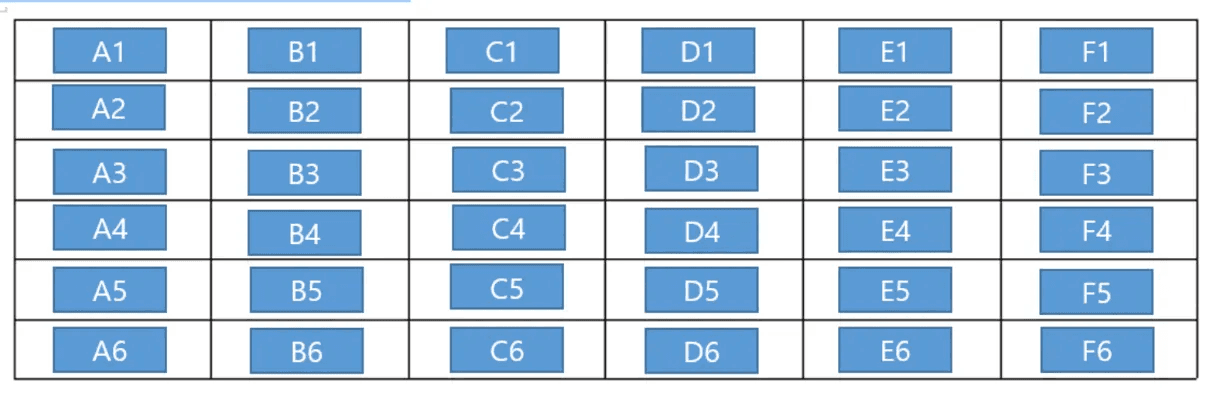
엑셀처럼 기본 주소 구조를 따릅니다.
열: A, B, C...
행: 1, 2, 3...
셀 주소: A1, B2, C5 등
2. 필드 이름(Field Name) 사용
셀에 “이름”을 부여해 수식에서 주소 대신 이름으로 호출하는 방식입니다.
표 구조가 바뀌어도 수식이 깨지지 않아 실무에서 매우 유용합니다.
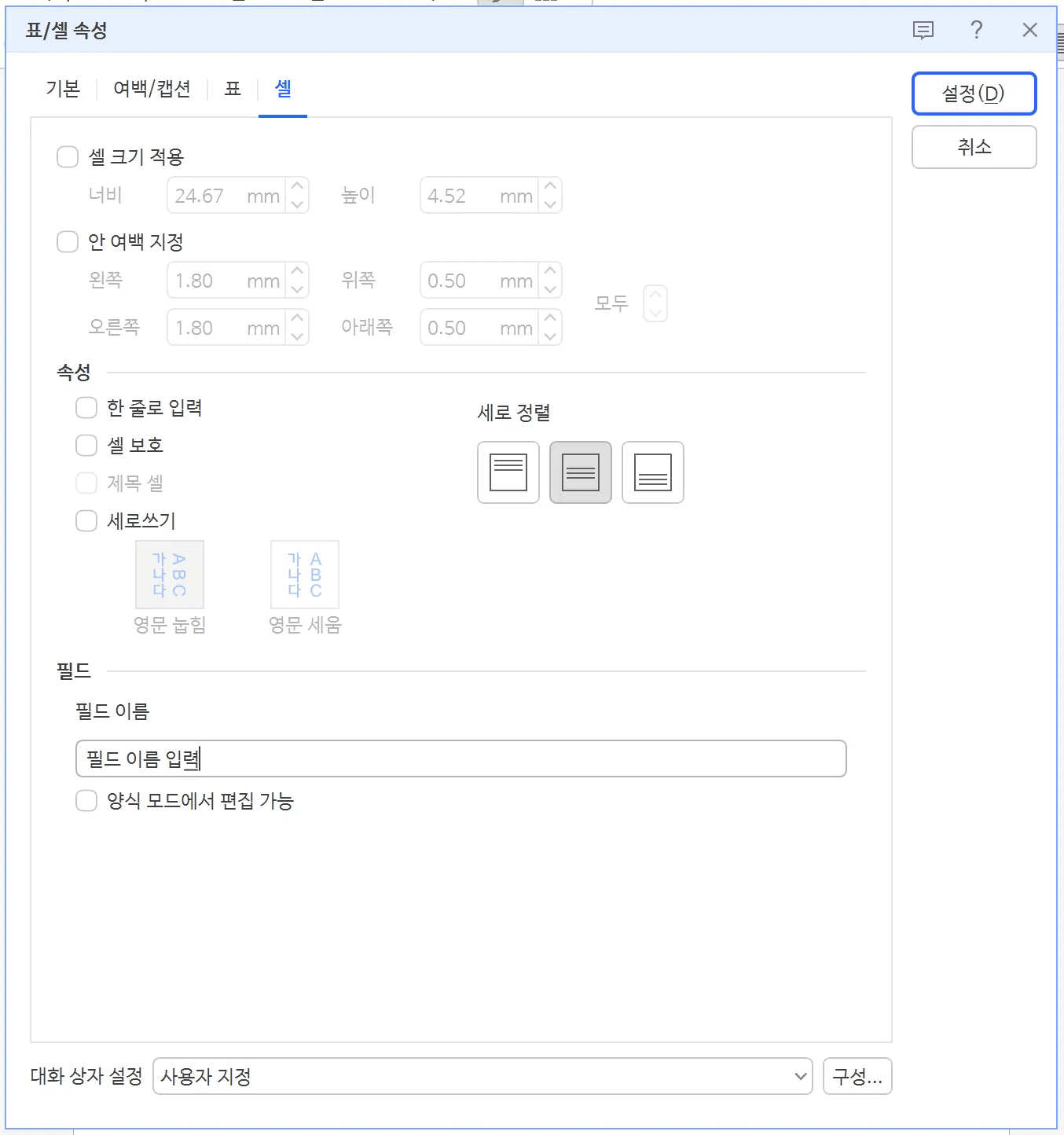
필드 이름 지정 하는 방법 표 선택 → 표 셀 속성 → 필드 이름 입력 → 확인
한글에서 수식 입력하는 기본 방법
계산할 셀을 선택하여 우클릭 → 계산식을 선택합니다.
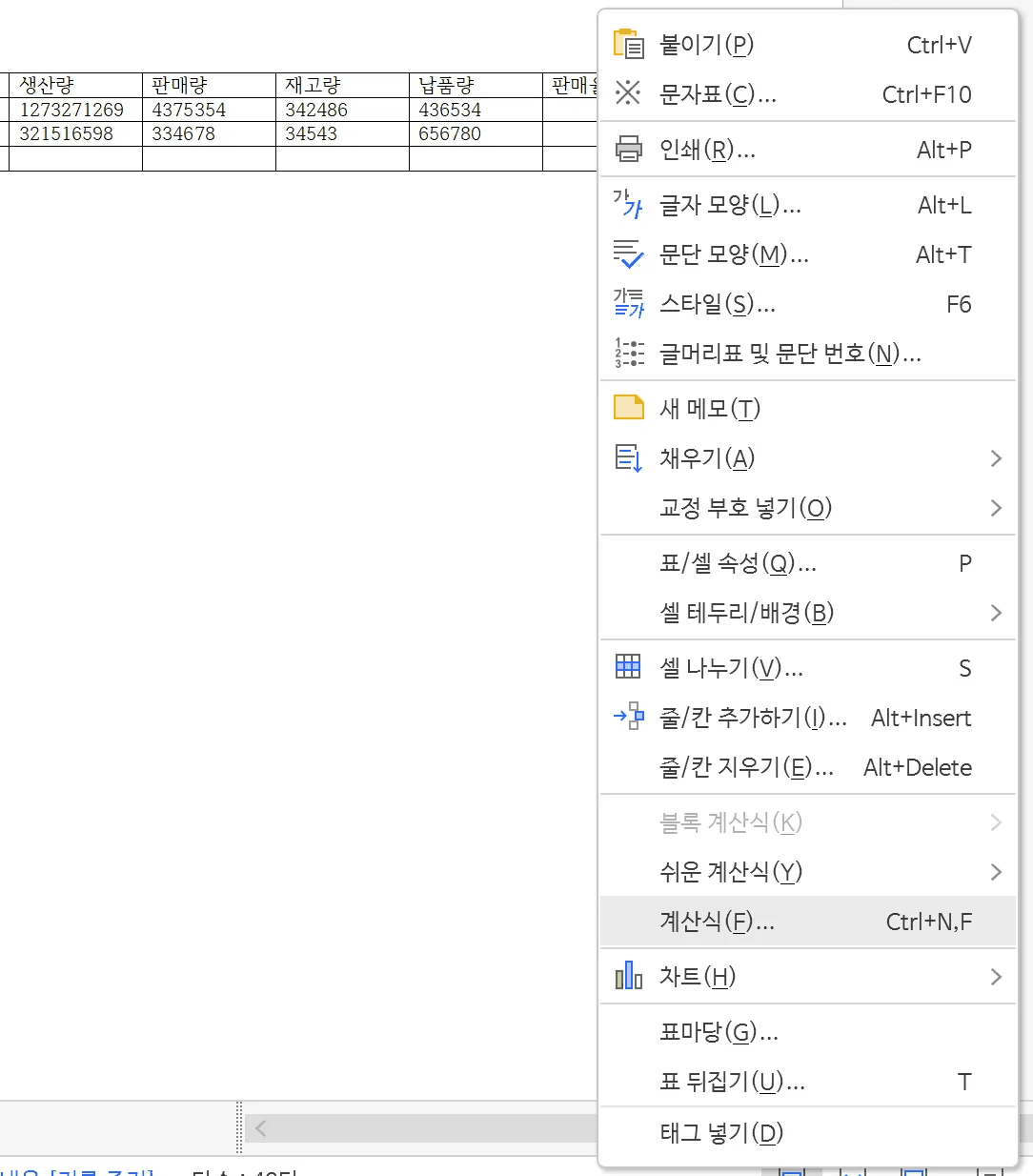
계산식 입력창에 = 입력 후 수식 작성한 뒤 확인을 누릅니다.
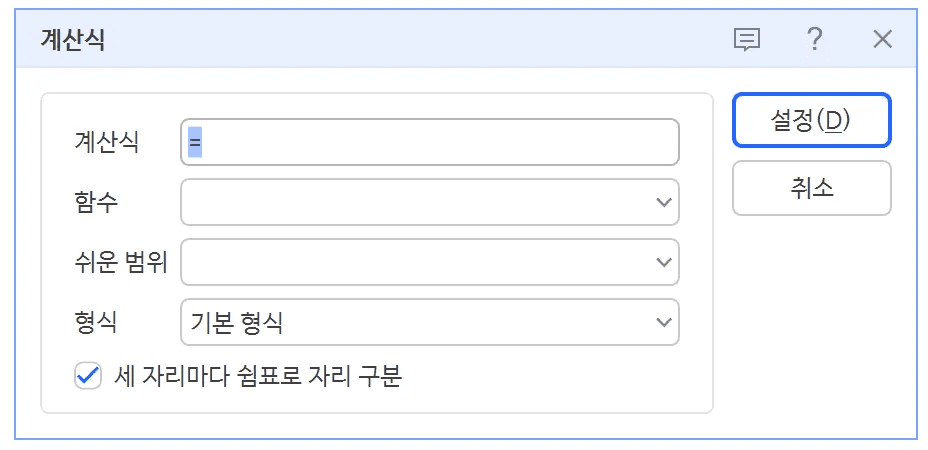
한글에서 지원하는 기본 함수 예
합계: SUM()
평균: AVG() 또는 AVERAGE()
개수: COUNT()
최소/최대: MIN(), MAX()
범위 지정: SUM(A2:A10)
다중 셀 지정: SUM(B2, C2, D2)
한글 증감률 계산식 넣기, 백분율(%) 넣기
보고서·제안서에서 가장 자주 사용하는 수식은 백분율(%) 계산과 증감률 계산입니다.
한글(HWP)은 엑셀처럼 자동으로 ‘%’ 포맷을 제공하지 않기 때문에, 수식 안에 직접 ×100을 포함해 백분율 값을 만들어야 합니다.
1. 백분율(%) 계산식 입력하기
백분율은 다음 공식으로 계산합니다.
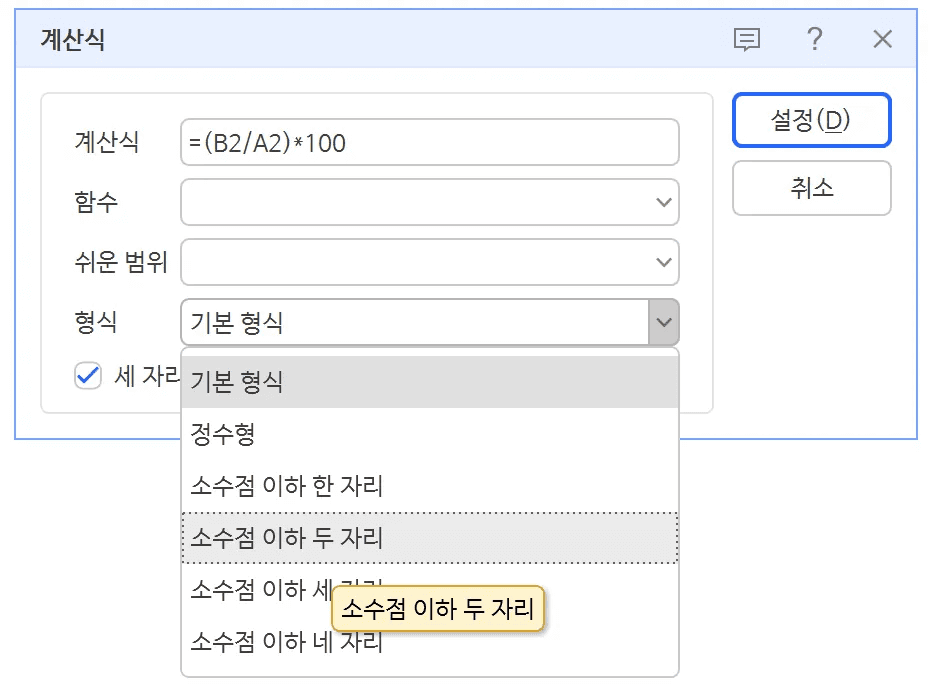
백분율 = (부분값 ÷ 전체값) × 100
예를 들어,
전체 금액이 B2,
특정 항목 금액이 C2라면,
백분율 계산식은 다음과 같이 입력합니다.
=(C2 / B2) * 100
입력 후 소수점 자리수 조정은 숫자 서식에서 변경하면 됩니다.
증감률 계산식 입력하기 (전년 대비·전월 대비)
다음으로, 가장 많이 사용하는 증감률(%) 계산 공식입니다.
증감률 = (현재값 – 기준값) ÷ 기준값 × 100
예를 들어,
전년도 실적 = B2,
올해 실적 = C2라면 다음과 같이 계산합니다.
=(C2 - B2) / B2 * 100
이 수식은 전년 대비, 전월 대비, 직전 데이터 대비 변동률 등 거의 모든 증감률 계산에 동일하게 사용할 수 있습니다.
실무에서 자주 놓치는 부분
한글은 엑셀처럼 자동 퍼센트 표시 기능이 없기 때문에 아래 내용을 꼭 확인해야 합니다.
반드시 ×100을 수식에 포함해야 함
표 차원에서 부호(+, -) 표시 규칙을 통일하면 보고서 가독성이 높음
동일한 증감률 수식을 여러 행에 적용할 경우 수식 자동 복사(채우기) 기능을 활용하면 편리함
수식 자동 복사(자동 채우기)
한글에서는 엑셀처럼 드래그로 자동 채우기가 가능합니다.
자동 채우기 방법
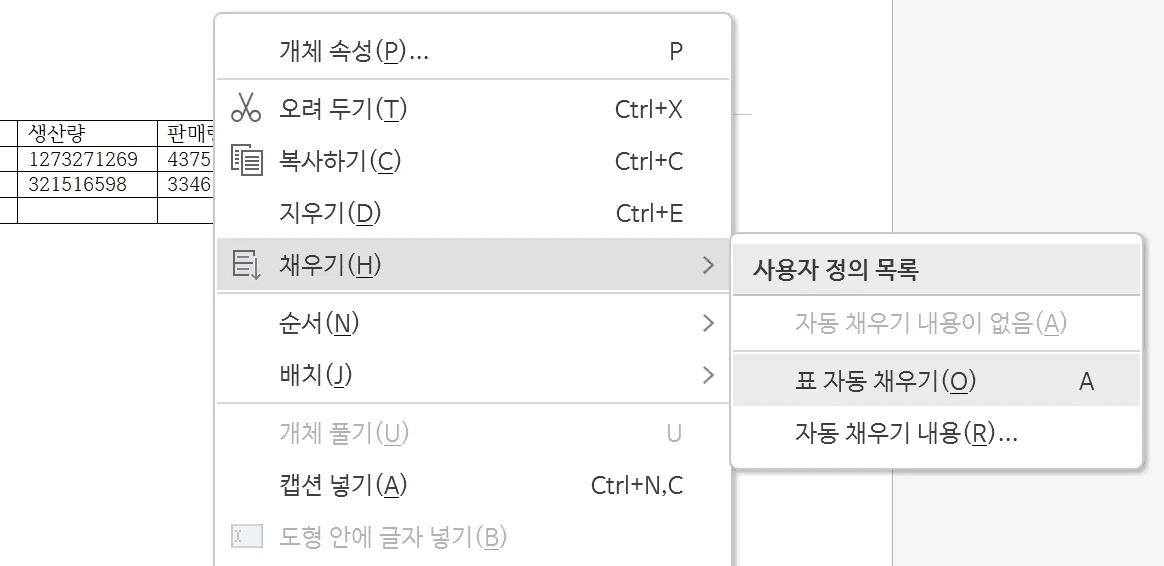
수식이 들어간 셀 선택 후 마우스 우클릭 합니다.
채우기 → 표 자동 채우기 선택합니다.
원하는 범위까지 드래그합니다.
한글이 행 번호에 따라 셀 주소를 자동 조정해 동일한 패턴의 수식을 각 행에 반영합니다.
만약 같은 값으로 채워진다면?
함수식을 사용했지만 오류가 발생했거나 계산식 칸에서 수식으로 계산한 경우 모든 결과값이 가장 위 셀과 동일하게 나타날 수 있습니다. 그럴 때는 아래와 같은 방법으로 해결할 수 있습니다.
첫 셀을 우클릭한 후 계산식 고치기를 선택합니다.
계산식 내 셀 옆 숫자를 모두 ? 로 변경합니다.
다시 셀을 우클릭한 후 채우기 > 자동채우기를 클릭합니다.
한글에서 수식이 안될 때 해결 방법
1) 표 내부가 아닌 곳에 수식을 넣은 경우
→ 반드시 “표 내부 셀”에 입력해야 수식 인식됩니다.
2) 필드 이름이 숫자로 시작한 경우
→ 필드 이름은 문자(영문 또는 한글)로 시작해야 합니다.
3) 범위 지정이 잘못된 경우
→ :와 ,를 정확히 구분해야 합니다.
4) 셀 서식이 텍스트로 지정된 경우
→ 숫자 서식으로 변경 후 재입력 후 진행합니다.
한글 문서 작업, inline AI로 더 쉽게 해보세요
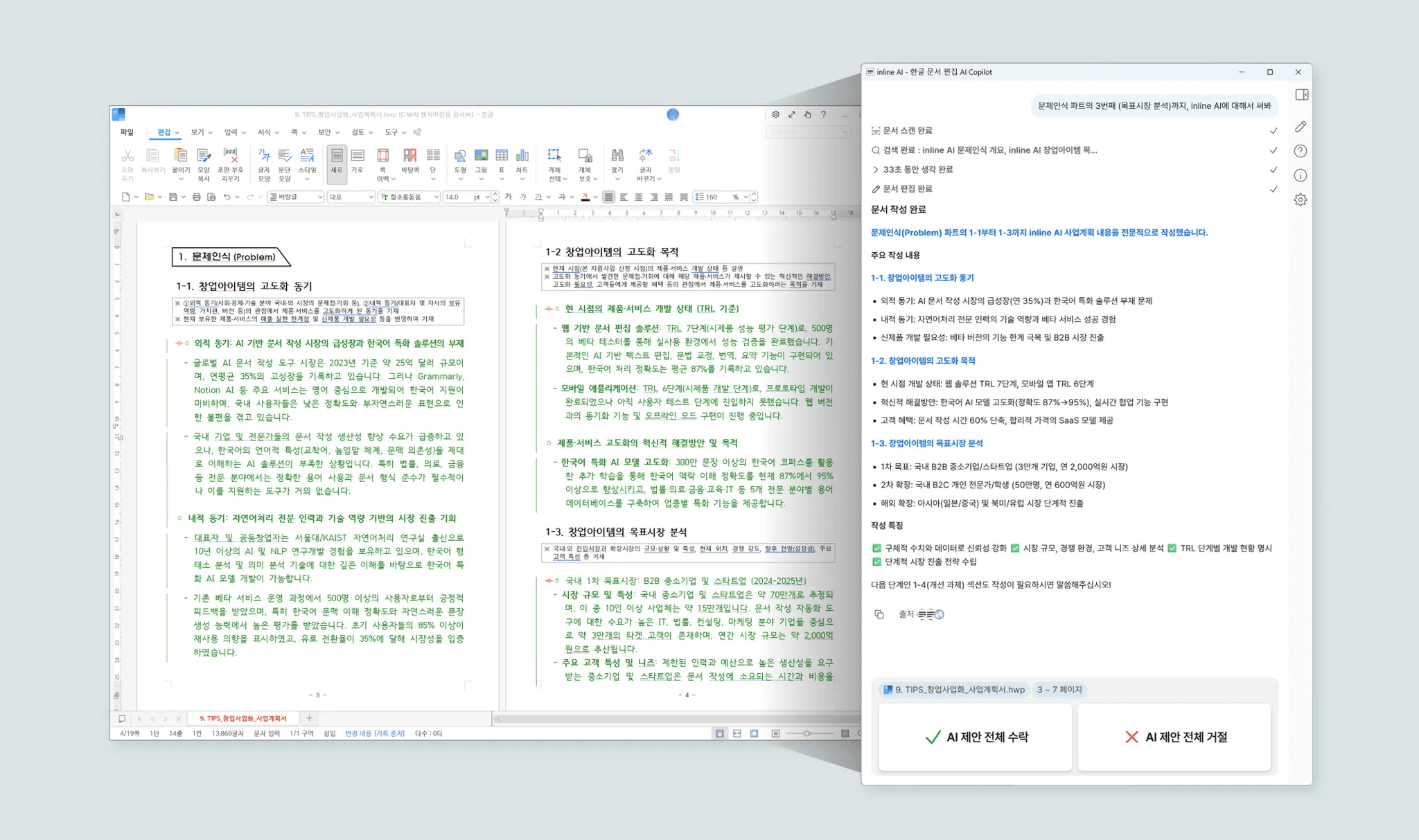
inline AI는 한글(HWP) 파일 안에서 바로 AI와 대화하며 문서를 작성할 수 있는 서비스입니다.
한글 전용 AI 에이전트, 인라인 AI로 한글 문서를 자동으로 완성해보세요
인라인 AI는 단순히 문서를 대신 써주는 도구를 넘어, 한글(HWP) 표 안의 복잡한 계산식까지 자동으로 완성해주는 한글 전용 AI 에이전트입니다.
프롬프트만 입력하면 증감률·백분율 같은 실무 계산식부터 합계, 평균, 비율 등 함수 적용, 그리고 표 구조에 맞춘 셀 참조까지 AI가 스스로 판단해 정확한 수식을 넣어줍니다.
덕분에 사용자는 복잡한 계산식 입력이나 셀 주소 확인에 시간을 들일 필요 없이 핵심 내용 작성에만 집중할 수 있습니다. 한글 문서의 반복적인 계산 작업을 가장 빠르고 정확하게 해결하고 싶다면, 지금 인라인 AI로 시작해 보세요.