
블로그
한/글 도구 마법사로 서식 정리부터 시험지 틀까지
지난 글들에서는 inline AI로 지도안, 가정통신문, 행사 운영계획서를 만드는 방법을 소개했습니다. 그런데 문서 내용을 다 쓰고 나면 또 남는 일이 있죠. 제목에 상자 넣고, 소제목 모양 맞추고, 줄바꿈 정리하고... 내용은 다 썼는데 서식을 만지다 시간이 더 가는 경우가 많습니다.
오늘은 이런 작업에 쓸 수 있는 '한/글 도구 마법사'를 소개하려고 합니다. 제 컴퓨터에 설치된 inline AI 화면을 기준으로 하나씩 설명하겠습니다.
이런 선생님께 추천합니다
- 보고서 제목 상자와 소제목 모양을 매번 새로 만드느라 시간을 쓰시는 분
- 여러 자료를 합친 문서의 들여쓰기와 줄 간격이 제각각이라 고민이신 분
- 시험지나 학습지의 보기 상자를 처음부터 그리고 계신 분
1. 한/글 도구 마법사는 어디에 있나요
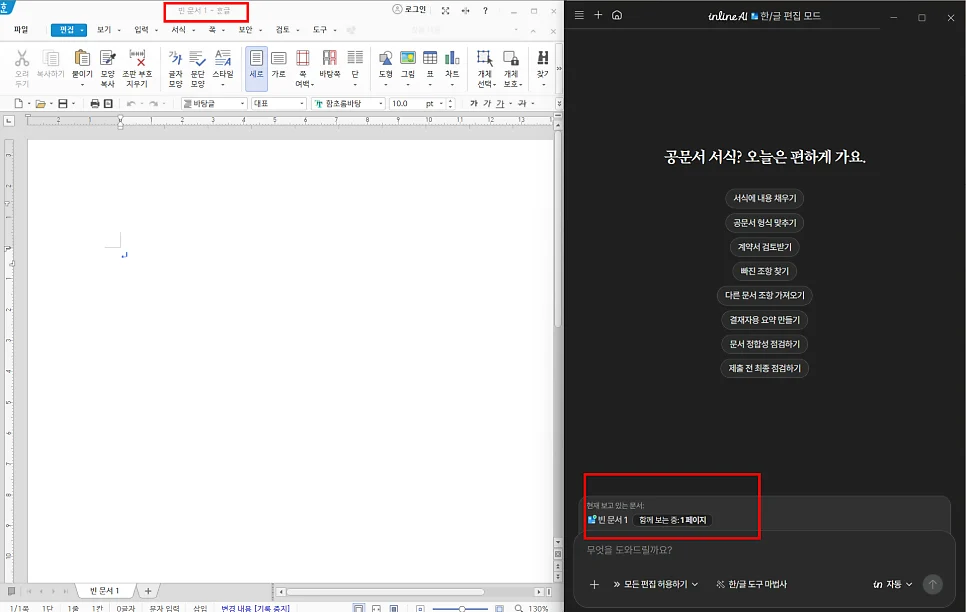
먼저 한글 문서를 열어 주세요. 새 문서로 시작해도 됩니다. inline AI의 한/글 편집 모드에서 입력창 아래쪽을 보면 '한/글 도구 마법사' 버튼이 있습니다. 지금 화면에서는 + 메뉴를 열지 않고 바로 누를 수 있습니다.
아래 화면처럼 '현재 보고 있는 문서'에 작업할 파일이 표시되는지 확인하고, 입력창 아래의 '한/글 도구 마법사'를 눌러 주세요. 버튼이 보이지 않는다면 지금 한/글 편집 모드 에이전트로 되어 있는지 확인해 보세요.
2. 문서 다듬기: 들여쓰기와 줄바꿈 정리
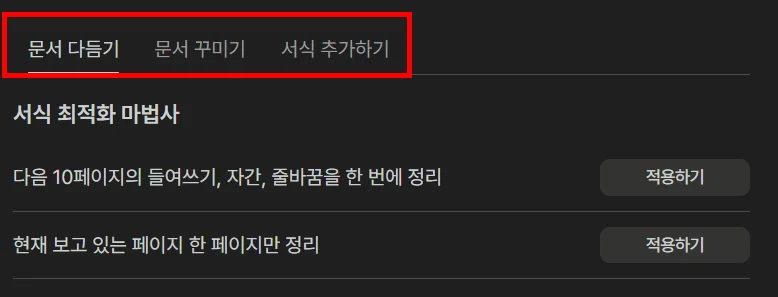
도구를 열면 '문서 다듬기', '문서 꾸미기', '서식 추가하기'가 나옵니다. 먼저 '문서 다듬기'에는 서식 최적화 마법사가 있는데, 적용 범위를 두 가지로 고를 수 있습니다.
- 다음 10페이지의 들여쓰기, 자간, 줄바꿈을 한 번에 정리
- 현재 보고 있는 페이지 한 페이지만 정리
전체를 바로 정리하기 부담스럽다면 현재 페이지부터 적용해 보세요. 정리한 뒤에는 문단이나 표가 다음 쪽으로 밀리지 않았는지도 함께 확인해 주세요.
3. 문서 꾸미기: 제목과 흐름도를 골라 넣기
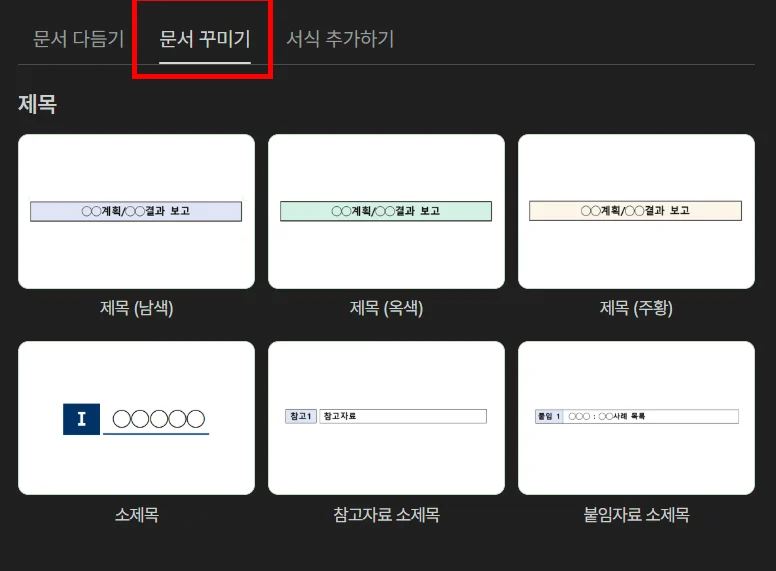
보고서를 쓸 때 제목 상자를 만들고 색을 맞추는 데 은근히 시간이 듭니다. '문서 꾸미기'에는 이런 요소가 미리 준비되어 있습니다. 제목은 남색, 옥색, 주황 가운데 고를 수 있고, 소제목과 참고자료, 붙임자료에 쓸 모양도 있습니다.
아래쪽에는 2단계, 3단계, 4단계 흐름을 보여 주는 표도 있습니다. 예를 들어 행사 운영계획서라면 '신청, 참가자 선정, 행사 운영, 결과 정리'처럼 진행 순서를 정리할 때 쓸 수 있습니다.
한 문서 안에서는 제목 색과 소제목 모양을 통일해 주세요. 준비된 모양이 많다고 다 넣으면 오히려 복잡해 보일 수 있습니다.
4. 서식 추가하기: 보고서부터 시험지까지
문서 전체의 기본 틀이 필요하다면 '서식 추가하기'를 눌러 주세요. 공공기관용 서식에는 표지/목차, 간단 보고서, 완성형 보고서, 보도자료가 있고, 학교용 서식에는 시험지와 보기 틀이 준비되어 있습니다. 보기는 '가나다 2X3', '가나다 3X2'처럼 배치에 따라 고를 수 있습니다.
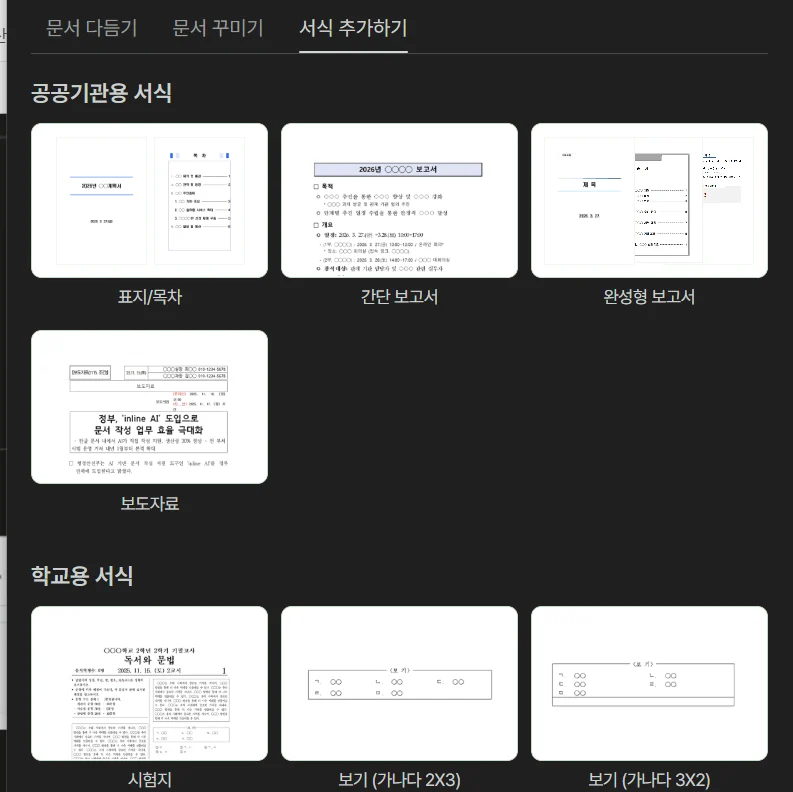
중고등학교 선생님들은 시험지나 학습지를 만들 때 살펴보시면 좋겠습니다. 보기 상자를 매번 새로 만들기 전에 여기서 필요한 모양을 찾아보는 거죠. 처음 쓰실 때는 이렇게 해 보세요.
- 한글에서 새 문서를 엽니다.
- 한/글 도구 마법사에서 서식 추가하기로 들어갑니다.
- 학교용 서식에서 시험지를 고릅니다.
- 들어간 틀을 확인하고 학교명, 과목명, 시험 정보 등을 고칩니다.
- 필요한 보기 틀을 더하고 문항을 채워 넣습니다.
서식은 문서의 틀을 준비하는 기능이니, 실제 시험 문항과 정답은 따로 작성하고 검토해 주세요. 학교에서 정해 둔 시험지 양식이 있다면 그 기준에 맞는지도 확인해야겠죠.
오늘의 정리
- 들여쓰기, 자간, 줄바꿈 정리는 문서 다듬기
- 제목, 소제목, 흐름도 넣기는 문서 꾸미기
- 보고서, 시험지의 기본 틀 넣기는 서식 추가하기
적용한 뒤에는 원하는 위치에 들어갔는지, 기존 표나 쪽 배치가 달라지지 않았는지 한 번 더 확인해 주세요. 중요한 문서는 복사본으로 먼저 해 보시는 걸 추천합니다.
한글 문서 작업은 내용 쓰는 시간만큼 모양을 정리하는 데도 손이 많이 갑니다. 제목 상자 하나, 보기 틀 하나라도 매번 새로 만드는 일이 줄어들면 도움이 될 것 같습니다. 처음부터 모든 기능을 써 보려고 하지 마시고, 지금 만들고 있는 문서에 필요한 것 하나부터 적용해 보세요. 화면과 메뉴는 2026년 10월 1일 기준입니다.
👉 시험지/학습지 만드는 AI
세특부터 가정통신문까지, 선생님 PC에서 끝냅니다.
학교에서 쓰는 한/글과 엑셀 양식을 그대로 열어 채우고 고칩니다. 학생 정보는 선생님 컴퓨터 밖으로 나가지 않아요.
* 에듀테크 교사 연구회 토평고등학교 김나영 선생님이님이 작성한 실제 후기가 담긴 글입니다.