
블로그
연말 결과보고서, 자료 폴더 넘기고 PPT까지

2학기가 시작한 지 얼마 안 된 것 같은데 달력을 보니 슬슬 결과보고서 시즌입니다. 동아리, 교원학습공동체, 각종 공모 사업까지, 1년 동안 열심히 운영한 만큼 마무리 서류도 한가득이죠.
그래서 시리즈 마지막 편으로 선생님들의 연말 업무를 확 줄여 줄 결과보고서 작성과 포맷 변환을 가져왔습니다. 마지막 편도 끝까지 함께해 주세요.
👉 수업 PPT 프롬프트 7줄, 기술 교사의 비법
이런 선생님께 추천합니다
- 연말에 동아리, 학습공동체, 공모 사업 결과보고서를 몰아서 쓰시는 분
- 활동사진을 한 장씩 찾아 보고서 칸에 넣는 일이 번거로우신 분
- 한글 보고서를 PPT나 PDF로 다시 만들어 제출해야 하는 분
STEP 1. 준비물 챙기기
결과보고서를 쓸 때 가장 귀찮은 일은 여기저기 흩어진 자료를 모아 양식 칸에 옮겨 적는 일이라고 생각합니다. 계획서를 열어 목표를 복사하고, 사진 폴더를 열어 한 장씩 넣고, 표 칸을 맞추고. inline AI에게는 이 자료들을 파일과 폴더째 넘겨주기만 하면 됩니다. 오늘 준비한 것은 세 가지입니다.
- 빈 결과보고서 양식(hwpx): 'AI/SW 꿈키움 동아리 운영 결과보고서' 양식
- 운영 계획서와 기록 자료: 운영 정보, 활동 일지, 예산 집행 내역, 참여 명단, 만족도 설문, 성찰 메모
- 활동사진 폴더: 활동사진 1~6
오늘 쓴 자료는 모두 가상의 중학교 동아리 예시 자료이고, 활동사진도 AI로 만든 예시 이미지입니다.
STEP 2. 한/글 파일과 폴더 첨부하기
inline AI 첫 화면 왼쪽의 '한/글 편집하기'를 누르면 한/글 편집 모드로 바뀝니다. 파일 탐색기에서 계획서 파일과 활동사진 폴더를 대화창으로 끌어다 놓으면 첨부가 끝납니다.
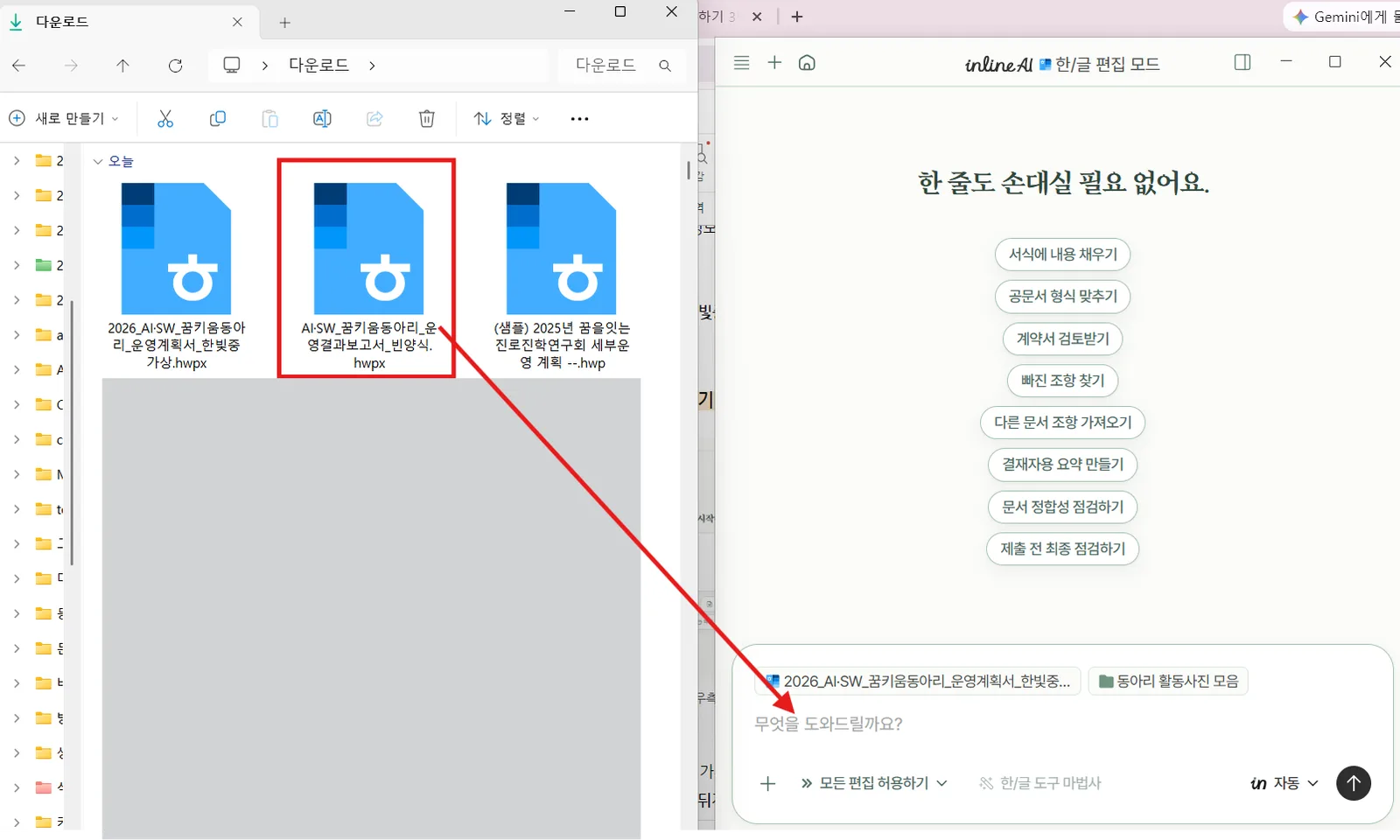
이렇게 해 두면 파일을 하나하나 첨부하지 않아도 inline AI가 첨부한 자료 더미를 스스로 뒤져 필요한 내용을 찾아옵니다. 인턴에게 서류 뭉치를 한 장씩 건네는 게 아니라 "이 서랍 안에 다 있으니까 알아서 찾아 써" 하고 서랍 열쇠를 건네는 느낌입니다.
STEP 3. 결과보고서 프롬프트 입력하기
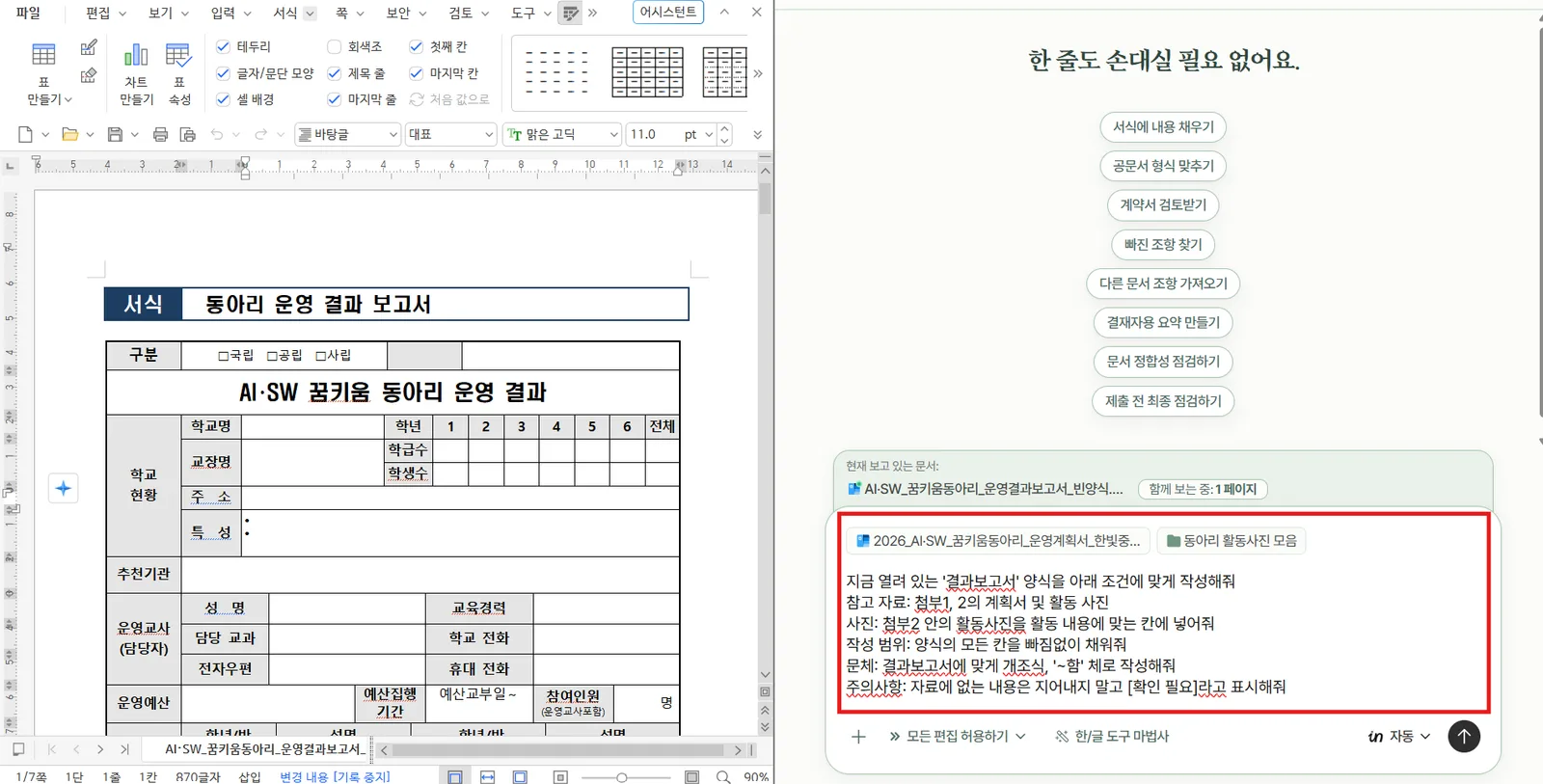
빈 결과보고서 양식을 한글로 열면 1탄 때처럼 오른쪽에 inline AI 사이드바가 함께 열립니다. 3탄에서 수업 PPT 프롬프트를 공개했던 것처럼, 오늘도 제 결과보고서 프롬프트를 공개합니다. 상황에 맞게 고쳐 쓰시면 됩니다.
지금 열려 있는 '○○ 결과보고서' 양식을 아래 조건에 맞게 작성해줘
1. 참고 자료: ○○ 폴더 안의 계획서 및 기록 자료
2. 사진: ○○ 폴더 안의 활동사진을 활동 내용에 맞는 칸에 넣어줘
3. 작성 범위: 양식의 모든 칸을 빠짐없이 채워줘
4. 문체: 결과보고서에 맞게 개조식, '~함' 체로 작성해줘
5. 주의사항: 자료에 없는 내용은 지어내지 말고 [확인 필요]라고 표시해줘
1~4번은 3탄 프롬프트와 비슷한 흐름입니다. 오늘의 핵심은 5번입니다. AI는 빈칸을 보면 어떻게든 채우고 싶어 하는 '성실한데 가끔 눈치 없는 인턴' 같아서, 자료에 없는 날짜나 인원을 그럴듯하게 지어내기도 합니다. 결과보고서는 공문서라 틀린 숫자 하나가 큰일이 될 수 있으니, "모르면 모른다고 표시해 줘"라는 한 줄을 꼭 넣어 주세요.
STEP 4. 결과보고서가 채워지는 모습 지켜보기
프롬프트를 보내면 inline AI가 첨부한 파일을 하나씩 열어 봅니다. 계획서와 활동사진을 바탕으로 보고서 초안을 써 나가는 모습이 꽤 신기합니다.
작업이 끝나면 바뀐 내용이 표시되고(기존 내용은 빨간 취소선, 새로 쓴 문장은 초록색), 사이드바에 무엇을 어떻게 채웠는지 요약이 뜹니다. 내용을 쭉 훑어보고 전체 수락하기를 누릅니다.
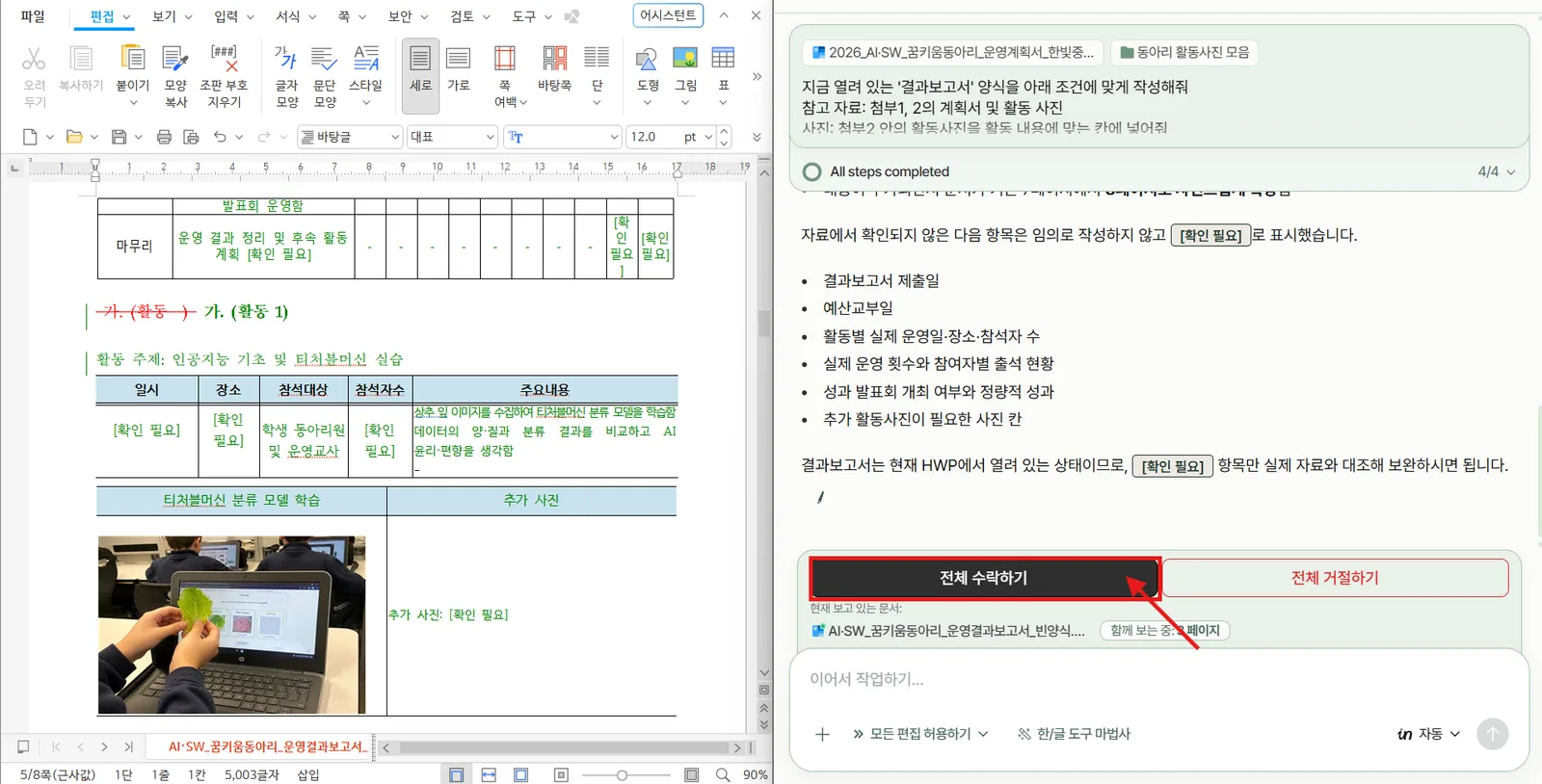
제가 가장 감탄한 부분은 사진입니다. 활동사진 폴더의 사진을 활동 내용에 맞춰 알아서 배치해 줬습니다. 드론 사진은 드론 코딩 칸에, 스마트 화분 사진은 스마트 화분 칸에 들어가 있더라고요. 사진을 하나씩 찾아 넣던 시간이 통째로 사라졌습니다.
꼭 검토하고 넘어가기
아무리 똑똑한 인턴이라도 올리기 전에는 검토가 필수입니다. 저는 이 세 가지를 꼭 확인합니다.
- 숫자: 예산 금액, 집행률, 참여 인원이 원본 자료와 같은지
- 날짜: 활동 일시가 활동 일지와 맞는지
- [확인 필요] 표시: AI가 자료에서 찾지 못한 부분은 직접 채우기
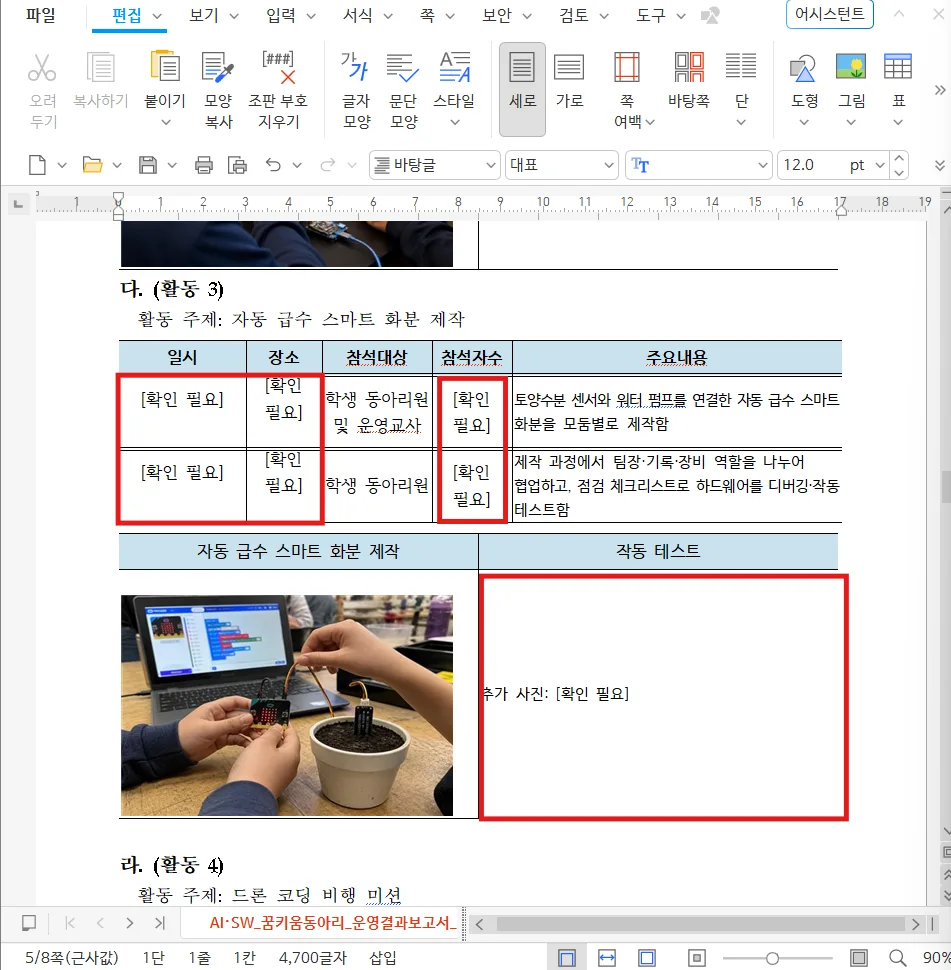
가상 자료로 시연하다 보니 계획서와 활동사진만으로 보고서를 쓰는 데에는 한계가 있었습니다. 실제로 사업을 운영하며 만든 문서(가정통신문, 활동 기록, 예산 사용 기록 등)를 함께 넣으시면 빈칸과 [확인 필요] 표시가 확연히 줄어들 것입니다.
STEP 5. 포맷 변환으로 제출용 파일 만들기
결과보고서를 다 썼다면 이제 제출할 차례입니다. 보통은 한글이나 PDF로 내지만, 가끔 PPT 형태의 결과보고서를 요구할 때가 있습니다. 이때 3탄에서 예고했던 포맷 변환이 활약합니다.
첨부한 한글 문서를 PPTX로 자연스럽게 서식 변환해줘.
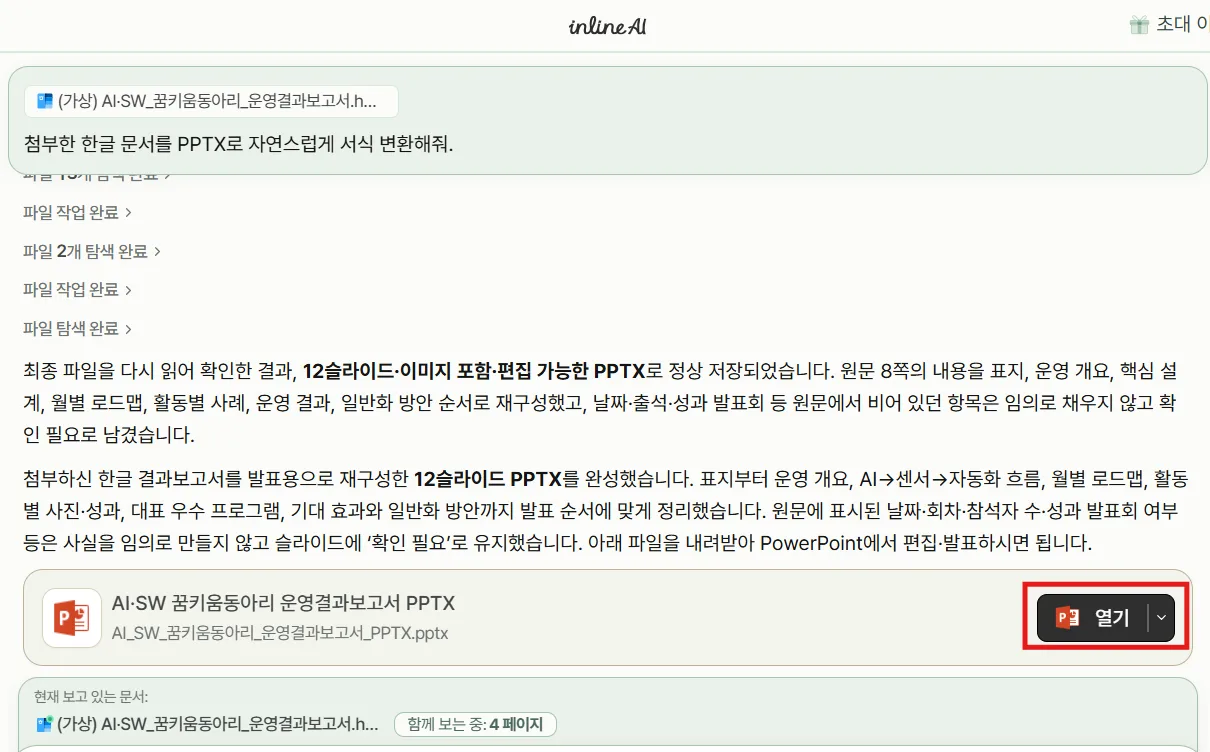
한글 보고서가 바로 발표할 수 있는 PPTX 슬라이드로 완성됐습니다. 디자인이 깔끔하고 읽기 좋았습니다. 원문에 비어 있던 날짜나 출석 같은 항목은 슬라이드에서도 임의로 채우지 않고 '확인 필요'로 남겨 두었습니다.
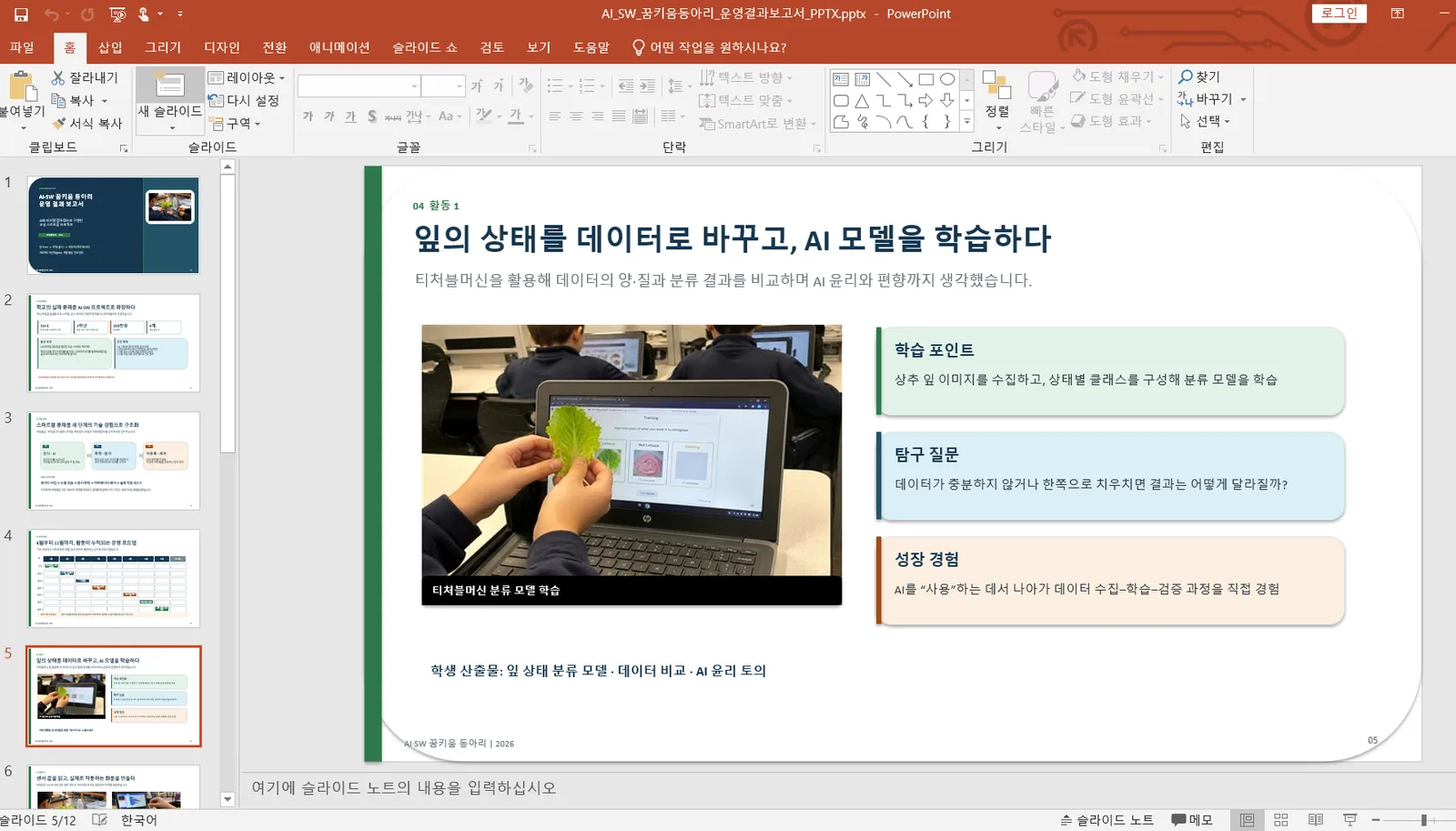
이 밖에도 이럴 때 쓰면 좋습니다.
- 제출용으로 고칠 수 없게 hwp를 PDF로 바꿀 때
- 한글이 없는 외부 기관에 보낼 때 hwp를 Word로 바꿀 때
- 공문으로 받은 PDF 양식을 편집할 수 있는 파일로 바꾸고 싶을 때
시리즈를 마치며
1탄부터 4탄까지 함께한 여정을 돌아보면 이렇습니다.
- 1탄: inline AI 소개와 교원학습공동체 계획서 편집
- 2탄: 교수학습 및 평가 운영 계획 작성
- 3탄: 수업 PPT 제작
- 4탄: 결과보고서 작성과 포맷 변환
계획서로 시작해서 결과보고서로 끝나는, 학교 업무의 한 사이클을 함께 돌아본 것 같습니다. inline AI를 쓰면서 가장 크게 느낀 것은 문서 작성에 들이는 시간을 줄인 만큼 수업과 학생들에게 더 집중할 수 있었다는 점입니다. 이번 연말 사업 정산 시즌에는 선생님들도 조금 더 여유로우셨으면 좋겠습니다.
👉 2학기 교수학습 및 평가 운영 계획, 방학에 끝냈다
👉 가정통신문/공문 작성 AI
세특부터 가정통신문까지, 선생님 PC에서 끝냅니다.
학교에서 쓰는 한/글과 엑셀 양식을 그대로 열어 채우고 고칩니다. 학생 정보는 선생님 컴퓨터 밖으로 나가지 않아요.
* 에듀테크 교사 연구회 번동중학교 백예슬 선생님이님이 작성한 실제 후기가 담긴 글입니다.