
블로그
편집 모드 업데이트, 한/글과 엑셀을 동시에

지난 글들에서 inline AI로 수업 지도안을 쓰는 방법과 가정통신문, 행사 운영계획서를 만드는 과정을 소개했습니다. 이번에는 예전 글에서 다룬 설치 방법이나 프롬프트는 반복하지 않고, 업데이트 뒤 새로 보이는 기능만 정리해 보려고 합니다.
살펴볼 내용은 딱 세 가지입니다.
- 화면 크기와 테마를 바꾸는 설정
- 한/글, Word, Excel 편집 에이전트 동시 실행
- 일반 대화에서 문서 편집으로 이어서 작업하기
이런 선생님께 추천합니다
- 노트북 한 화면에 한글과 inline AI를 같이 띄우면 공간이 좁게 느껴지셨던 분
- 한글 문서와 엑셀 파일을 오가며 작업하는 일이 잦으신 분
- 대화로 내용을 정리하다가 그대로 문서에 넣고 싶으셨던 분
화면 꾸미기: 크기와 테마를 바꿀 수 있어요
먼저 왼쪽 아래 계정 메뉴를 누르고 '설정'으로 들어갑니다. 설정 화면 아래쪽을 보면 UI 배율과 테마를 고르는 항목이 새로 생겼습니다.
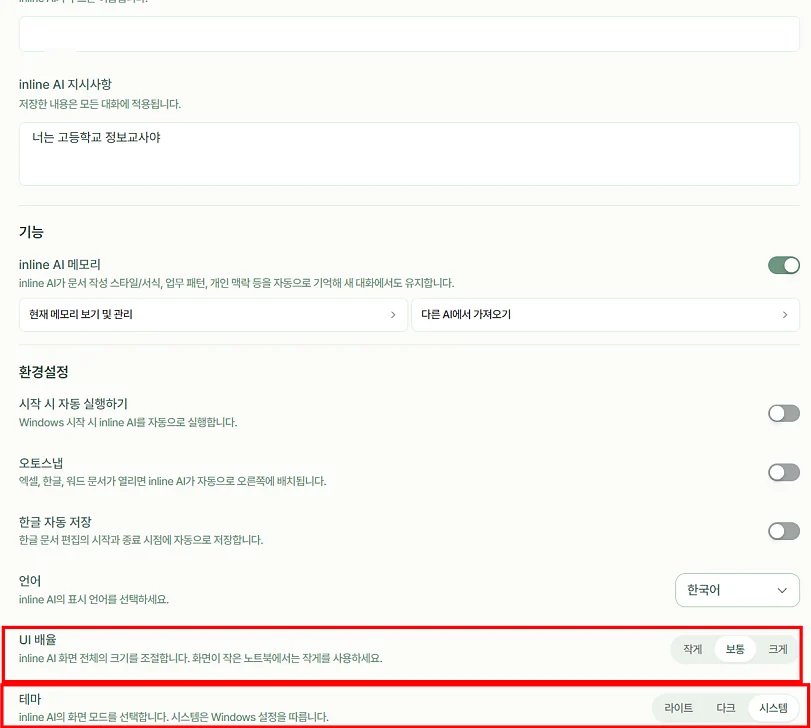
UI 배율은 작게, 보통, 크게 중에서 고를 수 있고, 테마는 라이트, 다크, 시스템 중에서 고를 수 있습니다. 노트북 화면에서 한글과 inline AI를 같이 띄우면 공간이 좁게 느껴질 때가 있었는데, 이럴 때 UI 배율을 '작게'로 바꾸면 한 화면에 보이는 내용이 많아집니다. 반대로 글자가 작아 불편했던 분들은 '크게'로 바꾸면 됩니다. 늦은 시간까지 문서 작업을 할 때는 다크 모드도 쓸 만해 보였습니다.
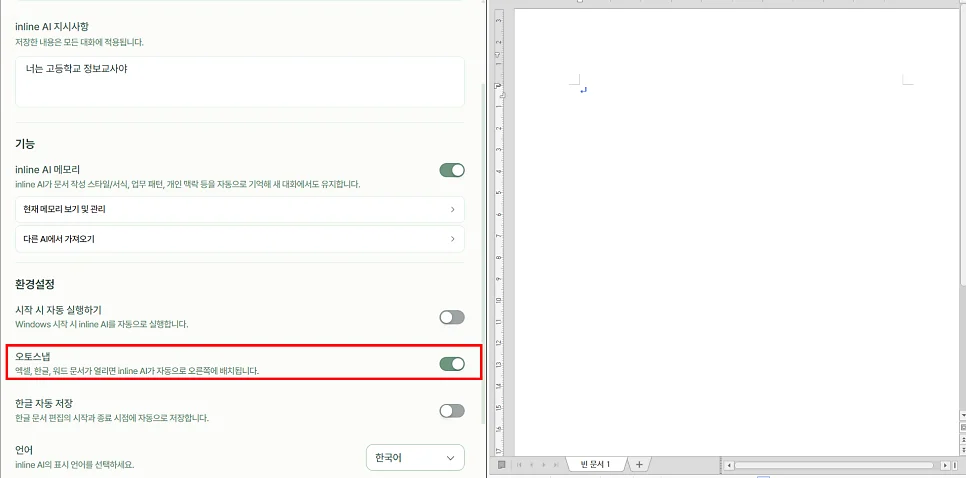
같은 화면에서 시작 시 자동 실행, 오토스냅, 한글 자동 저장 같은 기능도 켜고 끌 수 있습니다. 오토스냅을 켜면 한글, Word, Excel 문서를 열었을 때 inline AI가 화면 오른쪽에 자동으로 자리를 잡습니다.
문서별 편집 에이전트 동시 실행
이번 업데이트에서 가장 좋았던 부분입니다. 왼쪽 메뉴를 보면 '한/글 편집하기', 'Word 편집하기', 'Excel 편집하기'가 각각 나뉘어 있습니다.
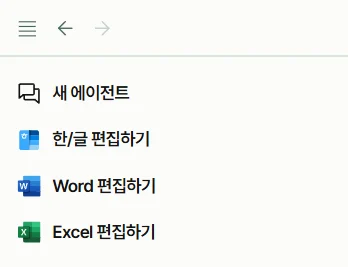
예전에는 여러 문서를 오가며 편집할 때 작업 중인 문서가 바뀌거나 서로 간섭하는 듯한 상황이 생기기도 했습니다. 이제는 문서 종류별 편집 에이전트를 따로 실행할 수 있습니다. 예를 들어 한/글 편집 에이전트가 문서를 고치는 동안 Excel 편집 에이전트에서는 다른 파일을 정리하는 식으로 일할 수 있습니다.
한 작업이 끝날 때까지 기다린 뒤 다음 문서를 시작하지 않아도 된다는 점이 가장 큰 변화였습니다. 한글 문서와 엑셀 파일을 함께 쓰는 업무라면 체감이 클 것 같습니다.
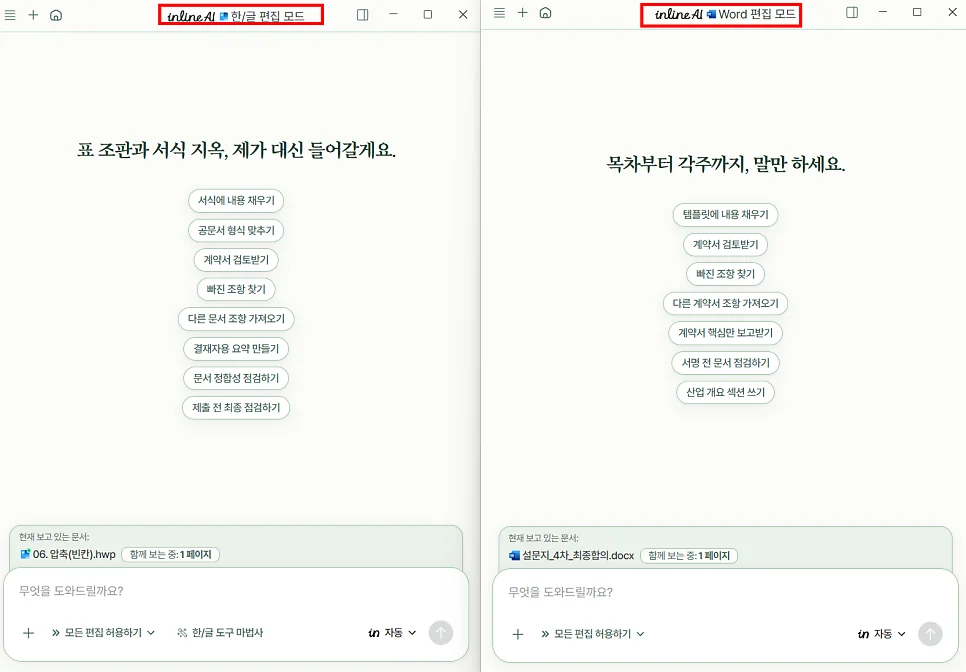
여러 작업을 동시에 돌릴 때는 파일이 헷갈리지 않도록 문서 이름을 구체적으로 정리해 두는 것이 좋습니다.
대화하다가 바로 문서 편집으로
개인적으로 이번 업데이트에서 가장 반가웠던 점입니다. 예전에는 일반 채팅에서 내용을 정리한 뒤 문서를 고치려면 편집 모드로 옮겨 가서 요청을 다시 전달해야 할 때가 있었습니다. 업데이트된 화면에서는 대화 중 실제 문서 편집이 필요해지면 아래쪽에 편집할 문서와 '이어서 작업하기' 버튼이 나타납니다.
예를 들어 정보 학습지에 압축 단원 예시 문제를 더 넣어 달라고 하자, inline AI가 한/글 편집 에이전트에서 이어서 작업하라는 버튼을 띄워 줬습니다.
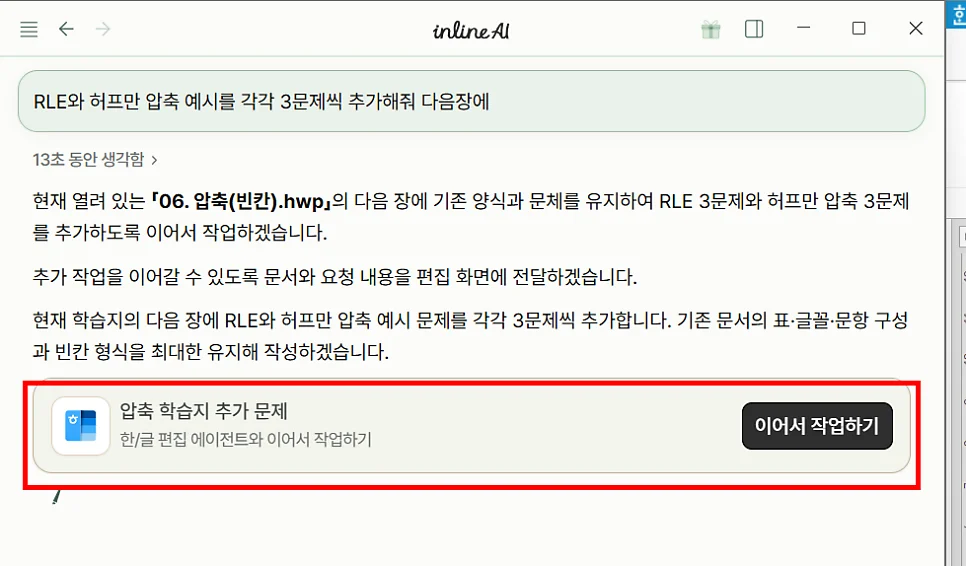
버튼을 누르면 지금까지 나눈 대화를 바탕으로 해당 문서의 편집 에이전트가 작업을 이어 갑니다. 한/글 편집 모드로 넘어가면 편집할 파일이 화면 아래에 표시되고, 요청 내용도 정리된 채로 입력창에 들어와 있습니다.
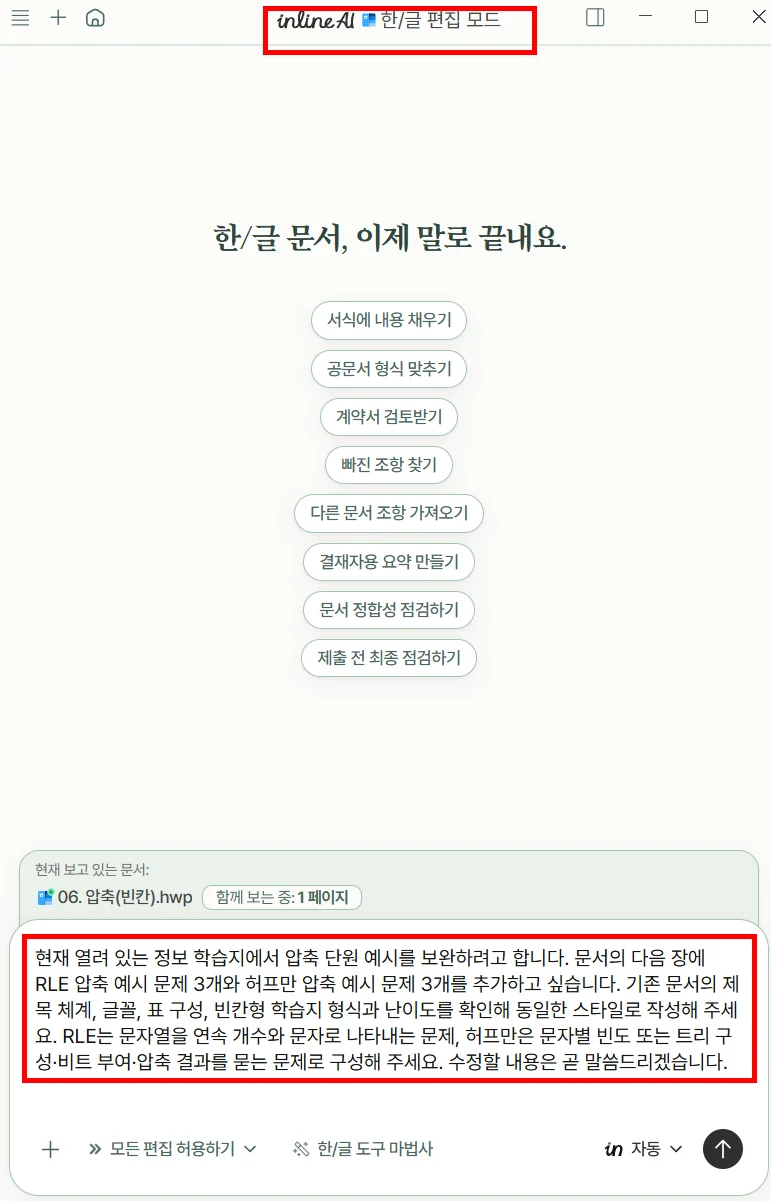
저는 이렇게 나눠 쓰는 것이 편했습니다. 자료를 검토하고 정리할 때는 일반 대화로, 실제로 문서를 고쳐야 하는 순간에는 편집 에이전트로 넘어가는 식입니다.
가장 중요한 것은 마지막 점검
편집 에이전트를 동시에 돌릴 수 있게 됐지만, 결과는 문서별로 확인해야 합니다. 지금 선택된 파일이 맞는지, 기존 표와 고정 문구가 그대로인지, 날짜나 숫자가 정확한지 꼭 살펴보세요. 한글 자동 저장 기능을 쓸 때도 중요한 원본은 복사본을 만들어 두고 작업하는 편이 마음 편합니다.
개인적으로 좋았던 점
이번 업데이트는 새 문서를 만들어 주는 기능보다 작업 과정이 편해진 쪽에 가까웠습니다. 화면 배율과 테마를 내 환경에 맞게 조절할 수 있고, 한/글, Word, Excel 편집 에이전트를 따로 실행할 수 있고, 일반 대화에서 실제 문서 편집까지 자연스럽게 이어 갈 수 있습니다.
inline AI를 쓰면서 여러 문서를 오갈 때 조금 번거로웠던 분들이라면 이번 편집 모드가 가장 반가운 변화일 것 같습니다. 저도 조금 더 써 보고 실제 업무에서 달라진 점이 있으면 다음 글에서 다시 공유하겠습니다.
👉 시험지/학습지 만드는 AI
세특부터 가정통신문까지, 선생님 PC에서 끝냅니다.
학교에서 쓰는 한/글과 엑셀 양식을 그대로 열어 채우고 고칩니다. 학생 정보는 선생님 컴퓨터 밖으로 나가지 않아요.
* 에듀테크 교사 연구회 토평고등학교 김나영 선생님이님이 작성한 실제 후기가 담긴 글입니다.