

블로그
맥북에서 inline AI를 쓸 수 있을까, 직접 해 봤다

안녕하세요, 메이커 성쌤입니다. 올해는 에듀테크교사연구회에서 inline AI 앰배서더로 활동하며 관련 글을 쓰고 있습니다. 오늘은 inline AI를 맥북에서 쓸 수 있는지 확인한 결과를 소개하려고 합니다.
그동안 제가 inline AI 글을 쓰기 어려웠던 이유는 하나였습니다. inline AI는 Windows 전용이고 macOS를 지원하지 않습니다. 저는 평소 블로그 글을 주로 맥북으로 쓰다 보니, inline AI는 학교 컴퓨터나 집에 있는 일체형 PC에서만 써야 해서 글도 자꾸 미루게 됐습니다.
그러다 궁금해졌습니다. 맥북에서는 정말 쓸 수 없을까. 패러렐즈(Parallels) 같은 가상 머신으로 맥북용(ARM) Windows를 함께 띄우면 inline AI도 돌아가지 않을까. 된다면 맥북 하나로도 inline AI를 업무에 쓸 수 있으니까요. 그래서 패러렐즈 체험판을 깔고 직접 확인해 봤습니다.
이런 선생님께 추천합니다
- 개인 노트북은 맥북이라 inline AI를 학교 PC에서만 쓰고 계신 분
- 노트북 하나로 학교 업무와 개인 작업을 모두 하고 싶은 분
- 가상 머신으로 Windows 프로그램을 써 본 적이 없어 설치 과정이 궁금한 분
패러렐즈 공간은 어떤가
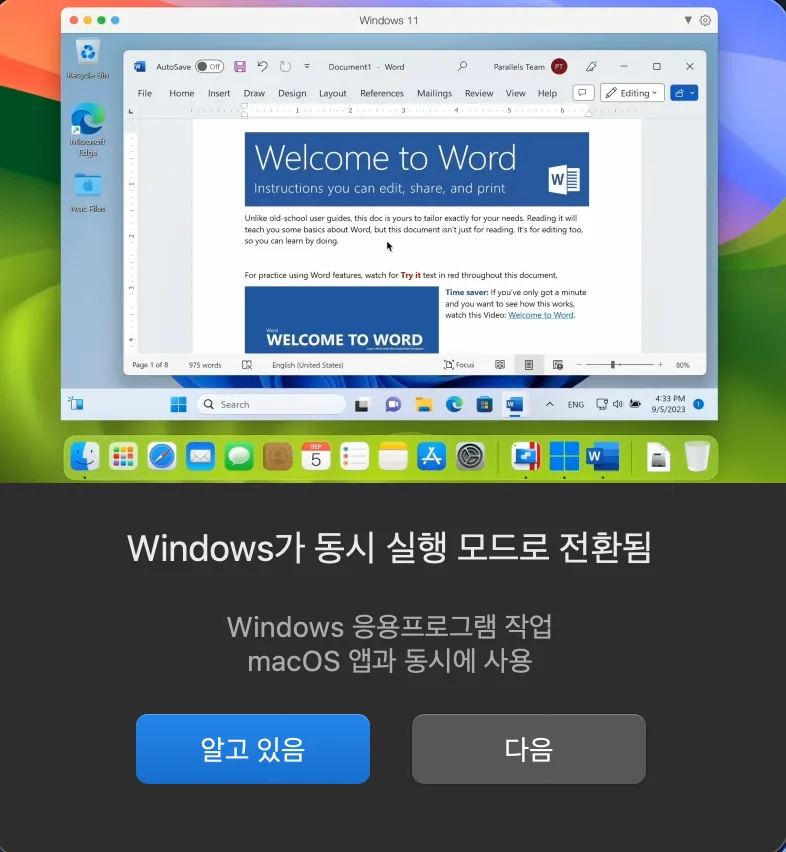
패러렐즈는 macOS를 켜 둔 상태에서 Windows 같은 다른 운영체제를 가상으로 함께 실행해 주는 프로그램입니다. 설치하고 나면 말 그대로 맥에서 Windows를 동시에 쓸 수 있습니다. 화면 아래쪽에 Windows 11을 앱처럼 띄워 두고 바로 오갈 수 있고, Windows 11을 고르면 메뉴와 폴더 구성도 평소 Windows와 똑같습니다. Windows는 원래 따로 구매해야 하지만, 체험판에서는 함께 제공되어 바로 써 볼 수 있었습니다.
맥북에서 inline AI 설치하기
결론부터 말하면 설치 과정은 Windows에서와 같습니다.
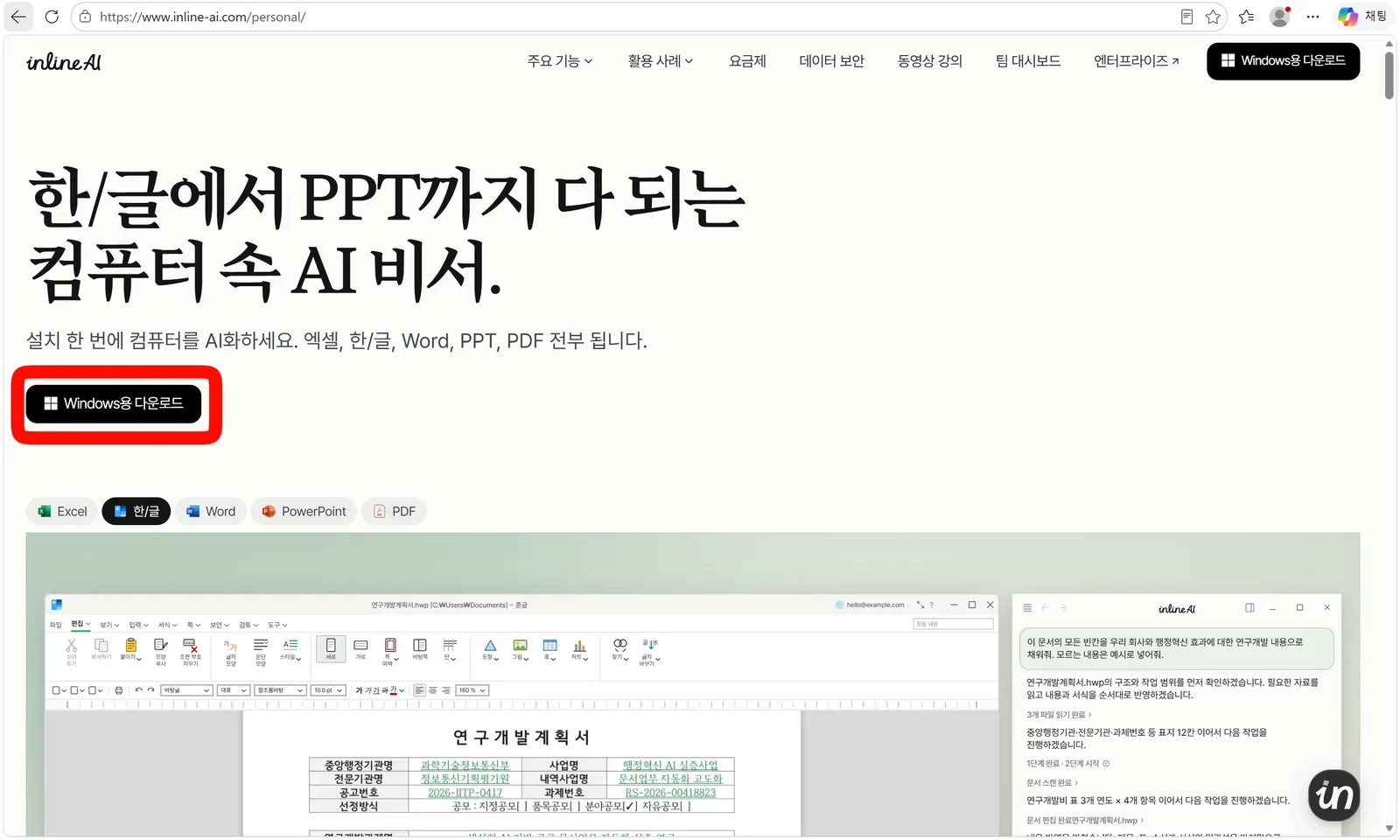
1. inline AI 사이트에서 Windows용 설치 파일을 받습니다
가상 Windows 안의 브라우저로 inline AI 사이트에 들어가 "Windows용 다운로드"를 누르면 .exe 설치 파일을 받습니다. 맥용 프로그램(.dmg)이 아니라 Windows와 똑같은 설치 파일입니다.
2. 받은 파일을 실행해 설치합니다

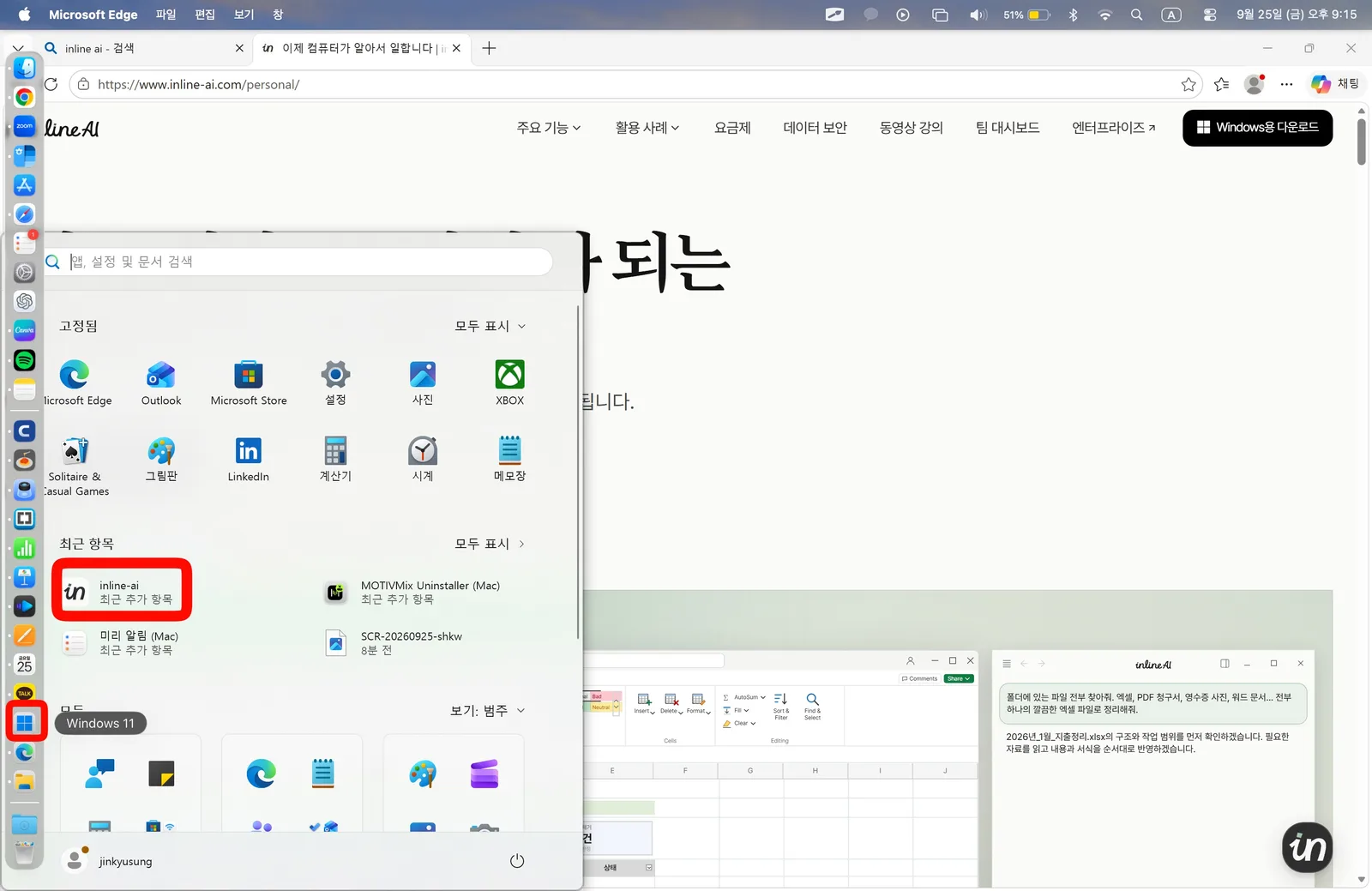
3. 시작 메뉴에서 inline AI를 실행합니다
설치가 끝나면 Windows 11 시작 메뉴에 inline AI가 등록된 것을 확인할 수 있습니다. 눌러서 프로그램을 실행합니다.
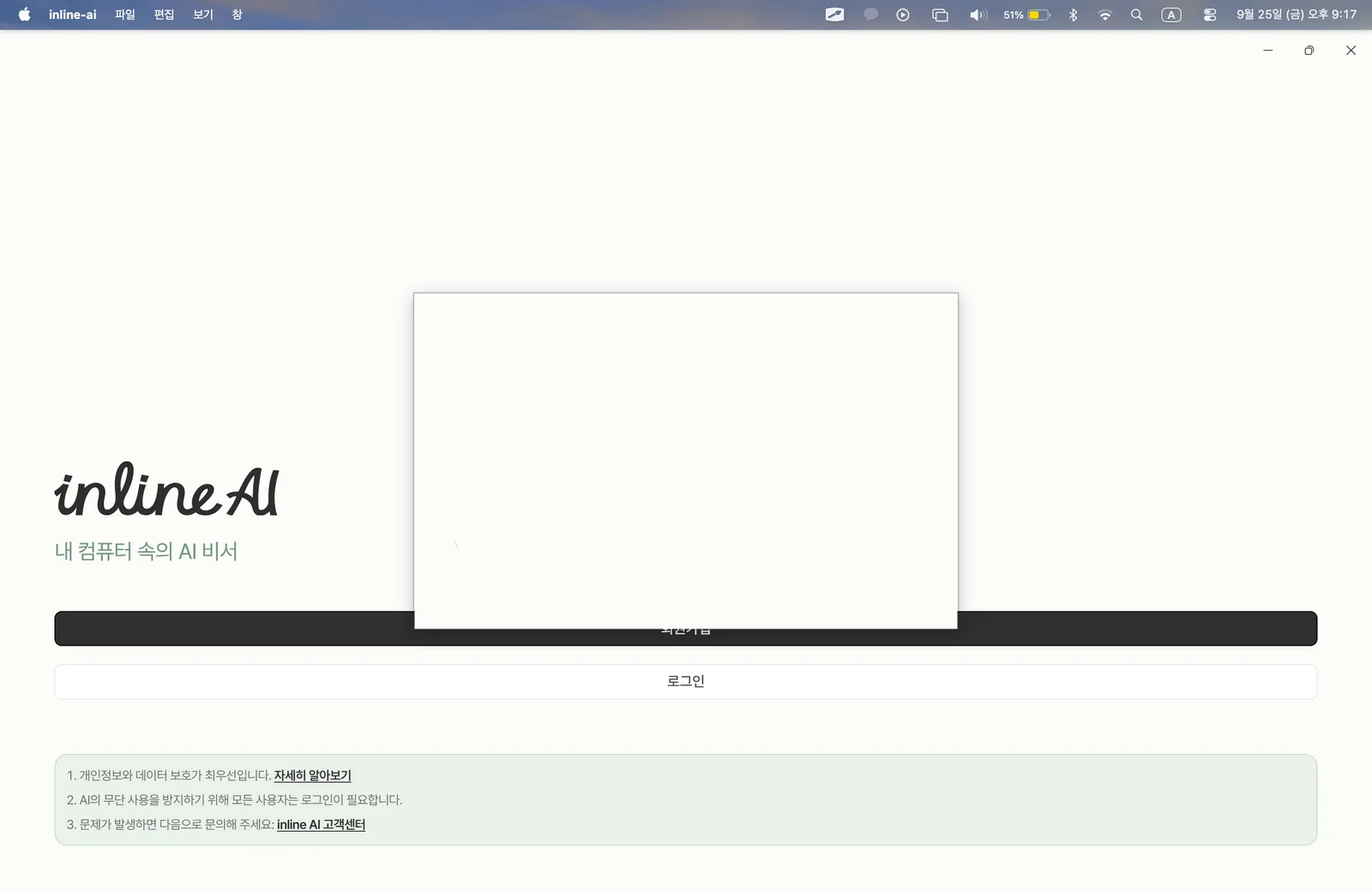
4. 이메일이나 Google, Microsoft 계정으로 로그인합니다
로그인을 마치면 Windows에서 쓰던 것과 똑같은 inline AI 창이 뜹니다.
맥북에서도 inline AI가 잘 돌아갈까
inline AI는 한글, Word, 엑셀, PPT, PDF 작업을 모두 할 수 있는 도구라, 업무 효율화 실습에서 할 만한 내용은 대부분 다룰 수 있습니다. 맥북에서도 잘 되는지 보려고 결과물이 눈에 잘 보이는 PPT를 만들어 봤습니다.
1. 파일을 첨부하고 요청합니다
첨부 버튼(+)으로 최근에 사례집으로 제출한 한글 파일을 넣고, 이 내용을 바탕으로 발표용 PPT를 만들어 달라고 간단히 요청했습니다. 가독성 높게, 한 슬라이드에는 하나의 핵심 내용만 담아 달라는 조건을 붙였습니다.

2. 저장할 폴더를 고릅니다
작업 중에 결과물을 저장할 폴더를 고르는 단계가 있습니다. 신기했던 점은 폴더를 고를 때 맥북의 폴더도 Windows에서 고르듯 쉽게 선택할 수 있게 표시된다는 것이었습니다. Windows에서 쓸 때와 같은 느낌이었습니다.
3. 결과물이 완성되면 열어서 확인합니다
PPT가 완성되면 "열기"를 눌러 결과물을 확인합니다.
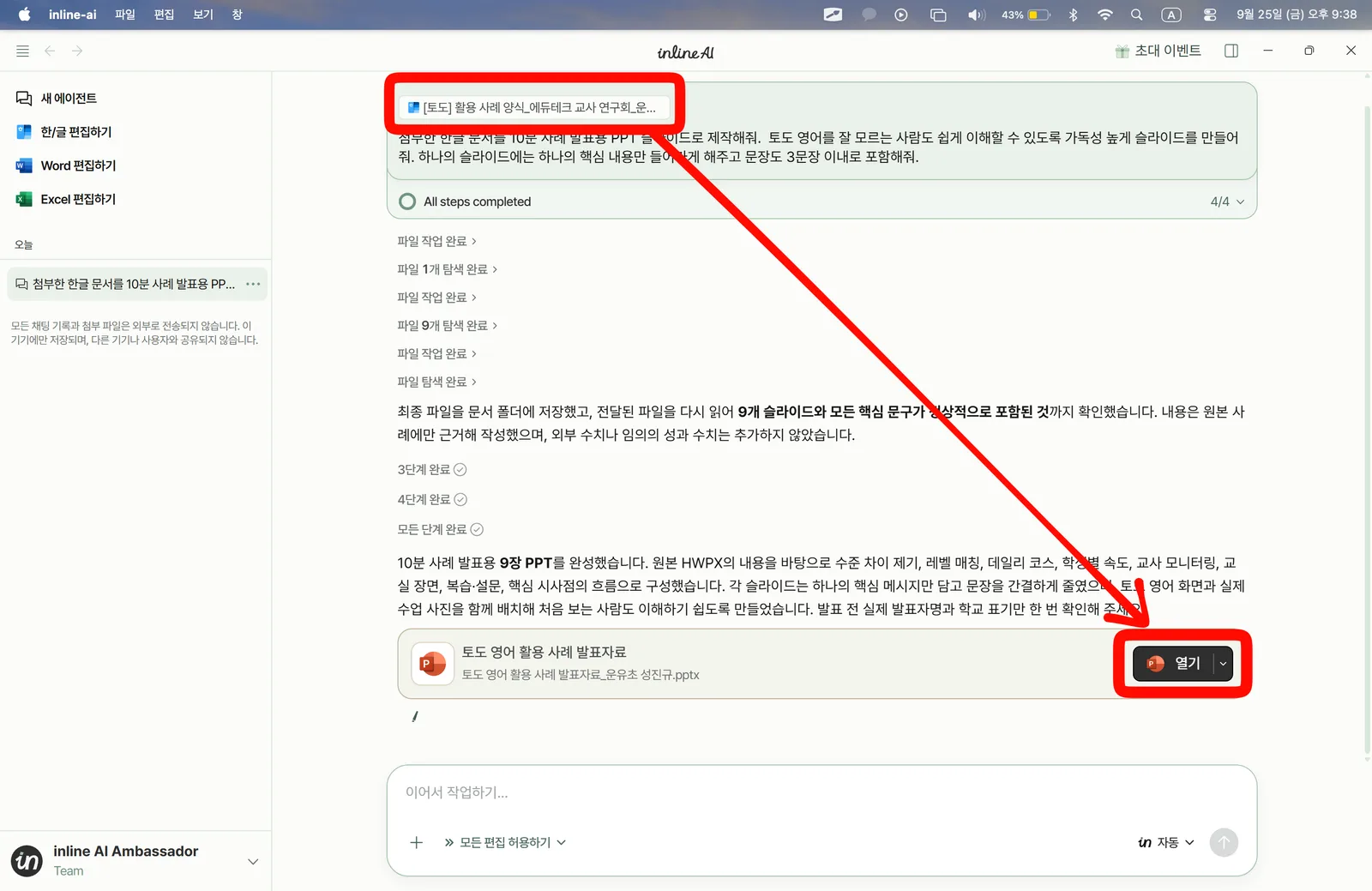
맥에서 Windows 파일을 처음 열 때는 어떤 앱으로 열지 고르는 설정이 한 번 필요합니다. 그리고 결과 PPT를 제대로 보려면 가상 Windows 안에도 PowerPoint(Microsoft 365)를 설치해야 합니다. 저는 평가판을 받아 결과물을 열어 봤습니다.
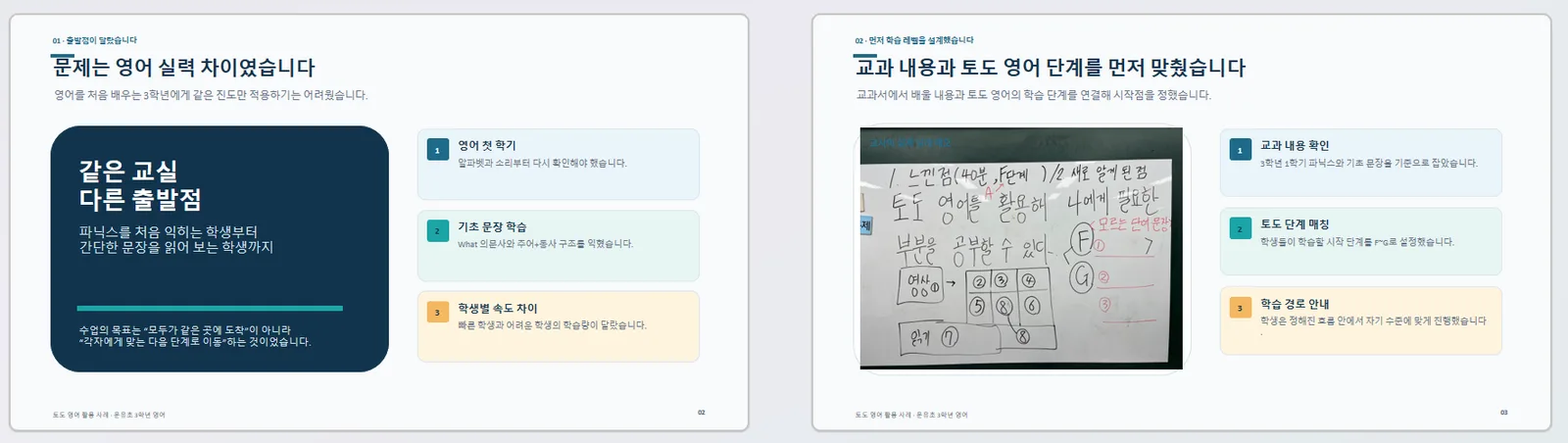
4. 결과물
훌륭한 PPT 초안을 얻을 수 있었습니다. 요청한 대로 가독성이 높고, 한 슬라이드에 하나의 핵심 내용이 담기도록 구성되어 있었습니다. 슬라이드 제작은 시간이 오래 걸리는 작업이지만, 프로그램의 수준을 한눈에 볼 수 있는 실습이라 예제로 골랐습니다.
결론: 맥북에서도 쓸 수는 있습니다
가장 좋은 건 역시 Windows PC에서 쾌적하게 inline AI를 쓰는 것입니다. 하지만 맥북을 쓰는 많은 선생님들은 inline AI의 유용한 기능을 알면서도 쓰기가 쉽지 않습니다. 패러렐즈 같은 가상 머신을 따로 마련해야 하지만, 저처럼 노트북 하나로 모든 일을 해야 하는 상황이라면 써 볼 만하다고 생각합니다.
생성형 AI로도 할 수 있는 일이 있지만, 편의성 면에서 inline AI는 완전히 다른 경험을 줍니다. 작업 성격에 맞게 여러 AI 모델을 고를 수 있고, Word, 한글, PowerPoint를 편집하거나 문서 안에 바로 이미지를 만들어 넣을 수 있는 도구는 흔하지 않습니다. 앰배서더로 활동하는 동안 맥북에서 inline AI의 주요 기능을 차근차근 살펴보면서 활용 가능성을 넓혀 보려고 합니다.
👉 가정통신문/공문 작성 AI
세특부터 가정통신문까지, 선생님 PC에서 끝냅니다.
학교에서 쓰는 한/글과 엑셀 양식을 그대로 열어 채우고 고칩니다. 학생 정보는 선생님 컴퓨터 밖으로 나가지 않아요.
* 에듀테크 교사 연구회 운유초등학교 성진규 선생님이님이 작성한 실제 후기가 담긴 글입니다.