
블로그
워드 지도안을 한글 양식으로, 호환 스트레스 끝

요즘 업무나 수업 준비에 생성형 AI를 많이 쓰시죠. 그런데 AI를 쓰다 보면 결과물이 워드(Word) 파일로 나올 때가 참 많습니다.
특히 영어 원어민 선생님과 코티칭을 하시는 분들이라면 공감하실 겁니다. 원어민 선생님들은 주로 워드를 쓰시지만, 학교의 공식 문서나 기안은 대부분 한글(HWP)입니다. 매번 워드 내용을 한글로 옮기고, 깨진 서식을 다시 맞추고... 예전의 저는 파일 호환 때문에 정말 애를 많이 먹었습니다.
"inline AI를 조금만 더 빨리 알았더라면 퇴근 시간이 훨씬 빨라졌을 텐데." 최근 이 방법을 알고 나서 정말 무릎을 쳤습니다. 그래서 오늘은 저처럼 워드와 한글 파일을 함께 다루시는 선생님들을 위해, 두 파일을 매끄럽게 오가며 쓰는 방법을 정리했습니다.
이런 선생님께 추천합니다
- 원어민 선생님과 코티칭하면서 워드 지도안을 한글 양식으로 다시 옮기고 계신 분
- 생성형 AI가 워드로 만들어 준 결과물을 학교 양식에 맞춰야 하는 분
- 표가 들어간 문서를 옮길 때마다 서식이 깨져 고생하신 분
워드 지도안과 한글 양식
원어민 선생님이 보내 주신 지도안은 영어로 된 워드 표였습니다. 단원, 학습 주제, 목표, 준비물, 단계별 활동과 시간이 정리되어 있었습니다. 그런데 학교에 내야 하는 것은 한글로 된 교수학습 과정안 양식입니다. 교과, 지도 일자, 대상, 지도 교사, 주제, 학습 주제와 목표, 그리고 학습 단계별 교수학습 활동과 시간, 자료 및 유의점 칸이 있는 표입니다.
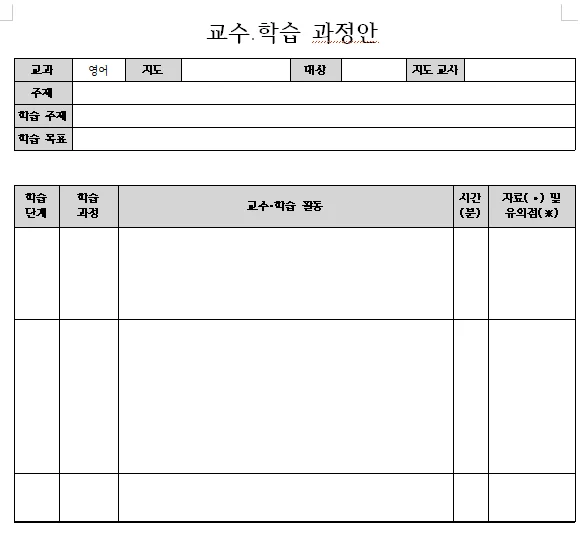
inline AI로 워드 내용을 한글 양식에 옮기기
말로만 설명하면 헷갈리실 수 있어서 실제 과정을 따라가 보겠습니다. 한글 양식을 열어 두고, inline AI의 한/글 편집 모드에서 워드 지도안의 내용을 이 한글 양식에 옮겨 달라고 요청했습니다. 워드 표의 내용이 한글 양식의 칸에 맞춰 들어갔습니다.
한 번 옮긴 뒤에는 "가독성 좋게 본문 내용을 정리해 줘"라고 이어서 부탁했습니다. inline AI는 도입(Introduction), 전개(Development), 정리(Closing) 단계마다 활동을 나눠 'Think and Write (7 min)', 'Write about Us (23 min)'처럼 활동 이름과 시간이 보이게 정리했습니다. 자료 및 유의점 칸에는 교과서 66쪽, 모둠 편지, 개인 화이트보드 같은 준비물이 단계별로 드러나게 남겼고, 표의 제목과 열 구성, 테두리는 바꾸지 않은 채 글자 크기와 줄 간격을 조정해 한 쪽 안에 들어오게 맞췄습니다.
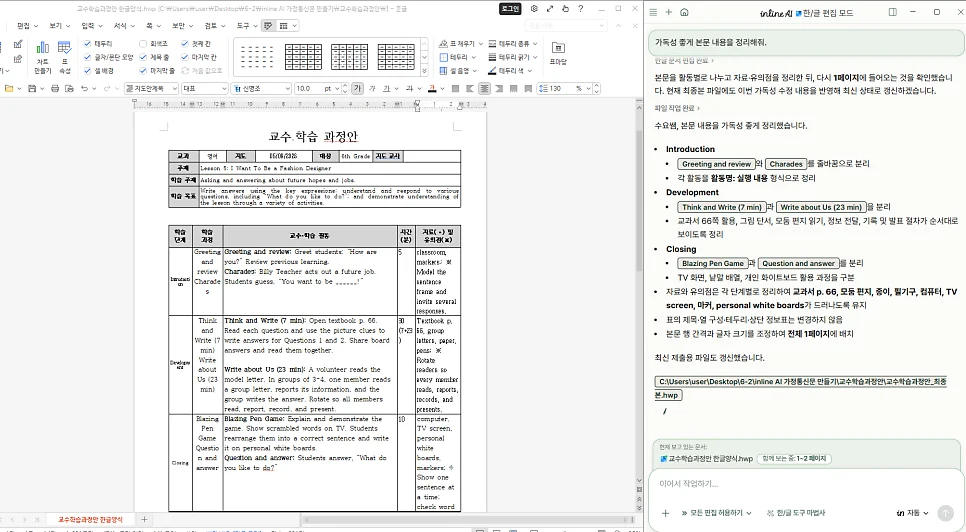
핵심은 inline AI가 두 프로그램 사이의 글과 서식 장벽을 없애 준다는 점입니다. 완성된 한글 과정안을 열어 보면 원어민 선생님의 지도안 내용이 학교 양식의 칸마다 정리되어 있습니다.
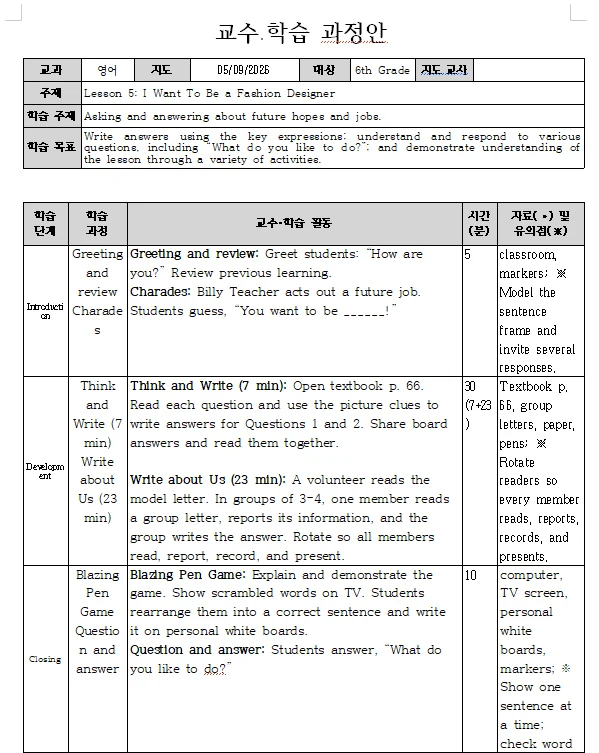
이제는 고민하지 않습니다
이제 원어민 선생님이 워드로 수업 자료를 보내 주셔도, 학교 양식인 한글 파일에 맞춰야 할 때 고민하지 않아도 됩니다. 생성형 AI가 워드로 만들어 준 좋은 아이디어들도 한글 문서로 금방 옮겨 쓸 수 있습니다.
오늘 공유해 드린 방법이 선생님들의 소중한 업무 시간을 줄이는 데 도움이 되면 좋겠습니다.
👉 가정통신문/공문 작성 AI
세특부터 가정통신문까지, 선생님 PC에서 끝냅니다.
학교에서 쓰는 한/글과 엑셀 양식을 그대로 열어 채우고 고칩니다. 학생 정보는 선생님 컴퓨터 밖으로 나가지 않아요.
* 에듀테크 교사 연구회 한천초등학교 김수정 선생님이님이 작성한 실제 후기가 담긴 글입니다.