
블로그
가정통신문 삽화부터 엑셀 통합까지, 교사 후기

업무 효율을 확 올려 주는 AI 서비스를 소개해 드릴 기회가 생겼어요. inline AI의 기능 소개부터 실제 활용기까지 차근차근 실어 볼게요. 하나씩 따라 해 보시고, 선생님들의 각종 업무에 많이 활용하시길 추천드려요.
inline AI, 정확히 뭘 하는 도구인가요?
한 줄로 요약하면 "내 컴퓨터 속에 들어와서 한/글, 워드, 엑셀, PPT를 직접 열고 고쳐 주는 AI 비서"입니다.
ChatGPT나 Claude 같은 웹 기반 생성형 AI와 결정적으로 다른 지점이 있는데, 바로 문서를 복사해서 붙여 넣지 않는다는 점입니다. 제가 쓰던 한글 파일을 그대로 열어서, 그 파일 안에서 편집하고, 그 파일로 저장합니다. 서식이 깨질 걱정을 안 해도 되는 이유가 여기 있습니다.
교사 입장에서 강점을 정리하면 이렇습니다.
- 한글(HWP) 지원. 국내 도구 중 한글 문서를 이 정도로 자연스럽게 다루는 곳이 드뭅니다. 한글에서 워드로 바꾸는 것도 깨지지 않고 잘 됩니다.
- 내 PC에서 여는 파일. 학생 개인정보가 담긴 파일도 제 PC에서 열고 저장하고, AI에게는 작업에 필요한 내용만 보냅니다. 생기부, 상담 기록처럼 민감한 자료를 다뤄야 하는 교사에게는 이 부분이 사실 가장 중요한 조건입니다.
이런 선생님께 추천합니다
- 가정통신문에 어울리는 삽화를 찾느라 이미지 사이트를 뒤지시는 분
- 반마다 양식이 다른 수행평가 엑셀을 학기 말마다 손으로 합치시는 분
- PDF나 스캔본으로 받은 명단을 엑셀로 다시 입력하시는 분
- 수업용 PPT를 다른 대상(학부모, 연수)에 맞게 다시 꾸며야 하는 분
1. 한글 문서에 삽화 넣기
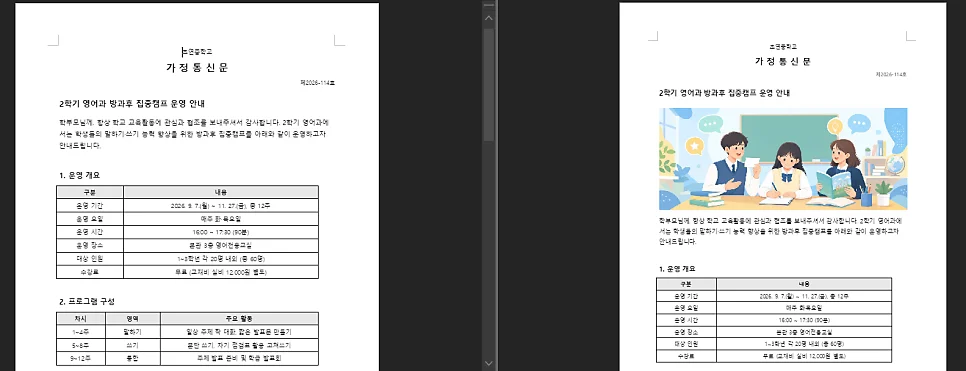
가장 먼저 해 본 건 한글 문서 안에 AI가 삽화를 직접 만들어 넣는 기능이었습니다. 방과후 영어캠프 가정통신문을 만들다가 "여기에 어울리는 삽화 하나만 있으면 좋겠다" 싶은 순간, 다들 한 번쯤 겪어 보셨을 거예요. 프롬프트는 아주 짧게 던졌습니다.
"파일의 가정통신문 제목 아래에 방과후 영어캠프를 소개하는 가로형 삽화 하나 만들어서 넣어줘. 본문 폭에 맞춰서 가운데 정렬로."
제목 아래 배치, 본문과 표와 서명이 잘리지 않았는지, 페이지 나눔이 자연스러운지까지 확인한 뒤에야 최종본을 내놓더군요. 게다가 원본 파일은 건드리지 않고 별도 사본으로 저장해 줘서, "혹시 원본이 깨지면 어쩌지" 하는 걱정 없이 마음 편하게 결과물만 확인하면 됐습니다.
2. 반별 수행평가 엑셀 3개를 하나로
두 번째는 학기 말마다 겪는 대표적인 반복 업무, 여러 반의 수행평가 엑셀을 하나로 합치는 작업이었습니다. 반마다 열 이름과 순서가 다르고, 결시자는 '결'이나 빈칸으로 제각각 표기되어 있고, 재응시 점수까지 반영해야 하는, 손으로 하면 꽤 피곤한 일이죠.
이 폴더에 있는 반별 수행평가 엑셀 3개를 하나로 합쳐줘.
반마다 열 이름과 순서가 다르고, 결시는 '결' 또는 빈칸으로 표기돼 있어.
3반은 '재응시' 시트의 점수로 해당 항목을 덮어써야 해.
통합 후 학생별 총점(80점 만점)과 100점 환산 점수, 반별 평균을 계산하고
결시자는 총점 대신 '결시'로 표시해줘.
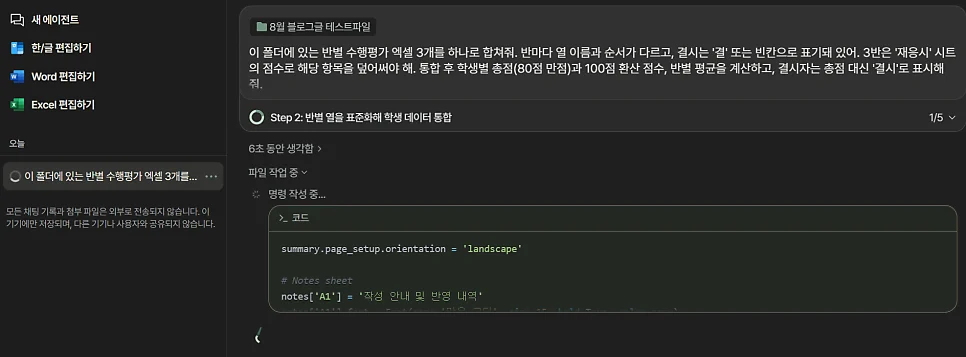
결과물을 열어 보니 표준화된 항목명으로 정리된 통합 시트에 결시 처리, 재응시 점수 반영, 100점 환산 점수까지, 제가 요청한 조건이 빠짐없이 반영돼 있었습니다.
3. PDF 수강신청 현황을 엑셀로
세 번째는 PDF로 받은 수강신청 현황을 엑셀로 바꾸고 집계까지 마치는 작업이었습니다. PDF나 스캔본을 엑셀로 옮기는 일이 은근히 손이 많이 가잖아요.
PDF의 수강신청 현황 23건을 엑셀로 옮기면서, 학번처럼 앞자리 0이 사라지면 안 되는 값은 텍스트로 유지하고, 학년별/희망반별 신청 인원과 대기 인원, 교차표까지 수식으로 구성해 줬습니다.
4. 52장짜리 PPT를 학부모 특강용으로
마지막은 조금 규모가 큰 테스트였습니다. 기존에 만들어 둔 52장짜리 수업용 PPT를 학부모 특강용으로 디자인만 새로 입혀 달라고 요청했습니다. 내용과 슬라이드 구성은 그대로 두고 분위기만 바꾸는, 실제로 자주 생기는 요청이죠. 어울리는 사진도 새로 만들어 배치해 줬습니다.
사용법은 inline AI 블로그에서
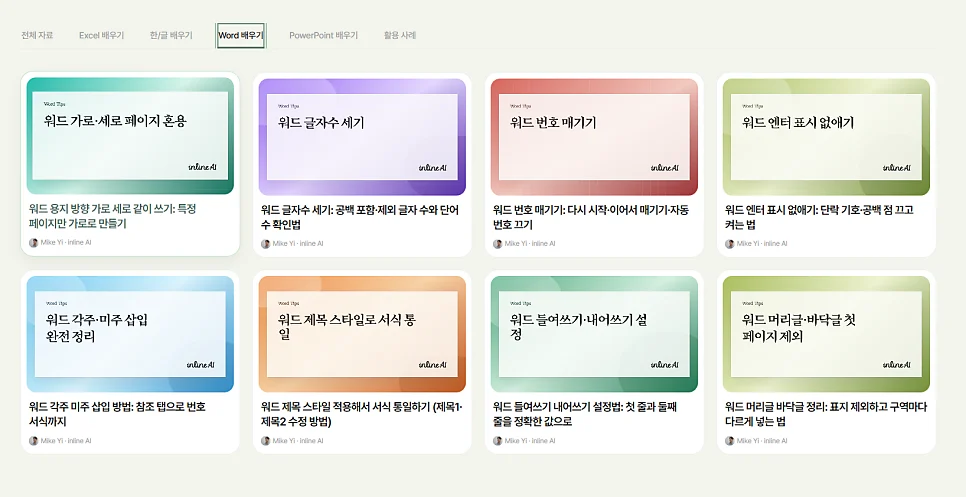
inline AI 블로그에는 엑셀, 한/글, 워드, PowerPoint 배우기 글이 분야별로 정리되어 있어요. 한글 문서를 어떻게 편집하는지, 워드와 파워포인트에서는 어떻게 쓰는지 하나씩 따라 해 볼 수 있습니다.
저는 그중 엑셀 인쇄를 한 페이지에 맞추는 글을 보고 바로 실습해 봤습니다. 반별 시트가 여러 개인 파일에서 이렇게 요청했어요.
1반·2반·3반 시트 모두 인쇄 영역을 데이터 범위로 잡고
용지는 가로로, 너비는 1페이지로 맞춰줘
블로그 글로 방법을 익히고, 같은 일을 inline AI에 말로 시켜 보는 순서로 써 보시면 감을 잡기 쉽습니다.
👉 수행평가 집계/성적 처리 AI
세특부터 가정통신문까지, 선생님 PC에서 끝냅니다.
학교에서 쓰는 한/글과 엑셀 양식을 그대로 열어 채우고 고칩니다. 학생 정보는 선생님 컴퓨터 밖으로 나가지 않아요.
* 에듀테크 교사 연구회 초연중학교 서지예 선생님이님이 작성한 실제 후기가 담긴 글입니다.