
블로그
엑셀 인쇄 한 페이지에 맞추기, 잘림 없이 출력하기

엑셀 인쇄를 한 페이지에 맞추려면 [페이지 레이아웃] 탭에서 인쇄 영역, 용지 방향, 너비와 높이, 배율 네 가지를 정하면 됩니다. 가장 빠른 길은 [파일] → [인쇄]에서 '한 페이지에 시트 맞추기'를 고르는 것이지만, 열이 많은 표를 무작정 한 장에 넣으면 글씨가 6~7포인트까지 작아져 회의 자료로 쓸 수 없게 됩니다. 마지막 열 하나가 두 번째 장으로 넘어가 A4 열두 장이 스물네 장으로 늘어나는 일도 흔합니다.
아래에서 먼저 한 장에 맞추는 기본 순서를 보고, 인쇄 화면에서 바로 맞추는 방법, 페이지 나누기 미리 보기로 다듬는 법, 시트 여러 장을 한 번에 설정하는 순서와 자주 막히는 곳까지 차례로 다룹니다.
페이지 레이아웃 탭에서 한 페이지에 맞추기
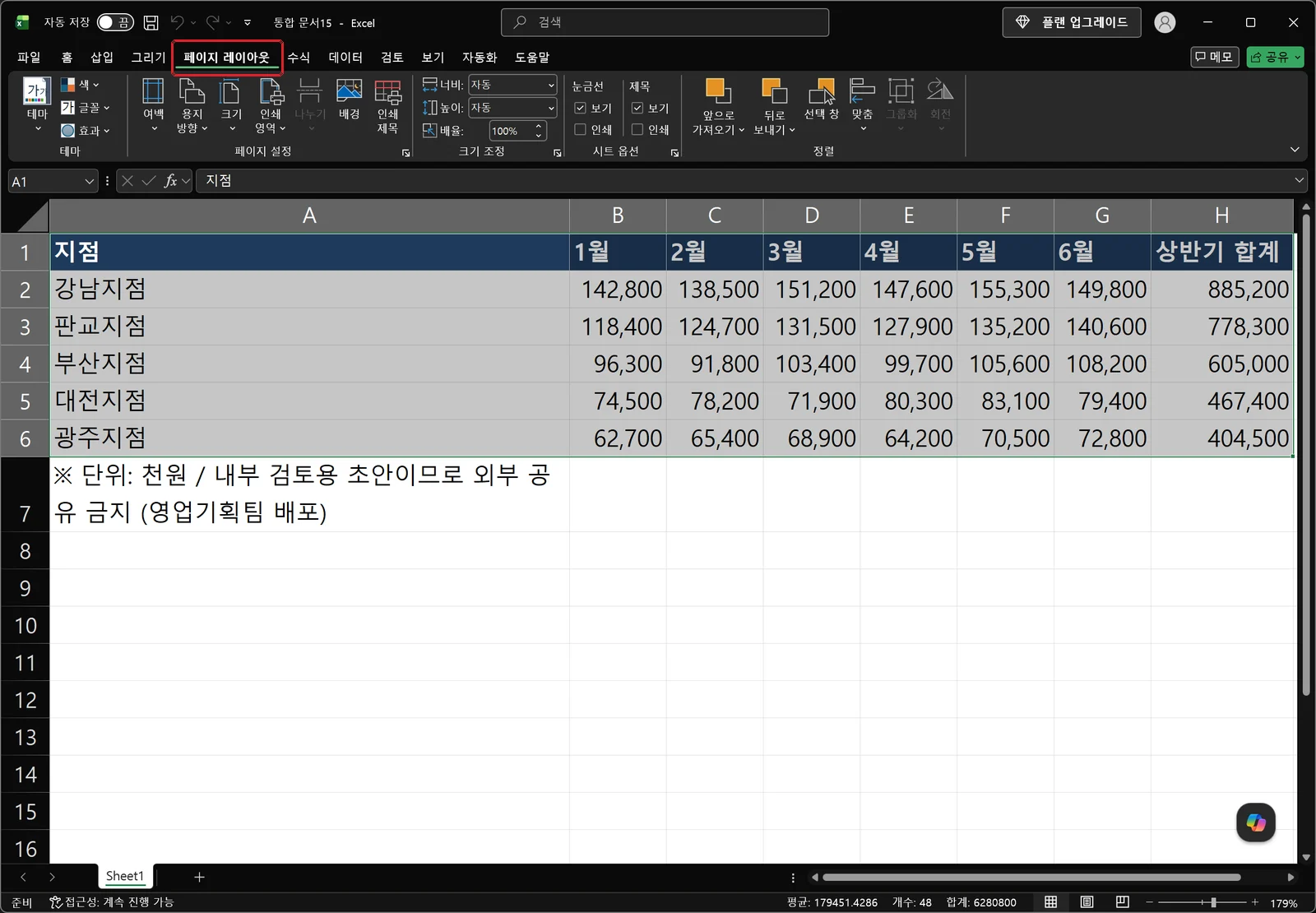
인쇄 설정은 [페이지 레이아웃] 탭의 두 그룹에 모여 있습니다. 여백, 용지 방향, 크기, 인쇄 영역, 인쇄 제목은 [페이지 설정] 그룹에, 너비, 높이, 배율은 [크기 조정] 그룹에 있습니다.
1. 인쇄 영역을 지정합니다
표 아래의 메모나 옆의 계산용 열까지 함께 인쇄되면 그만큼 배율이 작아집니다. 인쇄할 범위만 선택하고 [인쇄 영역] → [인쇄 영역 설정]을 누릅니다. 지정을 풀려면 [인쇄 영역 해제]를 누릅니다.
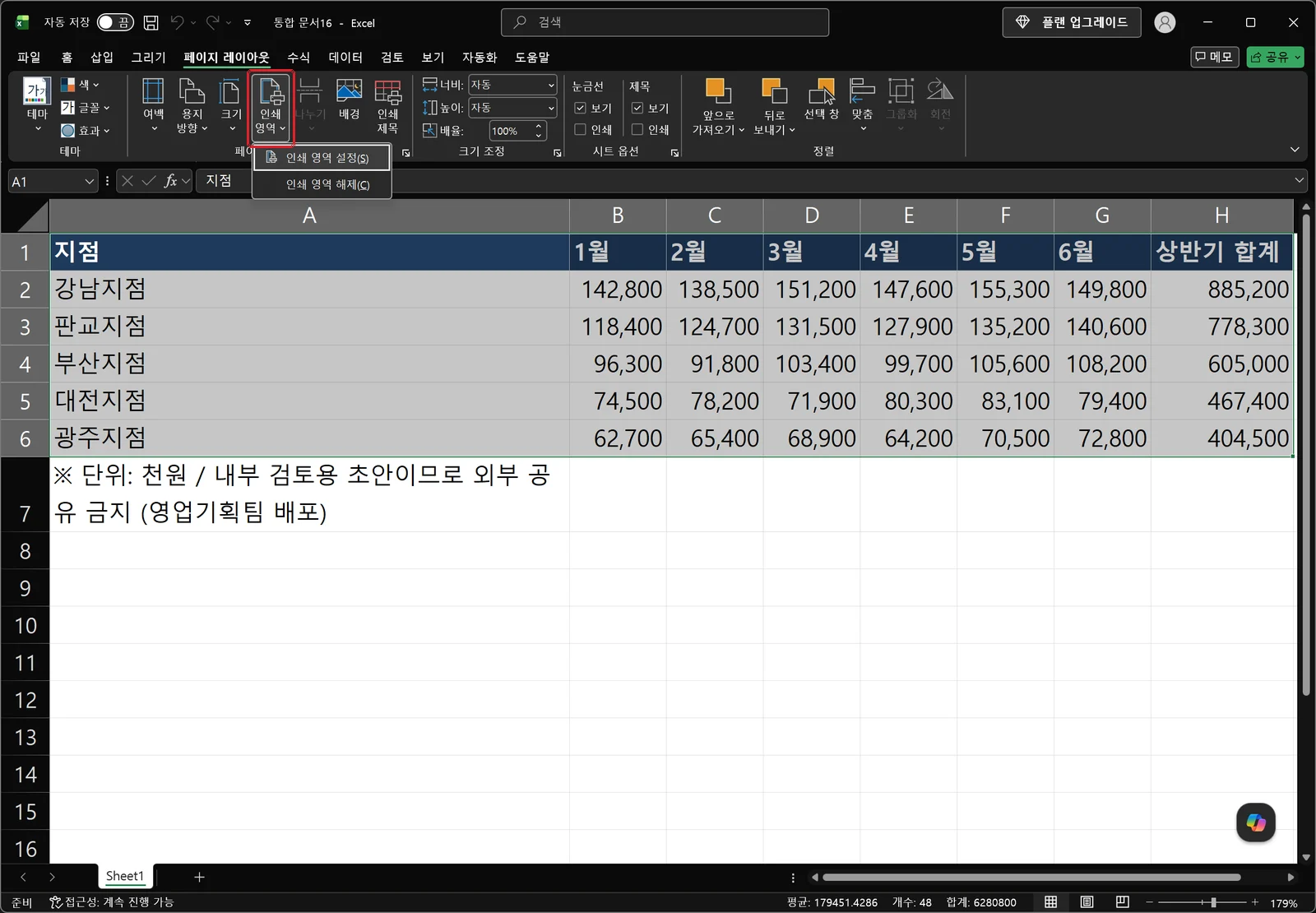
Microsoft 지원 문서도 한 장에 맞추기 전에 인쇄 영역으로 필요 없는 열과 행을 빼라고 안내합니다. 인쇄 영역은 시트마다 따로 저장되므로 시트가 여러 장이면 시트마다 지정합니다.
2. 용지 방향을 가로로 바꿉니다
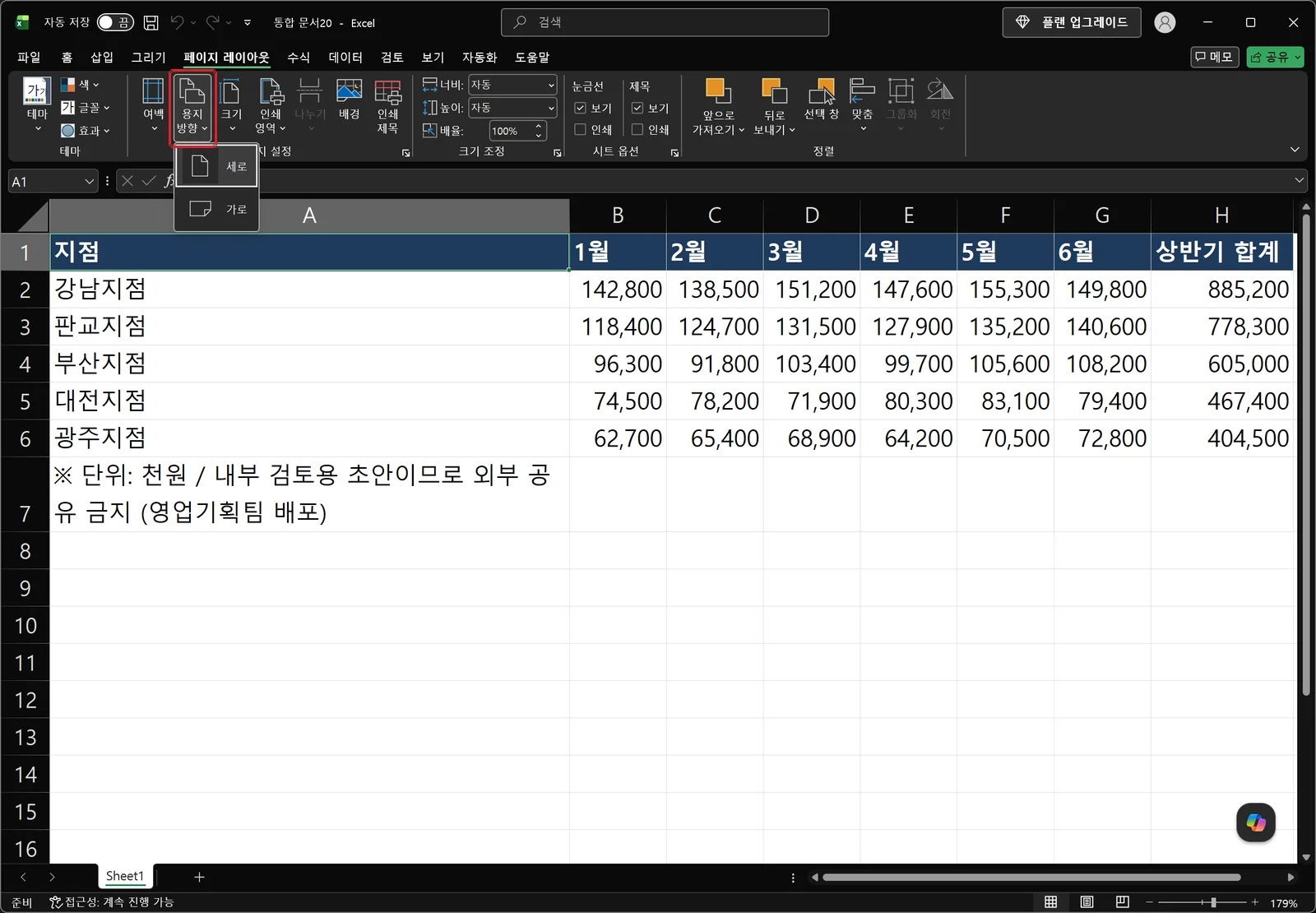
열이 옆으로 긴 표는 배율부터 줄이면 글씨만 작아집니다. A4 세로의 인쇄 폭은 약 19cm, 가로는 약 27cm라서, 가로로 돌리는 것만으로 열 두세 개가 더 들어갑니다. 월별 실적처럼 열이 열 개 안팎인 표는 대부분 가로 전환만으로 한 장 너비에 들어옵니다.
3. 너비를 1페이지로 정합니다
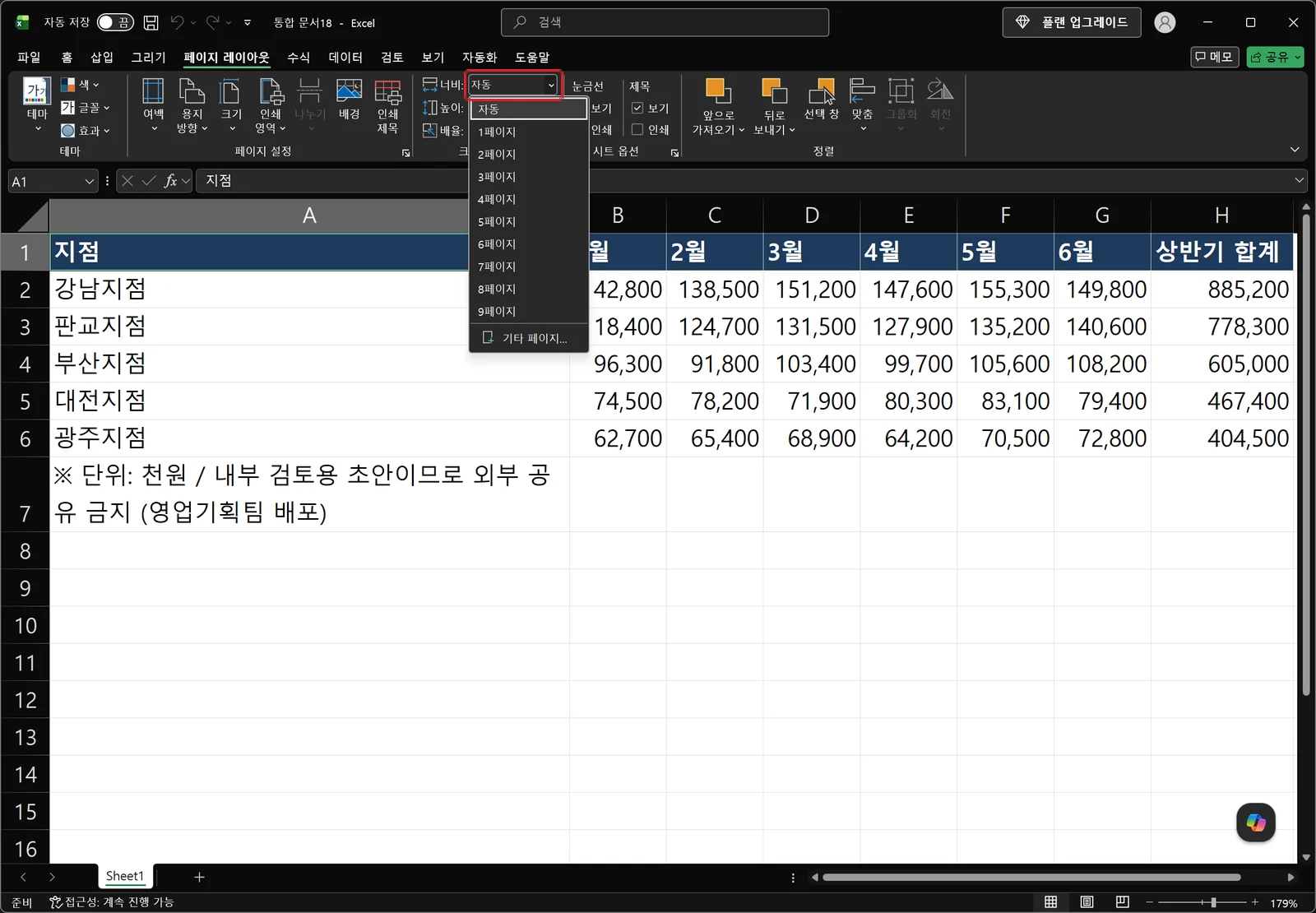
[크기 조정] 그룹에서 너비를 '1페이지', 높이를 '자동'으로 둡니다. 열은 한 장 너비에 들어가고, 행이 많으면 아래로 여러 장에 이어집니다. 시트 전체를 반드시 한 장에 넣어야 할 때만 높이도 '1페이지'로 바꿉니다. 이때 엑셀은 행과 열을 모두 줄이므로 행이 많은 표는 읽기 어려울 만큼 작아집니다.
4. 배율을 확인하고 다듬습니다
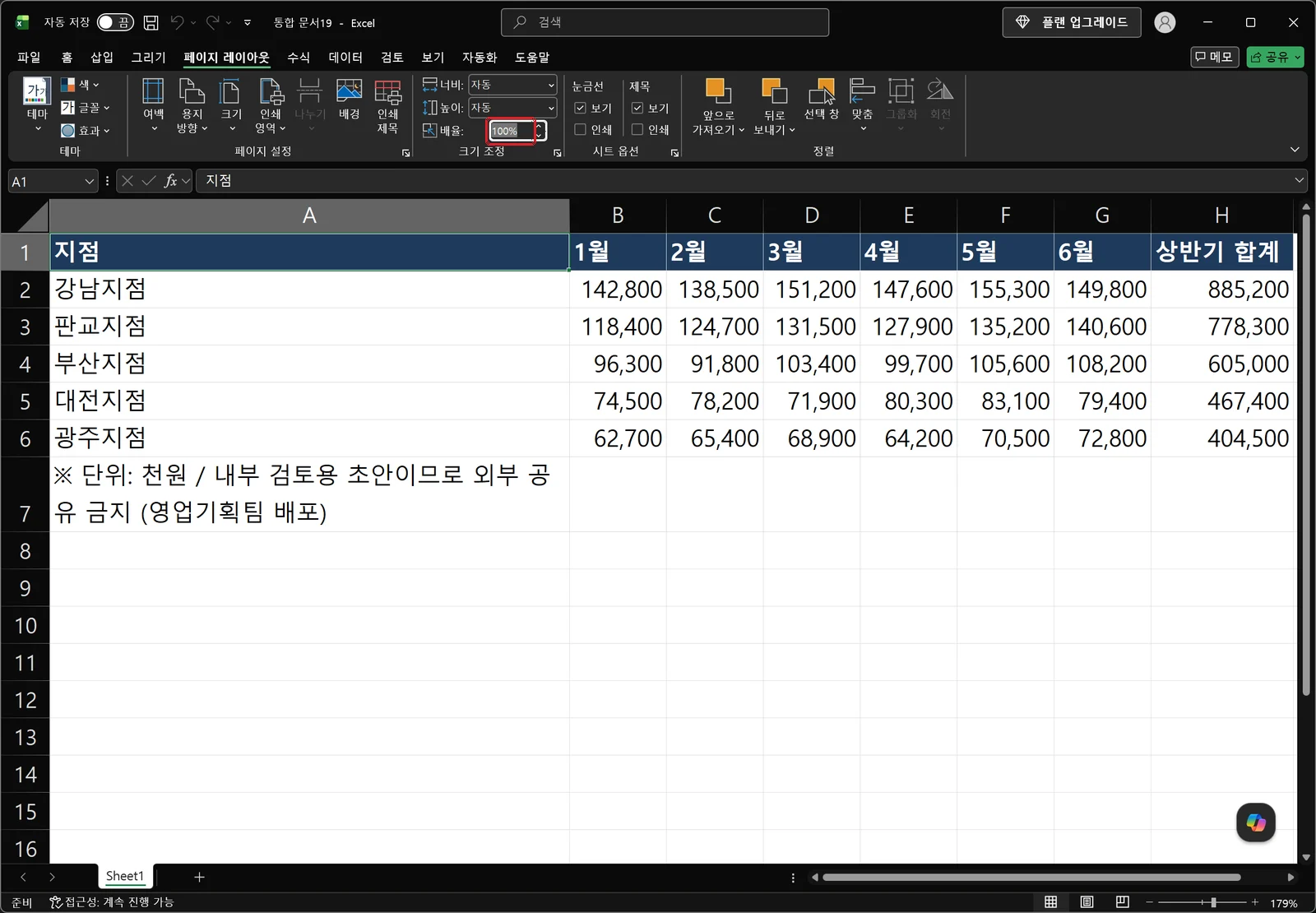
너비나 높이를 페이지 수로 정하면 엑셀이 배율을 계산해 [배율] 상자에 보여 줍니다. 이 숫자가 70% 아래로 내려가면 회의 자료로는 작다고 보고, 용지 방향, 인쇄 영역, 열 너비를 먼저 손봅니다. 배율을 직접 입력하려면 너비와 높이를 모두 '자동'으로 되돌려야 하며, 그 전에는 배율 상자가 회색으로 막혀 있습니다. 한두 줄이 아깝게 넘친다면 너비를 1페이지로 두기보다 배율을 95% 안팎으로 직접 낮추는 편이 글씨를 덜 줄입니다.
인쇄 화면에서 바로 맞추기
Ctrl+P로 인쇄 화면을 열면 [설정]의 맨 아래 목록에서 크기 조정 방식을 고를 수 있습니다. '크기 조정 없음'이 기본이고, '한 페이지에 시트 맞추기'는 너비와 높이를 모두 1페이지로, '한 페이지에 모든 열 맞추기'는 너비만 1페이지로, '한 페이지에 모든 행 맞추기'는 높이만 1페이지로 정하는 것과 같습니다. 오른쪽 미리 보기 아래에 전체 페이지 수가 나오므로, 고른 뒤 페이지 수가 기대한 만큼 줄었는지 바로 확인합니다.
인쇄 화면에서 정한 크기 조정도 페이지 레이아웃 탭과 같은 설정이라 파일에 함께 저장됩니다. 다음에 열었을 때 이유 없이 글씨가 작게 나온다면 이 목록이 한 페이지 맞추기로 남아 있는지 봅니다. Microsoft 지원 문서에 따르면 자동 맞춤을 쓰면 엑셀은 직접 넣은 페이지 나누기를 무시하고, 작은 표를 페이지에 맞게 늘려 주지는 않습니다. 표를 크게 뽑고 싶다면 배율에 100%보다 큰 값을 직접 넣습니다.
페이지 나누기 미리 보기로 다듬기
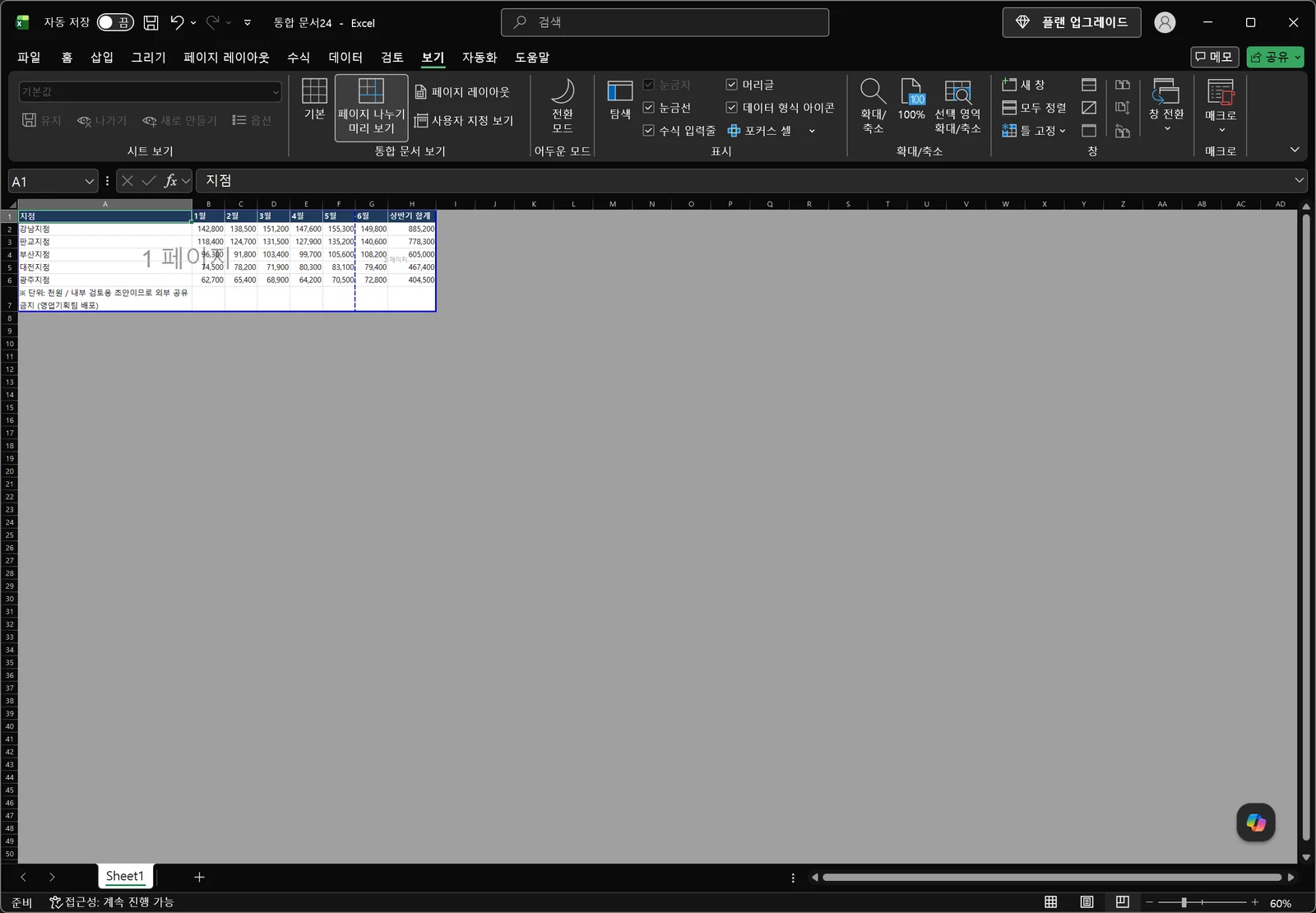
[보기] → [페이지 나누기 미리 보기]로 바꾸면 인쇄 범위가 파란 테두리로, 페이지 경계가 파란 점선으로 보이고 가운데에 '1 페이지', '2 페이지' 표시가 뜹니다. 점선을 오른쪽 테두리까지 끌면 그 범위가 한 장에 들어가도록 엑셀이 배율을 알아서 줄입니다. 끌고 난 뒤 [배율] 상자를 보면 몇 퍼센트로 줄었는지 바로 확인할 수 있습니다. 거래처별로 페이지를 나누고 싶다면 원하는 행에서 [페이지 레이아웃] → [나누기] → [페이지 나누기 삽입]을 누릅니다. 원래 화면으로 돌아가려면 [보기] → [기본]을 누릅니다.
지점별 실적표 12장 출력하기 (예시)
세진물산 영업관리 담당자는 월간 영업 회의 전에 지점 12곳의 상반기 실적 시트를 한 장씩 출력합니다. 시트마다 A열에 지점, B~G열에 1월부터 6월, H열에 상반기 합계가 있고, 표 아래에는 "내부 검토용" 메모 행이 있습니다. 설정 없이 인쇄하면 H열이 두 번째 장으로 넘어가 24장이 나옵니다. 회의는 오후 2시이고, 담당자는 점심 전에 출력까지 끝내려 합니다.
1. 시트를 묶어 공통 설정을 한 번에 합니다
첫 시트 탭을 클릭하고 Shift를 누른 채 마지막 시트 탭을 클릭하면 12장이 그룹으로 묶이고 제목 표시줄에 '[그룹]'이 붙습니다. 이 상태에서 용지 방향 가로, 너비 1페이지, 높이 자동, 여백 '좁게'를 정하면 12장 모두에 같이 들어갑니다. [페이지 설정] 대화상자의 [여백] 탭에서 '페이지 가운데 맞춤'의 '가로'를 체크하면 표가 용지 가운데에 놓입니다.
2. 그룹을 풀고 인쇄 영역과 제목 행을 정합니다
인쇄 영역과 인쇄 제목은 시트를 묶은 상태에서는 회색으로 막혀 있습니다. 아무 시트 탭이나 오른쪽 클릭해 [시트 그룹 해제]를 누른 뒤 시트마다 메모 행을 뺀 범위로 인쇄 영역을 지정합니다. 행이 많아 두 장으로 넘어가는 지점이라면 [인쇄 제목] → [시트] 탭의 '반복할 행'에 $1:$1을 넣어 둘째 장에도 머리글이 나오게 합니다. Microsoft 지원 문서의 인쇄 제목 안내에 나온 것처럼 이 설정도 시트마다 따로 저장됩니다.
3. 통합 문서 전체를 미리 봅니다
Ctrl+P를 누르고 [설정]의 첫 목록에서 '전체 통합 문서 인쇄'를 고르면 12장의 미리 보기가 이어서 나옵니다. 아래의 페이지 수가 12인지 확인하고, 배율이 유독 낮은 시트가 있으면 그 시트만 열 너비를 줄이거나 쓰지 않는 열을 인쇄 영역에서 뺍니다. 이 예시에서는 품목이 많은 본사 시트 하나가 62%로 내려가, 비고 열을 인쇄 영역에서 빼고 79%로 맞췄습니다.
출력 직전에는 미리 보기에서 첫 장과 마지막 장만이라도 넘겨 보고, 지점 이름과 합계 열이 한 장 안에 함께 보이는지 확인합니다.
4. PDF로도 저장해 둡니다
같은 화면에서 프린터를 'Microsoft Print to PDF'로 바꾸거나 [파일] → [내보내기] → [PDF/XPS 문서 만들기]로 저장하면 회의 뒤에 메일로 보낼 파일도 함께 준비됩니다.
👉 엑셀 PDF 변환, 한 페이지에 잘림 없이 저장하기
배율을 줄이지 않고 한 장에 넣는 요령
배율을 낮추기 전에 표 자체를 좁히면 글씨 크기를 지키면서 한 장에 넣을 수 있습니다. 첫째, 머리글이 길어 열이 넓어진 경우 머리글 셀에 [홈] → [텍스트 줄 바꿈]을 켜고 열 너비를 줄입니다. "상반기 합계"를 두 줄로 쓰면 열 하나가 절반 폭으로 줄어듭니다. 둘째, 금액 단위를 원에서 천 원으로 바꾸면 자릿수가 세 개씩 줄어 모든 금액 열이 좁아집니다. 사용자 지정 서식 #,##0,을 쓰면 값은 그대로 두고 천 원 단위로만 표시되며, 표 위에 "(단위: 천 원)"을 적어 둡니다. 셋째, 회의에서 보지 않는 코드 열이나 계산용 보조 열은 숨기면 인쇄에서도 빠집니다.
여백도 생각보다 큰 몫을 차지합니다. 기본 여백은 좌우 1.8cm 안팎인데 [여백] → [좁게]로 바꾸면 좌우 각각 0.6cm대로 줄어, A4 가로 기준으로 열 하나가 더 들어갑니다. 머리글과 바닥글을 쓰지 않는다면 [사용자 지정 여백]에서 위아래 여백도 함께 줄입니다.
여러 장으로 나뉠 때 페이지 번호 넣기
행이 많아 어쩔 수 없이 여러 장으로 나뉜다면 페이지 번호를 넣어 순서가 섞이지 않게 합니다. [페이지 레이아웃] 탭의 [페이지 설정] 대화상자를 열고 [머리글/바닥글] 탭에서 바닥글 목록의 '1/?페이지'를 고르면 "1/3페이지"처럼 전체 장수와 함께 번호가 찍힙니다. 시트 이름이나 파일 이름을 머리글에 넣어 두면 지점별 시트를 한꺼번에 뽑아도 어느 지점 자료인지 바로 구분됩니다.
버전별 차이
[페이지 레이아웃] 탭과 인쇄 화면의 메뉴는 Microsoft 365, Excel 2021, 2019, 2016에서 같습니다. Mac용 엑셀도 [페이지 레이아웃] 탭에 같은 너비, 높이, 배율 상자가 있어 순서가 같습니다. 웹용 Excel은 [파일] → [인쇄]에서 크기 조정 목록을 고를 수 있지만 인쇄 제목처럼 세밀한 설정은 데스크톱 앱에서 해 두는 편이 확실합니다.
한 페이지 맞추기가 안 될 때
배율 상자가 회색이라 입력할 수 없다면 너비나 높이가 페이지 수로 지정된 상태입니다. 둘 다 '자동'으로 바꾸면 열립니다. 한 장에 맞췄는데도 오른쪽 끝에 빈 열이 한 장 더 나온다면, 예전에 서식이나 테두리를 넣었던 빈 열이 인쇄 범위에 잡힌 것입니다. 인쇄 영역을 다시 지정하거나 그 열을 삭제합니다. 예전에 누군가 넣어 둔 페이지 나누기가 남아 엉뚱한 곳에서 장이 바뀐다면 [페이지 레이아웃] → [나누기] → [페이지 나누기 모두 원래대로]를 누른 뒤 다시 맞춥니다. 반대로 거래처별로 일부러 넣은 나누기가 사라졌다면, 크기 조정이 한 페이지 맞추기로 되어 있어 엑셀이 직접 넣은 나누기를 무시하는 것이므로 크기 조정을 '크기 조정 없음'으로 되돌리고 배율을 직접 정합니다.
미리 보기에서는 한 장인데 실제 출력은 잘린다면 프린터의 용지 크기 설정이 엑셀과 다른 경우입니다. 엑셀의 [크기]가 A4인데 프린터 속성이 Letter로 되어 있으면 출력물이 미리 보기와 달라지므로 둘을 맞춥니다. 화면의 눈금선이 인쇄되지 않아 표가 허전하다면 [시트 옵션] 그룹의 눈금선 '인쇄'를 체크하거나 표에 테두리를 직접 넣습니다.
엑셀 인쇄 자주 묻는 질문 (FAQ)
Q. 한 페이지에 맞췄더니 글씨가 너무 작습니다.
높이를 '자동'으로 되돌려 열만 한 장에 맞추고, 쓰지 않는 열을 인쇄 영역에서 빼거나 열 너비를 줄입니다. 그래도 작다면 A3 용지로 바꾸는 것이 확실합니다.
Q. 다른 시트에도 같은 인쇄 설정을 쓰려면요?
시트 탭을 Ctrl이나 Shift로 함께 선택해 그룹으로 묶은 뒤 설정하면 용지 방향, 너비와 높이, 여백이 모든 시트에 같이 들어갑니다. 인쇄 영역과 인쇄 제목은 그룹을 풀고 시트마다 지정합니다.
Q. 둘째 장부터 머리글이 안 나옵니다.
[페이지 레이아웃] → [인쇄 제목] → '반복할 행'에 머리글 행(예: $1:$1)을 지정합니다. 화면의 틀 고정은 인쇄에 영향을 주지 않습니다.
Q. 선택한 범위만 바로 인쇄할 수 있나요?
범위를 선택하고 Ctrl+P를 누른 뒤 [설정]의 첫 목록에서 '선택 영역 인쇄'를 고르면 인쇄 영역을 바꾸지 않고 그 범위만 출력합니다.
inline AI로 시트 전체 인쇄 설정 맞추기
inline AI는 지점별 실적 파일을 연 채 "모든 시트를 가로, 너비 한 장으로 맞추고 메모 행은 빼 줘"라고 말하면, 시트마다 인쇄 영역과 방향, 너비를 맞추고 배율이 너무 낮아지는 시트를 따로 알려 줍니다. AWP의 AI 대시보드를 함께 쓰면 지점별 실적을 실시간 데이터로 바로 받아, 회의 자료를 시트마다 모아 출력할 일 자체가 줄어듭니다.
inline AI에게 문서 작업부터 회사 업무까지 맡기세요.
회사 파일을 연 채 말로 맡기면 AI가 문서를 바로 고치고 새로 만듭니다. 회사용 AI OS까지 함께 쓰면 ERP를 비롯한 회사 업무 전체를 AI가 처리합니다.
무료 AX 컨설팅 받기