블로그
엑셀 열 합치기, AI 브라우저에서 원본 지키며 끝내기

엑셀 열 합치기는 실무에서 매일 생기는 일입니다. 택배사 업로드 양식에 맞추려고 시/구/상세주소를 한 칸으로 합치거나, 판매 채널 주문서의 상품코드와 옵션을 묶어 회사 SKU와 맞춰 보는 식입니다. 이때 셀 병합을 누르면 왼쪽 위 값만 남고 나머지는 사라지고, 수식으로 합쳐도 빈 칸 때문에 쉼표가 겹치거나 날짜가 숫자로 바뀌는 뒷정리가 남습니다. 주문이 하루 수백 건이면 이 정리만으로 오전이 지나갑니다. inline AI OS의 AI 브라우저에서는 파일을 연 채로 옆의 AI에게 합칠 열과 형식을 말하면 됩니다.
AI 브라우저에서 열 합치기
택배 업로드용 주소 만들기
AI 브라우저 한 탭에 오늘 출고할 주문 파일을 열고, AI 패널에 이렇게 요청합니다.
"C열 시도, D열 시군구, E열 상세주소를 공백 하나로 이어서 새 F열 '배송주소'에 넣어 줘. 빈 칸은 건너뛰고, 원본 열은 그대로 둬."
AI는 빈 칸이 섞인 행이 몇 개인지 먼저 알려 주고, TEXTJOIN(" ", TRUE, C2:E2) 형태의 수식으로 새 열을 만듭니다. 앞뒤 공백이 섞여 있으면 TRIM을 함께 씁니다. 업로드 파일에 수식이 남으면 안 되는 경우라면 "결과는 값으로 고정해 줘"라고 덧붙이면 됩니다.
주문 상품을 회사 SKU와 맞추기
채널마다 상품 표기가 다를 때는 이렇게 이어서 요청할 수 있습니다.
"B열 상품코드와 C열 옵션을 '-'로 이어서 키를 만들고, 그 키로 품목 매핑 시트에서 회사 SKU를 찾아 줘. 못 찾은 행은 따로 표시해 줘."
AI는 합친 키로 매핑을 찾고, 찾지 못한 행을 목록으로 보여 줍니다. 못 찾은 행은 임의로 채우지 않고 빈 칸으로 남겨 두므로, 직원이 매핑 시트에 새 행을 추가한 뒤 "다시 찾아 줘"라고 하면 됩니다.
직원이 확인하는 지점
결과 열에서 맨 위 몇 행과, AI가 "빈 칸이 있었던 행"으로 표시한 행만 확인하면 됩니다. 원본 열은 손대지 않았기 때문에 잘못 합쳐졌다면 수식만 고치면 됩니다.
권한과 기록
AI는 직원이 편집할 수 있는 파일에만 열을 추가합니다. 위험한 작업은 실행 전에 확인을 받고, 어떤 파일에 어떤 열이 추가됐는지는 기록으로 남습니다.
👉 엑셀 셀 합치기 CONCAT/TEXTJOIN, AI 브라우저로 한 번에
직접 할 때는
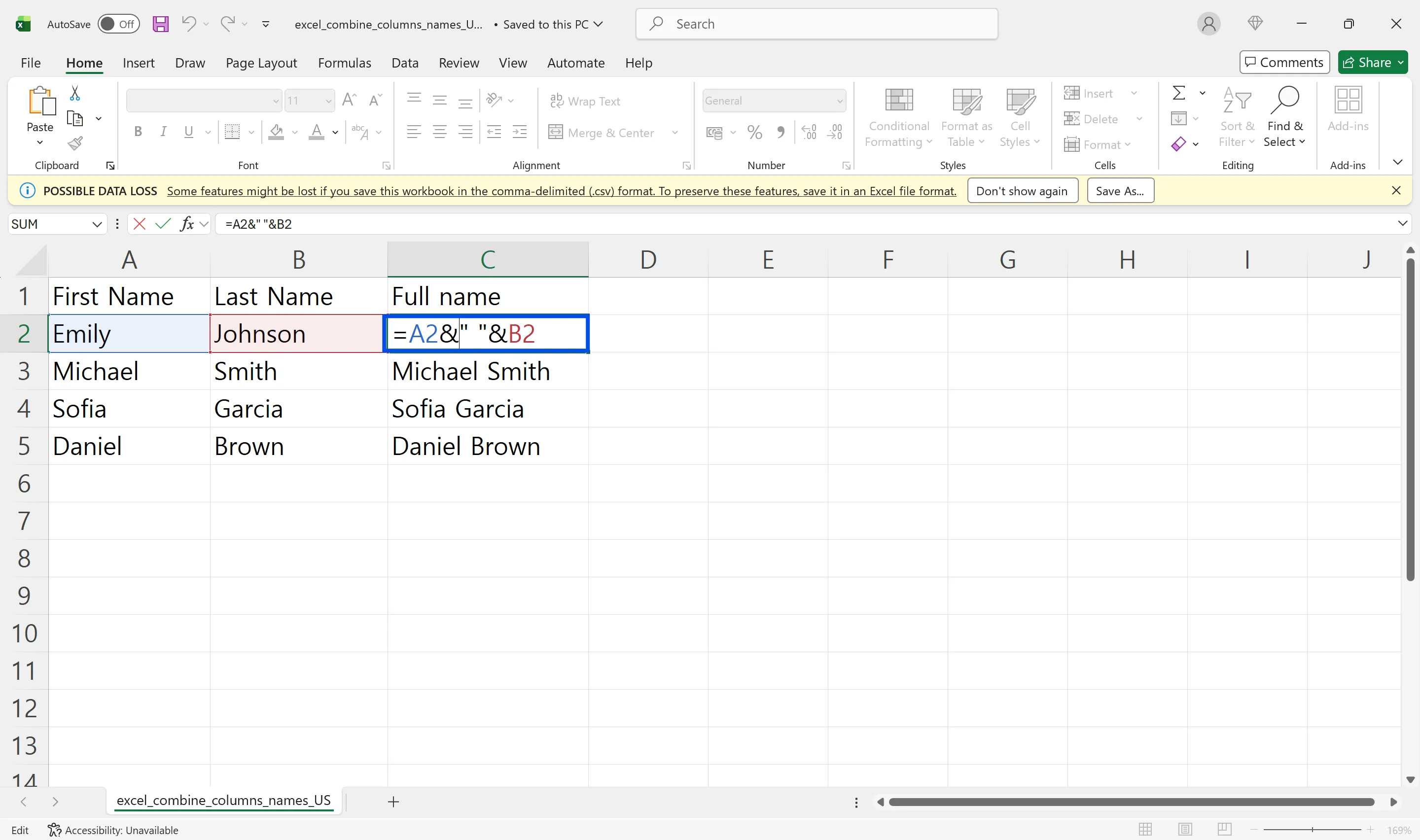
& 연산자: 두세 칸을 빠르게
=A2&" "&B2처럼 쓰면 공백을 사이에 두고 이어 붙입니다. 쉼표가 필요하면 =A2&", "&B2로 바꾸고, 수식 셀 오른쪽 아래 모서리를 더블 클릭해 아래로 채웁니다.
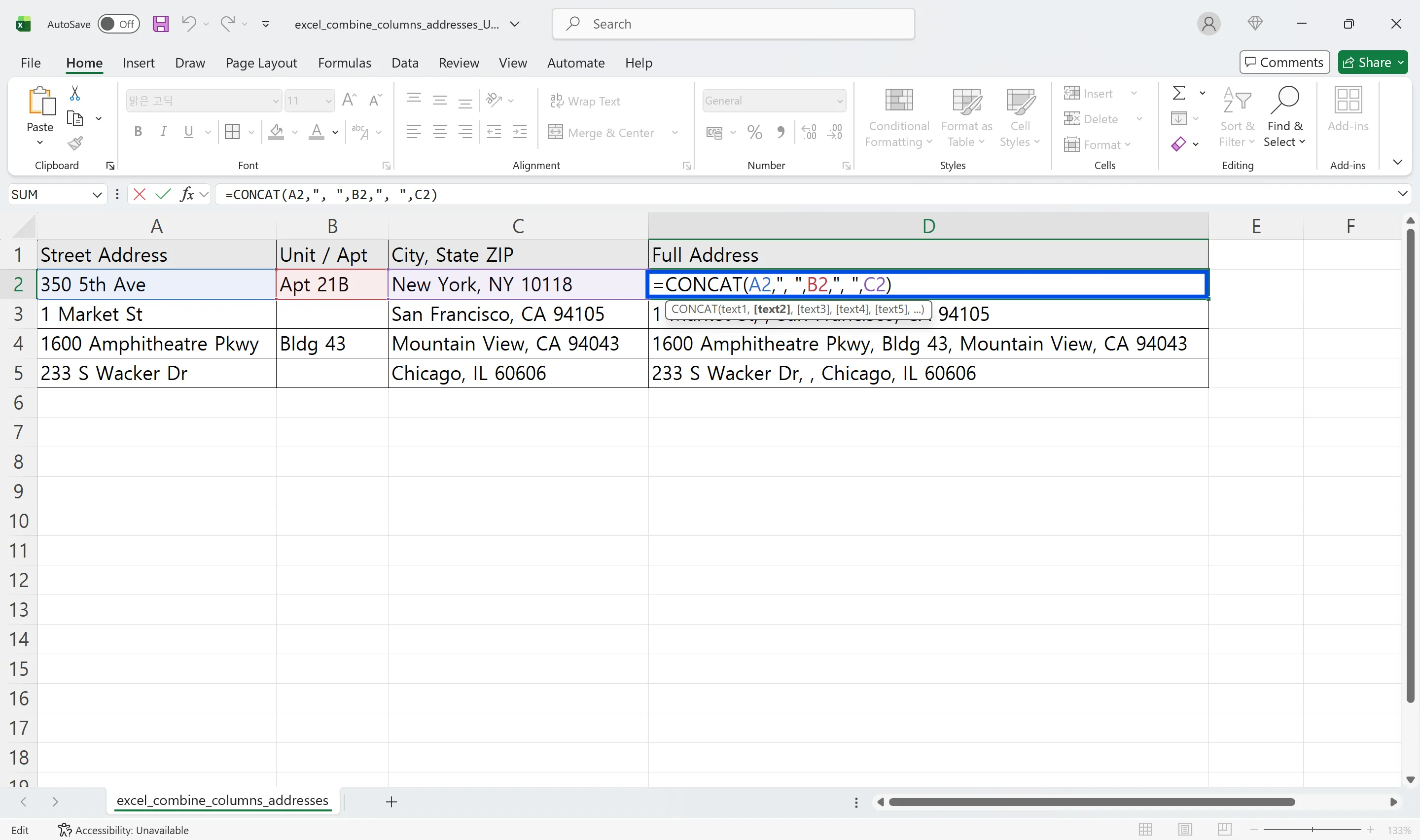
CONCAT: 범위를 한 번에
=CONCAT(A2, ", ", B2, ", ", C2)처럼 여러 셀을 묶습니다. 범위 지정은 되지만 구분자를 인수 사이마다 넣어야 해서, 빈 칸이 섞이면 쉼표가 겹칩니다.
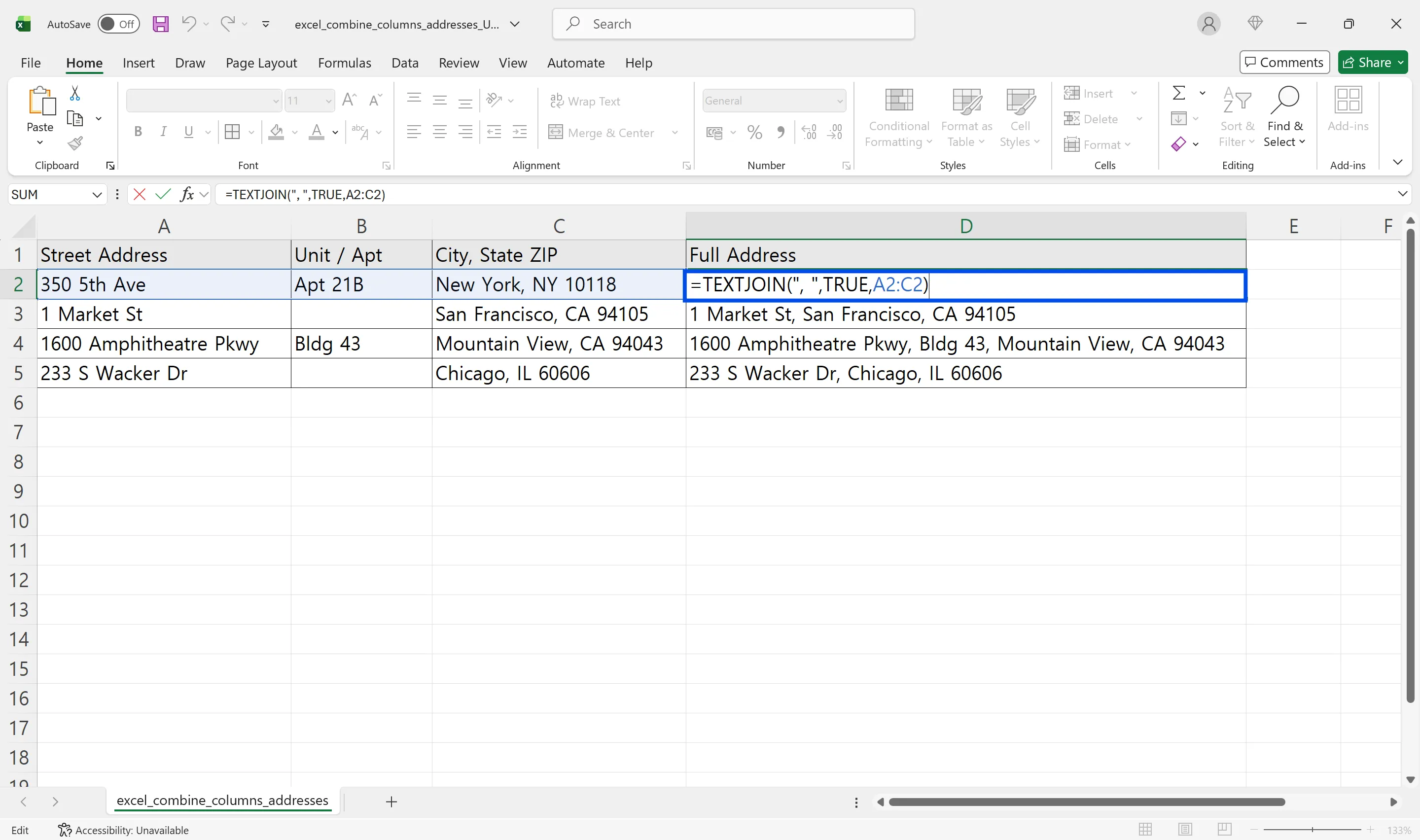
TEXTJOIN: 빈 칸을 건너뛰며
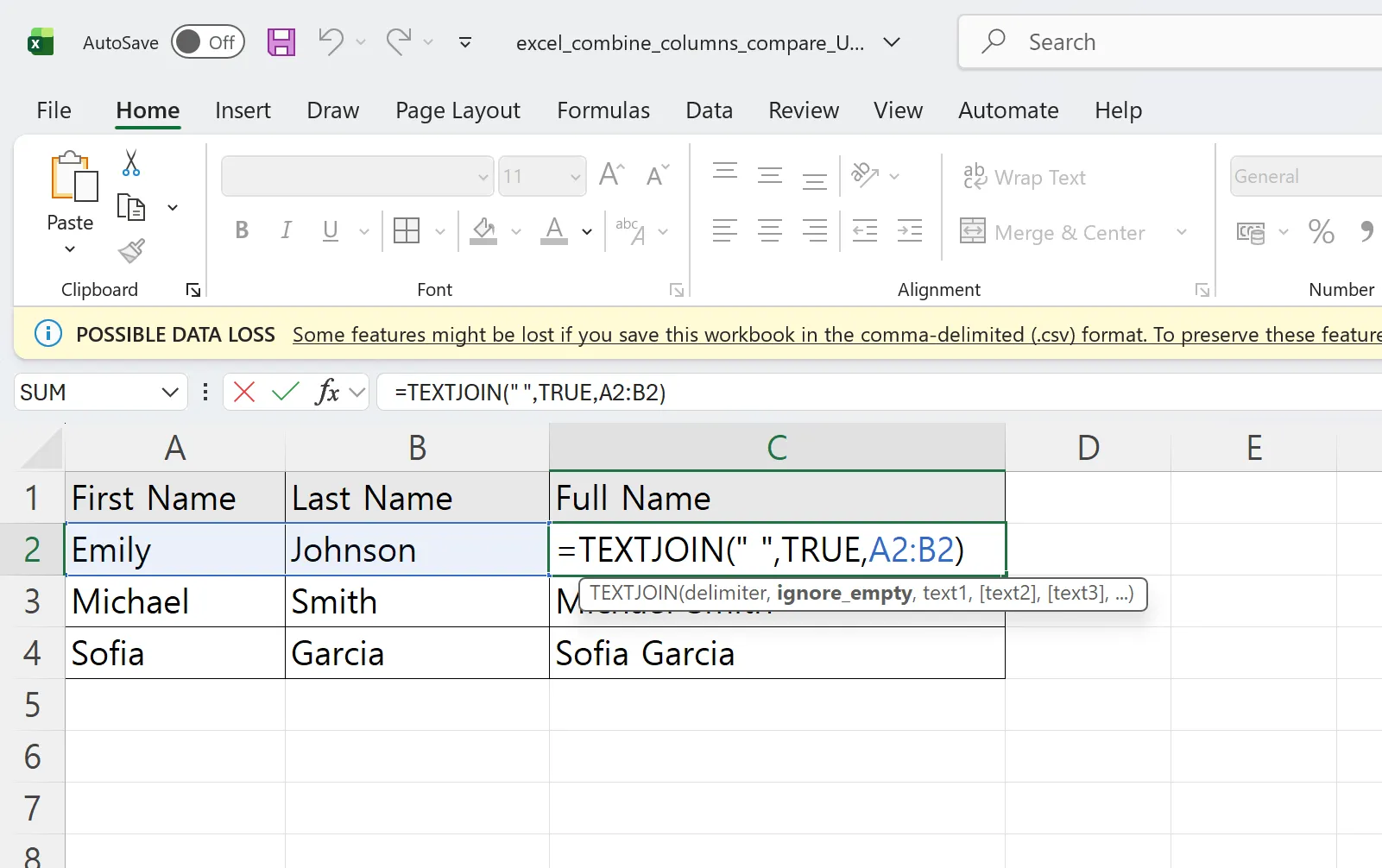
=TEXTJOIN(", ", TRUE, A2:C2)는 값이 있는 칸만 구분자로 연결합니다. 상세주소가 비어 있어도 쉼표가 겹치지 않아 실무에서 가장 편합니다. Microsoft 365와 Excel 2019 이상에서 쓸 수 있습니다.
날짜와 숫자는 TEXT로 감싸기
합친 결과는 항상 텍스트라 날짜가 45123 같은 숫자로 보일 수 있습니다. =TEXT(A2,"yyyy-mm-dd"), =TEXT(B2,"#,##0")처럼 형식을 지정해 합치세요.
원본을 보존하는 순서
새 열을 만들어 수식을 넣고, 필요하면 결과 열을 복사해 값만 붙여넣기로 고정합니다. 원본 열은 지우지 않고 두는 편이 나중에 다시 만들기 쉽습니다.
엑셀 열 합치기 자주 묻는 질문 (FAQ)
Q. TEXTJOIN에서 빈 셀을 무시했는데도 쉼표가 겹칩니다.
셀 안에 보이지 않는 공백이 있을 가능성이 큽니다. =TEXTJOIN(",", TRUE, TRIM(A2:C2))처럼 TRIM을 함께 쓰세요.
Q. 합친 열을 다른 파일로 옮겼더니 #REF!가 납니다.
수식이 원래 셀을 계속 참조하고 있기 때문입니다. 옮기기 전에 값만 붙여넣기로 수식을 없애세요.
Q. AI가 SKU를 잘못 매칭하면 어떻게 하나요?
AI는 찾지 못했거나 애매한 행을 따로 표시하고, 기준정보에 바로 쓰지 않습니다. 확인 후 고칠 행을 말하면 다시 맞추고, 그 과정은 감사 로그에 남습니다.
Q. 고객 주소가 담긴 파일을 AI에 맡겨도 되나요?
회사 데이터는 AWS에 저장되고 모델 학습에 쓰이지 않습니다. 모델 제공사와 eZDR 계약을 맺어 프롬프트와 파일이 제공사에 남지 않습니다.
AI 브라우저에서 열 합치기까지
&, CONCAT, TEXTJOIN을 알아도 빈 칸 처리, 형식 맞추기, 값 고정 같은 주변 작업이 매번 따라옵니다. inline AI OS의 AI 브라우저에서는 파일을 연 채로 AI에게 합칠 열과 결과 형식을 말하고, 확인이 필요한 행만 살펴보면 됩니다. 작업은 직원의 계정과 권한 안에서 이뤄지고, 기준정보 변경처럼 승인이 필요한 단계는 정책을 따르며, 모든 변경은 감사 로그에 남습니다.
이 작업, AI 브라우저에서는 한 줄 요청으로 끝납니다
inline AI OS는 직원이 회사 파일을 열어 둔 채 옆의 AI에게 일을 맡기는 업무용 AI 브라우저입니다. 우리 회사 업무에 맞는지 무료 도입 상담으로 먼저 확인해 보세요.
무료 도입 상담 받기