

블로그
엑셀 표 만들기, Ctrl+T로 늘어나는 표 만드는 법

엑셀 표 만들기는 데이터 안의 셀 하나를 클릭하고 Ctrl + T를 누르면 끝납니다. 테두리를 그리는 것과는 다릅니다. 표로 바꾼 범위는 아래에 새 행을 입력하면 저절로 늘어나고, 수식이 모든 행에 같이 들어가고, 합계와 피벗 테이블, 차트가 새 행을 따라갑니다. 매일 한 줄씩 쌓이는 입고 기록이나 주문 목록을 일반 범위로 두면 =SUM(E2:E250) 같은 수식이 250행에서 멈춰, 월말에 합계가 모자라는 일이 생깁니다. 표 만드는 순서부터 구조적 참조, 요약 행, 기존 시트를 표로 바꿀 때 걸리는 문제까지 차례로 정리했습니다.
엑셀 표와 일반 범위의 차이
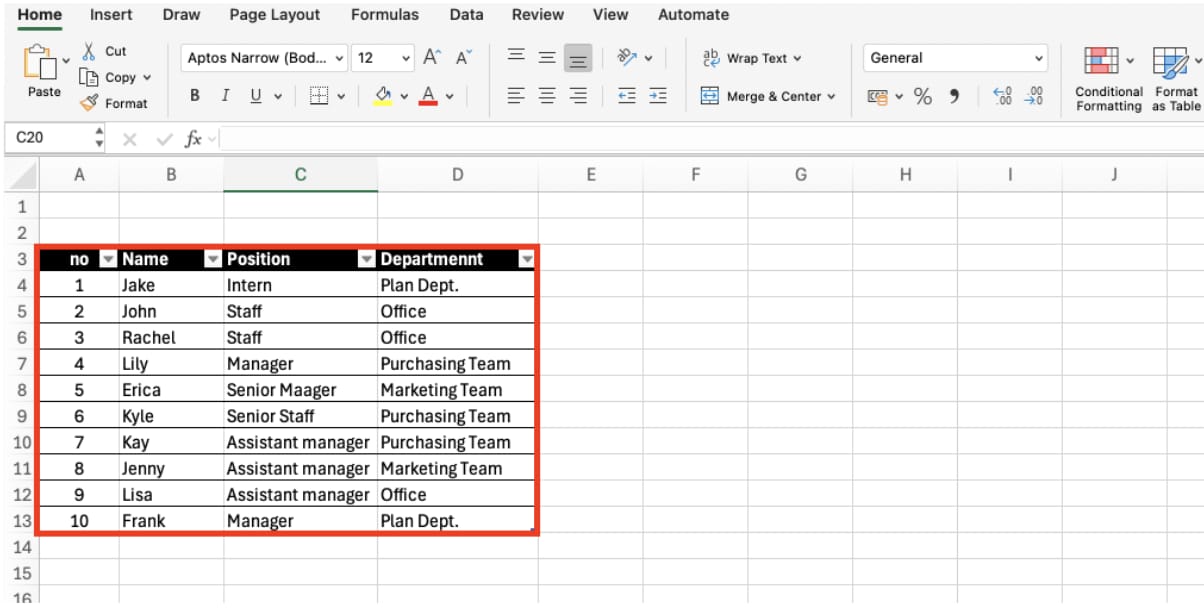
일반 범위는 셀의 모음일 뿐입니다. 아래에 행을 추가해도 그 범위를 가리키는 수식, 차트, 피벗 테이블은 원래 주소에 머뭅니다. 표는 엑셀이 하나의 데이터 묶음으로 관리하는 개체라서 다음 네 가지가 달라집니다.
- 자동 확장: 표 바로 아래 행이나 오른쪽 열에 입력하면 표가 그만큼 늘어납니다.
- 계산된 열: 한 셀에 수식을 넣으면 그 열의 모든 행에 같은 수식이 채워집니다.
- 구조적 참조: 수식이
E2:E250대신입고[금액]처럼 열 이름으로 데이터를 가리킵니다. - 필터와 서식: 머리글마다 필터 단추가 붙고, 줄무늬 서식이 행이 늘어도 유지됩니다.
자동 확장과 계산된 열은 엑셀의 자동 고침 기능입니다. Microsoft 문서의 AutoExpandListRange 설명대로 표 옆의 빈 행이나 열에 입력하면 표가 그 행과 열을 포함하도록 늘어나고, AutoFillFormulasInLists 설명대로 수식 자동 채우기가 계산된 열을 만듭니다. 화면에서는 파일 > 옵션 > 언어 교정 > 자동 고침 옵션 > 입력할 때 자동 서식 탭의 표에 새 행 및 열 포함, 표에 수식을 채워 계산된 열 만들기 두 항목입니다. 표가 늘어나지 않는다면 이 두 항목이 꺼져 있지 않은지 먼저 봅니다.
엑셀 표 만드는 법
1. 데이터를 정리합니다
첫 행에 열 이름이 한 줄로 있어야 합니다. 머리글이 두 줄로 병합되어 있으면 한 줄로 풀고, 중간에 빈 행이 있으면 지웁니다. 빈 행이 있으면 엑셀이 그 위까지만 표 범위로 잡습니다. 맨 아래에 손으로 만든 합계 행이 붙어 있다면 데이터에서 떼어 냅니다. 합계는 표의 요약 행으로 다시 만듭니다.
2. Ctrl + T 또는 표 서식으로 만듭니다
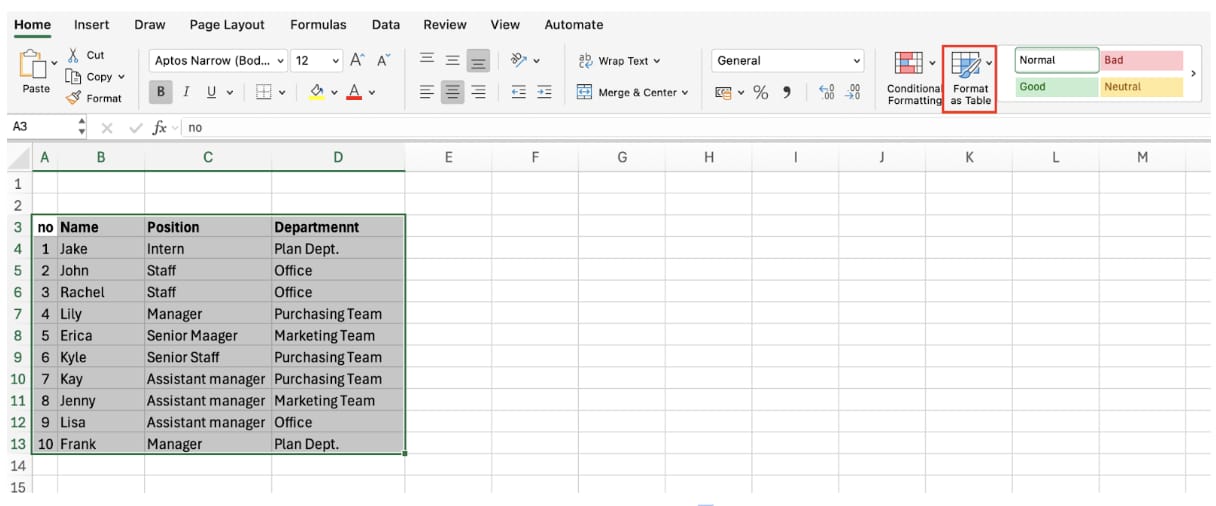
데이터 안의 아무 셀이나 클릭하고 Ctrl + T(또는 Ctrl + L)를 누르거나 삽입 > 표를 고릅니다. 스타일을 먼저 고르고 싶다면 홈 > 표 서식에서 마음에 드는 디자인을 누릅니다. 어느 쪽이든 표 만들기 창에 범위가 잡혀 나오면 범위가 맞는지, 머리글 포함이 체크되어 있는지 보고 확인을 누릅니다. 머리글 포함을 빼면 엑셀이 열1, 열2 같은 머리글 행을 새로 끼워 넣습니다.
3. 표 이름을 바꿉니다
표 안의 셀을 클릭하면 리본에 테이블 디자인 탭이 나타납니다(Mac은 테이블 탭). 맨 왼쪽 표 이름 칸의 표1을 입고, 주문처럼 알아보기 쉬운 이름으로 바꿉니다. 이 이름이 수식, 피벗 테이블, 데이터 유효성 검사에서 그대로 쓰이므로, 표를 만들자마자 바꿔 두는 편이 나중에 수식을 읽기 쉽습니다. 이름에는 공백을 쓸 수 없어 입고_2026처럼 밑줄로 잇습니다.
4. 요약 행을 켭니다
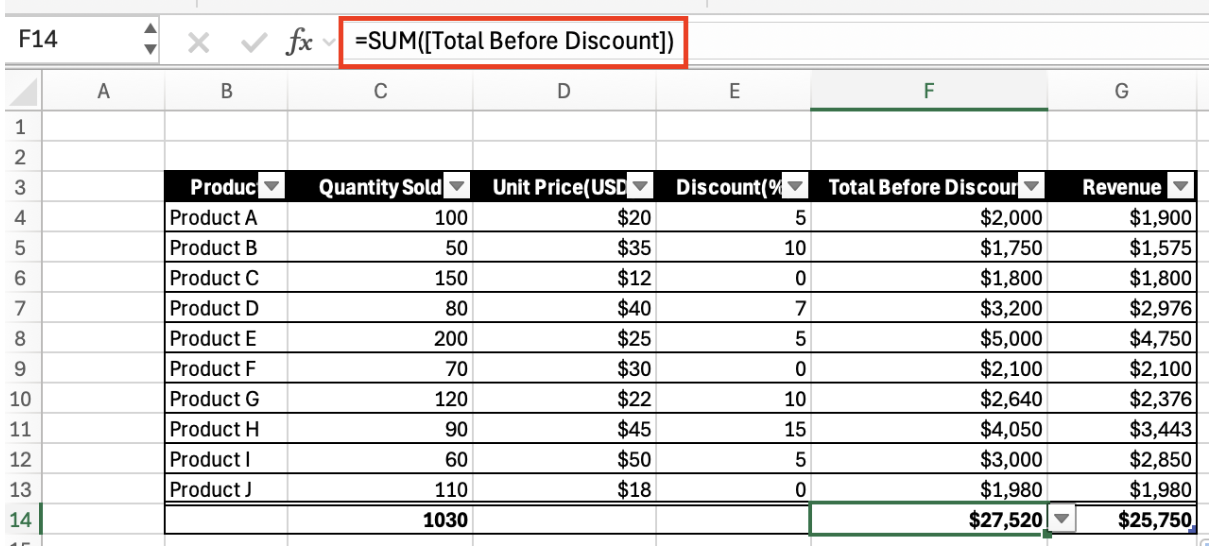
테이블 디자인 > 요약 행을 체크하면 표 맨 아래에 합계 행이 생깁니다. 각 칸의 드롭다운에서 합계, 평균, 개수, 최대값 등을 고를 수 있고, 엑셀은 이 칸에 SUBTOTAL 함수를 넣습니다. 그래서 필터로 공급업체 하나만 남기면 요약 행 합계도 보이는 행만 더한 값으로 바뀝니다. 손으로 만든 SUM 합계 행은 필터를 걸어도 전체 합계를 보여 주기 때문에, 필터를 자주 쓰는 시트라면 요약 행 쪽이 맞습니다.
자동 확장, 계산된 열, 구조적 참조
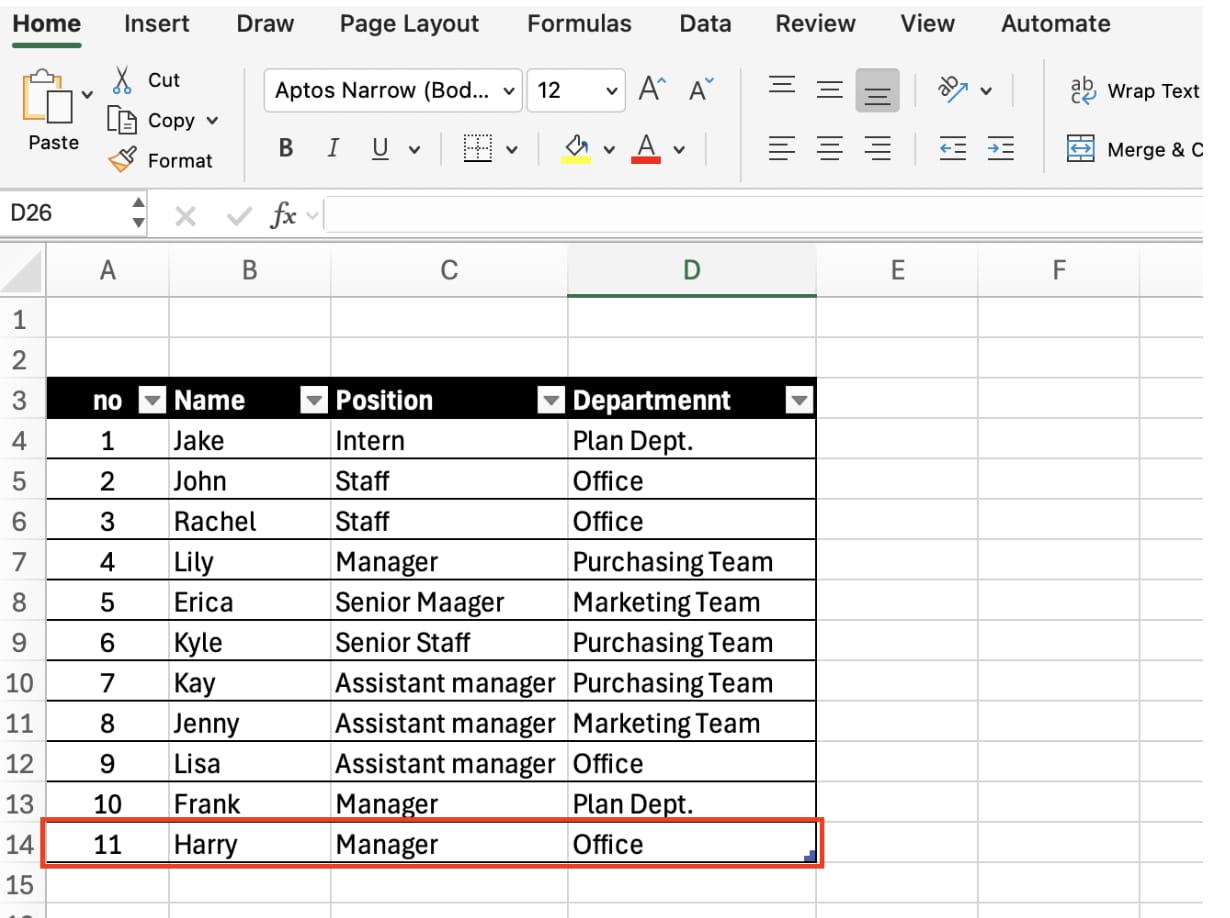
표 바로 아래 행에 새 데이터를 입력하면 표가 한 행 늘어나고, 서식과 계산된 열의 수식이 새 행에도 들어갑니다. 한 줄을 띄우고 입력하면 표에 포함되지 않습니다.
계산된 열은 새 열의 첫 셀에 수식을 넣으면 만들어집니다. 수량과 단가 열이 있는 표에서 빈 열에 =[@수량]*[@단가]를 입력하면 열 전체가 같은 수식으로 채워집니다. 여기서 [@수량]은 "같은 행의 수량"을 뜻합니다. 수식에 셀 주소 대신 이런 이름이 보이는 것이 구조적 참조이고, 오류가 아니라 정상 표기입니다.
표 밖에서 표를 참조할 때는 표 이름을 앞에 붙입니다. =SUM(입고[금액])은 입고 표의 금액 열 전체, =SUMIFS(입고[금액],입고[공급업체],"세진물산")은 세진물산 입고 금액 합계입니다. 표가 500행이 되어도 수식은 그대로입니다. 입고[#요약]은 요약 행, 입고[#머리글]은 머리글 행을 가리킵니다.
예시: 물류팀 입고 기록을 표로 바꾸기
자재 입고 담당자가 1월부터 쓰던 원자재_입고기록 시트가 있습니다. 날짜, 공급업체, 품목, 수량, 단가, 금액 열에 9월 말까지 338행이 쌓였고, 월별요약 시트에서 공급업체별 금액을 =SUMIFS(입고기록!$F$2:$F$250,입고기록!$B$2:$B$250,A5)로 더하고 있었습니다. 10월 구매 회의에서 우진테크와 대영식품의 8~9월 입고 금액이 빠진 것이 드러났습니다. 수식 범위가 250행에서 멈춰 있었던 것입니다.
담당자가 한 순서는 이렇습니다.
- 1~2행에 병합되어 있던 머리글을 한 줄로 풀고, 212행의 빈 행을 지웠습니다.
- 맨 아래 손으로 만든 합계 행을 지우고
Ctrl + T로 표를 만든 뒤 이름을입고로 바꿨습니다. - 금액 열의 수식을 지우고 첫 셀에
=[@수량]*[@단가]를 입력해 계산된 열로 만들었습니다. 중간에 손으로 금액을 고쳐 적은 셀 세 개가 이때 드러났습니다. 월별요약의 SUMIFS 12개를=SUMIFS(입고[금액],입고[공급업체],A5)형태로 바꿨습니다.- 입고 금액 피벗 테이블의 원본을
피벗 테이블 분석 > 데이터 원본 변경에서입고로 바꾸고 새로 고쳤습니다. - 바꾸기 전에 복사해 둔 월별요약 값과 비교해, 빠졌던 두 공급업체의 8~9월 금액만 늘어난 것을 확인했습니다.
이후로는 새 입고분을 표 바로 아래에 입력하기만 하면 금액, 월별요약, 피벗 테이블이 함께 따라갑니다. 단, 피벗 테이블은 표가 늘어나도 새로 고침을 눌러야 숫자가 바뀝니다.
표로 바꾼 뒤 담당자가 덧붙인 규칙도 있습니다. 공급업체 열에 데이터 유효성 검사를 걸어 거래처 목록 표에 있는 이름만 고르게 했습니다. 같은 우진테크가 "우진테크", "(주)우진테크", "우진 테크"로 세 번 들어가 SUMIFS에서 금액이 나뉘어 잡히던 문제가 이 단계에서 사라졌습니다. 날짜 열에는 날짜 서식을 지정해, 텍스트로 붙여 넣은 날짜가 월별 집계에서 빠지지 않게 했습니다.
👉 엑셀 드롭다운 목록 만들기, 수정과 종속 목록까지
표로 관리하면 편해지는 일
표를 만들어 두면 따로 설정하지 않아도 쓸 수 있는 기능이 늘어납니다.
- 열 이름을 바꾸면 수식도 바뀝니다. 머리글
단가를매입단가로 고치면 그 열을 쓰는 구조적 참조 수식이 모두[@매입단가]로 함께 바뀝니다. 셀 주소 수식이었다면 어떤 열을 가리키는지 하나씩 확인해야 했을 일입니다. - 중복된 항목 제거와 피벗 테이블로 요약.
테이블 디자인탭에 두 단추가 바로 있어, 같은 입고 번호가 두 번 들어간 행을 지우거나 표 전체를 원본으로 한 피벗 테이블을 한 번에 만들 수 있습니다. - 슬라이서.
테이블 디자인 > 슬라이서 삽입으로 공급업체나 품목 단추를 시트에 붙이면, 필터 메뉴를 열지 않고 단추를 눌러 걸러 볼 수 있습니다. 회의 중에 화면을 띄워 두고 거래처별로 바꿔 볼 때 쓸모가 있습니다. - 스크롤해도 보이는 머리글. 표 안에서 아래로 스크롤하면 열 머리글(A, B, C) 자리에 표의 머리글이 대신 나타나, 틀 고정을 걸지 않아도 지금 보는 열이 무엇인지 알 수 있습니다.
- 드롭다운 목록 원본. 거래처 목록을 표로 만들어 데이터 유효성 검사 원본으로 쓰면 거래처를 추가할 때 드롭다운도 함께 늘어납니다.
반대로 견적서, 거래명세서처럼 칸 위치가 정해진 양식 문서는 표로 바꾸지 않는 편이 낫습니다. 병합 셀과 빈 칸이 많고 행이 계속 쌓이는 구조가 아니기 때문입니다. 표는 한 행이 한 건인 기록, 즉 입고, 출고, 주문, 거래처, 품목 목록처럼 아래로 계속 늘어나는 데이터에 씁니다.
표를 범위로 되돌리기
표 기능이 필요 없어졌거나 표에서 지원하지 않는 작업을 해야 할 때는 테이블 디자인 > 범위로 변환을 누릅니다. 줄무늬 같은 서식은 남고 필터 단추와 자동 확장은 사라집니다. 표 이름을 쓰던 구조적 참조 수식은 일반 셀 주소로 바뀌어 계속 계산됩니다. 서식까지 지우려면 범위로 변환하기 전에 테이블 디자인 > 표 스타일에서 지우기를 고릅니다.
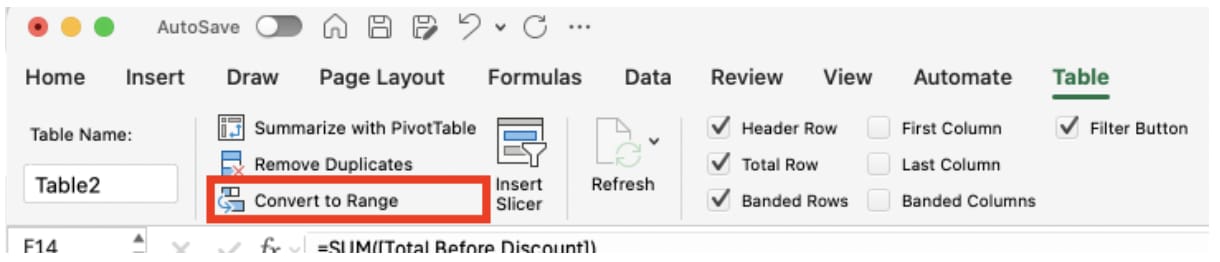
표로 바꿀 때 자주 막히는 문제
- 병합 셀이 있습니다. 표 안에는 병합 셀을 둘 수 없습니다. 머리글과 데이터의 병합을 먼저 풉니다.
- 머리글이 숫자나 중복입니다. 표 머리글은 텍스트로 바뀌고, 같은 이름이 두 번 나오면
금액2처럼 숫자가 붙습니다. 구조적 참조를 쓰려면 겹치지 않는 이름으로 정리합니다. - 새 행이 표에 들어가지 않습니다. 한 줄을 띄우고 입력했거나 자동 고침의
표에 새 행 및 열 포함이 꺼져 있는 경우입니다.테이블 디자인 > 표 크기 조정이나 표 오른쪽 아래 모서리의 크기 조정 핸들로 범위를 직접 늘릴 수도 있습니다. - 수식 하나만 다르게 넣고 싶습니다. 계산된 열에서 한 셀만 고치면 그 셀에 초록 삼각형 경고가 붙습니다. 예외가 필요하다면 별도 열을 만드는 편이 나중에 원인을 찾기 쉽습니다.
- 다른 시트 수식이 여전히 옛 범위를 봅니다. 표로 바꾼다고 표 밖의 기존 수식이 자동으로 바뀌지는 않습니다.
Ctrl + F로 시트 이름을 검색해 옛 범위 주소를 쓰는 수식을 찾아 고칩니다.
표 이름을 수식에서 빠르게 쓰는 법
표 밖의 셀에서 수식을 입력하다가 표 이름의 첫 글자를 치면 자동 완성 목록에 표 이름이 나타납니다. Tab으로 고른 뒤 [를 입력하면 그 표의 열 이름 목록이 이어서 나옵니다. 마우스로 표의 열 머리글 바로 위를 클릭해 열 전체를 선택해도 수식에 입고[금액]이 들어갑니다. 셀 주소를 외우거나 시트를 오가며 범위를 끌 필요가 없어, 다른 사람이 만든 표에서도 수식을 빨리 쓸 수 있습니다.
버전별 차이
표 기능은 Excel 2007부터 있었고(그 전에는 "목록"), Microsoft 365, Excel 2021/2019, Mac용 엑셀, 웹용 엑셀 모두에서 만들 수 있습니다. 슬라이서로 표를 거르는 기능은 Excel 2013부터 지원합니다. Mac용 엑셀은 탭 이름이 테이블이고 단추 배치가 조금 다릅니다. 웹용 엑셀에서도 표 만들기, 요약 행, 범위로 변환이 되지만 기본 표 스타일을 새로 정의하는 기능은 데스크톱 엑셀에서 합니다. Microsoft 365에서는 =FILTER(입고,입고[공급업체]="세진물산")처럼 표 이름을 동적 배열 함수에 바로 넣을 수 있어, 공급업체별 목록을 수식 하나로 뽑을 수 있습니다.
엑셀 표 자주 묻는 질문 (FAQ)
Q. 표와 표 서식(테두리만 그린 범위)은 무엇이 다른가요?
테두리와 색만 입힌 범위는 여전히 일반 범위라 새 행을 따라가지 않습니다. 테이블 디자인 탭이 나타나면 표이고, 나타나지 않으면 서식만 입힌 범위입니다.
Q. 표로 바꾸면 데이터가 바뀌나요?
값은 그대로입니다. 범위에 이름, 필터, 스타일이 생기고 머리글이 텍스트로 바뀌는 것이 전부입니다. 표 밖에서 옛 범위를 가리키던 수식은 따로 고쳐야 합니다.
Q. 한 시트에 표를 여러 개 만들어도 되나요?
됩니다. 다만 표끼리 바로 붙어 있으면 한쪽이 늘어날 때 다른 표와 겹칠 수 있으니 한 열 이상 띄우고, 표마다 이름을 다르게 붙입니다.
Q. 피벗 테이블 원본을 표로 하면 무엇이 좋은가요?
새 행이 원본에 자동으로 들어가므로 새로 고침만 누르면 됩니다. 원본 범위를 매번 다시 잡을 필요가 없습니다.
inline AI로 표 정리 맡기기
Ctrl + T는 1초지만, 이미 쌓인 시트를 표로 바꾸려면 병합 머리글, 빈 행, 손으로 만든 합계, 옛 범위를 쓰는 수식과 피벗 테이블까지 함께 정리해야 합니다. inline AI는 열어 둔 파일에서 이 걸림돌을 찾아 정리하고, 표 변환과 수식 변경을 한 번에 끝낸 뒤 바뀌기 전후 합계를 나란히 보여 줍니다. 입고와 재고 기록을 아예 ARP로 옮기면 공급업체별, 월별 집계를 따로 만들 필요도 없습니다.
inline AI에게 문서 작업부터 회사 업무까지 맡기세요.
회사 파일을 연 채 말로 맡기면 AI가 문서를 바로 고치고 새로 만듭니다. 회사용 AI OS까지 함께 쓰면 ERP를 비롯한 회사 업무 전체를 AI가 처리합니다.
도입 상담