

블로그
엑셀 열 이동, 덮어쓰지 않고 순서 바꾸는 법

엑셀 열 이동은 Shift를 누른 채 열 테두리를 끌거나, 잘라낸 뒤 잘라낸 셀 삽입을 고르면 기존 데이터를 밀어내며 끼워 넣어집니다. 아무 키 없이 끌어다 놓으면 엑셀은 그 자리에 있던 열을 덮어쓰고, 덮어쓴 열을 참조하던 수식은 #REF! 오류로 바뀝니다. 출고지나 택배사마다 요구하는 양식의 열 순서가 다른 회사라면 같은 주문 데이터를 하루에도 여러 번 다시 배열해야 하고, 한 번만 잘못 끌어도 수량과 주소가 뒤바뀐 파일이 나갑니다. 한 열을 옮기는 기본 방법부터 여러 열을 양식 순서로 한 번에 바꾸는 방법, 옮긴 뒤 수식을 점검하는 순서까지 정리했습니다.
그냥 끌어다 놓으면 안 되는 이유
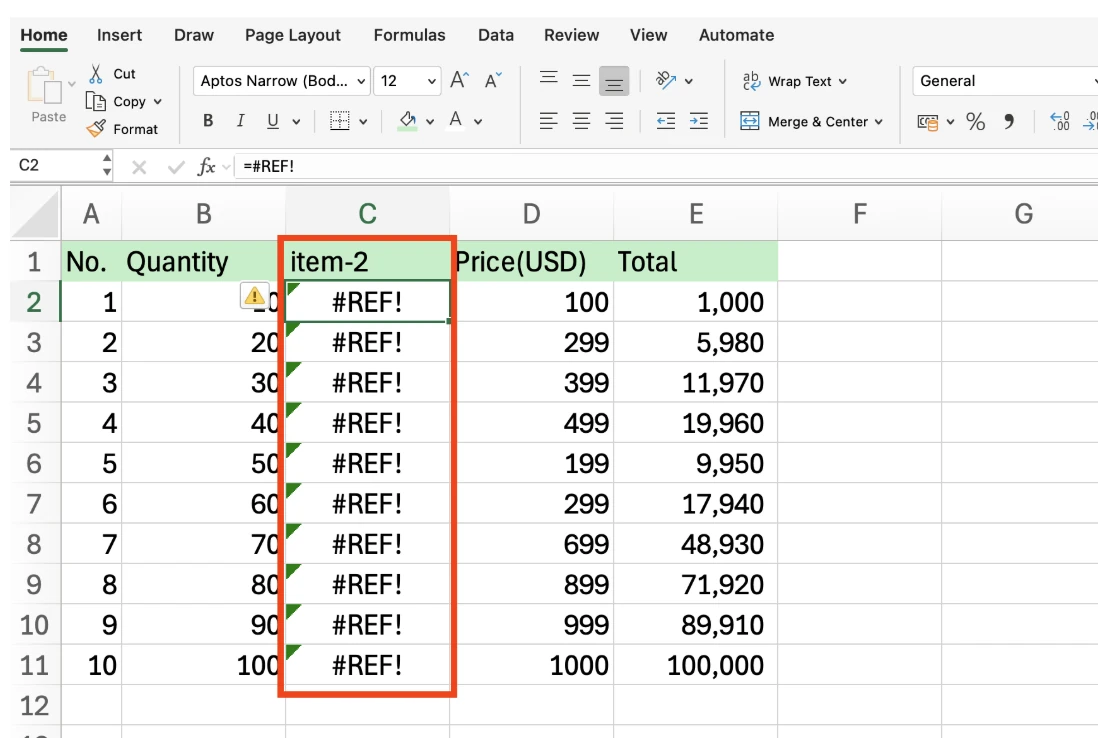
열을 선택해 테두리를 끌어 다른 열 위에 놓으면 엑셀은 이동 명령으로 받아들입니다. 목적지에 데이터가 있으면 바꿀지 묻는 확인 창이 뜨고, 확인을 누르는 순간 목적지 열의 값은 사라집니다. 원래 있던 자리는 빈 열로 남습니다.
더 큰 문제는 수식입니다. 다른 셀의 수식이 덮어쓴 열을 참조하고 있었다면, 그 수식은 참조할 셀을 잃고 #REF!가 됩니다. 저장하기 전이라면 Ctrl + Z로 되돌릴 수 있지만, 저장하고 닫은 뒤에는 이전 버전 파일을 찾아야 합니다.
방법 1: Shift를 누른 채 끌기
가장 빠른 방법이고, 바로 옆이나 가까운 자리로 옮길 때 맞습니다.
- 옮길 열의 머리글을 클릭해 열 전체를 선택합니다.
- 선택 영역의 테두리에 마우스를 올려 포인터가 네 방향 화살표로 바뀌게 합니다.
Shift를 누른 채 원하는 위치로 끕니다. 열 경계에 굵은 세로선이 나타나면 그 자리에 끼워 넣어진다는 표시입니다.- 마우스 버튼을 먼저 놓고
Shift를 나중에 뗍니다.Shift를 먼저 떼면 덮어쓰기로 바뀝니다.
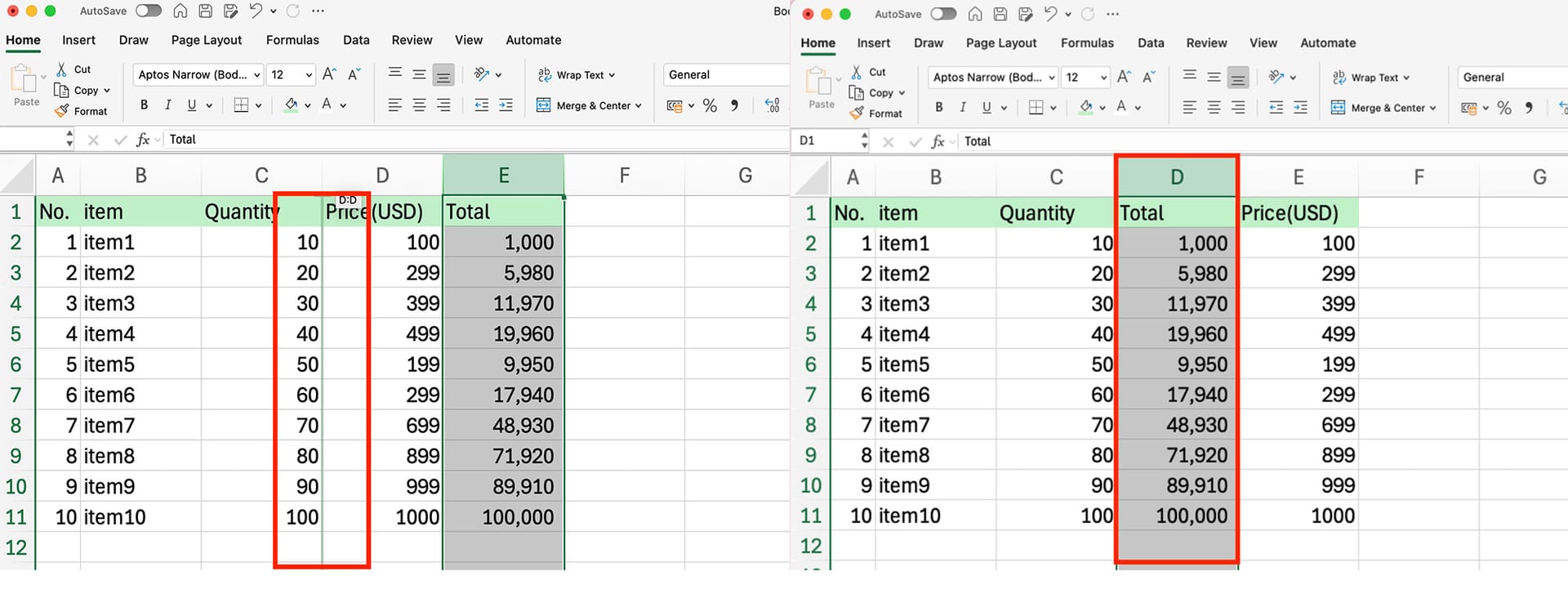
Ctrl + Shift를 누른 채 끌면 원래 열은 그대로 두고 복사본을 끼워 넣습니다. 비교용으로 같은 열을 하나 더 두고 싶을 때 씁니다. 여러 열을 한 번에 옮기려면 이웃한 열 머리글을 Shift로 함께 선택한 뒤 같은 방법으로 끕니다.
방법 2: 잘라낸 셀 삽입
마우스 조작이 불안하거나 멀리 떨어진 위치로 옮길 때는 이 방법이 안전합니다.
- 옮길 열 머리글을 선택하고
Ctrl + X로 잘라 냅니다. 열 둘레에 점선이 돕니다. - 끼워 넣을 위치의 오른쪽 열 머리글을 우클릭합니다. 예를 들어 B열과 C열 사이에 넣으려면 C열을 우클릭합니다.
- 잘라낸 셀 삽입을 고릅니다. 단축키는
Ctrl + Shift + =입니다.
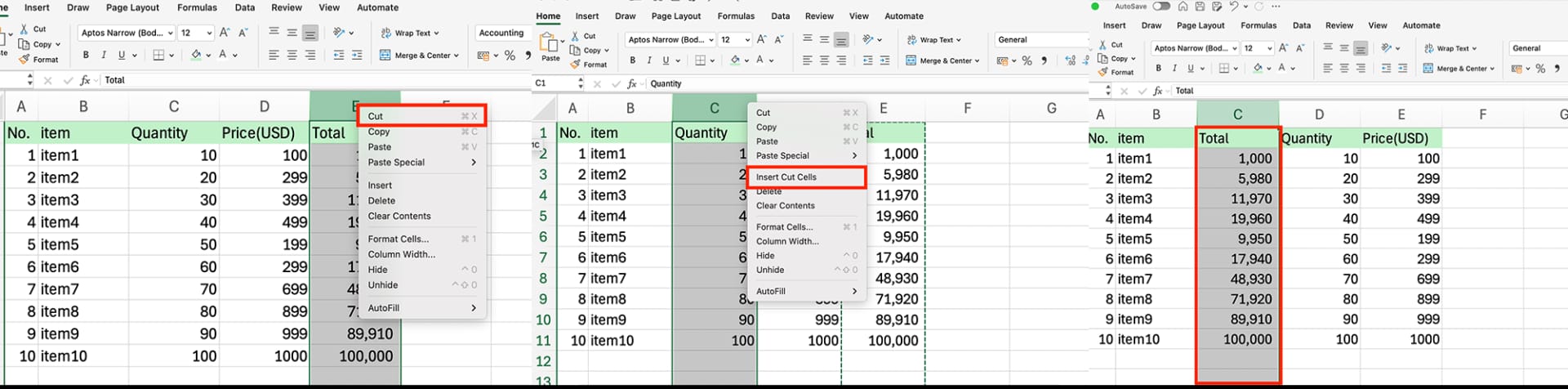
Microsoft Learn의 Range.Insert 문서에 설명된 대로 삽입은 기존 셀을 오른쪽이나 아래로 밀어 자리를 만들기 때문에 어떤 값도 지워지지 않습니다. 붙여넣기(Ctrl + V)를 누르면 이동이 아니라 덮어쓰기가 되므로 반드시 잘라낸 셀 삽입을 고릅니다.
여러 열을 양식 순서로 한 번에 바꾸기
한두 열이면 위 방법으로 충분하지만, 택배사 업로드 양식처럼 열 열 개를 정해진 순서로 다시 배열해야 할 때는 하나씩 옮기다가 실수가 나기 쉽습니다. 이럴 때는 정렬을 행이 아니라 열 방향으로 쓰면 한 번에 끝납니다.
- 표 바로 위에 빈 행을 하나 넣습니다.
- 그 행에 각 열이 가야 할 순서 번호를 적습니다. 받는분 열에 1, 연락처 열에 2, 주소 열에 3 하는 식입니다.
- 번호 행을 포함해 표 전체를 선택하고 데이터 > 정렬을 엽니다.
- 옵션을 눌러 방향을 왼쪽에서 오른쪽으로 바꾸고 확인을 누릅니다.
- 정렬 기준을 번호를 적은 행으로, 정렬을 오름차순으로 고르고 확인을 누릅니다.
- 열이 번호 순서대로 재배열되면 번호 행을 지웁니다.
Range.Sort 문서에도 정렬 방향을 행 단위와 열 단위 중에서 고를 수 있다고 나와 있습니다. 같은 양식으로 자주 보내야 한다면 번호 행을 지우지 말고 숨겨 두었다가 다음 파일에 복사해 쓰면 됩니다.
CHOOSECOLS로 새 순서의 표 만들기
Microsoft 365와 Excel 2024에서는 원본을 그대로 두고 수식으로 새 순서의 표를 만들 수 있습니다. 새 시트에 =CHOOSECOLS(원본!A1:H300, 3, 1, 5, 2)를 넣으면 원본의 3번째, 1번째, 5번째, 2번째 열이 그 순서로 펼쳐집니다. 원본이 바뀌면 결과도 따라 바뀌고, 양식에 없는 열은 번호에서 빼면 됩니다. 다른 사람에게 보낼 때는 결과를 복사해 값으로 붙여넣습니다.
👉 엑셀 두 열 합치기, 데이터 안 잃는 4가지 방법
키보드만으로 열 옮기기
열 이동 전용 단축키는 없지만, 단축키를 이어 누르면 마우스 없이 옮길 수 있습니다. 옮길 열의 셀 하나를 클릭하고 Ctrl + Space로 열 전체를 선택한 뒤 Ctrl + X로 잘라 냅니다. 방향키로 끼워 넣을 자리의 오른쪽 열로 이동해 다시 Ctrl + Space를 누르고 Ctrl + Shift + =를 누르면 잘라낸 셀 삽입이 실행됩니다. 큰 표에서 마우스로 끌다가 화면이 빠르게 스크롤되어 엉뚱한 곳에 놓이는 일을 막을 수 있습니다.
파워 쿼리에서 열 순서 바꾸기
매일 같은 파일을 받아 같은 순서로 바꾼다면 파워 쿼리에 순서를 저장해 둘 수 있습니다. 데이터 > 테이블/범위에서로 편집기를 열고 열 머리글을 원하는 위치로 끌거나, 홈 > 열 선택에서 필요한 열만 골라 순서를 정한 뒤 닫기 및 로드를 누릅니다. 다음 날 파일을 바꾸고 새로 고침을 누르면 같은 순서로 다시 나옵니다.
열을 옮긴 뒤 수식 점검하기
셀 참조는 따라오고, 열 번호는 따라오지 않습니다
이동(끌기나 잘라내기)으로 옮긴 셀을 가리키던 수식은 새 위치를 자동으로 따라갑니다. 문제는 숫자로 적힌 열 번호입니다. VLOOKUP 문서에 따르면 세 번째 인수는 범위 안에서 몇 번째 열을 가져올지 나타내는 숫자이므로, 범위 안의 열 순서를 바꿔도 이 숫자는 그대로입니다. 단가를 가져오던 수식이 열 이동 후 수량을 가져오는 일이 이렇게 생깁니다. XLOOKUP이나 INDEX/MATCH처럼 열을 주소로 지정하는 함수를 쓰면 이 문제가 없습니다.
점검 순서
- 이동 전에 주요 합계 셀(수량 합계, 금액 합계)의 값을 메모합니다.
- 이동 후 같은 셀의 값과 비교합니다.
Ctrl + F로 찾기 창을 열고 찾는 위치를 수식으로 바꿔#REF!를 검색합니다.VLOOKUP이나HLOOKUP이 있는 시트는 몇 행을 골라 원본과 값을 대조합니다.
다른 통합 문서가 이 파일을 참조하고 있다면 그 파일도 함께 열어 둔 상태에서 옮겨야 참조가 새 위치로 바뀝니다. 닫힌 파일의 참조는 자동으로 고쳐지지 않으므로, 연결된 파일이 있는지 데이터 > 통합 문서 링크(이전 버전은 링크 편집)에서 먼저 확인합니다.
열 이동이 안 될 때
- 병합된 셀. 옮기려는 열이나 목적지에 병합된 셀이 걸쳐 있으면 이동이 막힙니다. 병합을 풀고 옮긴 뒤 필요하면 다시 병합합니다.
- 떨어진 여러 열을 함께 선택.
Ctrl로 떨어진 열을 골라서는 끌기나 잘라내기를 할 수 없습니다. 이웃한 열끼리만 한 번에 옮길 수 있으므로, 떨어진 열은 한 번에 하나씩 옮기거나 위의 정렬 방법을 씁니다. - 시트 보호. 보호된 시트에서는 열 삽입과 삭제가 막혀 있어 이동도 되지 않습니다. 검토 > 시트 보호 해제 후 작업합니다.
- 표 안 일부 셀만 선택. 표 서식이 적용된 범위에서는 열 머리글 전체를 선택해 끌어야 합니다.
자주 하는 실수와 해결
- 열 일부만 선택해 끌기. 머리글이 아니라 데이터 셀 몇 개만 선택해
Shift로 끌면 그 셀들만 끼워 넣어지고 아래쪽 행은 그대로 남습니다. 같은 행의 값이 서로 다른 행으로 어긋나므로, 열을 옮길 때는 반드시 열 머리글을 클릭해 열 전체를 선택합니다. - Shift를 먼저 떼기. 마우스 버튼보다
Shift를 먼저 떼면 끼워 넣기가 덮어쓰기로 바뀝니다. 확인 창이 뜨면 취소를 누르고 다시 끕니다. - 잘라낸 뒤 붙여넣기.
Ctrl + X다음에Ctrl + V를 누르면 목적지 열을 덮어씁니다. 잘라낸 셀 삽입을 골라야 끼워 넣어집니다. - 숨긴 열을 끼고 옮기기. 선택 범위 안에 숨긴 열이 있으면 그 열도 함께 옮겨집니다. 옮기기 전에 숨김을 모두 풀어 두면 무엇이 같이 움직이는지 보입니다.
- 필터가 걸린 상태에서 옮기기. 필터로 일부 행이 감춰진 상태에서는 결과를 확인하기 어렵습니다. 필터를 해제하고 옮긴 뒤 다시 겁니다.
실무 예시: 택배사 업로드 양식 맞추기
세진물산 물류 담당자는 매일 오후 출고 대상 파일을 택배사 업로드 양식에 맞춰 올립니다. 우리 파일의 열은 주문번호, 거래처, 품목, 수량, 받는분, 연락처, 주소, 내부메모 순서인데, 택배사 양식은 받는분, 연락처, 주소, 품목, 수량, 주문번호 순서이고 거래처와 내부메모는 받지 않습니다.
- 사본 만들기. 원본 출고 파일을 그대로 두고 업로드용 사본을 만듭니다.
- 필요 없는 열 삭제. 사본에서 거래처와 내부메모 열을 지웁니다.
- 순서 번호 행. 표 위에 빈 행을 넣고 받는분 1, 연락처 2, 주소 3, 품목 4, 수량 5, 주문번호 6을 적습니다.
- 왼쪽에서 오른쪽 정렬. 정렬 옵션에서 방향을 바꿔 번호 행 기준으로 정렬하면 한 번에 양식 순서가 됩니다.
- 열 이름 맞추기. 택배사 양식이 요구하는 이름(수하인명, 수하인 전화, 배송지)으로 머리글을 바꿉니다.
- 대조. 사본의 행 수와 수량 합계가 원본과 같은지, 무작위로 다섯 건을 골라 받는분과 주소가 원본과 같은 행에 있는지 확인합니다.
번호 행을 숨겨 둔 사본을 양식 파일로 저장해 두면 다음 날부터는 데이터만 붙여넣고 4번부터 하면 됩니다. 출고지가 세 곳이고 양식이 모두 다르다면 양식마다 이런 파일을 하나씩 만들어 둡니다. 열을 하나씩 끌어 옮기면 열 개 열 기준으로 5분 넘게 걸리고 중간에 한 번이라도 덮어쓰면 처음부터 다시 해야 하지만, 번호 행 정렬은 1분 안에 끝나고 덮어쓸 위험도 없습니다.
버전별 차이
Shift 끌기, 잘라낸 셀 삽입, 왼쪽에서 오른쪽 정렬은 Windows와 Mac의 모든 최신 버전에서 같습니다. Mac에서는 Shift를 누른 채 끄는 방법이 같고, 잘라내기는 Command + X입니다. CHOOSECOLS는 Microsoft 365와 Excel 2024 이후에서만 쓸 수 있어, Excel 2019 이하에서 파일을 열면 #NAME?이 나옵니다.
엑셀 열 이동 자주 묻는 질문 (FAQ)
Q. 덮어쓰고 저장까지 해 버렸습니다.
OneDrive나 SharePoint에 저장된 파일이라면 파일 > 정보 > 버전 기록에서 덮어쓰기 전 버전을 열어 필요한 열을 복사해 옵니다. 로컬 파일이라면 백업이나 메일로 주고받은 이전 파일에서 가져옵니다.
Q. 열 순서를 바꿨더니 VLOOKUP 결과가 달라졌습니다.
열 번호를 숫자로 적어 둔 경우입니다. 범위 안의 열 순서가 바뀌면 같은 번호가 다른 열을 가리킵니다. XLOOKUP이나 INDEX/MATCH로 바꾸면 열 위치가 바뀌어도 결과가 유지됩니다.
Q. 행도 같은 방법으로 옮길 수 있나요?
같습니다. 행 번호를 선택하고 Shift를 누른 채 끌거나, 잘라낸 뒤 목적지 행 번호를 우클릭해 잘라낸 셀 삽입을 고릅니다.
Q. 열 위치는 그대로 두고 보이는 순서만 바꾸고 싶습니다.
원본 열 순서를 바꾸기 어렵다면 CHOOSECOLS로 다른 시트에 원하는 순서의 표를 만들거나, 피벗 테이블에서 필드 순서를 바꿔 보는 방법이 있습니다.
inline AI로 양식마다 열 순서 맞추기
출고지와 택배사마다 양식이 다른 회사라면 inline AI가 출고 파일과 양식 파일을 나란히 연 채로 열 이름을 대응시키고, 양식 순서대로 재배열한 출고지별 파일을 만든 뒤 원본과 행 수와 수량을 대조해 둡니다. ARP를 함께 쓰면 주문과 출고 데이터가 한곳에 쌓여, 출고지 양식 파일을 매번 손으로 다시 만들 일이 줄어듭니다.
inline AI에게 문서 작업부터 회사 업무까지 맡기세요.
회사 파일을 연 채 말로 맡기면 AI가 문서를 바로 고치고 새로 만듭니다. 회사용 AI OS까지 함께 쓰면 ERP를 비롯한 회사 업무 전체를 AI가 처리합니다.
도입 상담