

블로그
엑셀 표준편차 구하기, STDEV.S와 STDEV.P 차이

엑셀 표준편차는 값들이 평균에서 얼마나 흩어져 있는지를 하나의 숫자로 보여 주는 지표이고, =STDEV.S(범위) 또는 =STDEV.P(범위)로 구합니다. 두 협력사의 평균 납기 지연이 똑같이 하루라도, 한 곳은 매번 하루쯤 늦고 다른 곳은 대부분 제때 오다가 가끔 닷새씩 늦는다면 구매 담당자가 잡아야 할 안전재고는 전혀 다릅니다. 평균만 보는 보고서로는 이 차이가 보이지 않습니다. 두 함수 중 무엇을 고를지, 나온 숫자를 어떻게 읽을지까지 협력사 납기 예시로 바로 따라 할 수 있습니다.
엑셀 표준편차란: 평균에서 얼마나 흔들리는가
표준편차는 각 값이 평균에서 떨어진 거리(편차)를 제곱해 평균을 내고, 다시 제곱근을 씌운 값입니다. 제곱근을 씌우기 때문에 결과의 단위가 원래 데이터와 같습니다. 납기 지연 일수의 표준편차는 "일", 매출의 표준편차는 "원"으로 읽으면 됩니다.
표준편차가 작으면 값들이 평균 근처에 모여 있고, 크면 넓게 퍼져 있습니다. 그래서 표준편차는 혼자 보지 않고 항상 평균과 나란히 봅니다. "평균 1일 지연, 표준편차 0.7일"이라고 하면 대부분 하루 안팎으로 늦는다는 뜻이고, "평균 1일 지연, 표준편차 1.9일"이라고 하면 평균은 같아도 며칠씩 늦는 건이 섞여 있다는 뜻입니다.
손으로 한 번 따라가 보기
아래 예시의 세진물산 지연 일수 10건(1, 1, 2, 1, 0, 1, 2, 1, 1, 0일)으로 계산 과정을 따라가 보면 함수가 무엇을 하는지 분명해집니다. 평균은 1일입니다. 각 값에서 평균을 뺀 편차는 0, 0, 1, 0, -1, 0, 1, 0, 0, -1이고, 이를 제곱해 더하면 4입니다. 이 4를 n-1인 9로 나누면 0.444, 제곱근을 씌우면 0.667일이 됩니다. 이것이 STDEV.S의 결과입니다. 같은 4를 n인 10으로 나누면 0.4, 제곱근은 0.632일로, 이것이 STDEV.P의 결과입니다.
분산이라는 말도 함께 나옵니다. 분산은 표준편차를 구하기 직전 단계, 즉 편차 제곱의 평균입니다. 엑셀에서는 VAR.S와 VAR.P로 구하고, 그 제곱근이 STDEV.S와 STDEV.P입니다. 분산은 단위가 제곱(일², 원²)이라 해석하기 어려우므로 보고서에는 표준편차를 쓰고, 분산은 통계 계산의 중간값으로만 씁니다.
STDEV.S와 STDEV.P 차이
엑셀에는 표준편차 함수가 여러 개 있지만 실무에서 쓰는 것은 두 가지입니다. 차이는 분모 하나입니다.
| 함수 | 데이터의 성격 | 분모 | 예전 이름 |
|---|---|---|---|
| STDEV.S | 더 큰 집단에서 뽑은 일부(표본) | n-1 | STDEV |
| STDEV.P | 분석하려는 대상 전체(모집단) | n | STDEVP |
Microsoft STDEV.S 함수 도움말은 STDEV.S가 인수를 모집단의 표본으로 보고 n-1 방식으로 계산하며, 데이터가 모집단 전체라면 STDEV.P 함수를 쓰라고 안내합니다. STDEV.S 문서의 예제인 공구 10개의 파괴 강도 데이터(1345, 1301, 1368, 1322, 1310, 1370, 1318, 1350, 1303, 1299)를 넣으면 STDEV.S는 27.46이 나오고, 같은 데이터에 STDEV.P를 쓰면 26.05가 나옵니다. 분모가 작은 STDEV.S가 항상 조금 더 큽니다.
고르는 기준은 "이 숫자로 무엇을 말하려는가"입니다. 지난 석 달 입고 기록으로 앞으로의 납기 흔들림을 짐작하려면 그 석 달은 표본이므로 STDEV.S를 씁니다. 이미 마감된 상반기 입고 건 전체를 두고 "상반기에 얼마나 흔들렸나"만 기록한다면 STDEV.P가 맞습니다. 대부분의 업무 분석은 과거 데이터로 앞으로를 판단하는 일이라 STDEV.S가 기본값입니다. 데이터가 수백 건을 넘으면 두 결과의 차이는 무시할 만큼 작아지고, 10건 안팎일 때 차이가 커집니다.
STDEV와 STDEVP는 Excel 2010에서 STDEV.S와 STDEV.P가 나오기 전의 이름입니다. 지금도 결과는 같지만 호환성 함수로 분류되므로 새 파일에는 새 이름을 씁니다. STDEVA와 STDEVPA는 범위 안의 텍스트를 0, TRUE를 1로 세어 계산에 넣는 함수라서, "미입고" 같은 글자가 섞인 열에 쓰면 결과가 크게 달라집니다.
엑셀 표준편차 구하는 법
1. 함수 입력하기
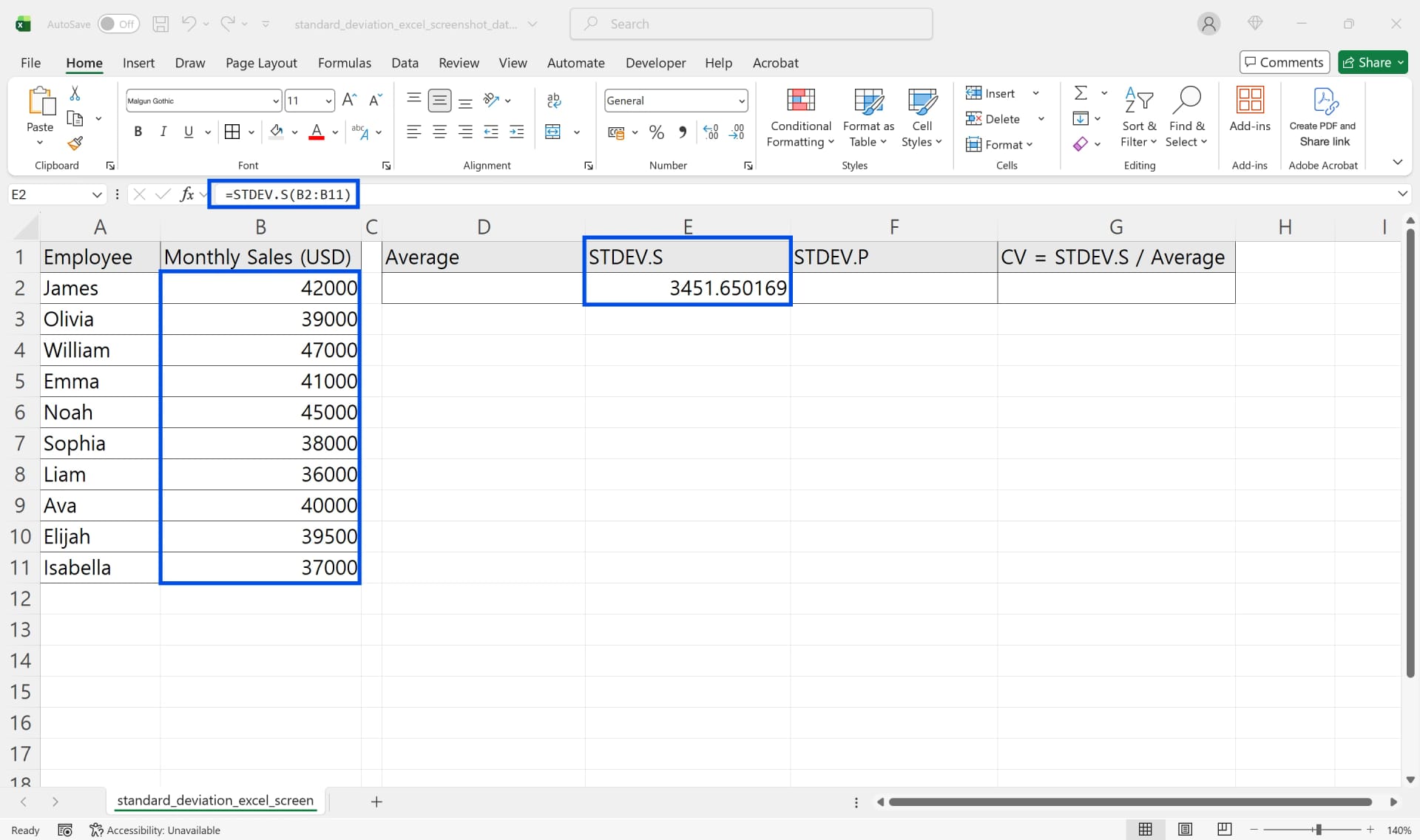
결과를 넣을 셀을 고르고 =STDEV.S(를 입력한 뒤 범위를 드래그하고 괄호를 닫아 Enter를 누릅니다. 함수 이름이 기억나지 않으면 수식 탭의 함수 더 보기 → 통계에서 고를 수 있습니다. 아래 화면은 월 매출 10건(B2:B11)에 STDEV.S를 넣어 3,451.65가 나온 상태입니다.
2. STDEV.P와 나란히 비교하기
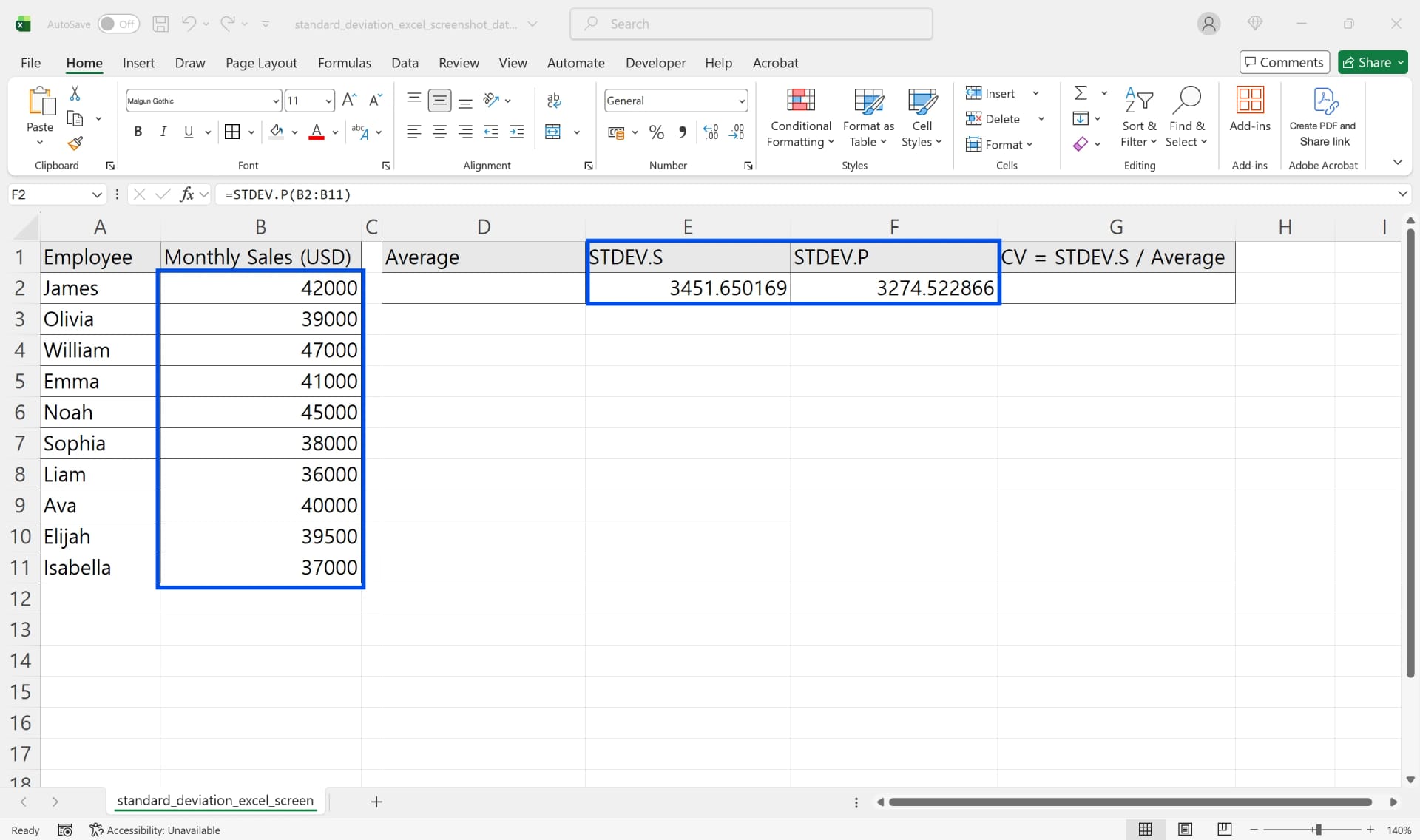
같은 범위에 =STDEV.P(B2:B11)을 넣으면 3,274.52가 나옵니다. 10건짜리 데이터라 두 값의 차이가 약 177로 꽤 큽니다. 팀 보고서에서 어느 함수를 썼는지 머리글에 적어 두면 다음 달에 다른 사람이 같은 기준으로 이어 쓸 수 있습니다.
3. 평균, 변동계수와 함께 읽기
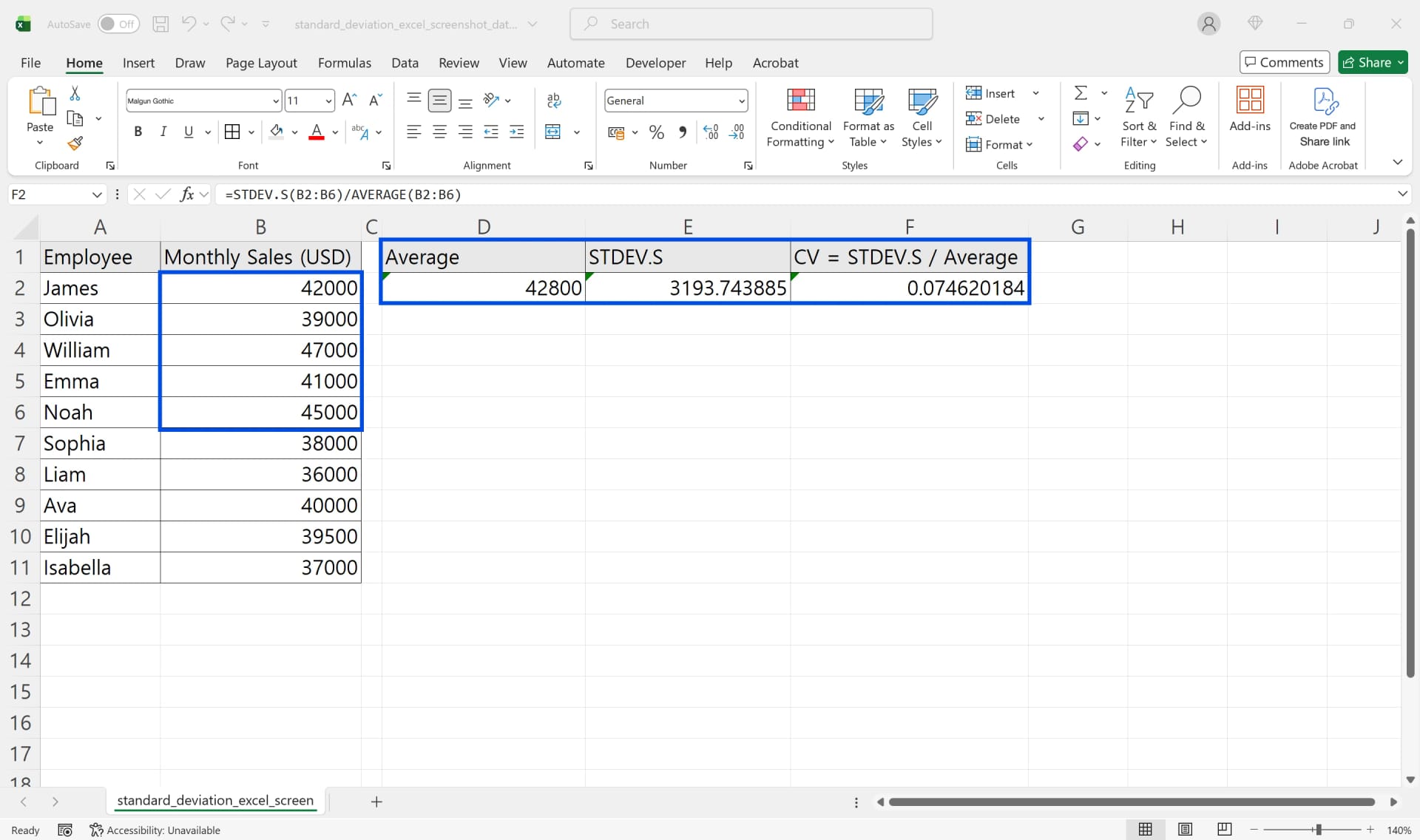
표준편차 옆에는 =AVERAGE(범위)를 꼭 둡니다. 크기가 다른 두 데이터를 비교할 때는 표준편차를 평균으로 나눈 변동계수(=STDEV.S(범위)/AVERAGE(범위))를 씁니다. 하루 20개 팔리는 품목의 표준편차 10과 하루 2,000개 팔리는 품목의 표준편차 100은 숫자만 보면 뒤쪽이 크지만, 변동계수로는 0.5와 0.05라서 앞쪽이 훨씬 불안정합니다. 아래 화면은 다섯 명의 매출(B2:B6) 평균 42,800, 표준편차 3,193.74, 변동계수 0.075를 한 줄에 둔 예입니다.
4. 평균, 최솟값, 최댓값까지 한 번에 보고 싶다면
데이터 탭에 데이터 분석이 보이면 기술 통계법을 골라 평균, 표준 편차, 최소값, 최대값, 관측수를 표 하나로 받을 수 있습니다. 보이지 않으면 파일 → 옵션 → 추가 기능에서 Excel 추가 기능의 분석 도구를 켭니다. 기술 통계법이 내놓는 표준편차는 표본 기준(STDEV.S와 같은 값)이며, 결과는 수식이 아닌 값으로 들어가 원본이 바뀌어도 자동으로 다시 계산되지 않습니다.
따라 하기: 협력사 납기 편차로 발주 시점 정하기
우진테크 구매 담당자가 협력사 두 곳의 최근 10건 입고 기록을 비교하는 경우입니다. 시트에는 협력사(A열), 품목(B열), 약속 납기일(C열), 실제 입고일(D열)이 있습니다.
첫 단계는 지연 일수 열을 만드는 것입니다. E2에 =IF(D2="","",D2-C2)를 넣고 아래로 채웁니다. 아직 입고되지 않은 건은 빈 문자열이 되어 표준편차 계산에서 자동으로 빠집니다. 0을 넣으면 "제때 입고"로 계산되어 흔들림이 실제보다 작게 나오므로 빈 칸과 0을 구분하는 것이 중요합니다. 일찍 들어온 건은 음수가 되는데, 그대로 두면 됩니다.
정리된 10건씩의 지연 일수는 이렇습니다. 세진물산은 1, 1, 2, 1, 0, 1, 2, 1, 1, 0일이고, 성우유통은 0, 0, 0, 5, 0, 0, 4, 0, 1, 0일입니다. 두 곳 모두 평균은 1.0일입니다. 그런데 STDEV.S를 구하면 세진물산은 0.67일, 성우유통은 1.89일로 세 배 가까이 차이 납니다.
엑셀에는 AVERAGEIFS 같은 조건부 표준편차 함수가 없습니다. Microsoft 365라면 =STDEV.S(FILTER(E2:E21, A2:A21="성우유통"))처럼 FILTER로 협력사별 값을 걸러 넣습니다. 그보다 앞선 버전이라면 협력사별로 정렬한 뒤 범위를 따로 잡거나, 피벗 테이블의 값 필드 설정에서 값 요약 기준을 표준 편차로 바꿉니다.
해석은 이렇게 합니다. 세진물산은 하루쯤 늦는다고 보고 발주를 하루 앞당기면 됩니다. 성우유통은 평균만 보고 하루 앞당기면 열 번 중 두 번은 결품 위험이 생깁니다. 성우유통 품목은 발주 시점을 더 앞당기거나 안전재고를 늘리고, 늦은 두 건의 사유(통관, 생산 일정, 운송)를 확인해 다음 계약 조건에 반영합니다. 10건은 적은 표본이라 다음 분기에 건수를 늘려 다시 계산하면 판단이 더 단단해집니다.

👉 리드타임 뜻과 계산법, 발주점과 안전재고까지
표준편차가 이상하게 나올 때
결과가 #DIV/0!입니다. STDEV.S는 숫자가 2개 이상 있어야 계산됩니다. 범위에 숫자가 하나뿐이거나, 숫자처럼 보이는 값이 모두 텍스트로 저장되어 있으면 이 오류가 납니다. 셀 왼쪽 위의 초록 삼각형을 눌러 숫자로 변환을 고르면 됩니다.
생각보다 값이 작습니다. 범위 참조 안의 텍스트, 논리값, 빈 셀은 무시됩니다. 다른 시스템에서 내려받은 파일은 숫자 일부가 텍스트로 들어와 조용히 빠지는 경우가 많습니다. =COUNT(범위)로 실제 계산에 들어간 숫자 개수를 확인하세요.
단위가 다른 지표를 그대로 비교합니다. 금액의 표준편차와 일수의 표준편차는 비교할 수 없습니다. 같은 지표라도 규모가 다르면 변동계수로 바꿔 비교합니다.
이상치 하나가 숫자를 끌고 갑니다. 표준편차는 편차를 제곱하므로 큰 값 하나의 영향이 큽니다. 성우유통 예시에서 5일 지연 한 건만 빼도 표준편차가 1.89일에서 1.33일로 줄어듭니다. 그 건을 뺄지 말지는 원인을 확인한 뒤 정하고, 뺐다면 보고서에 적어 둡니다.
팀 안에서 함수가 섞입니다. 한 사람은 STDEV.S, 다른 사람은 STDEV.P를 쓰면 같은 데이터에서도 숫자가 다릅니다. 지표마다 함수를 하나로 정해 둡니다.
버전별 차이
STDEV.S와 STDEV.P는 Excel 2010부터 모든 버전에 있습니다. Microsoft 365, 웹용 Excel, Mac용 Excel에서도 같은 이름과 같은 결과로 동작합니다. Excel 2007 이전 파일을 열어야 하는 거래처와 주고받는다면 STDEV와 STDEVP를 쓰면 됩니다. 협력사별로 걸러 계산할 때 쓴 FILTER 함수는 Microsoft 365와 Excel 2021 이후 버전에만 있고, 분석 도구의 기술 통계법은 데스크톱용 Excel에서 씁니다.
엑셀 표준편차 자주 묻는 질문 (FAQ)
Q. 표준편차가 0이 나왔습니다.
범위 안의 숫자가 모두 같으면 0입니다. 오류가 아니라 흔들림이 없다는 뜻입니다. 다만 숫자 대부분이 텍스트로 저장되어 한두 개만 계산된 것은 아닌지 =COUNT(범위)로 확인하세요.
Q. 음수가 섞여 있어도 되나요?
됩니다. 납기보다 일찍 들어온 건처럼 음수에도 의미가 있으면 그대로 계산에 넣습니다. 표준편차는 편차를 제곱해서 구하므로 음수 때문에 결과가 틀어지지 않습니다.
Q. 그래프에 표준편차를 표시할 수 있나요?
있습니다. 차트를 선택하고 차트 요소(+ 단추)에서 오차 막대 → 기타 옵션을 연 뒤 사용자 지정 → 값 지정에서 STDEV.S를 구한 셀을 고르면, 표에서 계산한 표준편차가 막대 위아래로 표시됩니다.
Q. 상태 표시줄에 표준편차가 나오나요?
나오지 않습니다. 상태 표시줄은 평균, 개수, 숫자 셀 수, 최소값, 최대값, 합계만 보여 줍니다. 표준편차는 함수나 기술 통계법으로 구합니다.
inline AI로 납기 편차 관리하기
inline AI는 열어 둔 입고 기록 파일에 지연 일수, 협력사별 평균과 표준편차, 변동계수 열을 바로 만들고 흔들림이 큰 협력사를 표시합니다. ARP를 함께 쓰면 품목이 안전재고 아래로 내려갈 때 공급처와 협력사에 발주서를 보내므로, 편차를 반영한 안전재고가 그대로 발주로 이어집니다.
inline AI에게 문서 작업부터 회사 업무까지 맡기세요.
회사 파일을 연 채 말로 맡기면 AI가 문서를 바로 고치고 새로 만듭니다. 회사용 AI OS까지 함께 쓰면 ERP를 비롯한 회사 업무 전체를 AI가 처리합니다.
도입 상담