
블로그
PDF 엑셀 변환, AI 브라우저에서 표 깨짐 없이 옮기는 법

PDF에는 애초에 표가 없습니다. 사람 눈에는 행과 열로 보여도 PDF 내부에는 좌표마다 글자가 그려져 있을 뿐이라, PDF 엑셀 변환은 흩어진 글자를 보고 같은 행과 열을 추정하는 작업이 됩니다. 이 추정이 어긋나면 열이 밀리고, 숫자가 문자로 바뀌고, 셀이 엉뚱하게 병합됩니다. 회사에서는 거래처가 보낸 PDF 거래명세서나 단가표를 엑셀로 옮겨 입고 수량과 대조해야 하는 일이 매달 생기고, 변환보다 그 뒤 정리에 더 많은 시간이 듭니다. AI 브라우저에서는 PDF와 엑셀을 나란히 연 채로 옆의 AI에게 옮기기와 검증을 함께 맡깁니다.
AI 브라우저에서 PDF 표를 엑셀로 옮기기
거래처 거래명세서를 대조해야 할 때
한국정공 구매 담당자가 공급업체에서 메일로 받은 9월_거래명세서.pdf를 확인한다고 해 보겠습니다. AI 브라우저 첫 번째 탭에는 PDF가, 두 번째 탭에는 입고 수량과 품목코드 시트가 들어 있는 매입 대조용 엑셀 9월_매입대사.xlsx가 열려 있습니다. PDF는 공급업체 시스템에서 출력된 것이고, 품목명은 공급업체가 쓰는 이름으로 적혀 있습니다.
담당자는 AI 패널에 이렇게 요청합니다.
"이 PDF 거래명세서 표를 매입대사 시트에 옮겨줘. 품목은 우리 품목코드로 맞추고, PDF 합계랑 엑셀 합계가 같은지, 입고 수량이랑 다른 줄이 있는지도 알려줘."
AI가 처리하는 순서
- PDF 유형을 확인합니다. 글자를 선택할 수 있는 텍스트 PDF인지, 스캔한 이미지인지 구분합니다. 스캔본이면 이미지를 읽어 글자를 인식하고, 인식이 불확실한 칸은 따로 표시합니다.
- 표를 행과 열로 다시 세웁니다. 빈 칸 때문에 값이 앞으로 당겨진 줄을 바로잡고, 병합 없이 한 칸에 한 값이 들어가도록 옮깁니다.
- 숫자를 숫자로 넣습니다. 쉼표, 통화 기호, 괄호 표기를 정리해 계산 가능한 숫자로 넣고 보이지 않는 공백 문자도 지웁니다.
- 합계를 검증합니다. PDF에 적힌 합계와 엑셀 합계를 비교해 차이가 있으면 어느 줄에서 생겼는지 보여줍니다.
- 품목과 수량을 대조합니다. 공급업체 품목명을 품목코드 시트와 맞춰 품목코드를 붙이고, 입고 수량과 다른 줄, 품목코드를 찾지 못한 품목은 따로 목록으로 만듭니다.
담당자가 확인할 것
담당자는 합계가 맞는지, 수량이 다른 줄과 품목코드를 찾지 못한 줄만 확인하면 됩니다. 수량 차이는 과납인지 미납인지 판단해 공급업체에 확인할지 정합니다.
안전하게 동작하는 방식
AI는 담당자의 회사 계정 권한으로 열 수 있는 메일 첨부와 파일만 읽습니다. 엑셀에 옮긴 내용과 바꾼 값은 감사 로그에 남습니다. 대조 결과로 매입 정산을 처리하는 일은 담당자가 회사의 승인 절차에 따라 진행합니다.
거래명세서가 매달 들어온다면
같은 공급업체의 PDF를 매달 옮기고 있다면, 이번 달에 만든 매입대사 시트가 다음 달의 양식이 됩니다. 다음 달 PDF가 오면 "지난달과 같은 열 순서와 품목코드 매칭으로 옮겨줘"라고 요청하면, 공급업체 품목명과 회사 품목코드의 대응이 그대로 쓰이고 새로 등장한 품목만 확인 목록에 남습니다.
직접 할 때는: 문서 유형별 변환 방법
먼저 PDF 유형 구분하기
- 텍스트 PDF: 마우스로 글자를 선택할 수 있고
Ctrl + F검색이 됩니다. 엑셀 기능으로 구조를 비교적 잘 살릴 수 있습니다. - 스캔 PDF: 글자 선택과 검색이 되지 않습니다. 글자 인식(OCR)이 반드시 필요합니다.
워드를 거쳐 옮기기
워드에서 PDF를 열면 편집 가능한 문서로 변환됩니다. 만들어진 표를 검토한 뒤 엑셀로 복사합니다. 표가 단순할 때 빠르게 쓸 수 있습니다.
구글 문서로 스캔본 인식하기
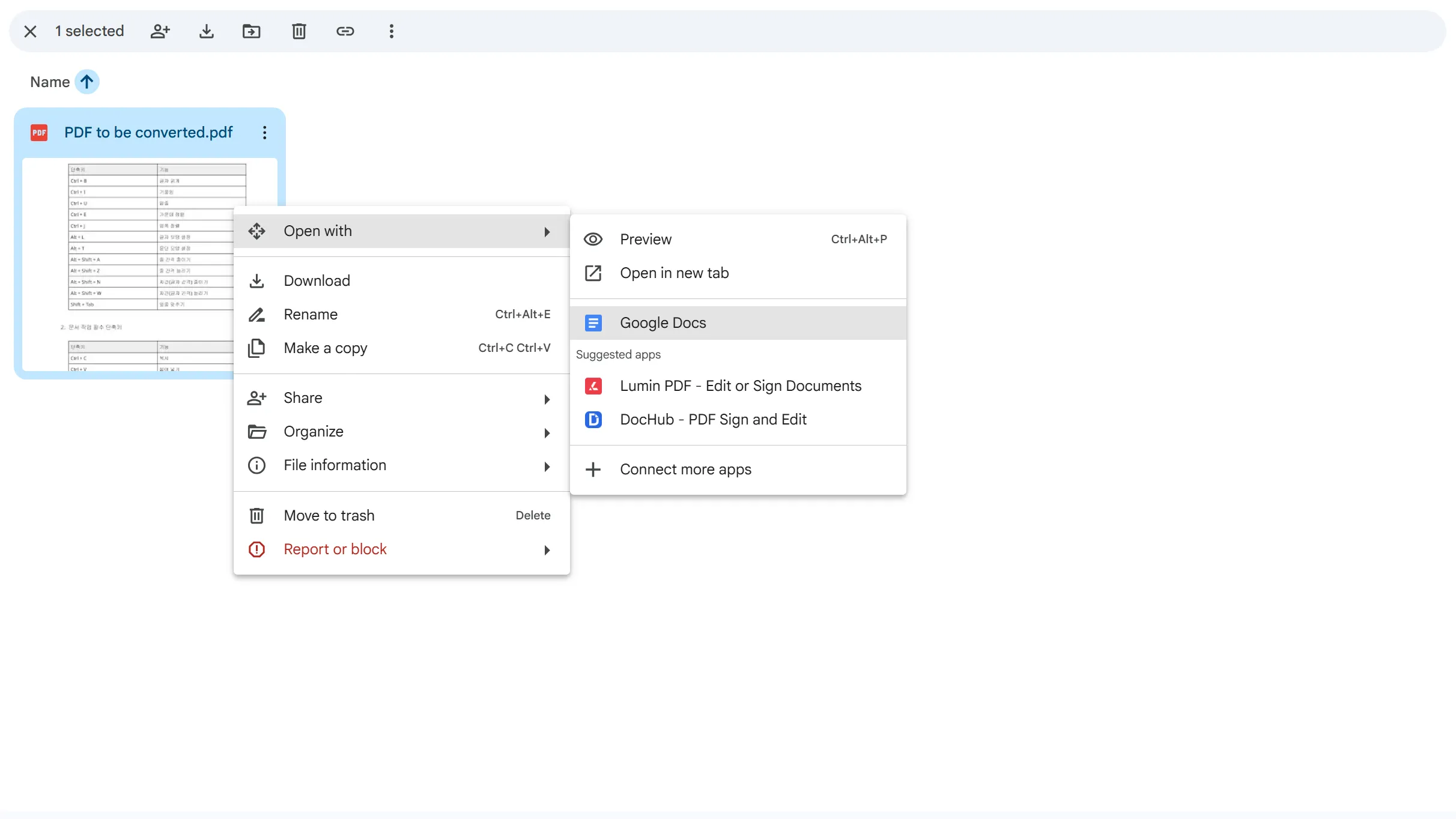
- PDF를 구글 드라이브에 업로드합니다.
- 파일을 오른쪽 클릭하고
연결 앱 > Google 문서로 엽니다. - 인식된 텍스트를 확인한 뒤 엑셀로 복사해 정리합니다.
표 복원보다는 후처리의 출발점으로 보는 편이 좋습니다.
Power Query로 가져오기
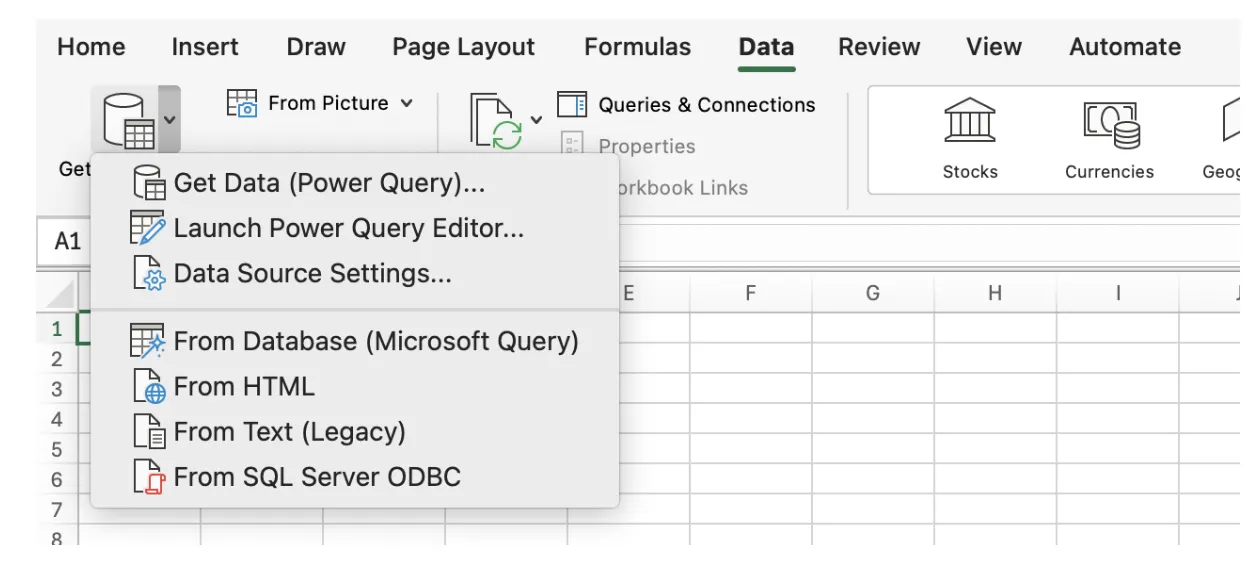
데이터 > 데이터 가져오기 > 파일에서 > PDF에서를 선택합니다.- 표시되는 테이블 목록에서 필요한 표를 고르고
데이터 변환을 누릅니다. - 열 나누기, 형식 변경, 공백 제거를 한 뒤
닫기 및 로드를 누릅니다.
정기적으로 같은 양식을 처리할 때 정리 단계를 재사용할 수 있습니다.
변환 후 검수
- 숫자가 텍스트로 저장되지 않았는지 확인합니다.
TRIM,CLEAN으로 보이지 않는 공백을 지웁니다.- 병합 셀을 풀고 빈 셀을 채웁니다.
- 원본 PDF 합계와 엑셀 합계를 비교합니다.
👉 엑셀 PDF 변환, 잘림 없이 AI 브라우저에서 끝내는 법
PDF 엑셀 변환 자주 묻는 질문 (FAQ)
Q. 변환하면 왜 열이 한 칸씩 밀리나요?
PDF는 빈 칸을 저장하지 않는 경우가 많아, 변환 도구가 빈 칸을 건너뛰고 다음 값을 앞으로 당겨 옵니다. 원본과 열 개수가 다른 줄을 찾아 바로잡아야 합니다.
Q. AI가 스캔본 숫자를 잘못 읽으면 어떻게 하나요?
AI는 인식이 불확실한 칸을 따로 표시하고, PDF 합계와 엑셀 합계를 비교해 차이가 나는 줄을 알려 줍니다. 표시된 칸만 원본과 대조해 고치면 됩니다.
Q. 메일 첨부 PDF도 바로 읽을 수 있나요?
요청한 직원이 권한을 가진 메일과 파일이라면 AI가 읽을 수 있습니다. 권한이 없는 메일함이나 폴더의 파일은 읽지 않습니다.
Q. 거래처 문서 같은 회사 데이터는 어디에 저장되나요?
데이터는 AWS에 저장되고 모델 학습에 쓰이지 않습니다. 모델 제공사와 eZDR 계약을 맺어 요청 내용과 파일이 모델 제공사에 저장되지 않습니다.
inline AI로 변환 뒤 정리까지 한 번에
어떤 변환 도구를 쓰든 열 교정, 숫자 형식 정리, 합계 검증 같은 후처리는 남습니다. AI 브라우저에서는 PDF 옆의 AI가 표를 엑셀로 옮기면서 합계를 검증하고, 품목을 회사 품목코드와 맞춰 차이가 나는 줄을 먼저 보여줍니다. 모든 작업은 회사 계정과 권한, 승인 정책 안에서 이뤄지고 감사 로그에 남습니다.
이 작업, AI 브라우저에서는 한 줄 요청으로 끝납니다
inline AI OS는 직원이 회사 파일을 열어 둔 채 옆의 AI에게 일을 맡기는 업무용 AI 브라우저입니다. 우리 회사 업무에 맞는지 무료 도입 상담으로 먼저 확인해 보세요.
무료 도입 상담 받기