
블로그
엑셀 날짜 형식 변경, AI 브라우저로 텍스트 날짜까지 정리

엑셀 날짜 형식 문제는 대부분 두 가지 중 하나입니다. 날짜는 맞는데 서식이 '일반'이라 45823 같은 숫자로 보이거나, 겉보기엔 날짜인데 실제로는 텍스트라 계산과 정렬이 안 되는 경우입니다. 바깥에서 받은 파일일수록 두 번째가 많습니다. 판매 채널마다 주문일을 "20251015", "2025.10.15", "10/15/2025"처럼 다르게 내보내고, 이 파일들을 합치면 같은 열에 형식이 섞여 납기 계산이 엉킵니다. AI 브라우저에서는 주문 파일을 연 채 옆의 AI에게 날짜를 정리하고 필요한 계산까지 맡기면 됩니다.
AI 브라우저에서 날짜 형식 정리하기
주문 파일을 엽니다
주문 담당자가 여러 채널의 주문을 한 파일로 모은 뒤 납기를 점검하는 장면입니다. AI 브라우저 탭에 합친 주문 엑셀을 엽니다. 엑셀의 주문일과 납기일 열에는 채널마다 다른 형식의 날짜가 섞여 있습니다.
요청과 AI가 하는 일
오른쪽 AI 패널에 이렇게 요청합니다.
"주문일과 납기일을 모두 진짜 날짜 값으로 바꾸고 yyyy-mm-dd로 표시해줘. 그다음 오늘 기준 납기까지 남은 일수 열을 추가하고, 3일 이하로 남은 주문은 표시해줘. 날짜로 바꿀 수 없는 값은 따로 알려줘."
AI는 먼저 두 열을 훑어 형식별로 몇 행씩인지 패널에 정리합니다. 이미 날짜 값인데 서식만 '일반'인 칸, "20251015"처럼 구분 기호가 없는 텍스트, "2025.10.15"처럼 점으로 구분된 텍스트를 나눠 보고, 각각에 맞는 방법으로 날짜 값으로 바꿉니다. "10/15"처럼 연도가 빠진 값이나 "10월 중순" 같은 값은 바꾸지 않고 목록으로 알려 줍니다. 그다음 =납기일-TODAY()로 남은 일수 열을 만들고, 3일 이하인 행을 색으로 표시합니다.
확인할 것과 안전장치
담당자는 AI가 바꾸지 못한 값과 표시된 주문만 확인합니다. 날짜가 애매한 주문은 채널에서 받은 원본 파일을 옆 탭에 열어 맞춰 봅니다. AI는 담당자의 권한 안에서만 파일을 읽고 고치며, 위험한 작업은 실행 전에 확인을 받고, 파일에서 바꾼 칸은 감사 로그에 이전 값과 함께 남습니다.
납기 임박 주문을 공유 문서로
정리가 끝나면 "남은 일수가 3일 이하인 주문만 모아서 물류팀에 공유할 납기 점검표를 새 시트로 만들고, 같은 내용으로 짧은 공유 메일 초안도 써줘"라고 이어서 요청합니다. AI가 표시된 주문을 그대로 옮겨 점검표와 메일 초안을 만들고, 담당자는 주문번호와 날짜가 맞는지 확인한 뒤 직접 보냅니다.
직접 할 때는: 셀 서식, TEXT, DATEVALUE, DATEDIF
날짜가 숫자로 보일 때: 셀 서식
엑셀은 날짜를 1900년 1월 1일을 1로 하는 일련번호로 저장합니다. 2025년 6월 15일은 45823입니다. 서식이 '일반'이나 '숫자'면 이 번호가 그대로 보입니다.
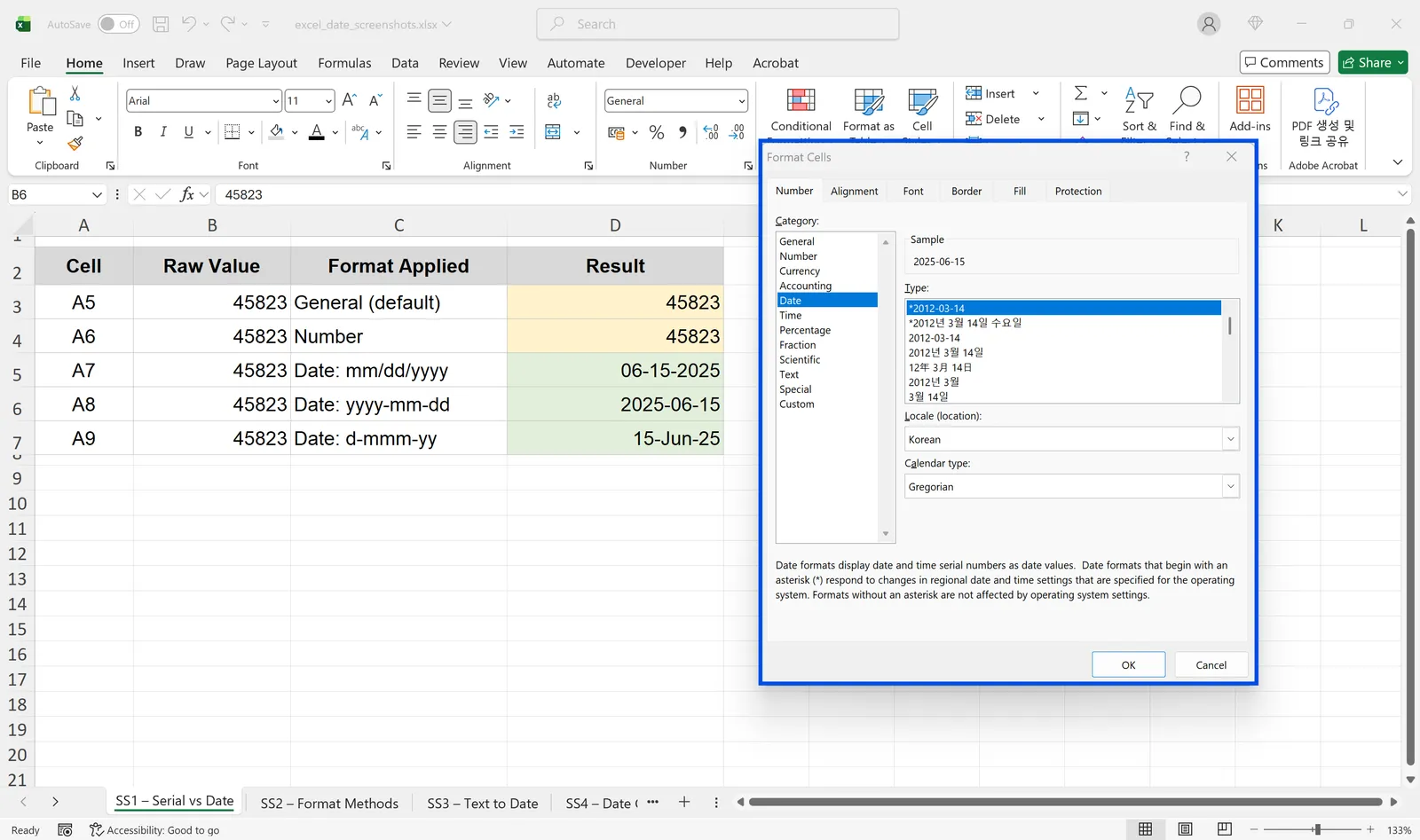
- 셀을 선택하고 Ctrl + 1로 셀 서식을 엽니다.
- 범주에서 '날짜'를 고르고 형식을 선택합니다.
서식은 표시 방식만 바꾸고 실제 값은 그대로입니다. 이렇게 해도 바뀌지 않는다면 텍스트로 저장된 날짜입니다.
원하는 모양의 글자로: TEXT 함수
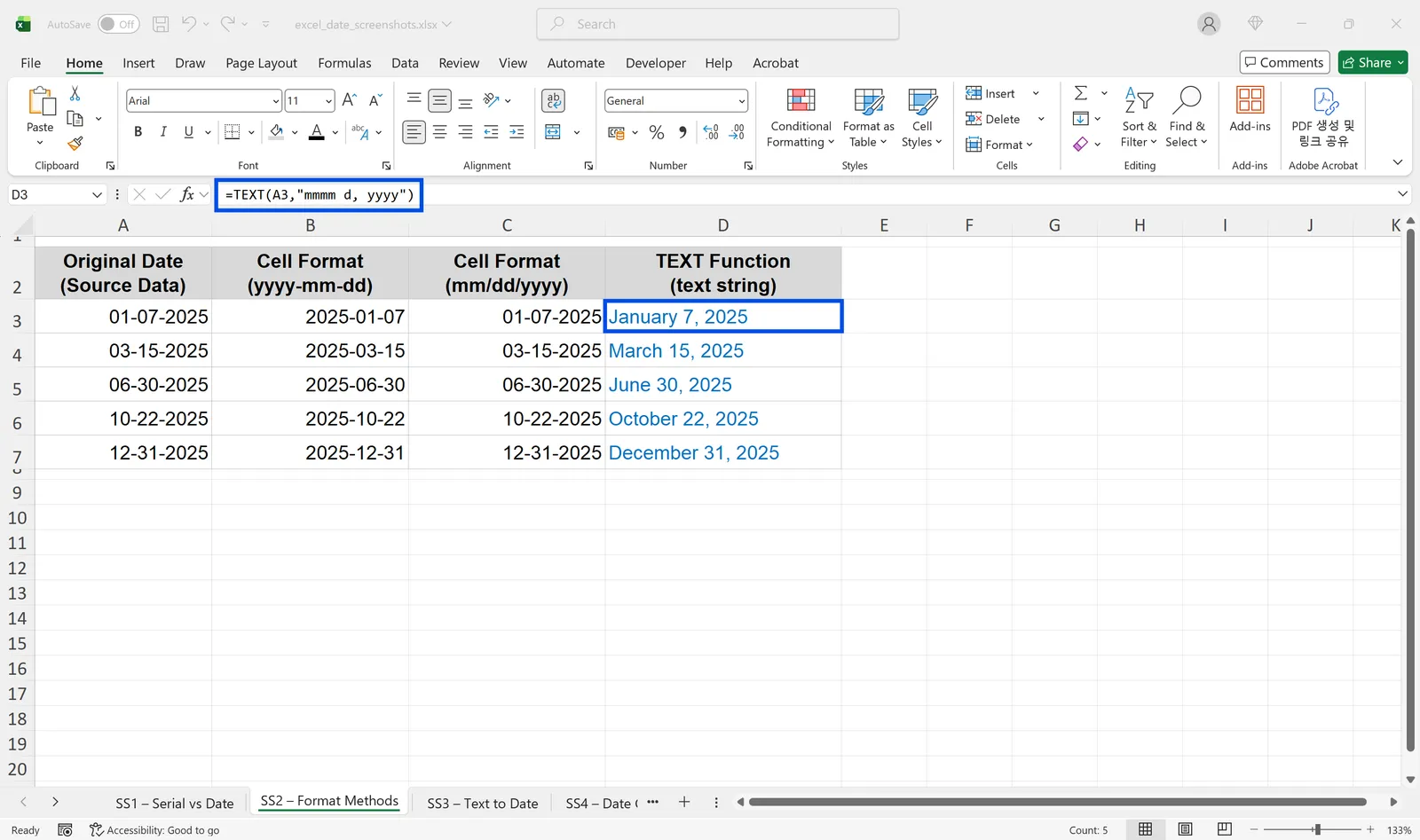
=TEXT(A2,"yyyy-mm-dd")나 =TEXT(A3,"mmmm d, yyyy")처럼 날짜를 원하는 모양의 텍스트로 바꿉니다. 결과는 텍스트라 계산에는 쓸 수 없으니, 계산용 열과 표시용 열을 나눠 둡니다.
텍스트 날짜를 진짜 날짜로: DATEVALUE, 텍스트 나누기
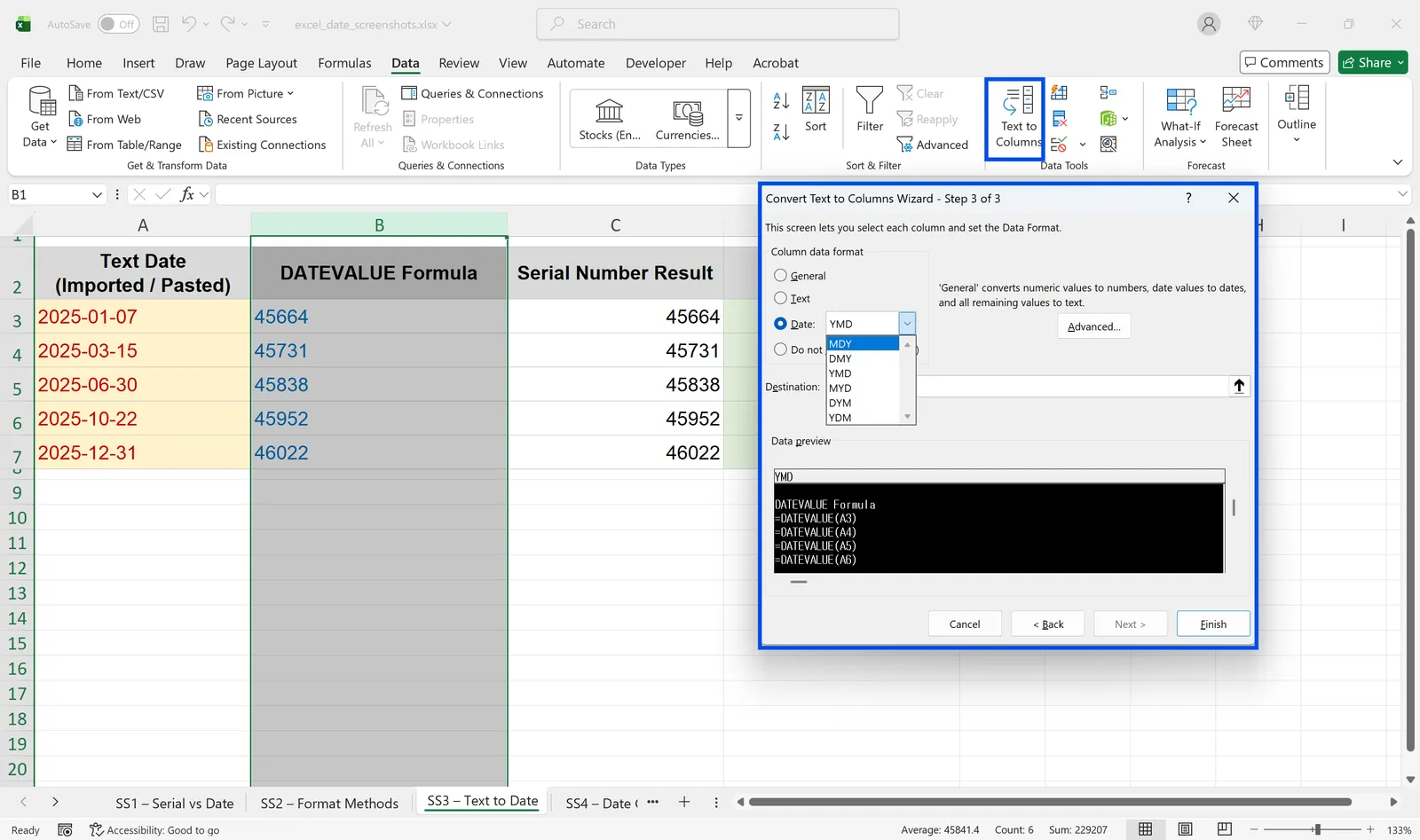
CSV나 복사해 붙인 날짜는 텍스트로 들어오는 경우가 많습니다. 셀 값이 왼쪽 정렬이거나 왼쪽 위에 초록색 삼각형이 있으면 텍스트입니다.
=DATEVALUE(A2): '2025-06-15' 같은 텍스트를 날짜 일련번호로 바꿉니다. 결과에 날짜 서식을 적용합니다.- 텍스트 나누기: '20250615'처럼 구분 기호가 없으면 열을 선택하고 [데이터] → 텍스트 나누기 → 3단계에서 열 데이터 서식을 '날짜(YMD)'로 고르고 마침을 누릅니다.
날짜 사이 기간 계산: 빼기, DATEDIF, TODAY
- 일수:
=B2-A2또는=DAYS(B2, A2) - 개월 수:
=DATEDIF(A2, B2, "M") - 연수:
=DATEDIF(A2, B2, "Y") - 남은 일수:
=B2-TODAY(). 파일을 열 때마다 다시 계산됩니다.
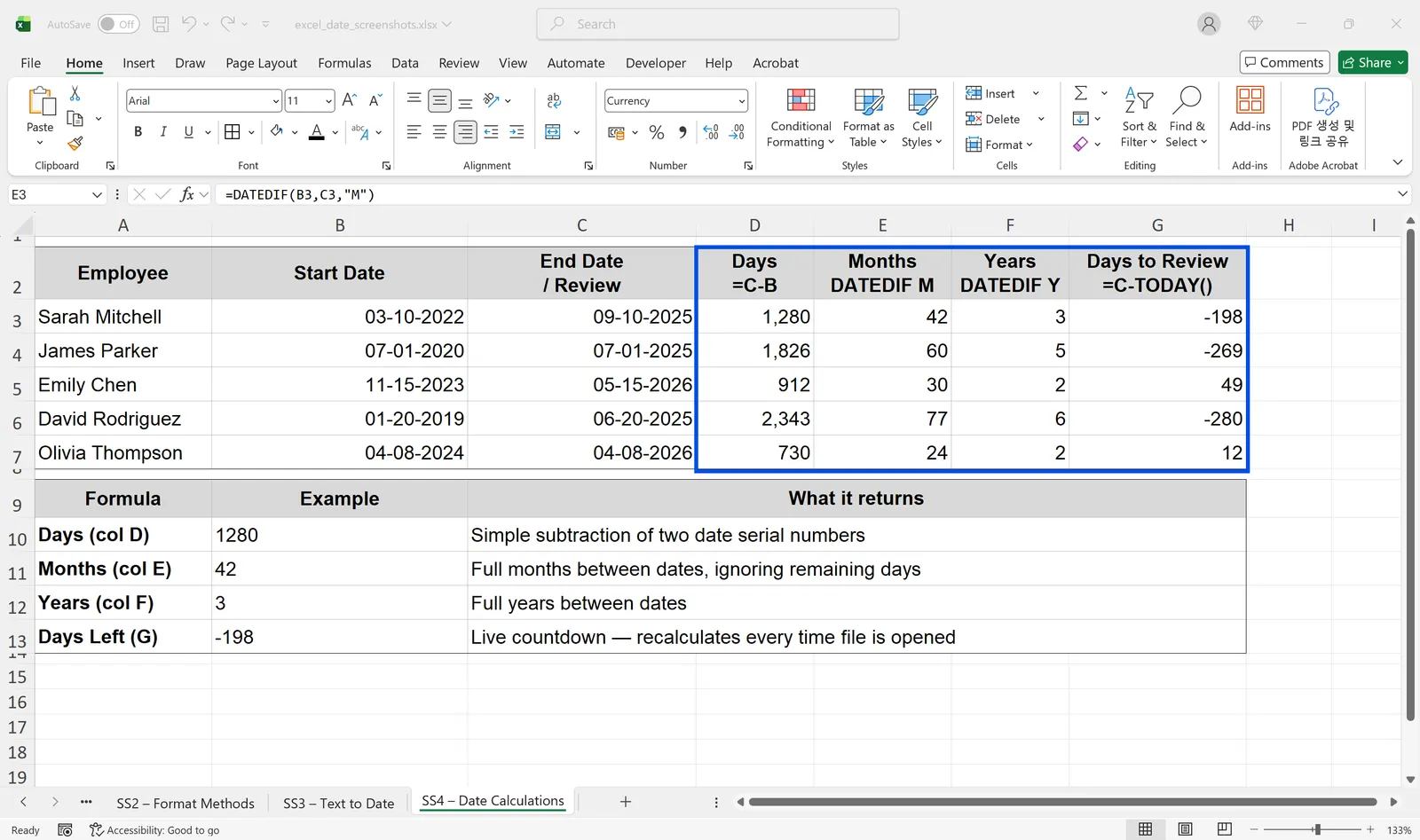
DATEDIF는 함수 자동 완성 목록에 나오지 않지만 직접 입력하면 작동합니다.
날짜 정렬이 뒤죽박죽일 때
텍스트 날짜와 진짜 날짜가 한 열에 섞여 있으면 따로따로 정렬됩니다. 텍스트 날짜를 먼저 날짜 값으로 바꾸고, 열 전체에 같은 서식을 적용한 뒤 정렬합니다.
👉 엑셀 정렬 안될 때, AI 브라우저에서 원인부터 고치고 정렬하는 법
엑셀 날짜 형식 자주 묻는 질문 (FAQ)
Q. 같은 파일인데 PC마다 날짜가 다르게 보이는 이유는 무엇인가요?
일부 날짜 형식은 Windows의 지역 설정을 따릅니다. 형식을 고정하려면 셀 서식의 '사용자 지정'에서 yyyy-mm-dd처럼 직접 입력합니다.
Q. TEXT로 바꾼 날짜로 계산이 안 되는 이유는 무엇인가요?
TEXT 결과는 글자이기 때문입니다. 계산에는 원래 날짜 열을 쓰고, TEXT는 보고서나 문장에 넣을 표시용으로만 씁니다.
Q. AI가 날짜를 잘못 바꾸면 어떻게 하나요?
AI는 확신할 수 없는 값은 바꾸지 않고 목록으로 남깁니다. 바꾼 칸은 감사 로그에 이전 값과 함께 남아 되짚을 수 있고, 특정 채널의 날짜가 일/월 순서였다면 그 조건을 알려 주고 다시 요청하면 됩니다.
Q. 회사 데이터는 어디에 저장되나요?
데이터는 AWS에 저장되고 AI 모델 학습에 쓰이지 않습니다. 모델 제공사와 eZDR 계약을 맺어, 요청 내용과 파일이 모델 제공사 쪽에 저장되지 않습니다.
날짜 정리를 AI 브라우저에 맡기기
셀 서식, DATEVALUE, 텍스트 나누기를 알면 한 가지 형식은 금방 고치지만, 형식이 여러 개 섞인 파일은 경우를 나눠 하나씩 처리해야 합니다. AI 브라우저에서는 주문 파일을 연 채 옆의 AI에게 날짜 정리와 남은 일수 계산을 요청하면, AI가 형식별로 나눠 바꾸고 바꿀 수 없는 값은 따로 알려 줍니다. AI는 직원의 권한 안에서 일하고, 위험한 작업은 확인을 거치며, 바뀐 내용은 모두 감사 로그에 남습니다.
이 작업, AI 브라우저에서는 한 줄 요청으로 끝납니다
inline AI OS는 직원이 회사 파일을 열어 둔 채 옆의 AI에게 일을 맡기는 업무용 AI 브라우저입니다. 우리 회사 업무에 맞는지 무료 도입 상담으로 먼저 확인해 보세요.
무료 도입 상담 받기