
블로그
엑셀 두 시트 비교, AI 브라우저로 단가표 차이 한 번에 찾기

엑셀 두 시트 비교는 값이 같은 위치에 있을 때는 쉽지만, 회사에서 비교하는 시트는 대개 그렇지 않습니다. 공급업체가 보낸 새 단가표는 품목 순서가 다르고, 품목명은 우리 쪽 표기와 조금씩 다르며, 몇 개는 빠지고 몇 개는 새로 들어 있습니다. 이런 두 시트를 한 줄씩 눈으로 대조하면 바뀐 단가 하나를 놓치기 쉽고, 그 단가는 그대로 발주와 원가에 들어갑니다. AI 브라우저에서는 두 파일을 탭으로 나란히 연 채 옆의 AI에게 비교 기준을 말하면, AI가 짝을 맞추고 차이만 골라 보여 줍니다.
AI 브라우저에서 두 시트 비교하기
단가표 두 개를 나란히 엽니다
구매 담당자가 공급업체의 단가 변경 통보를 받은 장면입니다. 메일에 새 단가표 엑셀이 첨부되어 있습니다. 담당자는 AI 브라우저에 그 첨부 파일과 팀이 관리하는 현재 매입 단가표를 탭으로 엽니다.
요청과 AI가 하는 일
오른쪽 AI 패널에 이렇게 요청합니다.
"새 단가표와 현재 단가표를 품목코드 기준으로 비교해서, 단가가 바뀐 품목, 새로 생긴 품목, 빠진 품목을 '비교' 시트에 따로 정리해줘. 품목코드가 없으면 품목명으로 맞추고, 확실하지 않은 건 표시해줘."
AI는 두 파일의 열 구성부터 확인합니다. 새 단가표는 품목코드 열이 C열에 있고 단가가 "12,000원"처럼 텍스트로 들어 있다는 점을 짚고, 비교 전에 숫자로 바꿔 맞춥니다. 그다음 품목코드로 짝을 짓고, 코드가 비어 있는 행은 품목명과 규격으로 비슷한 품목을 찾습니다. 결과는 현재 단가표의 '비교' 시트에 세 구역으로 정리되고, 단가가 바뀐 품목에는 변경 전후 단가와 변동률이 함께 들어갑니다. 품목명만으로 짝을 지은 행은 노란색으로 표시해 둡니다.
확인할 것과 안전장치
담당자는 노란색 행과 변동률이 큰 품목만 직접 확인합니다. 여기까지 AI가 한 일은 비교와 정리입니다. 확인이 끝나면 "단가가 바뀐 품목을 현재 단가표에 반영하고, 바뀐 셀은 색으로 표시해줘"라고 이어서 요청할 수 있습니다. AI는 담당자의 권한 안에서만 파일을 읽고 고치며, 위험한 작업은 실행 전에 확인을 받고, 만든 시트와 바꾼 셀은 감사 로그에 남습니다.
비교 결과를 회신과 보고로
변동률이 큰 품목이 있다면 "인상 폭이 10%를 넘는 품목의 근거를 묻는 회신 메일 초안을 써줘"라고 요청합니다. AI가 비교 시트의 품목과 단가를 넣어 초안을 만들고, 담당자가 확인한 뒤에 보냅니다. 팀장 보고가 필요하면 '비교' 시트를 바탕으로 단가 변경 요약 문서를 워드로 만들게 할 수도 있습니다.
직접 할 때는: =, 조건부 서식, VLOOKUP, MATCH
행 순서와 형식이 같은 두 시트라면 함수만으로도 충분히 비교할 수 있습니다.
= 연산자로 일치 여부 확인
비교할 두 값이 A열과 B열에 있다면 C열에 =A2=B2를 넣고 아래로 채웁니다. TRUE는 같음, FALSE는 다름입니다.
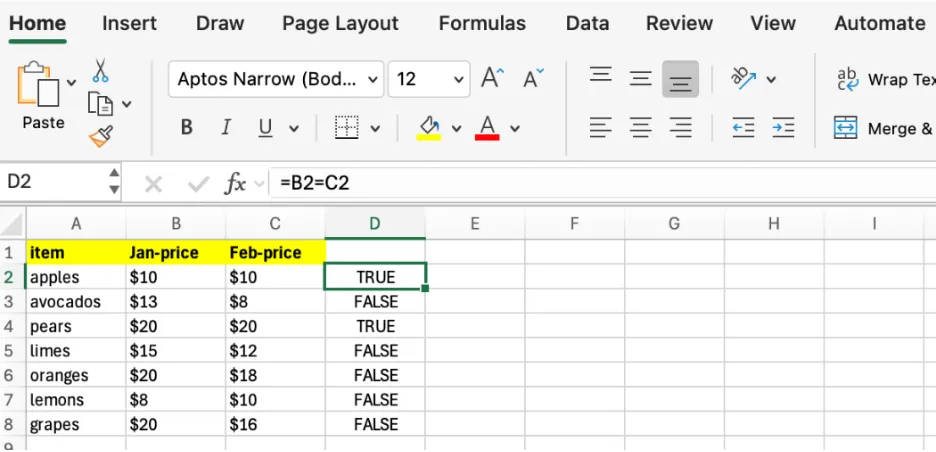
FALSE만 필터로 걸러 보면 다른 행만 남습니다.
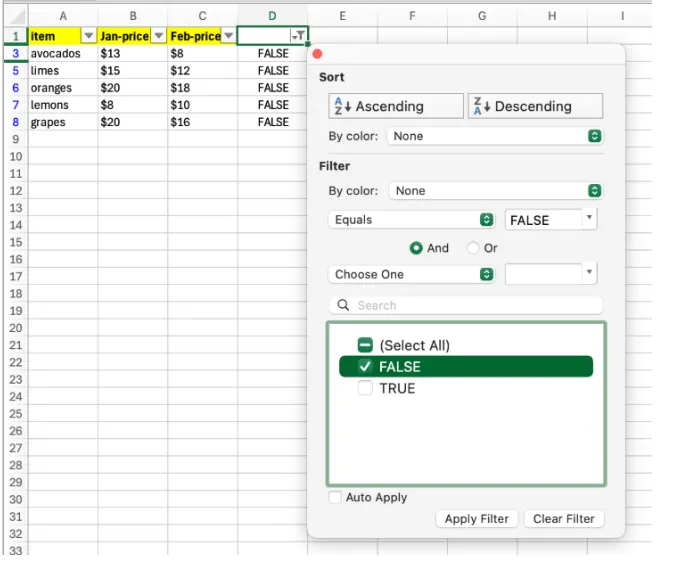
= 연산자는 대소문자를 구분하지 않습니다. 대소문자까지 비교하려면 =EXACT(A2,B2)를 씁니다. 숫자처럼 보이는 텍스트는 FALSE가 나올 수 있으니 형식부터 맞춥니다.
조건부 서식으로 다른 값 색칠
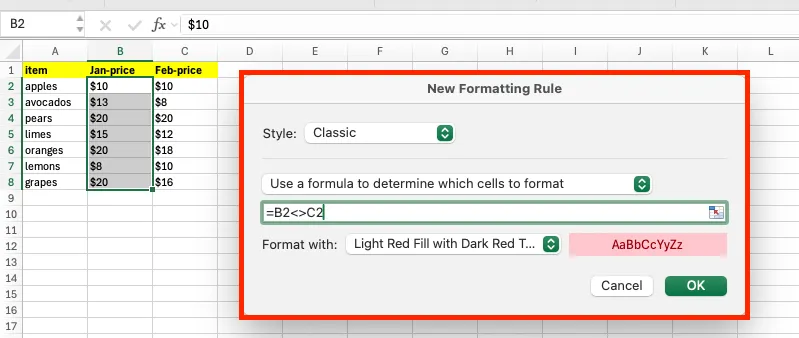
- 비교할 범위(예: B2:B8)를 선택합니다.
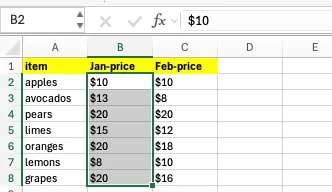
- 홈 → 조건부 서식 → 새 규칙을 클릭합니다.
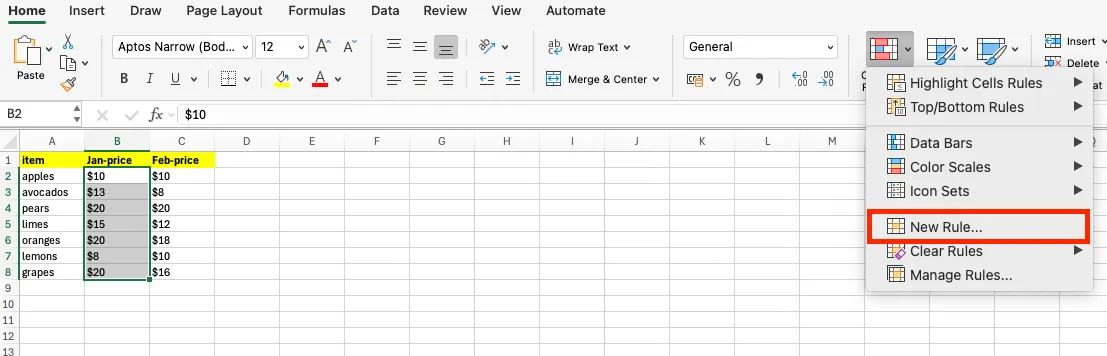
- '수식을 사용하여 서식을 지정할 셀 결정'을 고르고
=B2<>C2를 넣은 뒤 서식을 정합니다.
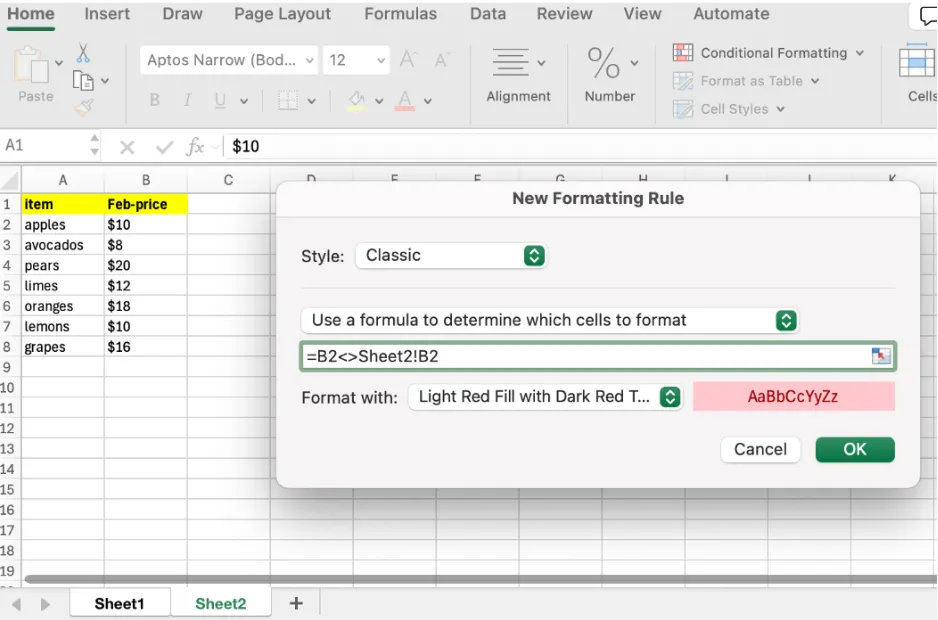
다른 시트와 비교할 때는 시트 이름을 넣어 =B2<>Sheet2!B2로 씁니다.
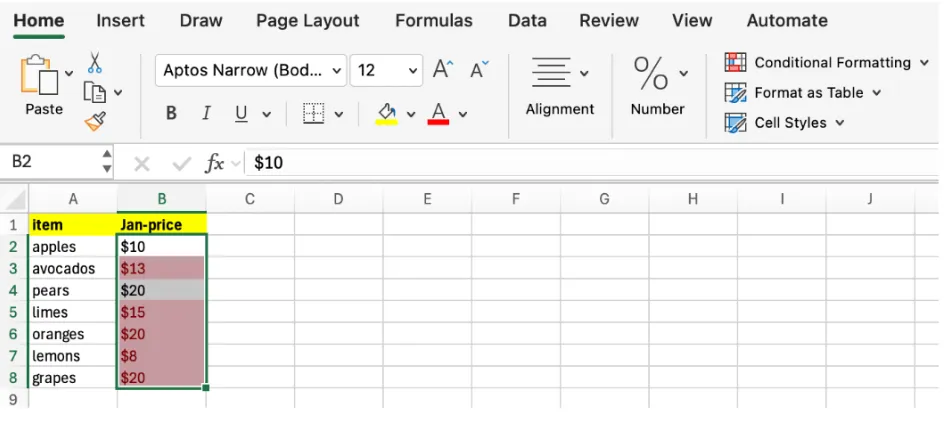
조건부 서식은 눈으로 확인하기에는 좋지만, 차이 목록을 따로 뽑기는 어렵습니다.
VLOOKUP으로 한쪽에만 있는 값 찾기
=VLOOKUP(A2, Sheet2!A:A, 1, 0)은 A2가 Sheet2에 있으면 그 값을, 없으면 #N/A를 돌려줍니다. 마지막 인수는 반드시 0(정확히 일치)입니다.
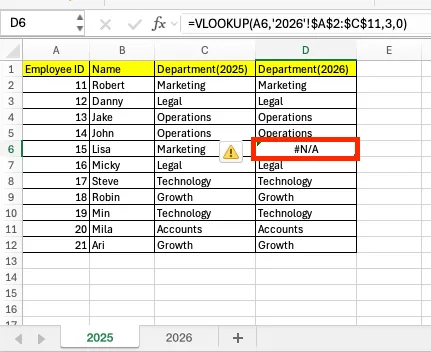
IFERROR로 감싸면 #N/A 대신 원하는 글자를 표시할 수 있습니다.
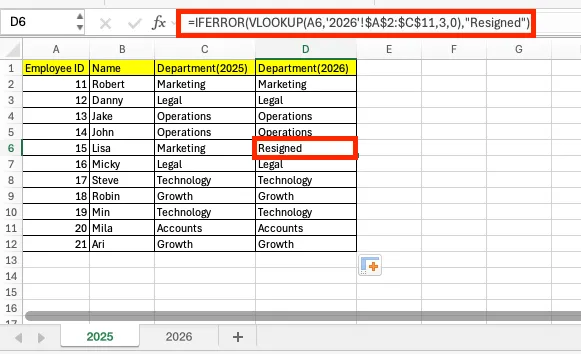
#N/A가 예상보다 많다면 숫자/텍스트 형식이 다르거나, 값 앞뒤에 공백이 있거나, 범위가 잘못 잡힌 경우입니다. TRIM으로 공백을 지우고 다시 비교합니다.
MATCH로 존재 여부만 확인
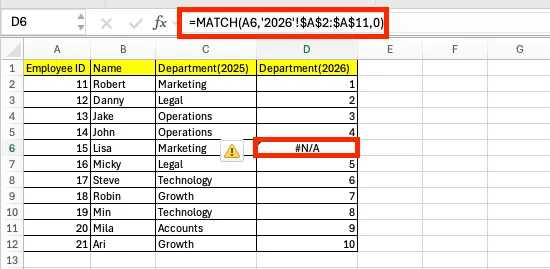
=MATCH(찾을 값, 찾을 범위, 0)은 값이 있으면 위치 번호를, 없으면 #N/A를 돌려줍니다. 열 번호를 지정할 필요가 없어 열 위치가 자주 바뀌는 데이터에 편합니다.
| 상황 | 추천 방법 |
|---|---|
| 다른 시트에 있는 값을 가져오며 확인 | VLOOKUP |
| 있는지 없는지만 확인 | MATCH |
| 여러 열을 함께 비교 | INDEX + MATCH |
데이터가 많을 때 비교 순서
- 두 시트의 기준 열(품목코드 등)로 같은 순서로 정렬합니다.
- TRIM, CLEAN으로 공백과 특수문자를 지우고 숫자/텍스트 형식을 맞춥니다.
- 기준 열부터 비교해 빠지거나 추가된 행을 먼저 찾고, 나머지 열을 비교합니다.
👉 엑셀 VLOOKUP 안될 때, AI 브라우저로 #N/A 원인 찾고 고치기
엑셀 두 시트 비교 자주 묻는 질문 (FAQ)
Q. 두 시트의 행 순서가 다르면 = 연산자를 쓸 수 없나요?
= 연산자는 같은 위치의 셀끼리 비교하므로, 순서가 다르면 VLOOKUP이나 MATCH처럼 기준 값으로 찾는 방식을 써야 합니다. 또는 두 시트를 같은 기준으로 정렬한 뒤 비교합니다.
Q. 매달 같은 비교를 반복하면 어떻게 줄이나요?
비교 수식을 넣어 둔 시트를 템플릿으로 저장해 두고 새 데이터만 붙여 넣는 방법이 있습니다. 비교 기준이 정해져 있다면 AI 브라우저에서 새 파일을 연 채 "지난번과 같은 기준으로 비교해줘"라고 다시 요청하면 됩니다.
Q. AI가 품목을 잘못 짝지으면 어떻게 하나요?
AI는 코드가 아닌 이름으로 맞춘 행을 따로 표시하므로 그 행부터 확인하면 됩니다. 비교 결과를 단가표에 반영하는 일은 담당자가 확인한 뒤에 따로 요청하므로 잘못 짝지은 결과가 바로 반영되지 않고, 파일에서 바뀐 내용은 감사 로그로 확인할 수 있습니다.
Q. 회사 데이터는 어디에 저장되나요?
데이터는 AWS에 저장되고 AI 모델 학습에 쓰이지 않습니다. 모델 제공사와 eZDR 계약을 맺어, 요청 내용과 파일이 모델 제공사 쪽에 저장되지 않습니다.
시트 비교를 AI 브라우저에 맡기기
함수로 하는 비교는 두 시트의 순서와 형식이 같다는 전제가 있어야 잘 맞고, 바깥에서 받은 파일은 그 전제부터 맞추는 데 시간이 듭니다. AI 브라우저에서는 두 파일을 연 채 옆의 AI에게 비교 기준을 말하면, AI가 형식을 맞추고 짝을 지어 바뀐 것, 새로 생긴 것, 빠진 것을 나눠 정리합니다. AI는 직원의 권한 안에서 일하고, 위험한 작업은 확인을 거치며, 모든 변경은 감사 로그에 남습니다.
이 작업, AI 브라우저에서는 한 줄 요청으로 끝납니다
inline AI OS는 직원이 회사 파일을 열어 둔 채 옆의 AI에게 일을 맡기는 업무용 AI 브라우저입니다. 우리 회사 업무에 맞는지 무료 도입 상담으로 먼저 확인해 보세요.
무료 도입 상담 받기