
블로그
엑셀 매크로 활성화 안 될 때, AI 브라우저로 같은 작업 처리하는 법

매크로가 실행되지 않는 것은 대부분 엑셀 버그가 아니라 보안 정책이 의도적으로 막은 결과입니다. 엑셀 매크로 활성화 여부는 개인 설정만이 아니라 파일 출처, 저장 위치, 회사가 정한 그룹 정책이 함께 정하기 때문에, 설정 하나를 바꿔도 풀리지 않는 경우가 많습니다. 회사에서는 전임자가 만든 .xlsm 파일로 지점별 시트를 합치고 집계하던 업무가 갑자기 멈추고, 매크로 내용을 아는 사람도 없는 상황이 자주 생깁니다. 정책을 우회해 매크로를 켜는 것보다 매크로가 하던 일을 다른 방법으로 처리하는 편이 안전합니다. AI 브라우저에서는 그 파일을 연 채로 옆의 AI에게 매크로가 하던 작업을 문장으로 요청합니다.
AI 브라우저에서 매크로 없이 반복 작업 처리하기
전임자의 매크로 파일이 막혔을 때
대성상사 회계팀 담당자가 매주 쓰던 지점별_미수금_집계.xlsm을 열었더니 매크로가 비활성화됐다는 경고만 뜬다고 해 보겠습니다. 이 파일은 서울/부산/대전 등 지점별 시트의 미수금을 한 시트로 합치고, 거래처별 합계를 낸 뒤 30일이 넘은 건을 빨갛게 칠하는 매크로를 쓰고 있었습니다. 담당자는 이 파일을 AI 브라우저 탭에 그대로 열어 둡니다.
담당자는 AI 패널에 이렇게 요청합니다.
"지점별 시트를 하나로 합치고, 거래처별 미수금 합계를 내서 30일 넘은 건은 빨간색으로 표시해줘. 원래 매크로가 하던 일이야."
AI가 처리하는 순서
- 시트 구조를 확인합니다. 지점별 시트의 머리글이 같은지, 열 순서나 이름이 다른 시트가 있는지 먼저 봅니다. 다르면 어떤 열끼리 맞출지 확인을 요청합니다.
- 새 시트에 합칩니다. 원래 시트는 그대로 두고
통합시트를 만들어 지점명 열을 붙인 채 데이터를 모읍니다. - 거래처별로 집계합니다. 거래처별 미수금 합계와 가장 오래된 미수 경과일을 계산해 별도 표로 만듭니다.
- 조건부 서식을 적용합니다. 경과일이 30일을 넘은 행에 빨간색 서식을 겁니다.
- 바뀐 곳을 정리합니다. 새로 만든 시트와 표, 서식을 건 범위를 패널에 목록으로 보여 줍니다. 지점 시트에 빈 칸이나 형식이 다른 금액이 있으면 그 행도 함께 알려 줍니다.
AI는 파일 안의 매크로를 실행하는 것이 아니라, 요청받은 작업을 열린 파일에 직접 수행합니다. 그래서 매크로를 켜기 위해 보안 설정을 낮출 필요가 없습니다.
담당자가 확인할 것
담당자는 합친 행 수가 지점별 시트의 합과 같은지, AI가 따로 알려 준 빈 칸이나 형식이 다른 행이 있는지만 보면 됩니다.
안전하게 동작하는 방식
AI는 담당자의 권한으로 열 수 있는 파일만 고치고, 밖으로 나가는 일은 먼저 확인을 받습니다. 만든 시트와 적용한 서식은 기록으로 남습니다.
매주 같은 작업이라면
다음 주에도 같은 파일을 열고 같은 문장으로 요청하면 됩니다. 매크로 코드가 아니라 문장으로 남기 때문에, 담당자가 바뀌어도 "지점별 시트를 합치고 30일 넘은 건을 빨갛게"라는 요청만 넘겨주면 같은 결과를 얻습니다. 30일 기준을 45일로 바꾸는 것처럼 규칙이 달라져도 요청 문장만 고치면 됩니다.
직접 할 때는: 매크로를 안전하게 활성화하는 순서
보안 경고의 의미

경고는 파일이 위험하다는 뜻이 아니라 이 파일의 매크로를 신뢰할지 묻는 단계입니다. 최근에는 콘텐츠 사용을 눌러도 파일 출처나 위치 때문에 실행되지 않는 경우가 많습니다.
인터넷에서 받은 파일의 차단 해제
메일 첨부나 웹에서 받은 파일은 엑셀이 신뢰하지 않습니다. 파일을 오른쪽 클릭해 속성을 열고, 하단에 차단 해제가 있으면 체크한 뒤 다시 엽니다. 출처를 확인할 수 있는 파일에만 해야 합니다.
신뢰할 수 있는 위치 지정
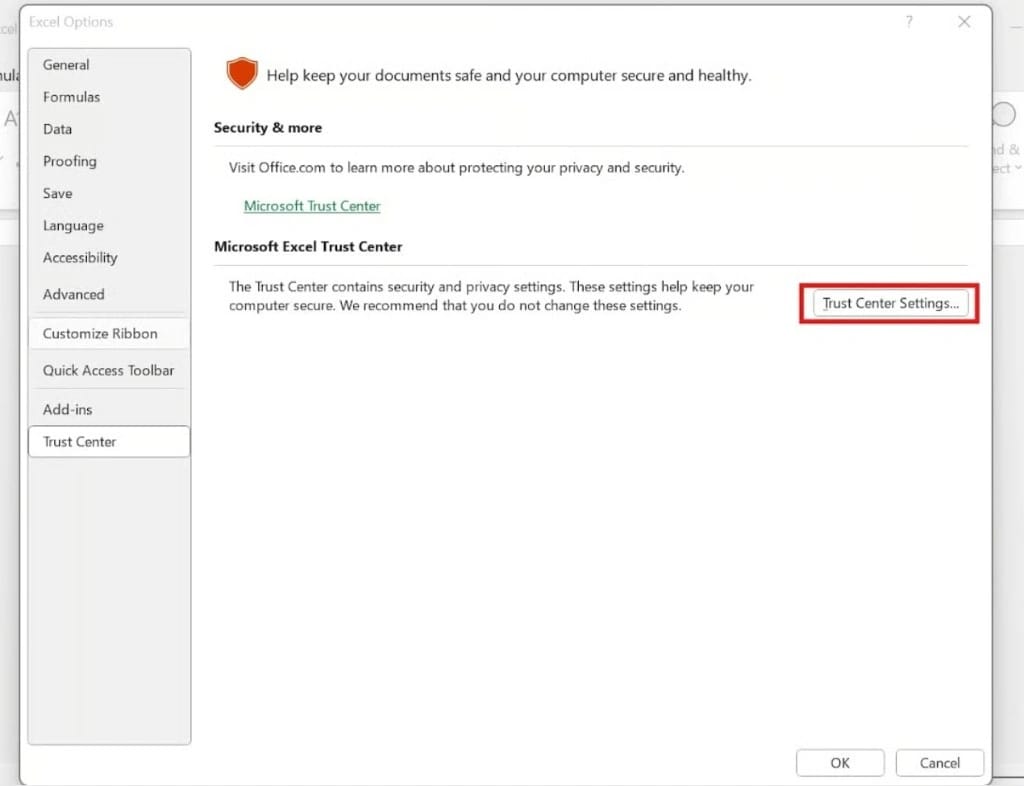
파일 > 옵션 > 보안 센터 > 보안 센터 설정으로 이동합니다.
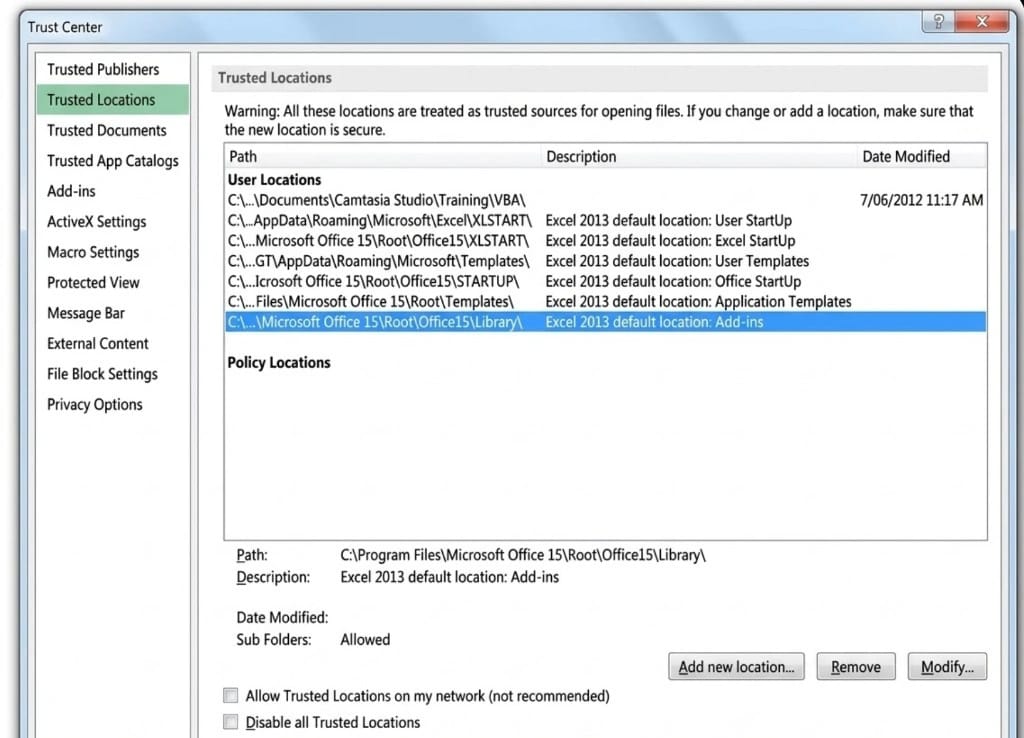
신뢰할 수 있는 위치에 매크로 파일을 두는 폴더를 추가합니다. 이 폴더의 파일은 경고 없이 실행되므로 아무 파일이나 넣지 않도록 관리해야 합니다.
매크로 설정과 회사 정책
보안 센터 설정 > 매크로 설정에서는 알림과 함께 모든 매크로 사용 안 함이 무난합니다. 회사 PC에서 설정을 바꿔도 실행되지 않는다면 IT 부서가 그룹 정책으로 막은 것이므로, 우회하지 말고 IT 담당자와 협의해야 합니다. 매크로는 .xlsm 형식에만 저장되고 .xlsx에는 저장되지 않는다는 점도 확인하세요.
엑셀 매크로 자주 묻는 질문 (FAQ)
Q. 매크로를 켰는데도 실행이 안 됩니다.
파일 형식이 .xlsm인지, 인터넷에서 받은 파일이라 차단돼 있는지, 회사 보안 정책이 막고 있는지를 차례로 확인하세요. 세 가지가 함께 영향을 줍니다.
Q. AI가 매크로 대신 작업하면 회사 보안 정책에 어긋나지 않나요?
AI는 파일 속 코드를 실행하지 않고, 요청한 직원의 회사 계정과 권한 안에서 시트를 읽고 고칩니다. 기준 이상의 위험이 있는 작업은 승인을 거쳐야 하고, 모든 작업은 감사 로그에 남아 IT/보안 담당자가 확인할 수 있습니다.
Q. 매크로를 항상 켜 두면 위험한가요?
모든 파일에서 매크로가 자동 실행될 수 있어 위험합니다. 필요한 파일과 폴더에만 제한적으로 허용하는 편이 안전합니다.
Q. 회사 데이터는 어디에 저장되나요?
데이터는 AWS에 저장되고 모델 학습에 쓰이지 않습니다. 모델 제공사와 eZDR 계약을 맺어 요청 내용과 파일이 모델 제공사에 저장되지 않습니다.
inline AI로 매크로에 묶인 업무 풀기
매크로는 내용을 이해하고 통제할 수 있을 때만 안전한 도구이고, 만든 사람이 떠나면 아무도 고치지 못하는 경우가 많습니다. AI 브라우저에서는 파일을 탭에 연 채 옆의 AI에게 매크로가 하던 작업을 문장으로 요청하면, AI가 그 파일 안에서 시트를 합치고 집계와 서식까지 직접 처리합니다. 작업은 담당자의 권한 안에서 이뤄지고 바뀐 내용은 기록으로 남습니다.
이 작업, AI 브라우저에서는 한 줄 요청으로 끝납니다
inline AI OS는 직원이 회사 파일을 열어 둔 채 옆의 AI에게 일을 맡기는 업무용 AI 브라우저입니다. 우리 회사 업무에 맞는지 무료 도입 상담으로 먼저 확인해 보세요.
무료 도입 상담 받기