

블로그
엑셀 워드 메일 머지, 거래처 안내문 한 번에 만들기

엑셀 워드 메일 머지는 엑셀 명단의 한 행을 워드 문서 한 장으로 바꿔 주는 기능입니다. 한국어 워드에서는 [편지] 탭의 '편지 병합'이라는 이름으로 들어 있습니다. 거래처 120곳에 단가 조정 안내문을 보낼 때 한 곳에 3분씩 복사해 붙이면 6시간이 걸리지만, 명단과 양식을 한 번 연결하면 120장이 몇 분 만에 나옵니다. 거래처명이나 금액을 잘못 붙여 넣는 실수도 함께 사라집니다. 같은 방법으로 우편 레이블, 봉투, 거래처별 전자 메일까지 만들 수 있습니다.
시간이 드는 곳은 병합 자체보다 명단을 준비하는 단계와 날짜, 금액이 깨지는 마지막 단계입니다. 아래에서 명단 준비 규칙부터 병합 순서, 서식이 깨질 때 고치는 법, 레이블과 전자 메일 병합까지 차례로 다룹니다.
메일 머지 명단 준비 규칙
워드는 엑셀 첫 행의 열 이름을 병합 필드 이름으로 읽습니다. Microsoft 지원 문서도 병합 전에 엑셀 데이터를 정리하라고 강조하는데, 실무에서 지켜야 할 규칙은 다음과 같습니다.
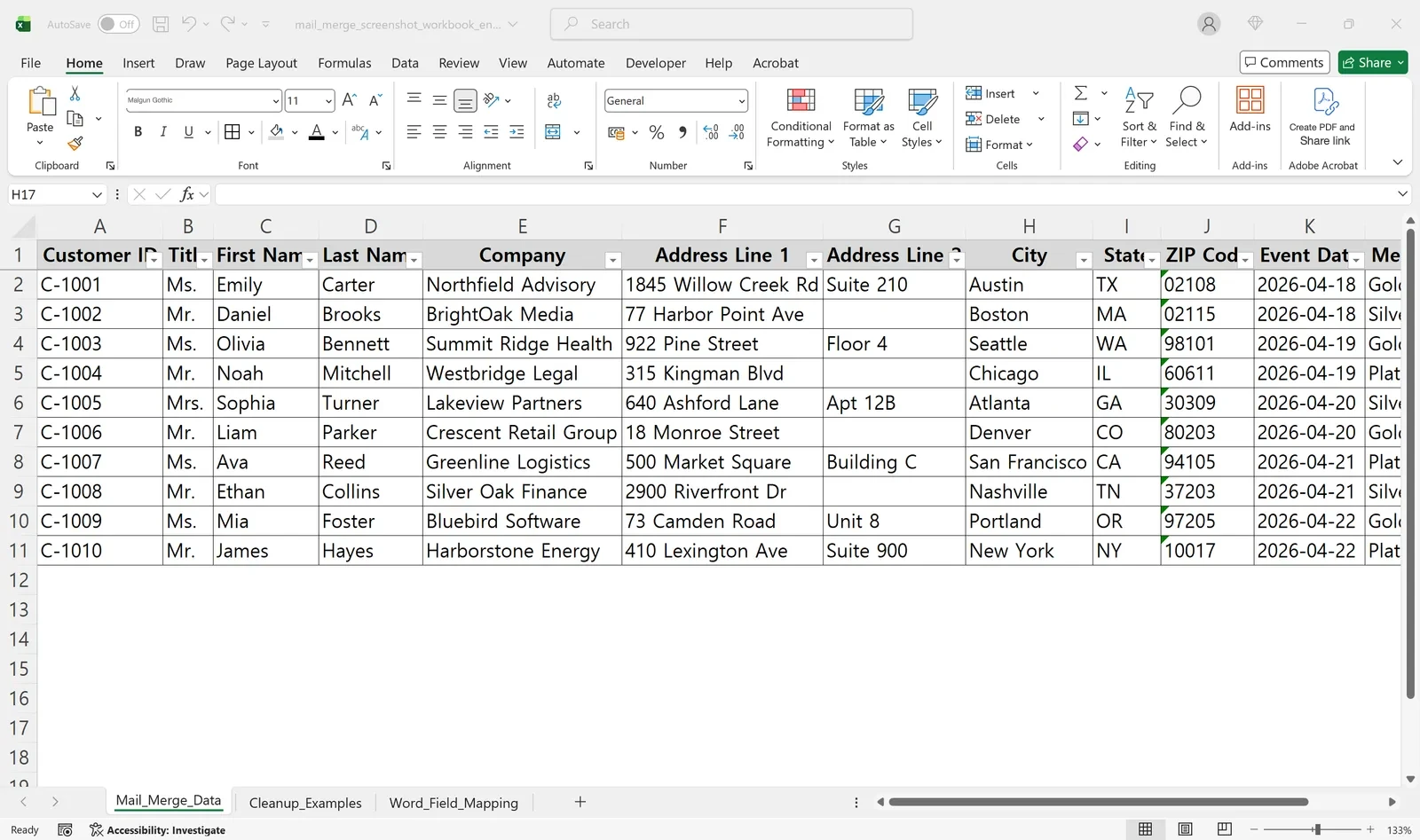
- 첫 행은 열 이름, 둘째 행부터 한 행에 한 거래처입니다. 제목 행이나 빈 행을 위에 두지 않습니다.
- 한 열에는 한 항목만 둡니다. 거래처명과 담당자, 주소와 우편번호를 한 칸에 섞지 않습니다.
- 병합된 셀, 중간의 빈 행, 소계 행을 없앱니다. 워드는 이런 행도 한 장의 문서로 만듭니다.
- 열 이름은 짧고 겹치지 않게 짓고, 공백 대신 밑줄을 씁니다. 예: 거래처명, 담당자, 새단가, 적용일.
- 우편번호처럼 앞자리 0이 있는 값은 셀 서식을 '텍스트'로 둡니다.
- 워드에 연결한 뒤에는 엑셀 파일 이름, 저장 위치, 시트 이름, 열 이름을 바꾸지 않습니다.
워드에서 메일 머지 하는 순서
1. 문서 종류를 고릅니다
워드에서 안내문 양식을 열고 [편지] 탭 → [편지 병합 시작]을 누릅니다. 편지, 전자 메일 메시지, 봉투, 레이블, 디렉터리 중 하나를 고릅니다. 처음이라면 같은 메뉴의 [단계별 편지 병합 마법사]를 고르면 오른쪽 창이 여섯 단계를 하나씩 안내합니다.
2. 엑셀 명단을 연결합니다
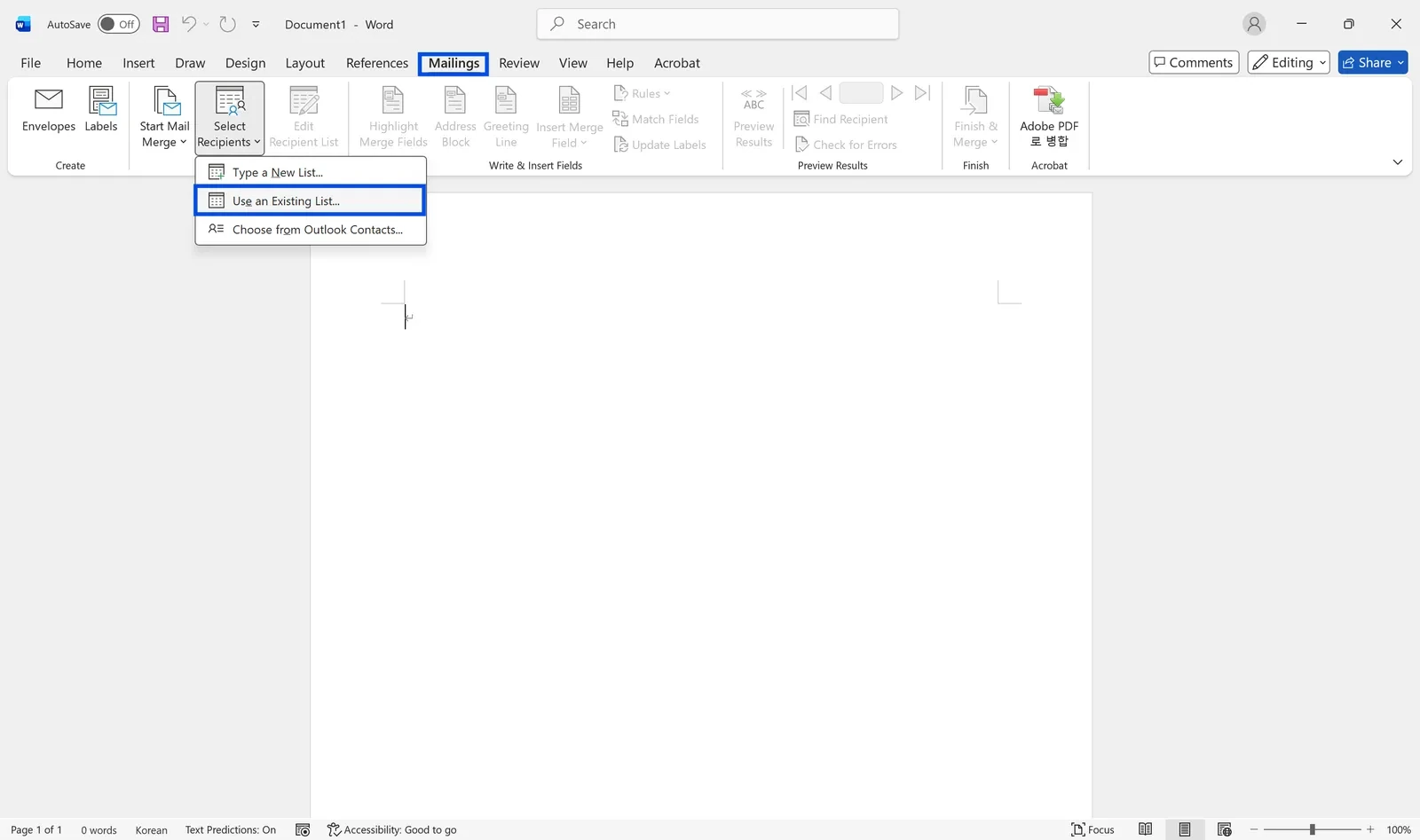
[받는 사람 선택] → [기존 목록 사용]을 누르고 엑셀 파일을 고른 뒤, 명단이 있는 시트를 선택합니다. '데이터 첫 행에 열 머리글 포함'이 체크되어 있는지 확인합니다.
[받는 사람 목록 편집]을 누르면 명단이 표로 보입니다. 이번에 보내지 않을 거래처는 체크를 풀고, 열 머리글의 화살표로 거래 상태가 '거래중'인 곳만 거르거나 지역별로 정렬할 수 있습니다. 창 아래쪽의 '받는 사람 목록 구체화'에는 정렬, 필터, 중복 찾기, 받는 사람 찾기가 있습니다. 같은 거래처가 두 번 들어가 안내문이 두 장 나가는 실수는 여기서 [중복 찾기]로 먼저 걸러 냅니다. [필터]에서는 "지역이 서울이고 거래 상태가 거래중"처럼 조건을 두 개 이상 겹쳐 걸 수 있어, 엑셀 원본을 건드리지 않고 이번 발송 대상만 고를 수 있습니다.
3. 병합 필드를 넣습니다
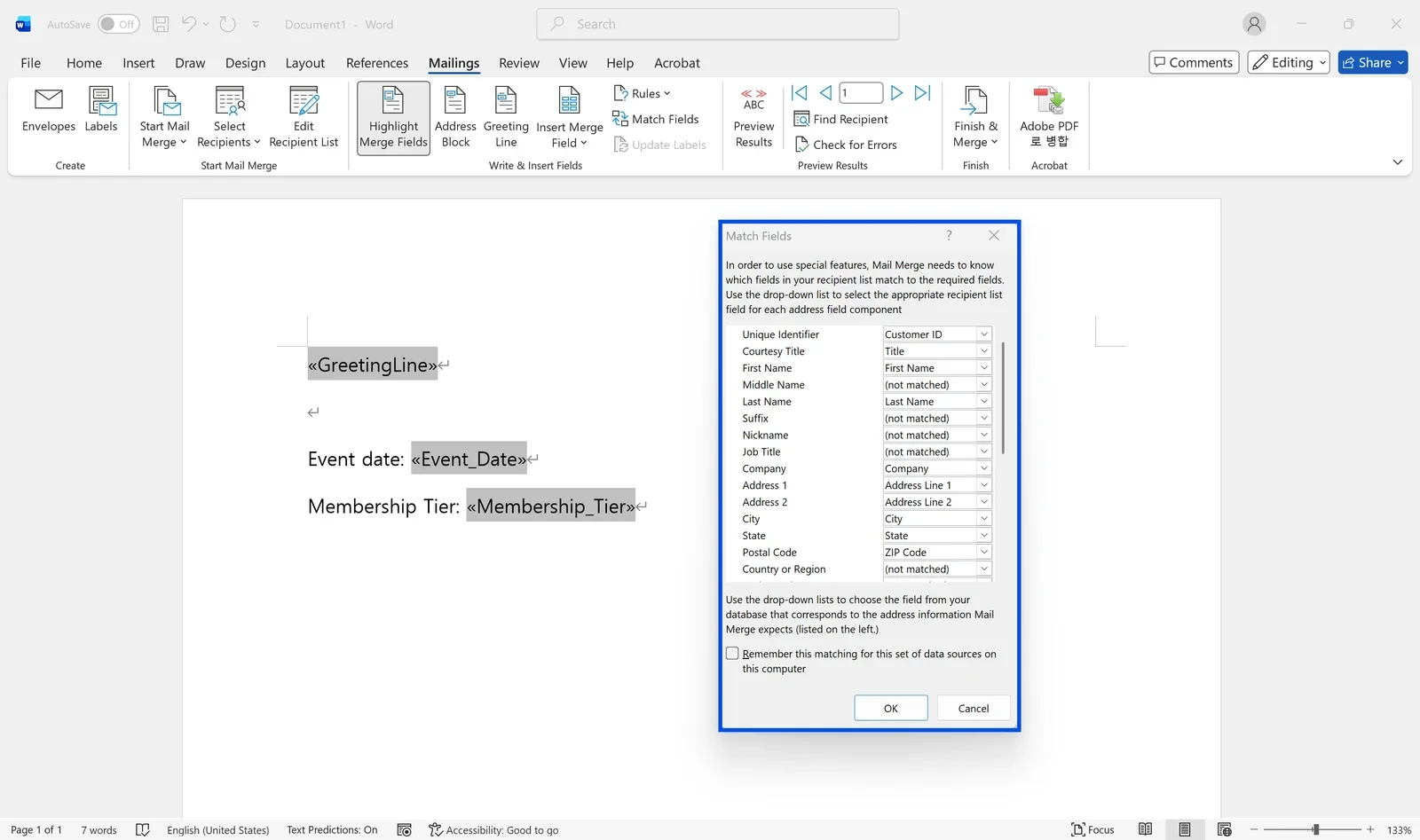
양식에서 거래처명이 들어갈 자리를 클릭하고 [병합 필드 삽입]에서 '거래처명'을 고르면 «거래처명»이 들어갑니다. 같은 방법으로 담당자, 새단가, 적용일을 넣습니다. [주소 블록]과 [인사말 줄]은 영문 이름/주소 순서에 맞춘 기능이라, 한국어 안내문에서는 필드를 하나씩 넣는 편이 원하는 모양을 정확히 얻습니다.
4. 결과를 미리 봅니다
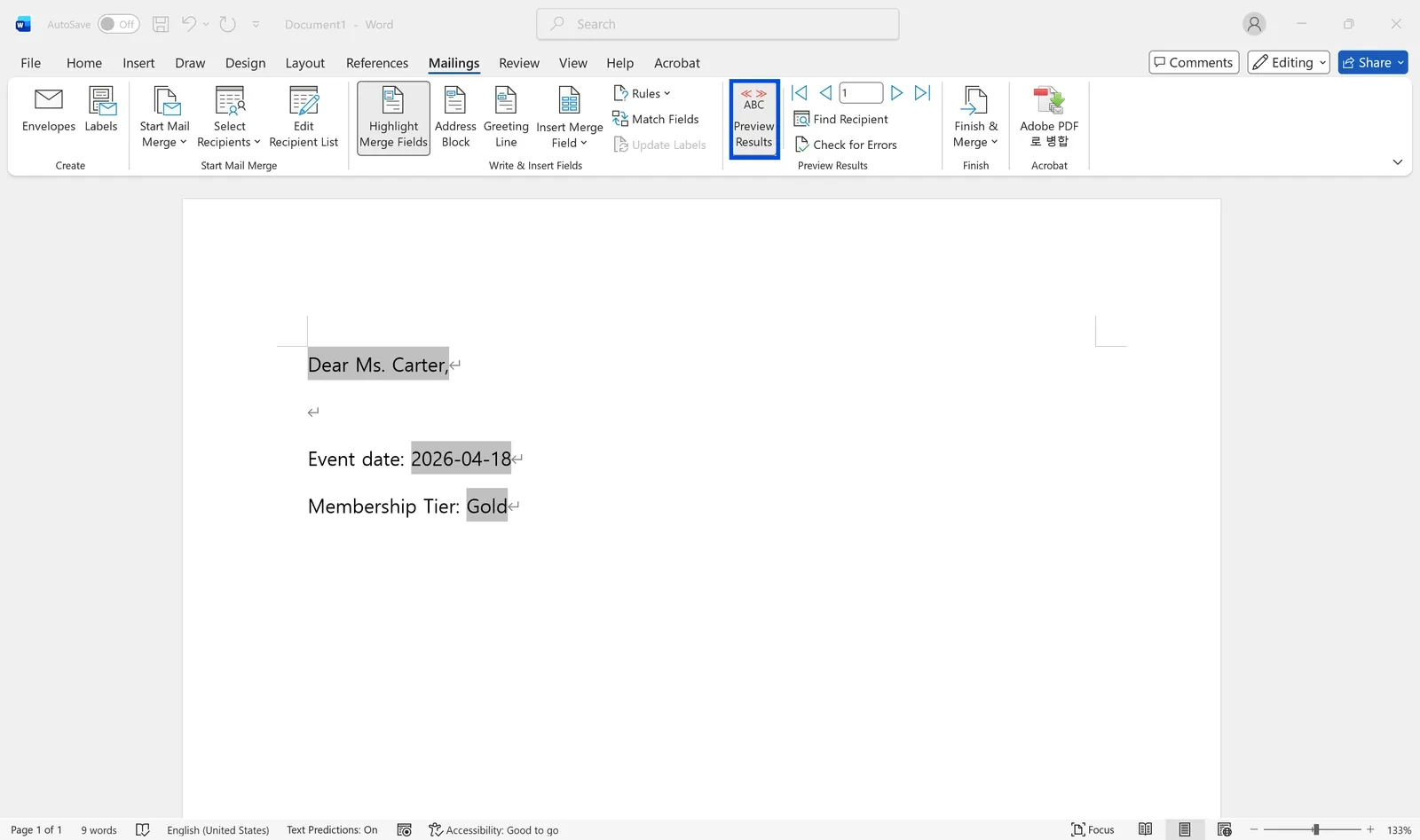
[결과 미리 보기]를 누르면 «거래처명» 자리에 실제 거래처 이름이 들어갑니다. 화살표로 레코드를 넘기며 빈 칸, 줄바꿈 밀림, 숫자 모양을 확인합니다. [오류 확인]을 누르면 병합 중 오류가 날 레코드를 미리 알려 줍니다. 특히 거래처명이 긴 곳에서 줄이 넘어가 표가 밀리지 않는지 봅니다.
5. 완료 및 병합
[완료 및 병합] → [개별 문서 편집] → [모두]를 고르면 120곳의 안내문이 '편지1'이라는 새 문서 하나에 페이지별로 모입니다. 이 문서를 훑어 2차 검수를 한 뒤 인쇄하거나 PDF로 저장합니다. 개별 문서는 병합 필드가 실제 글자로 바뀐 일반 문서라서, 특정 거래처 한 곳의 문구만 손으로 고쳐도 다른 거래처 안내문에는 영향을 주지 않습니다. 반대로 양식 자체를 고쳐야 한다면 이 문서는 닫고 양식으로 돌아가 다시 병합합니다. 바로 출력하려면 [문서 인쇄]를 고릅니다.
거래처 단가 조정 안내문 만들기 (예시)
성우유통 영업관리 담당자는 원자재 가격 변동으로 11월 1일부터 납품 단가가 바뀌는 거래처 120곳에 안내문을 보내야 합니다. 거래처 담당자와 주소는 거래처 목록 엑셀에, 거래처별 새 단가는 구매팀이 보낸 단가표 엑셀에 따로 있습니다.
1. 두 엑셀을 명단 하나로 합칩니다
거래처 목록에 '기존단가', '새단가' 열을 만들고 =XLOOKUP(A2,단가표!A:A,단가표!D:D,"없음")으로 거래처코드 기준으로 단가를 가져옵니다. "없음"이 나온 거래처 6곳은 구매팀에 확인하고, 거래 상태가 '종료'인 14곳은 필터로 뺍니다. 최종 명단은 100곳이고, 명단 시트 이름은 '병합명단'으로 정해 둡니다.
2. 인상률 열을 미리 계산합니다
인상 폭에 따라 문구를 나눌 때 쓸 숫자 열 =ROUND(새단가/기존단가-1,3)을 '인상률'로 만들고, 안내문에 "기존 대비 4.2% 조정"처럼 보여 줄 글자 열 =TEXT(인상률,"0.0%")을 '인상률표시'로 따로 만듭니다. 워드는 엑셀의 표시 형식이 아니라 실제 값을 가져오므로, 숫자 열을 그대로 넣으면 0.042로 나옵니다.
3. 양식을 연결하고 서식을 고칩니다
[결과 미리 보기]로 확인하니 적용일이 "11/1/2026"으로, 새단가가 "12500"으로 보입니다. Alt+F9로 필드 코드를 열어 { MERGEFIELD 적용일 \@ "yyyy년 M월 d일" }, { MERGEFIELD 새단가 \# "#,##0원" }처럼 고치고 다시 Alt+F9를 누릅니다. 이제 "2026년 11월 1일", "12,500원"으로 나옵니다. 워드의 숫자 서식은 값에 100을 곱해 주지 않으므로, 퍼센트는 엑셀에서 만든 "4.2%" 글자 열을 그대로 넣습니다.
4. 인상 폭에 따라 문구를 바꿉니다
인상률이 5%를 넘는 거래처에는 둘째 문단에 원가 상승 배경을 덧붙이고 싶다면 [규칙] → [If...Then...Else...]를 씁니다. 필드 이름에 '인상률', 비교에 '보다 큼', 값에 0.05를 넣고, 참일 때 넣을 문장과 거짓일 때 넣을 문장을 각각 적습니다.
5. 담당자가 비어 있는 거래처를 처리합니다
100곳 중 9곳은 거래처 목록에 담당자 이름이 비어 있습니다. 이대로 병합하면 "님께"만 덩그러니 남습니다. 인사말 자리에 [규칙] → [If...Then...Else...]를 넣고, '담당자'가 '비어 있음'이면 "구매 담당자님께", 아니면 «담당자» 님께가 나오도록 정합니다. 엑셀에서 =IF(B2="","구매 담당자님께",B2&" 님께")로 인사말 열을 미리 만들어 두는 방법도 같은 결과를 냅니다. 규칙은 워드 양식 안에, 엑셀 수식은 명단 안에 남으므로 팀에서 더 자주 여는 쪽에 두면 다음 담당자가 찾기 쉽습니다.
6. 검수하고 보냅니다
[개별 문서 편집]으로 만든 100장짜리 문서에서 첫 장, 마지막 장, 인상률이 가장 큰 거래처 세 곳을 열어 숫자를 원본 명단과 맞춰 봅니다. 문제가 없으면 PDF로 저장해 거래처별로 나눠 보내거나, 우편 발송분은 레이블까지 함께 출력합니다.
👉 엑셀 중복값 제거 방법 4가지, 기준 열 고르는 법
레이블, 봉투, 전자 메일로 병합하기
레이블은 [편지 병합 시작] → [레이블]에서 '레이블 옵션' 창이 열리면 레이블 공급업체와 제품 번호를 용지 포장에 적힌 것과 똑같이 고릅니다. 첫 칸에 필드를 배치한 뒤 [레이블 업데이트]를 누르면 나머지 칸에 같은 배치가 복제됩니다. 일반 A4 용지에 먼저 시험 인쇄해 레이블 용지에 겹쳐 보고 위치를 맞춥니다.

전자 메일로 보내려면 명단에 이메일 주소 열이 있어야 하고, 데스크톱용 Outlook이 기본 메일 프로그램으로 설정되어 있어야 합니다. [완료 및 병합] → [전자 메일 메시지 보내기]에서 받는 사람 칸에 이메일 열을 고르고 제목을 적으면 거래처마다 한 통씩 나갑니다. Microsoft 지원 문서가 설명하는 전자 메일 병합은 본문을 메일로 보내는 방식이라, 안내문을 PDF 첨부로 보내야 한다면 개별 문서를 PDF로 저장해 따로 보냅니다.
버전별 차이
[편지] 탭의 메뉴 이름과 위치는 Microsoft 365, Word 2021, 2019, 2016에서 같습니다. Mac용 Word도 [편지] 탭에서 같은 순서로 병합하며, 엑셀 명단을 고를 때 시트 대신 범위를 지정하는 창이 한 번 더 뜰 수 있습니다. 웹용 Word에서는 편지 병합을 새로 만들 수 없으므로, 병합은 데스크톱 앱에서 하고 결과 문서만 웹에서 공유합니다.
엑셀 명단은 .xlsx 파일이면 버전에 상관없이 연결됩니다. 다만 명단 시트에 필터가 걸려 있거나 표(Ctrl+T)로 바뀌어 있으면 연결 창에서 시트 이름과 표 이름이 함께 보이므로, 머리글이 있는 쪽을 고릅니다. 회사 공유 폴더의 명단을 여러 사람이 동시에 열고 있으면 연결이 늦거나 실패하니, 병합하는 동안에는 명단 파일을 닫아 달라고 미리 알려 둡니다.
메일 머지가 안 될 때 확인할 것
- "데이터 원본을 찾을 수 없습니다": 엑셀 파일을 옮겼거나 이름을 바꾼 경우입니다. [받는 사람 선택]으로 다시 연결합니다. '거래처목록_최종.xlsx', '거래처목록_최종2.xlsx'처럼 이름을 바꿔 가다 끊기는 경우가 많으니 원본 이름과 위치를 정해 둡니다.
- 엑셀을 고쳤는데 반영이 안 됨: 워드가 명단을 열 때 읽어 둔 내용을 쓰기 때문입니다. [받는 사람 목록 편집]에서 데이터 원본을 고르고 [새로 고침]을 누릅니다. 엑셀 파일이 열려 있으면 연결이 막히기도 하니 엑셀을 닫고 시도합니다.
- 우편번호 앞 0이 사라짐: 엑셀에서 숫자로 저장된 경우입니다. 열을 텍스트로 바꾸고 다시 입력하거나
=TEXT(A2,"00000")으로 글자 열을 만듭니다. - 빈 페이지가 섞여 나옴: 명단 아래쪽에 서식만 남은 빈 행이 있는 경우입니다. 받는 사람 목록 편집에서 빈 행의 체크를 풀거나 엑셀에서 행을 삭제합니다.
메일 머지 자주 묻는 질문 (FAQ)
Q. 한 장에 여러 거래처를 표로 나열할 수 있나요?
[편지 병합 시작] → [디렉터리]를 고르면 레코드가 페이지를 넘기지 않고 이어서 붙습니다. 표의 한 행에 필드를 넣어 두면 거래처 목록표가 한 문서로 만들어집니다.
Q. 거래처별 품목이 여러 개라면 어떻게 하나요?
메일 머지는 한 행이 한 장이라, 한 거래처의 품목 여러 개를 한 장에 넣으려면 엑셀에서 품목을 한 칸에 합쳐 두어야 합니다. =TEXTJOIN(", ",TRUE,FILTER(품목!B:B,품목!A:A=A2))처럼 거래처코드로 품목을 모아 한 열로 만듭니다.
Q. 병합한 문서를 거래처별 PDF로 나눠 저장할 수 있나요?
기본 메뉴에는 레코드별 PDF 저장이 없습니다. 개별 문서 편집으로 만든 파일에서 페이지 범위를 지정해 PDF로 저장하거나, 레코드 번호를 하나씩 지정해 병합을 반복합니다.
Q. 다음 달에 같은 안내문을 또 보내려면요?
양식 문서를 저장해 두면 병합 필드와 연결 정보가 함께 남습니다. 같은 이름과 위치의 엑셀 명단만 새 내용으로 바꾸고 양식을 열면 됩니다.
inline AI로 거래처 안내문 만들기
inline AI는 거래처 목록, 단가표, 워드 양식을 함께 열고 "거래 중인 곳만 골라 새 단가로 안내문을 만들어 줘"라고 말하면, 두 엑셀을 거래처코드로 맞춰 명단을 만들고 거래처별 안내문까지 작성합니다. ARP를 함께 쓰면 거래처와 단가가 이미 한곳에 있어, 단가가 바뀌는 날 안내문을 바로 보냅니다.
inline AI에게 문서 작업부터 회사 업무까지 맡기세요.
회사 파일을 연 채 말로 맡기면 AI가 문서를 바로 고치고 새로 만듭니다. 회사용 AI OS까지 함께 쓰면 ERP를 비롯한 회사 업무 전체를 AI가 처리합니다.
도입 상담