

블로그
엑셀 곱하기/나누기/빼기 수식과 계산 오류 해결

엑셀 곱하기는 *, 나누기는 /, 빼기는 - 연산자로 계산하고, 수식은 언제나 등호(=)로 시작합니다. =5*10은 50, =10/5는 2, =B2-C2는 B2에서 C2를 뺀 값을 돌려줍니다. 계산 자체는 단순하지만 견적서, 발주서, 원가표처럼 금액이 바깥으로 나가는 문서에서는 할인율 하나가 밀리거나 소수점 하나가 숨어 있어도 거래처와 금액을 다시 맞춰야 합니다. 기본 수식부터 여러 행을 한 번에 계산하는 법, 수식은 맞는데 결과가 틀릴 때 원인을 찾는 순서까지 바로 따라 할 수 있게 정리했습니다.
엑셀 곱하기, 나누기, 빼기 기본 수식
셀에 직접 숫자를 넣어 계산할 수도 있고, 셀 주소를 넣어 계산할 수도 있습니다. 실무에서는 거의 항상 셀 주소를 씁니다. 단가나 수량이 바뀌면 결과가 저절로 바뀌기 때문입니다.
- 곱하기:
=B2*C2(단가 x 수량) - 나누기:
=D2/C2(금액 ÷ 수량 = 단가) - 빼기:
=E2-F2(매출 - 원가 = 이익) - 여러 셀 곱하기:
=PRODUCT(B2:D2)는 B2, C2, D2를 모두 곱합니다. 인수는 255개까지 넣을 수 있습니다.
엑셀에는 나누기 함수와 빼기 함수가 따로 없습니다. 나누기는 / 연산자로만 하고, 여러 값을 한꺼번에 빼려면 =A2-SUM(B2:D2)처럼 합계를 빼면 됩니다. 연산 순서는 수학과 같아서 곱하기와 나누기가 더하기와 빼기보다 먼저 계산됩니다. =B2*C2-D2는 곱한 뒤 빼고, =B2*(C2-D2)는 괄호 안을 먼저 뺍니다. 할인율을 반영할 때 =B2*C2*(1-E2)처럼 괄호를 빠뜨리면 전혀 다른 금액이 나오니, 괄호부터 확인하는 습관을 들이면 좋습니다.
=를 빼고 7/30을 입력하면 엑셀은 이를 계산하지 않고 날짜(7월 30일)로 바꿉니다. 나눈 결과가 날짜로 보인다면 등호가 빠졌거나 셀 서식이 날짜로 잡혀 있는 것입니다.
열 전체에 같은 값 곱하기: 절대 참조와 선택하여 붙여넣기
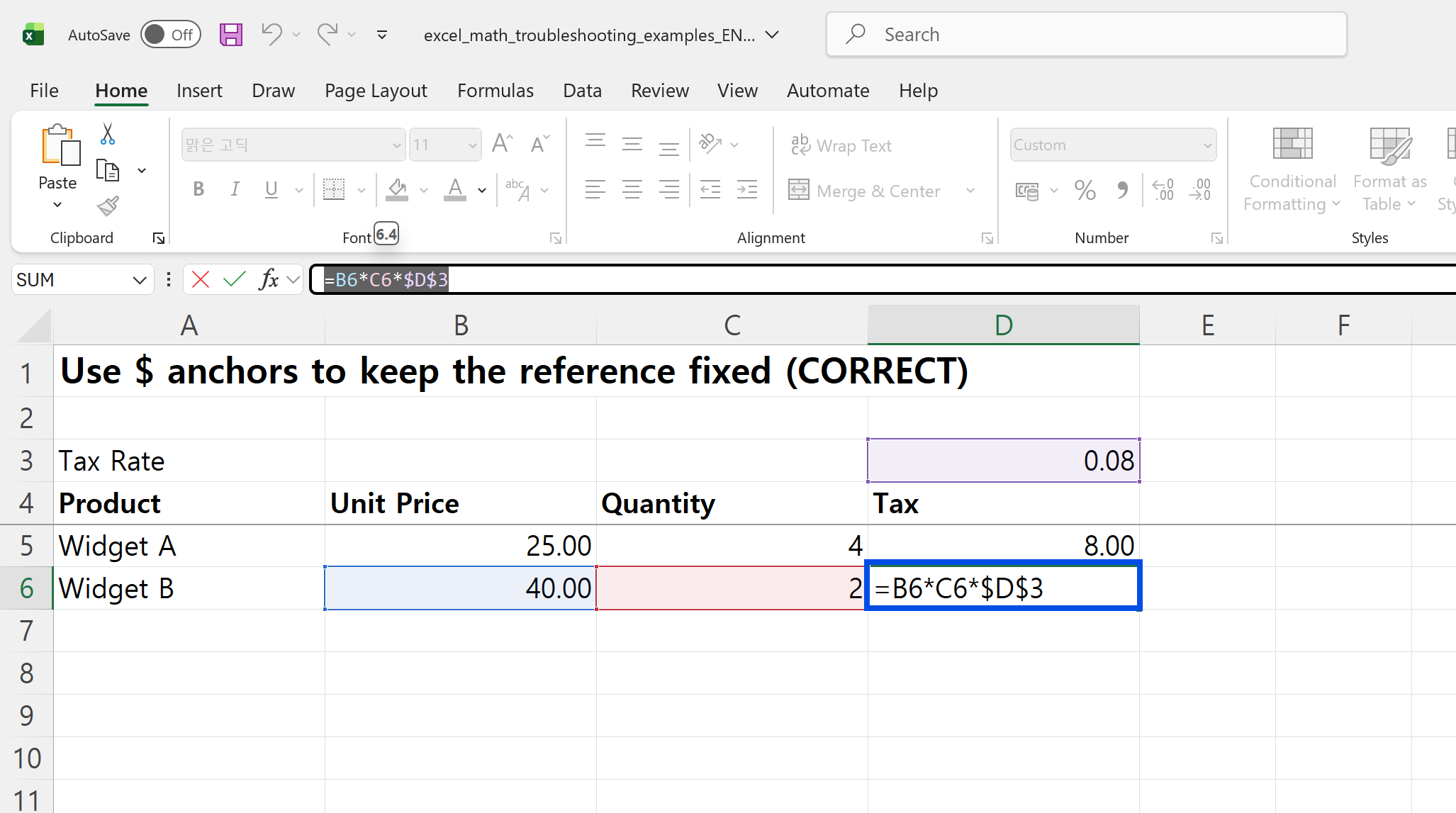
할인율, 환율, 부가세율처럼 모든 행이 같은 셀을 써야 할 때는 그 셀을 $로 고정합니다. 할인율이 F2에 있다면 첫 행에 =B2*C2*(1-$F$2)를 입력하고 채우기 핸들(셀 오른쪽 아래 작은 점)을 더블 클릭해 아래로 복사합니다. $ 없이 F2로 쓰면 한 행 내려갈 때마다 F3, F4로 밀립니다.
수식을 입력하는 중에 셀 주소에 커서를 두고 F4를 누르면 $F$2 → F$2 → $F2 → F2 순서로 바뀝니다. F$2는 행만, $F2는 열만 고정합니다. Mac용 엑셀에서는 Command + T가 같은 역할을 합니다.
수식을 쓰지 않고 이미 입력된 숫자 자체를 바꾸고 싶을 때도 있습니다. 예를 들어 단가표 전체를 5% 인상하려면 빈 셀에 1.05를 입력해 복사하고, 단가 범위를 선택한 뒤 홈 > 붙여넣기 > 선택하여 붙여넣기에서 연산의 곱하기를 고릅니다. 나누기, 더하기, 빼기도 같은 자리에서 고를 수 있습니다. 이 방법은 원래 값을 덮어쓰므로 원본 시트를 복사해 두고 작업하세요.
예시: 성우유통 견적서 한 장을 끝까지 계산하기
영업관리 담당자가 성우유통에 보낼 견적서를 만든다고 해 보겠습니다. 품목은 산업용 장갑, 케이블타이, 안전화 세 가지이고, 이번 건은 전 품목 3% 할인을 주기로 했습니다. 할인율은 F2 셀에 3%로 넣어 두었습니다.
| 품목 | 수량 | 단가(원) | 공급가액 수식 | 공급가액(원) |
|---|---|---|---|---|
| 산업용 장갑 L | 120 | 18,500 | =B5*C5*(1-$F$2) | 2,153,400 |
| 케이블타이 300mm | 400 | 2,350 | =B6*C6*(1-$F$2) | 911,800 |
| 안전화 260 | 30 | 42,000 | =B7*C7*(1-$F$2) | 1,222,200 |
공급가액 합계는 =SUM(E5:E7)로 4,287,400원, 부가세는 =ROUNDDOWN(E8*10%,0)으로 428,740원, 합계 금액은 =E8+E9로 4,716,140원입니다. 부가세에 ROUNDDOWN을 넣은 것은 원 단위 아래를 버리기 위해서입니다. 회사 기준이 반올림이면 ROUND를 씁니다.
처음 만든 견적서에서는 합계가 4,353,400원으로 66,000원 더 나왔습니다. 첫 행만 =B5*C5*(1-F2)로 입력하고 아래로 복사해서, 둘째 줄부터 할인율 대신 빈 셀 F3, F4를 참조했기 때문입니다. 빈 셀은 0으로 계산되니 두 품목은 할인이 빠졌고, 차이 66,000원은 정확히 두 품목 금액 220만 원의 3%입니다. F2를 $F$2로 고치고 다시 복사하자 합계가 맞았습니다.
두 번째 문제는 총 수량이었습니다. 수량 칸의 400은 거래처 발주 메일에서 붙여 넣은 값이라 텍스트로 저장되어 있었습니다. 곱하기 수식은 텍스트 숫자도 숫자로 바꿔 계산하기 때문에 공급가액은 맞았지만, =SUM(B5:B7)로 구한 총 수량은 텍스트를 건너뛰어 150개로 나왔습니다. 셀 왼쪽 위의 초록 삼각형을 눌러 숫자로 변환을 고르자 550개로 바로잡혔습니다. 곱셈 결과만 보고 넘어가면 합계에서만 어긋나는 오류라, 보내기 전에 수량 합계와 금액 합계를 함께 보는 것이 안전합니다.
👉 엑셀 열 합계 구하기와 합계가 안 맞을 때
수식은 맞는데 결과가 틀리는 다섯 가지 원인
1. 셀 서식이 텍스트입니다
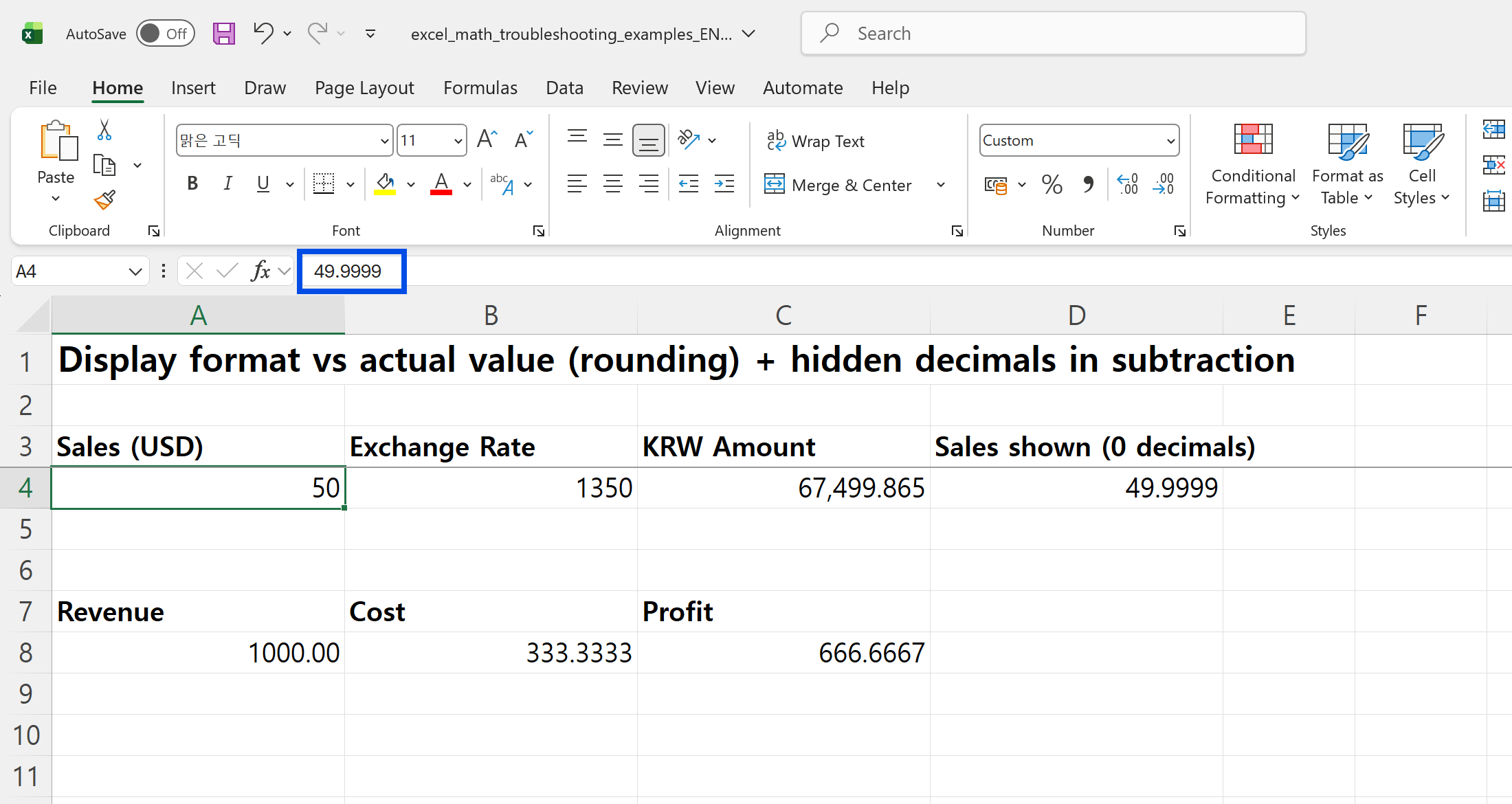
셀 서식이 텍스트인 곳에 수식을 입력하면 계산되지 않고 =B3*C3이라는 글자가 그대로 남습니다. 표시 형식을 일반으로 바꾼 뒤 셀을 선택하고 F2, Enter를 눌러 다시 입력하면 계산됩니다. 여러 셀이 텍스트 숫자라면 빈 셀에 1을 입력해 복사하고 선택하여 붙여넣기 > 곱하기를 하면 한 번에 숫자로 바뀝니다.
2. 화면에 보이는 값과 실제 값이 다릅니다
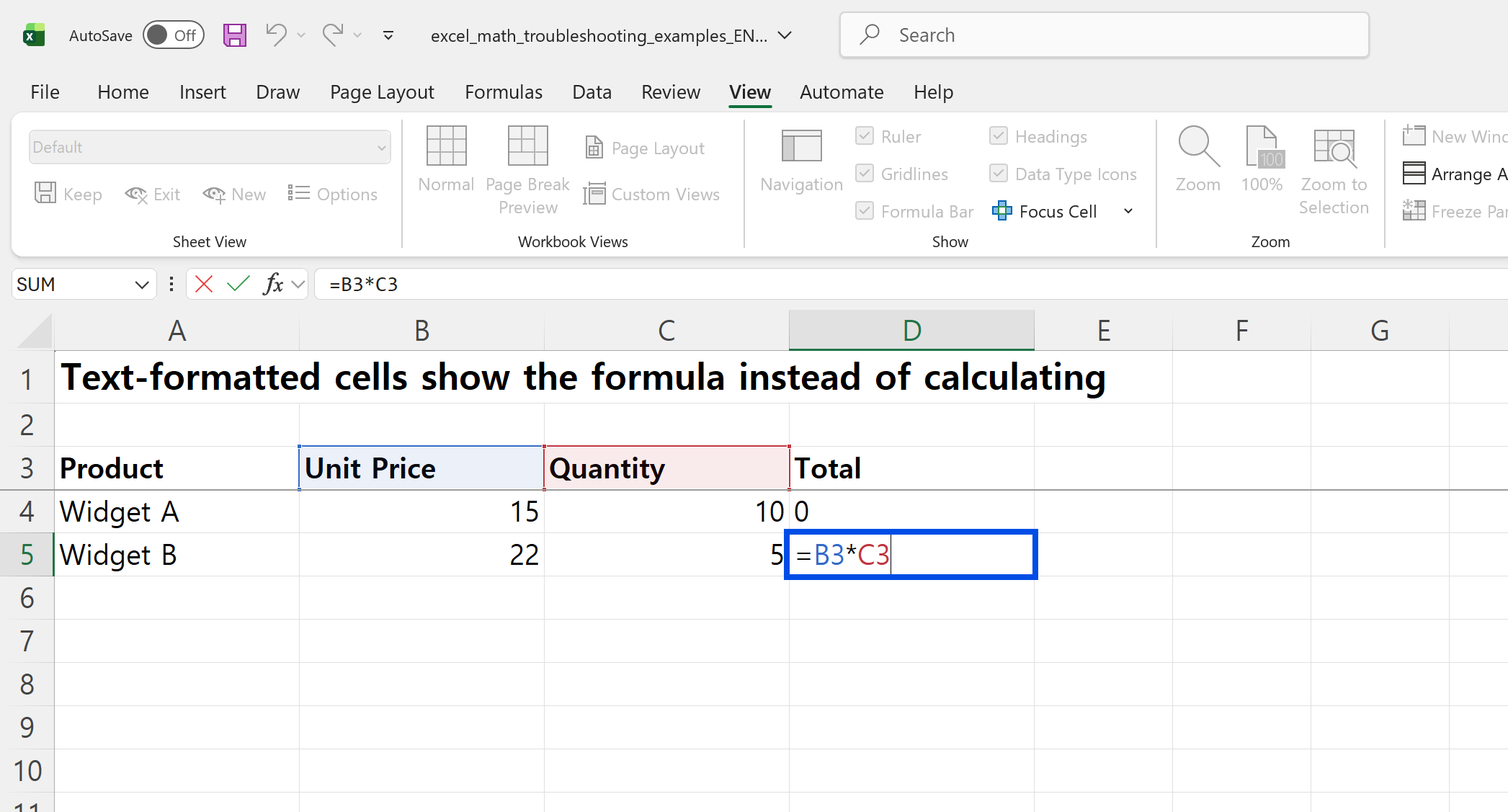
소수점 없이 표시한 셀이 50으로 보여도 실제 값은 49.9999일 수 있고, 계산에는 실제 값이 쓰입니다. 환율이나 할인율을 곱한 단가를 그대로 다음 계산에 쓰면 합계가 1원, 10원씩 어긋나는 이유가 이것입니다. Microsoft의 부동 소수점 문서에 따르면 엑셀은 숫자를 15자리 유효 숫자까지만 저장하며, 반올림 차이를 막는 방법으로 ROUND 함수와 표시된 정밀도 설정 옵션 두 가지를 안내합니다. 금액 계산에는 =ROUND(B2*C2,0)처럼 수식 안에서 자릿수를 정하는 쪽을 권합니다. 표시된 정밀도 설정은 통합 문서의 모든 숫자를 화면에 보이는 자릿수로 영구히 잘라 내고 되돌릴 수 없습니다.
3. 계산 옵션이 수동입니다
값을 바꿔도 결과가 그대로라면 수식 > 계산 옵션이 수동으로 되어 있는 경우가 많습니다. 자동으로 바꾸면 바로 다시 계산됩니다. 계산 모드는 파일 하나가 아니라 엑셀 프로그램 전체에 적용되어서, 수동으로 저장된 큰 파일을 먼저 열면 같이 연 다른 파일도 수동으로 계산됩니다. Microsoft의 Excel 재계산 문서에 따르면 수동 모드에서 F9는 열려 있는 모든 통합 문서를, Shift + F9는 현재 시트만 다시 계산합니다.
4. 고정해야 할 셀에 $가 빠졌습니다
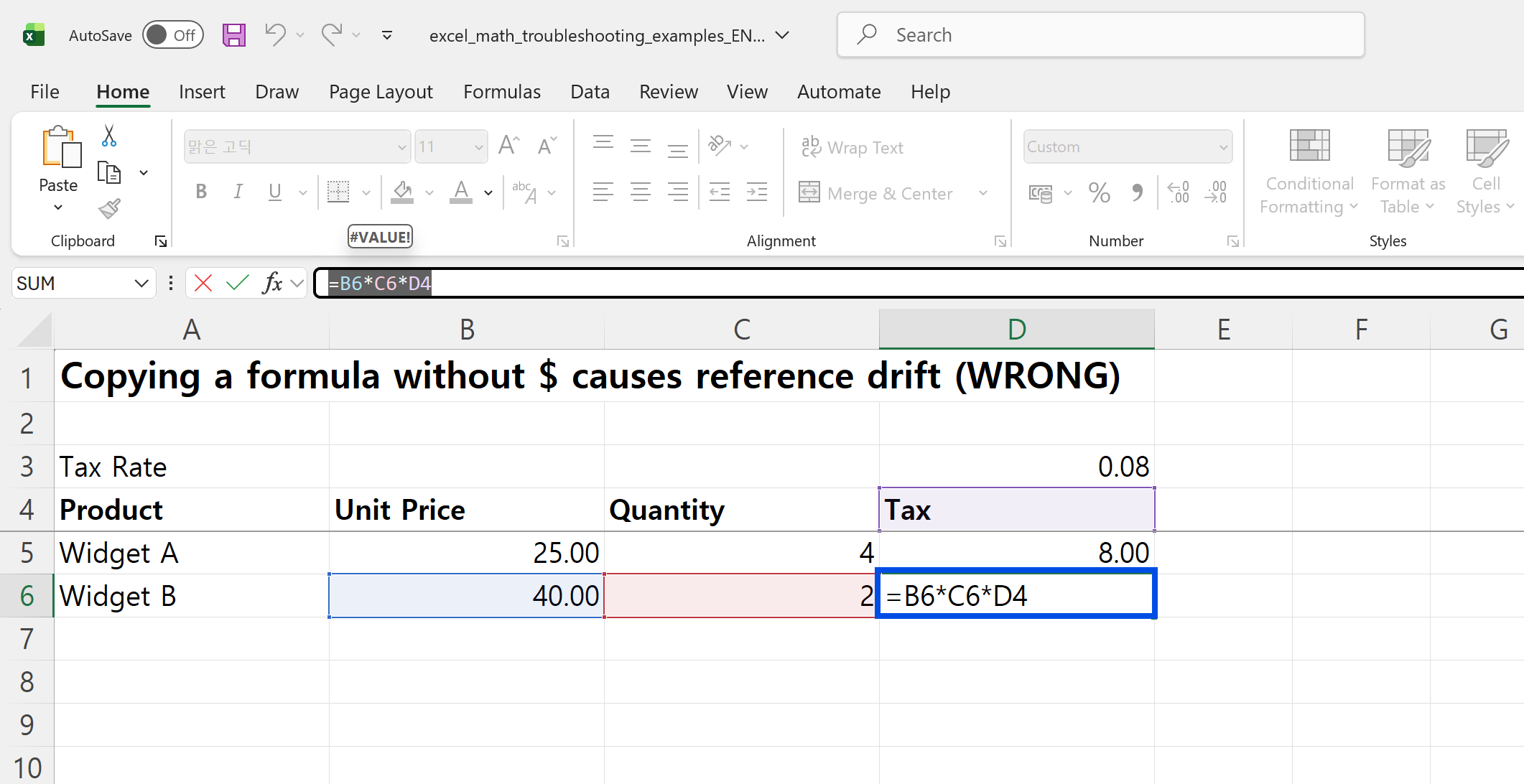
앞의 견적서 예시처럼 할인율이나 세율 셀을 고정하지 않고 복사하면 참조가 한 칸씩 밀립니다. 빈 셀을 참조하면 0으로 계산되어 오류 표시 없이 금액만 틀리고, 머리글 같은 글자 셀을 참조하면 #VALUE!가 납니다.
5. 숫자에 보이지 않는 문자가 붙어 있습니다
웹 화면이나 메일에서 복사한 숫자에는 줄바꿈 없는 공백(CHAR(160)) 같은 문자가 붙어 있기도 합니다. 이런 값을 곱하거나 나누면 #VALUE!가 나고, TRIM으로도 지워지지 않습니다. =SUBSTITUTE(B2,CHAR(160),"")*1처럼 문자를 바꾼 뒤 숫자로 만들거나, 찾기 및 바꾸기에서 그 공백을 빈칸으로 바꿉니다.
원인을 빠르게 찾으려면 Ctrl과 숫자 1 왼쪽의 억음 부호 키를 함께 눌러 수식 표시 모드를 켜서 같은 열의 수식이 중간에 바뀌는 곳이 없는지 훑어보세요. 수식 > 수식 표시와 같은 기능입니다.
견적서를 보내기 전 1분 점검 순서
다섯 가지를 매번 처음부터 볼 필요는 없습니다. 수량 합계와 금액 합계를 먼저 보고, 둘 중 하나가 예상과 다르면 그 열의 수식 표시를 켜서 참조가 바뀌는 행을 찾습니다. 숫자가 맞는데도 거래처가 1원, 10원 차이를 말하면 숨은 소수점을, 값을 고쳤는데 합계가 그대로면 계산 옵션을 봅니다. 이 순서대로 보면 대부분 한두 단계 안에 원인이 나옵니다. 견적서 양식 자체에 $를 넣은 수식과 ROUND를 미리 넣어 두고 수량과 단가 칸만 비워 둔 서식 파일을 쓰면, 다섯 가지 중 세 가지는 처음부터 생기지 않습니다.
유통/제조 실무에서 자주 쓰는 나누기 계산
박스 수와 낱개 나누기
출고 수량을 박스 단위로 바꿀 때 =B2/C2만 쓰면 550개를 입수 24개로 나눈 22.9166…이 나옵니다. 박스는 소수로 보낼 수 없으니 필요한 박스 수는 =ROUNDUP(B2/C2,0)으로 올려 23박스, 꽉 찬 박스 수는 =QUOTIENT(B2,C2)로 22박스, 남는 낱개는 =MOD(B2,C2)로 22개입니다. 피킹 지시서에 "22박스 + 낱개 22개"처럼 쓰는 회사라면 QUOTIENT와 MOD를 나란히 두면 됩니다.
이익률과 마크업 구분하기
판매가 12,000원, 원가 9,000원인 품목의 이익은 =B2-C2로 3,000원입니다. 여기서 이익률(판매가 대비)은 =(B2-C2)/B2로 25%, 마크업(원가 대비)은 =(B2-C2)/C2로 33.3%입니다. 같은 3,000원인데 분모에 따라 8%포인트 넘게 차이가 나므로, 영업과 구매가 "마진 30%"라고 말할 때 어느 쪽 분모인지 수식에서 먼저 맞춰 두어야 합니다. 원가에 목표 이익률을 붙여 판매가를 정할 때는 =C2/(1-25%)로 나누어야 12,000원이 나옵니다. =C2*1.25로 곱하면 11,250원이 되어 실제 이익률은 20%에 그칩니다.
단가 역산
총액만 적힌 거래명세서에서 단가를 구할 때는 =D2/C2로 나누되, 결과가 1원 단위로 딱 떨어지지 않으면 =ROUND(D2/C2,0)으로 반올림한 단가와 원래 총액의 차이를 따로 확인합니다. 단가에 수량을 다시 곱한 값이 총액과 다르면 거래처 쪽에서 소수점 단가를 썼다는 뜻입니다.
0으로 나누기와 오류 처리
나누는 값이 0이거나 빈 셀이면 #DIV/0! 오류가 납니다. 재고 회전율, 단가 역산처럼 분모가 비어 있을 수 있는 계산은 =IFERROR(D2/C2,0) 또는 =IF(C2=0,"",D2/C2)로 감쌉니다. 다만 IFERROR는 모든 오류를 숨기므로, 참조가 잘못된 #REF!나 텍스트 때문에 생긴 #VALUE!까지 0으로 덮어 버립니다. 분모가 0인 경우만 처리하려면 IF 쪽이 안전합니다.
버전별 차이
곱하기, 나누기, 빼기 연산자와 PRODUCT, ROUND 함수는 Microsoft 365, Excel 2021/2019, Mac용 엑셀, 웹용 엑셀에서 똑같이 동작합니다. 차이가 나는 곳은 범위끼리 곱할 때입니다. Microsoft 365와 Excel 2021부터는 =B5:B7*C5:C7을 한 셀에 입력하면 결과가 아래 칸으로 자동으로 펼쳐지는 동적 배열이 적용됩니다. 그 이전 버전에서는 같은 수식을 Ctrl + Shift + Enter로 배열 수식으로 입력하거나, 합계만 필요하면 =SUMPRODUCT(B5:B7,C5:C7)을 씁니다. SUMPRODUCT는 모든 버전에서 같은 결과를 내므로 여러 버전이 섞인 회사에서 공유하는 파일에 적합합니다.
엑셀 곱하기/나누기 자주 묻는 질문 (FAQ)
Q. 결과 대신 수식이 글자로 보입니다.
셀 서식이 텍스트입니다. 표시 형식을 일반으로 바꾸고 F2, Enter로 다시 입력하세요. 시트 전체에서 수식만 보이는 상태라면 수식 표시 모드가 켜진 것이니 수식 > 수식 표시를 한 번 더 누르면 됩니다.
Q. 퍼센트는 어떻게 곱하나요?
=B2*10% 또는 =B2*0.1은 같은 결과입니다. 셀에 10%라고 입력해 두고 =B2*$F$1처럼 참조하면 할인율이 바뀌어도 수식은 그대로 둘 수 있습니다.
Q. 빼기 결과가 0.0000001처럼 아주 작은 값으로 나옵니다.
부동 소수점 저장 방식 때문입니다. =ROUND(A2-B2,2)처럼 필요한 자릿수로 반올림하면 사라지고, 두 값이 같은지 비교하는 수식에서도 ROUND를 먼저 거치면 정확히 비교됩니다.
Q. 열 전체에 같은 숫자를 곱하려면 어떻게 하나요?
곱할 값을 한 셀에 두고 =A2*$D$1을 입력한 뒤 채우기 핸들을 더블 클릭합니다. 원래 값을 직접 바꾸려면 선택하여 붙여넣기 > 곱하기를 씁니다.
inline AI로 견적 계산 맡기기
견적서와 원가표의 계산 오류는 원인이 다섯 가지로 정해져 있어도, 매일 여러 장을 보내는 영업관리 담당자에게는 점검 자체가 일입니다. inline AI는 열어 둔 견적서의 고정되지 않은 참조, 텍스트 숫자, 숨은 소수점을 찾아 바로 고치고, ARP에 등록된 거래처 단가와 견적 단가가 다른 품목을 짚어 줍니다. 같은 양식으로 다음 거래처 견적서를 새로 만드는 일도 말 한마디로 끝납니다.
inline AI에게 문서 작업부터 회사 업무까지 맡기세요.
회사 파일을 연 채 말로 맡기면 AI가 문서를 바로 고치고 새로 만듭니다. 회사용 AI OS까지 함께 쓰면 ERP를 비롯한 회사 업무 전체를 AI가 처리합니다.
도입 상담