
블로그
엑셀 VLOOKUP 안될 때, AI 브라우저로 #N/A 원인 찾고 고치기

VLOOKUP 결과에 #N/A가 줄줄이 뜨면 대개 수식이 틀린 것이 아니라 찾는 값과 기준표의 값이 서로 다르게 생긴 것입니다. 한쪽은 숫자, 한쪽은 텍스트로 저장되어 있거나, 코드 뒤에 공백이 붙어 있거나, 아예 다른 이름으로 적혀 있는 경우입니다. 회사에서 이 문제가 가장 자주 터지는 곳은 거래처가 보내온 주문 파일을 품목 마스터와 맞출 때입니다. 거래처마다 품목코드와 품목명을 다르게 쓰기 때문에 한 파일에서도 원인이 여러 가지로 섞입니다. inline AI OS의 AI 브라우저에서는 파일을 연 채 옆의 AI에게 오류를 원인별로 나누게 하고, 판단이 필요한 행만 확인하면 됩니다.
AI 브라우저에서 VLOOKUP 오류 원인 찾기
장면: 거래처 주문 파일과 품목 마스터
주문 담당자가 대리점에서 받은 주간 주문 파일에 회사 품목코드와 단가를 붙인다고 해 보겠습니다. AI 브라우저 첫 번째 탭에는 메일 첨부로 온 "세진유통_주문_10월3주.xlsx"가, 두 번째 탭에는 회사 공유 폴더의 품목 마스터 시트가 열려 있습니다. C열의 VLOOKUP으로 품목코드를 찾아 단가를 가져오는데, 절반 가까이 #N/A가 나옵니다.
담당자는 AI 패널에 이렇게 요청합니다.
"C열 VLOOKUP에서 #N/A가 난 행을 원인별로 나눠서 보여줘. 공백이나 숫자/텍스트 형식 차이처럼 확실한 원인은 고쳐도 되고, 코드가 마스터에 없거나 이름이 달라 보이는 행은 고치지 말고 후보만 보여줘."
AI가 나누는 원인
AI는 오류가 난 행을 하나씩 확인해 다음처럼 분류합니다.
- 형식 차이: 주문 파일의 코드는 텍스트, 마스터의 코드는 숫자로 저장됨
- 숨은 공백: 코드 뒤에 공백이나 줄바꿈 문자가 붙어 있음
- 범위 문제: 수식을 아래로 복사하면서 기준 범위가 절대참조가 아니라 밀림
- 코드 불일치: 대리점이 자기 품목코드를 적어 마스터에 같은 코드가 없음
- 마스터에 없음: 신규 품목이거나 단종 품목으로 보이는 행
앞의 세 가지는 원인이 분명하므로 AI가 바로 고칩니다. 코드 열을 같은 형식으로 맞추고, 공백을 지우고, 범위를 $A$2:$F$500처럼 고정합니다. 뒤의 두 가지는 판단이 필요하므로 고치지 않고, 품목명과 규격이 비슷한 마스터 품목을 후보로 나란히 보여 줍니다. 담당자는 후보 중 맞는 것을 고르거나, 영업 담당자에게 확인할 행으로 표시합니다.
결과 확인과 기록
담당자는 고쳐진 행 몇 개를 골라 단가가 마스터와 같은지 확인합니다. AI는 담당자가 쓰기 권한을 가진 파일만 고치고, 품목 마스터는 읽기만 합니다. 어떤 행을 어떤 이유로 고쳤는지는 감사 로그에 남습니다. 후보를 고른 결과는 "대리점 코드와 회사 코드의 대응표" 시트로 같은 파일에 만들어 달라고 요청할 수 있습니다. 마스터 자체를 고치는 일은 마스터 담당자의 몫으로 남깁니다.
매주 같은 매칭을 한다면
같은 대리점의 주문 파일을 매주 VLOOKUP으로 맞추고 있다면, 위에서 만든 대응표가 가장 큰 자산입니다. 다음 주 파일이 메일로 오면 AI 브라우저에서 열고 "지난주와 같은 기준으로 품목코드와 단가를 붙여줘. 대응표에 없는 코드만 따로 보여줘"라고 요청하면 됩니다. AI는 공백 제거와 형식 맞춤, 대응표 조회를 한 번에 처리하고, 새로 등장한 코드만 담당자에게 묻습니다.
대응표에 행이 쌓일수록 매주 확인할 행은 줄어듭니다. 담당자가 고른 결과만 대응표에 추가되므로, 잘못된 매칭이 저절로 퍼지지도 않습니다.
👉 엑셀 IF 함수 조건식, AI 브라우저에서 말로 만들고 검증하기
직접 할 때는: VLOOKUP 기본과 오류별 해결
기본 구조
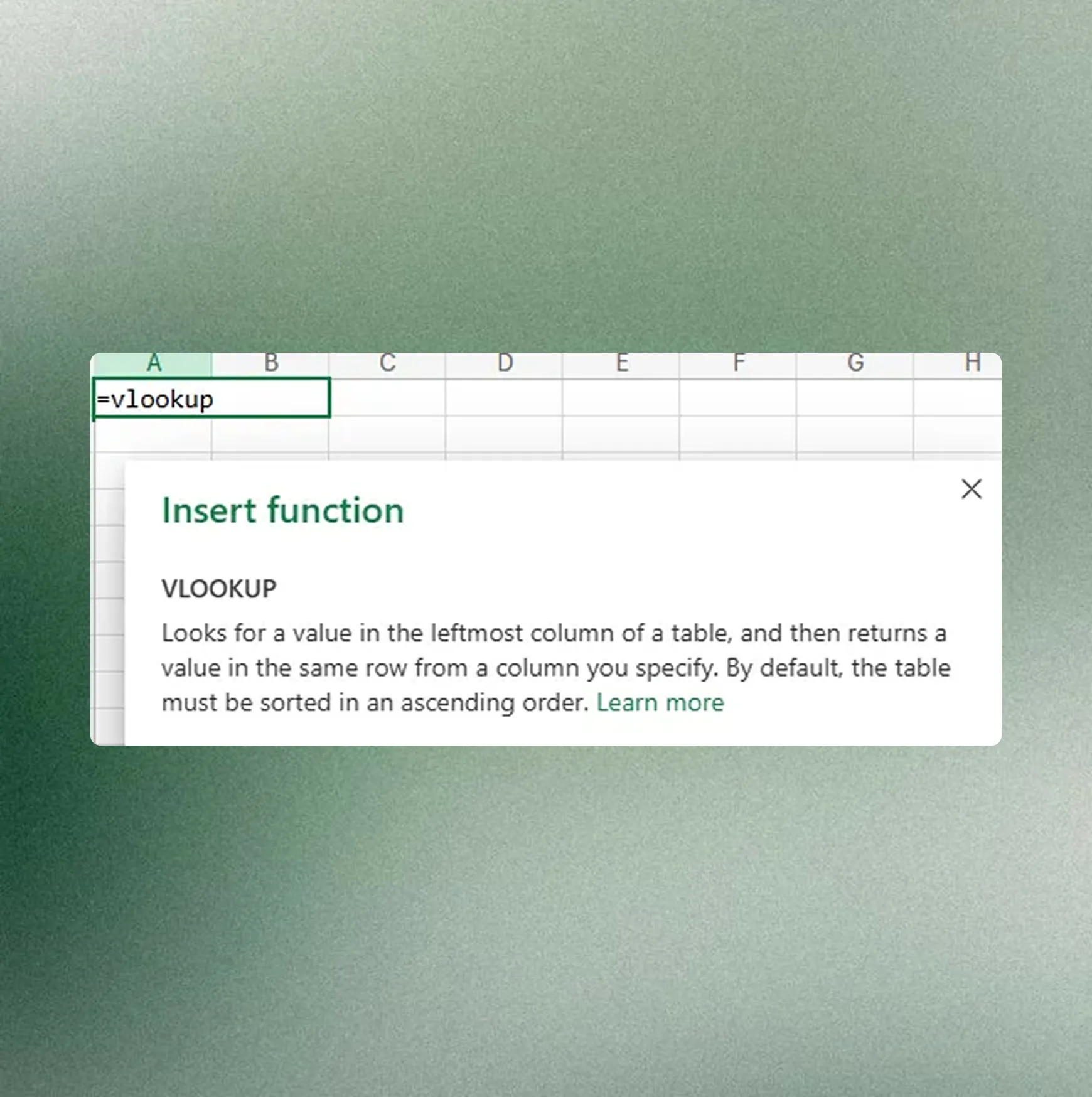
VLOOKUP은 표의 가장 왼쪽 열에서 값을 찾아 같은 행의 다른 열 값을 가져옵니다.
=VLOOKUP(Lookup_value, Table_array, Col_index_num, [Range_lookup])
Lookup_value: 무엇을 찾을지Table_array: 어디에서 찾을지Col_index_num: 몇 번째 열을 가져올지Range_lookup: 정확히 일치(FALSE)할지
=VLOOKUP(A2, $D$2:$F$100, 2, FALSE)는 A2 값을 D열에서 찾아 같은 행의 E열 값을 가져옵니다. 찾을 값은 반드시 범위의 첫 번째 열에 있어야 하고, 왼쪽 열 값은 가져올 수 없습니다.
#N/A: 찾을 수 없음
대부분 세 가지 중 하나입니다. 값이 첫 번째 열에 실제로 없거나, 앞뒤 공백이 숨어 있거나, 한쪽은 숫자이고 다른 쪽은 텍스트입니다. 오타와 누락을 확인하고, TRIM()으로 공백을 지우고, 형식을 맞춥니다.
#REF!와 #VALUE!
#REF!는 열 번호가 범위를 넘었거나(범위가 A:C인데 4를 넣은 경우), 복사하면서 범위가 밀렸을 때 생깁니다. 범위는 $A$1:$C$100처럼 F4로 절대참조를 걸어 둡니다. #VALUE!는 열 번호에 0이나 음수를 넣었거나 다른 시트, 다른 파일 범위를 잘못 지정했을 때 나옵니다.
다른 파일 참조
=VLOOKUP(A2, '[파일명.xlsx]시트명'!$A:$C, 2, 0)
참조 파일이 닫혀 있어도 계산은 되지만, 파일 이름이나 위치가 바뀌면 수식이 깨집니다. 참조 파일은 같은 폴더에서 관리하는 편이 안전합니다.
다중조건: 보조열
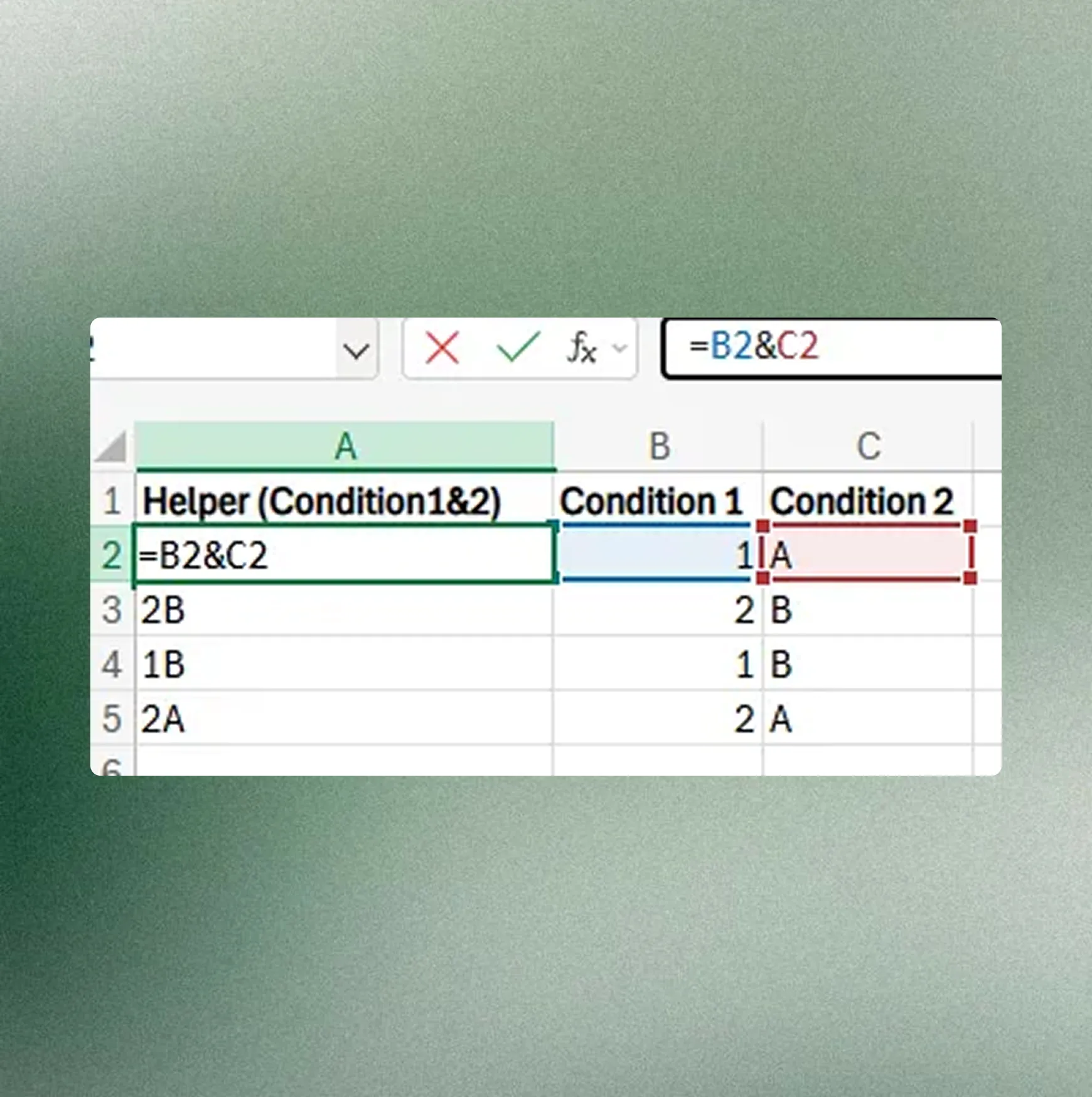
거래처와 품목처럼 두 조건이 모두 맞아야 한다면 데이터 맨 왼쪽에 =B2&C2 같은 보조열을 만들고, 찾을 값도 같은 순서로 이어 붙입니다.
=VLOOKUP(거래처셀&품목셀, $A$2:$D$100, 4, FALSE)
보조열과 수식의 연결 순서가 다르거나 범위를 고정하지 않으면 다시 #N/A가 납니다. VLOOKUP은 중복값 중 첫 번째만 가져오므로, 모두 필요하면 FILTER나 INDEX/MATCH 배열 수식을 씁니다.
IFERROR와 INDEX/MATCH
=IFERROR(VLOOKUP(...), "데이터 없음")은 오류 대신 문구를 보여 줍니다. 보고용 표에는 편하지만, 주문 매칭처럼 오류가 곧 확인할 행이라는 뜻인 시트에서는 오류를 감추지 말고 원인을 고치는 편이 안전합니다.
=INDEX(가져올범위, MATCH(찾을값, 기준범위, 0))
INDEX/MATCH는 왼쪽 열도 가져올 수 있고 열 순서가 바뀌어도 덜 깨집니다.
엑셀 VLOOKUP 자주 묻는 질문 (FAQ)
Q. 값이 분명히 있는데 #N/A가 나옵니다.
숫자와 텍스트 형식 차이나 숨은 공백인 경우가 대부분입니다. 두 셀을 =A2=D2로 비교해 FALSE가 나오면 형식이나 공백을 의심하세요.
Q. AI가 품목을 잘못 매칭하면 어떻게 하나요?
AI는 원인이 분명한 행만 고치고, 코드가 다르거나 마스터에 없는 행은 후보만 보여 줍니다. 최종 선택은 담당자가 하고, 고친 행과 이유는 감사 로그에 남습니다.
Q. 품목 마스터를 볼 권한이 없는 직원도 쓸 수 있나요?
AI는 요청한 직원이 조회할 수 있는 데이터만 읽습니다. 마스터 조회 권한이 없으면 매칭을 진행하지 않고, 권한이 있는 담당자에게 요청하도록 안내합니다.
Q. 주문 파일과 회사 데이터는 어디에 저장되나요?
inline AI OS의 데이터는 AWS에 저장되고 고객 데이터는 학습에 사용되지 않습니다. 모델 제공사와는 eZDR 계약을 맺어 요청 내용과 파일을 모델 제공사가 저장하지 않습니다.
inline AI로 주문 데이터 매칭하기
VLOOKUP 오류는 원인을 알면 고칠 수 있지만, 한 파일에 형식 차이와 공백, 코드 불일치가 섞여 있으면 행마다 원인을 추적하는 데 시간이 듭니다. inline AI OS의 AI 브라우저에서는 주문 파일과 품목 마스터를 나란히 연 채 옆의 AI에게 원인 분류를 맡기고, 판단이 필요한 행만 고르면 됩니다. 반복되는 매칭은 대응표를 쌓아 확인할 행을 줄이면 되고, 모든 작업은 직원의 회사 계정과 권한, 승인 정책 안에서 이뤄지고 감사 로그에 기록됩니다.
이 작업, AI 브라우저에서는 한 줄 요청으로 끝납니다
inline AI OS는 직원이 회사 파일을 열어 둔 채 옆의 AI에게 일을 맡기는 업무용 AI 브라우저입니다. 우리 회사 업무에 맞는지 무료 도입 상담으로 먼저 확인해 보세요.
무료 도입 상담 받기