
블로그
엑셀 중복값 제거, AI 브라우저에서 지울 행부터 확인하고 정리하는 법

엑셀 중복값 제거는 버튼 하나로 끝나는 작업처럼 보이지만, 어떤 열을 기준으로 잡느냐에 따라 결과가 완전히 달라집니다. 회사에서는 여러 채널에서 받은 주문 파일이나 부서마다 따로 관리하던 거래처 명단을 하나로 합친 직후에 이 작업을 하는 경우가 많습니다. 그런데 중복된 항목 제거는 실행 즉시 원본을 바꾸고, 기준을 잘못 고르면 같은 이름의 다른 거래처 행까지 함께 사라집니다. 공유 파일이라면 누가 무엇을 지웠는지도 남지 않습니다. AI 브라우저에서는 파일을 연 채로 옆의 AI에게 기준을 말하고, 지워질 행을 먼저 확인한 다음 정리합니다.
AI 브라우저에서 엑셀 중복값 제거하기
어떤 화면에서 시작하나요
영업 담당자가 세 개 판매 채널에서 받은 주문 파일을 9월 주문_통합.xlsx 한 시트에 붙여 넣었다고 가정해 보겠습니다. AI 브라우저의 첫 번째 탭에 이 엑셀 파일이 열려 있습니다. 채널마다 같은 주문이 두 번 내려온 경우가 섞여 있고, 붙여 넣는 과정에서 채널별 제목 행도 중간중간 끼어 있습니다.
담당자는 오른쪽 AI 패널에 이렇게 요청합니다.
"주문번호와 품목코드가 둘 다 같은 행만 중복으로 보고 정리해줘. 지우기 전에 어떤 행이 지워지는지 먼저 보여줘."
AI가 처리하는 순서
- 머리글부터 확인합니다. 첫 행이 머리글인지, 중간에 반복된 제목 행이 있는지 찾아 따로 표시합니다. 제목 행이 데이터로 취급돼 지워지거나 남는 실수를 여기서 막습니다.
- 기준 열 조합으로 중복 횟수를 셉니다. 주문번호와 품목코드를 묶어 몇 번씩 나오는지 계산하고, 2회 이상인 행에 표시를 붙입니다.
- 지울 행과 남길 행을 나눠 보여줍니다. 같은 묶음에서 첫 행을 남기고 나머지를 지운다는 계획을 목록으로 먼저 제시합니다.
- 애매한 행은 따로 묻습니다. 주문번호는 같은데 수량이나 배송지가 다른 행은 단순 중복이 아닐 수 있으므로 지우지 않고 "같은 주문의 수정본인지 확인이 필요합니다"라고 질문합니다.
- 확인을 받은 뒤 정리합니다. 원본 시트를 복사해 남겨 두고, 복사본이 아닌 작업 시트에서 확인한 행만 삭제합니다.
담당자가 확인할 것
담당자는 AI가 보여준 삭제 목록에서 수량이 다른 행이 섞여 있지 않은지, 반품이나 교환 주문이 같은 주문번호로 들어온 것은 아닌지만 보면 됩니다. 애매한 행에 대한 질문에 답하면 AI가 그 기준으로 다시 정리합니다.
안전하게 동작하는 방식
AI는 담당자의 회사 계정과 권한 안에서만 파일을 읽고 고칩니다. 권한이 없는 폴더의 파일은 열지 못하고, 시트에서 지운 행과 바꾼 값은 감사 로그에 남습니다. 정리된 주문을 수주로 등록하는 일처럼 장부에 영향을 주는 작업은 담당자가 회사의 승인 절차에 따라 진행합니다.
매달 반복된다면
채널 주문 파일을 매번 손으로 합치고 있다면 합치기 단계부터 AI에게 맡길 수 있습니다. 세 채널의 원본 파일을 탭에 열어 두고 "세 파일을 한 시트로 합치되, 채널 열을 붙이고 제목 행은 빼줘. 주문번호와 품목코드가 같은 행은 지우지 말고 표시만 해줘"라고 요청하면, 합치기와 중복 표시가 한 번에 끝나고 담당자는 표시된 행만 확인하면 됩니다.
직접 할 때는: 데이터 탭과 COUNTIF
중복된 항목 제거 실행하기
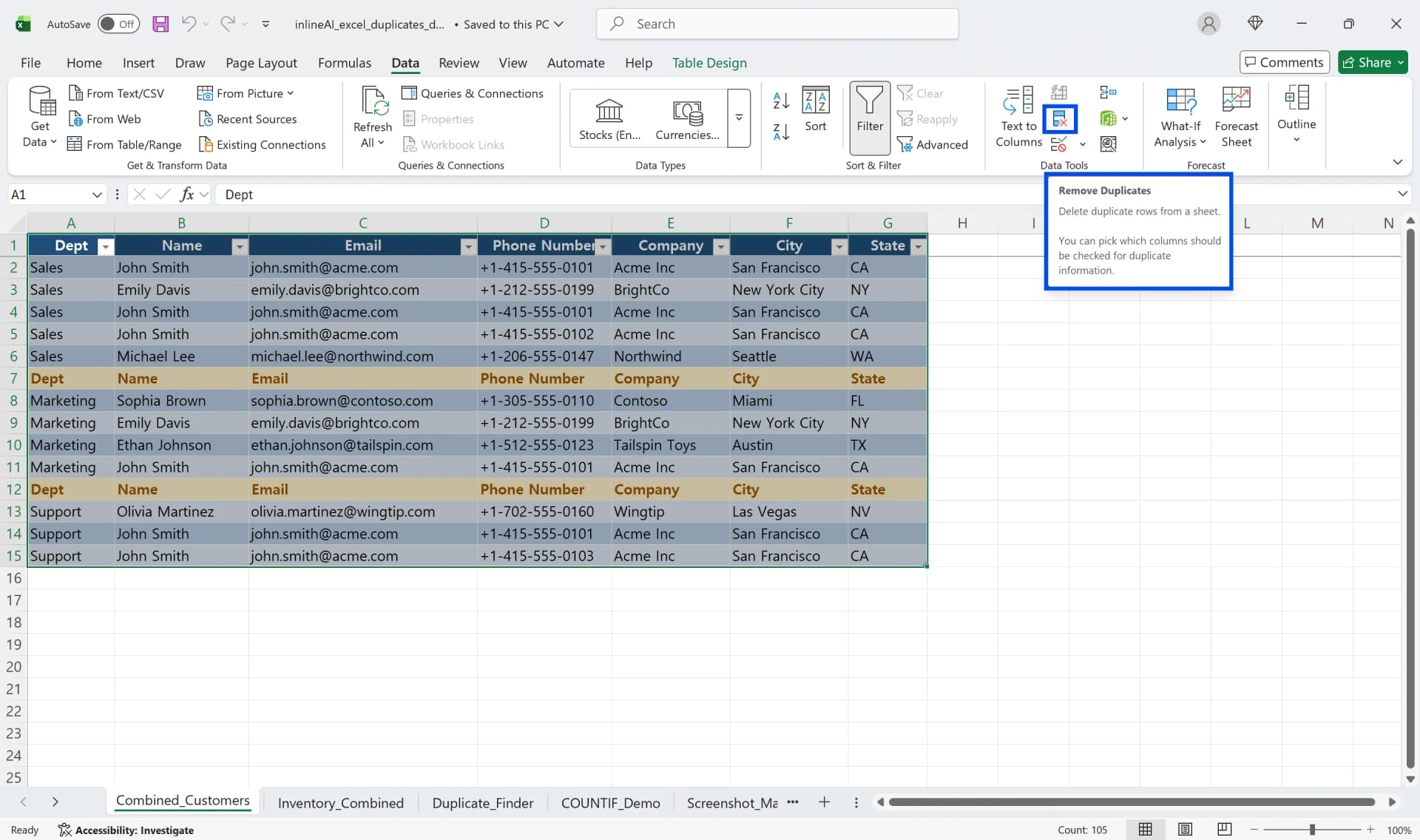
- 중복 여부를 확인할 데이터 범위를 선택합니다.
데이터탭에서중복된 항목 제거를 누릅니다.내 데이터에 머리글이 있습니다옵션을 확인합니다.- 중복을 판단할 열을 체크하고 확인을 누릅니다.
같은 값이 여러 개 있으면 첫 번째 행만 남고 나머지는 삭제됩니다. 결과 메시지에 지운 개수와 남은 고유값 개수가 표시됩니다.
자주 하는 실수 세 가지
- 머리글 옵션을 빠뜨린 경우: 첫 행이 데이터로 취급돼 삭제 대상이 됩니다. 여러 파일을 합친 시트라면 중간에 끼어 있는 제목 행도 함께 정리해야 합니다.
- 일부 열만 기준으로 잡은 경우: 거래처명만 기준으로 하면 이름이 같은 다른 지점의 행까지 지워집니다. 여러 열이 모두 같을 때만 중복으로 볼지 먼저 정하세요.
- 백업 없이 실행한 경우: 시트 탭을 오른쪽 클릭해
이동 또는 복사로 복사본을 만든 뒤 작업하는 편이 안전합니다.
지우기 전에 조건부 서식으로 확인하기
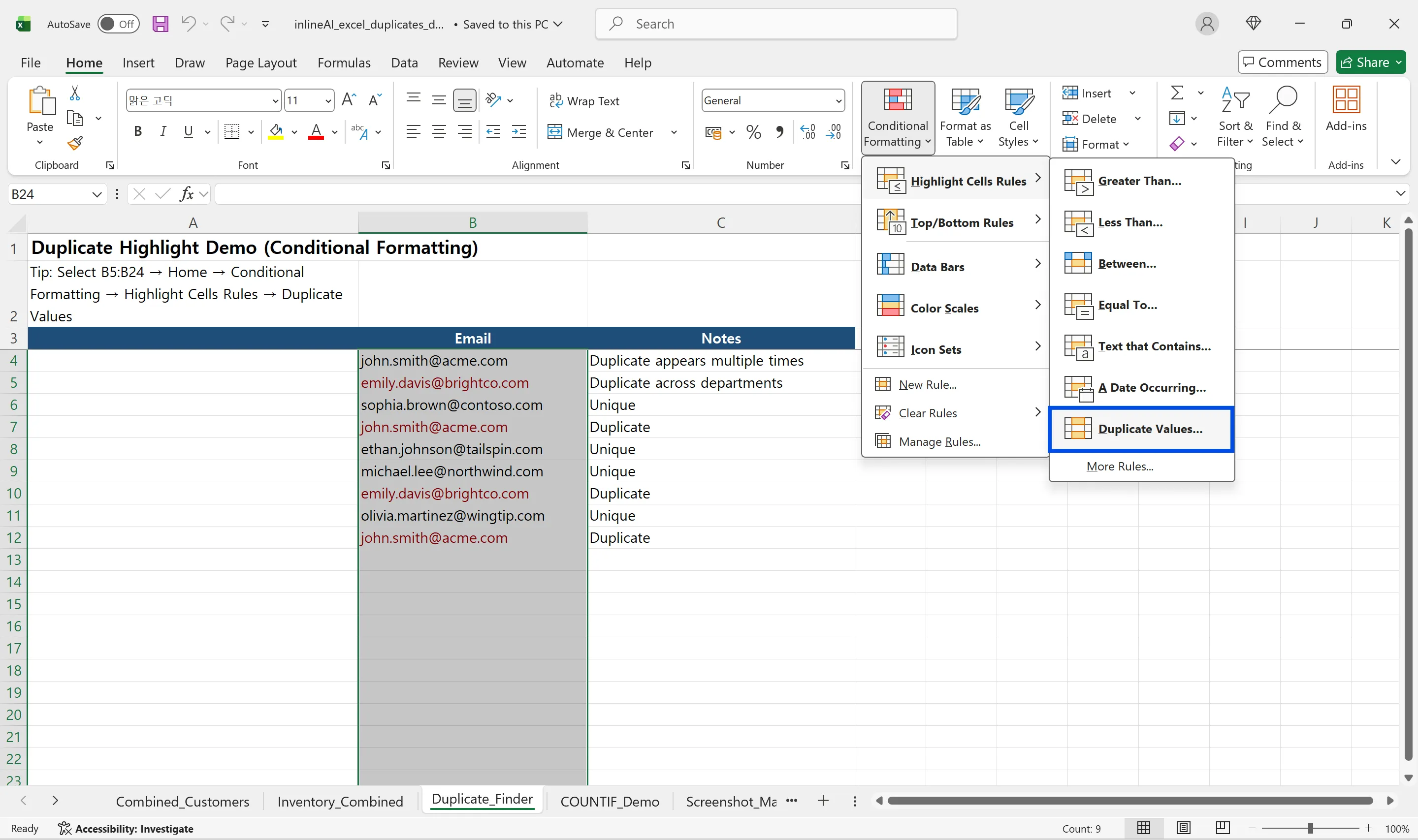
홈 > 조건부 서식 > 셀 강조 규칙 > 중복 값을 선택하면 데이터를 지우지 않고 겹치는 값에 색만 칠합니다. 삭제 전에 어떤 값이 얼마나 겹치는지 눈으로 확인할 때 씁니다.
COUNTIF로 중복 횟수 세기
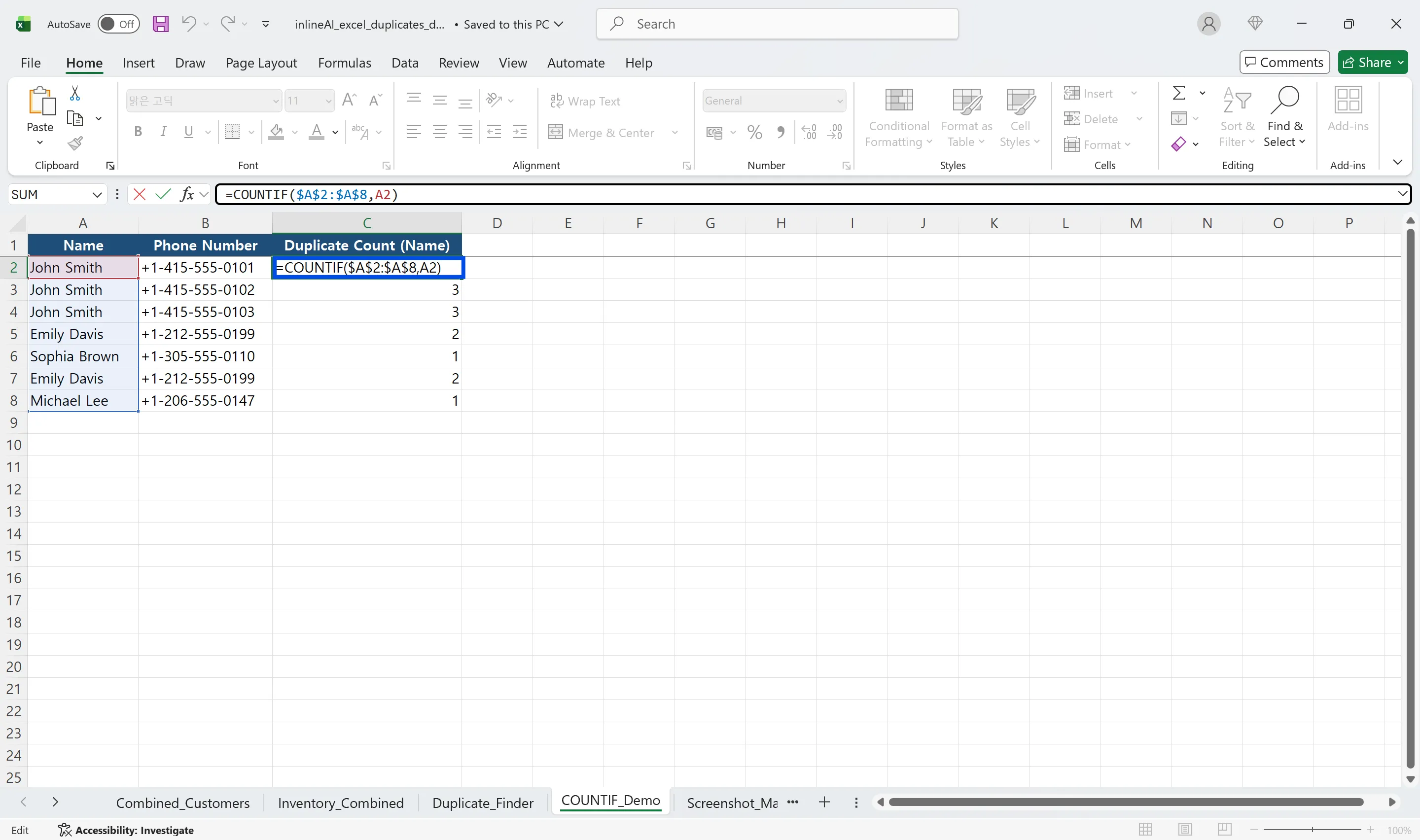
중복 횟수를 표시할 열에 =COUNTIF($D$3:$D$16, D3)를 입력합니다. 첫 번째 인수는 절대참조로 고정한 전체 범위, 두 번째 인수는 현재 행의 값입니다. 결과가 1이면 고유값, 2 이상이면 중복값이므로 필터로 2 이상만 모아 검토한 뒤 삭제하면 됩니다.
👉 엑셀 중복값 찾기, AI 브라우저에서 표시부터 하고 검토하는 법
엑셀 중복값 제거 자주 묻는 질문 (FAQ)
Q. 중복 제거 후 복구할 수 있나요?
작업 직후에는 Ctrl + Z로 되돌릴 수 있는 경우도 있지만 파일을 닫으면 어렵습니다. 직접 할 때는 시트 복사본을 먼저 만드세요. AI 브라우저에서 작업하면 AI가 원본 시트를 남겨 두고 지운 행을 감사 로그에 기록하므로 무엇이 바뀌었는지 다시 확인할 수 있습니다.
Q. AI가 지우면 안 되는 행까지 지우면 어떻게 하나요?
AI는 지울 행 목록을 먼저 보여주고 확인을 받은 뒤에 삭제합니다. 수량이나 배송지가 다른 애매한 행은 지우지 않고 질문합니다. 결과가 기대와 다르면 남겨 둔 원본 시트를 기준으로 다시 정리하도록 요청하면 됩니다.
Q. 여러 열을 기준으로 중복을 판단하려면 어떻게 하나요?
중복 제거 대화상자에서 기준이 될 열을 모두 체크하면 체크한 열이 전부 같은 행만 중복으로 봅니다. AI에게 요청할 때도 "주문번호와 품목코드가 둘 다 같은 행"처럼 기준 열을 함께 말하면 됩니다.
Q. 주문 파일 같은 회사 데이터는 어디에 저장되나요?
데이터는 AWS에 저장되고 모델 학습에 쓰이지 않습니다. 모델 제공사와는 eZDR(데이터 무보존) 계약이 맺어져 있어 요청 내용과 파일이 모델 제공사에 저장되지 않습니다.
inline AI로 중복 정리를 확인 가능한 작업으로
기준 열을 정하고, 횟수를 세고, 색으로 표시하고, 걸러 낸 행을 검토한 뒤 삭제하는 과정은 안전하게 하려면 건너뛸 수 없습니다. AI 브라우저에서는 이 과정을 파일 옆의 AI가 맡고, 담당자는 지워질 행 목록과 애매한 행에 대한 질문만 확인합니다. 작업은 회사 계정과 권한, 승인 정책 안에서 이뤄지고 모든 수정은 감사 로그에 남습니다. 채널 주문처럼 매달 들어오는 데이터라면 파일을 합치는 단계부터 같은 기준으로 맡길 수 있습니다.
이 작업, AI 브라우저에서는 한 줄 요청으로 끝납니다
inline AI OS는 직원이 회사 파일을 열어 둔 채 옆의 AI에게 일을 맡기는 업무용 AI 브라우저입니다. 우리 회사 업무에 맞는지 무료 도입 상담으로 먼저 확인해 보세요.
무료 도입 상담 받기