
블로그
엑셀 산점도 만들기, AI 브라우저에서 단가 패턴 찾기

엑셀 산점도는 두 숫자 변수를 좌표에 점으로 찍어 관계를 보는 차트입니다. 평균과 합계만 보면 놓치는 것들이 점으로 찍으면 바로 드러납니다. 예를 들어 거래처별 월 주문량과 실제 판매단가를 찍어 보면, 주문량이 비슷한데 단가가 유독 낮은 거래처나, 주문량이 적은데 큰 할인을 받는 거래처가 눈에 띕니다. 영업팀이 각자 할인을 주는 회사라면 이 점 몇 개가 마진을 갉아먹는 지점입니다. inline AI OS의 AI 브라우저에서는 데이터를 연 채로 옆의 AI에게 산점도와 해석을 함께 맡길 수 있습니다.
산점도와 선 그래프의 차이
산점도는 X축과 Y축이 모두 숫자인 차트입니다. 선 그래프는 X축이 시간이나 순서 같은 범주라서 변화의 흐름을 보여 줍니다. 두 변수가 같이 움직이는지, 튀는 값이 있는지 보려면 산점도를, 월별 증감을 보려면 선 그래프를 씁니다. 세 번째 변수(예: 거래 건수)를 점 크기로 보여 주고 싶다면 버블 차트가 맞습니다.
AI 브라우저에서 단가 패턴 찾기
데이터를 연 채로 요청하기
AI 브라우저 한 탭에 거래처별_3분기_판매.xlsx를 엽니다. 거래처, 채널, 주문 수량, 평균 판매단가, 담당 영업이 들어 있습니다. AI 패널에 이렇게 적습니다.
"주문 수량을 X축, 평균 판매단가를 Y축으로 산점도를 만들어 줘. 채널별로 색을 나누고 선형 추세선과 R²를 표시해 줘. 추세선에서 많이 벗어난 거래처는 빨간 점으로 따로 표시하고 이름을 붙여 줘."
AI가 하는 일
AI는 먼저 데이터를 점검합니다. 수량이나 단가에 텍스트 숫자나 빈 셀이 있으면 그 행이 그려지지 않기 때문입니다. 정리할 행을 알려 준 뒤 산점도를 만듭니다.
- 채널(총판, 대리점, B2B)별로 계열을 나눠 색을 다르게 지정
- 전체 데이터에 선형 추세선과 R² 표시
- 추세선 기준 잔차가 큰 거래처 5곳을 별도 계열로 빨간 점과 레이블 표시
- 축 제목과 단위(개, 원) 설정
그리고 짧게 해석을 덧붙입니다. "주문 수량이 늘수록 단가가 낮아지는 경향이 있지만 R²는 0.42로 설명력이 크지 않습니다. 빨간 점 5곳 중 3곳은 같은 담당자의 대리점입니다." 같은 식입니다. 상관관계는 원인을 말해 주지 않으므로, AI도 "할인 때문"이라고 단정하지 않고 확인할 지점으로 제시합니다.
직원이 확인하는 지점
빨간 점으로 표시된 거래처의 실제 거래 조건을 확인합니다. AI에게 "빨간 점 다섯 거래처의 행만 새 시트로 뽑아 줘"라고 하면 담당 영업과 채널까지 한눈에 볼 수 있어, 프로모션 단가인지 거래처 특별 단가인지 확인할 대상이 좁혀집니다.
분석 결과를 보고서로
확인이 끝나면 "산점도와 이상값 거래처 표를 넣어 3분기 단가 분석 보고서를 워드로 만들어 줘"라고 요청합니다. AI가 차트와 표, 앞의 해석 문장을 담은 문서 초안을 새 탭에 만들고, 직원은 해석이 데이터보다 앞서 나간 문장이 없는지만 보고 고치면 됩니다.
권한과 기록
AI는 직원이 볼 수 있는 파일만 씁니다. 차트와 문서를 만든 작업은 기록으로 남습니다.
👉 엑셀 히스토그램, AI 브라우저에서 리드타임 분포 보기
직접 할 때는
데이터 준비와 삽입
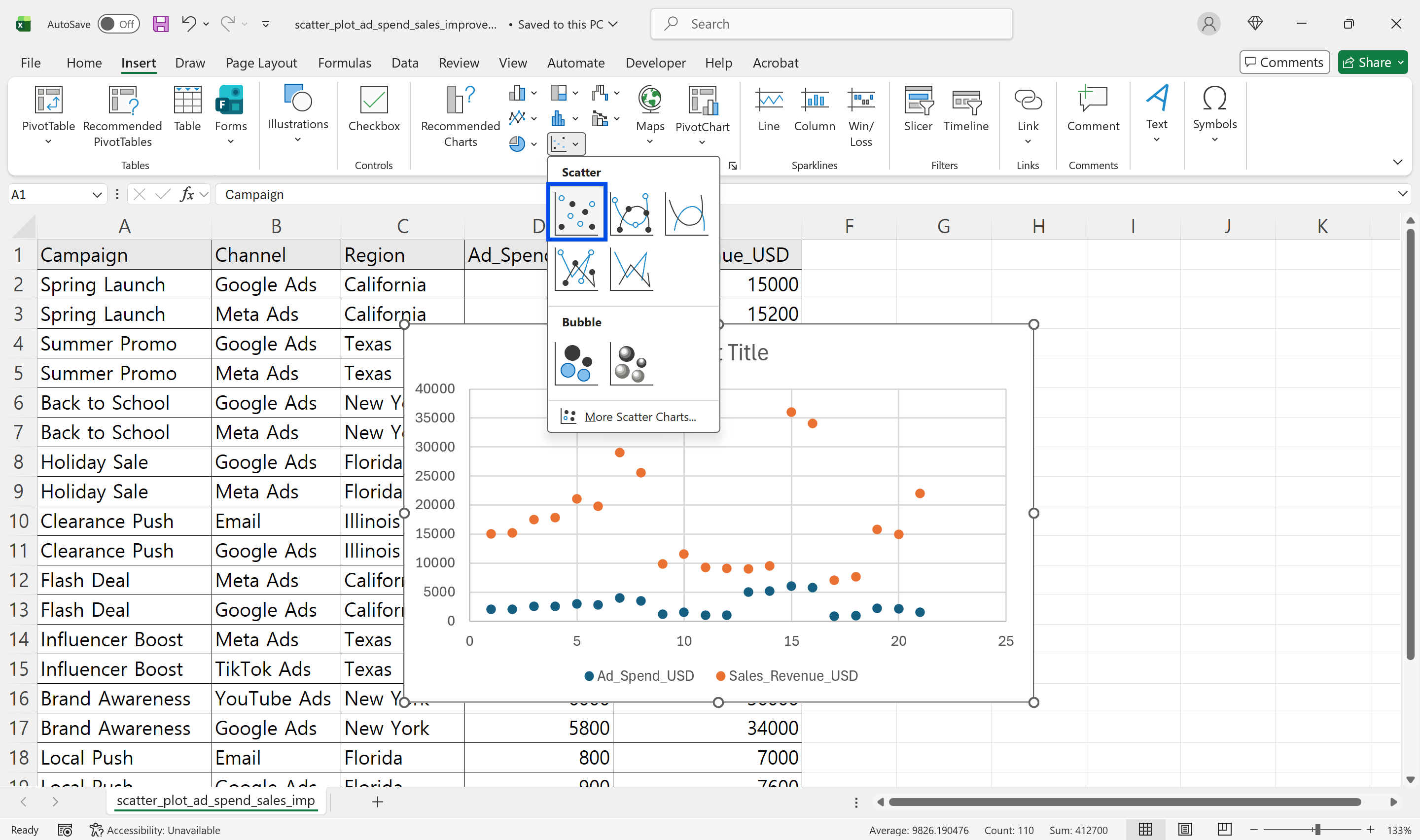
왼쪽 열에 X(독립 변수), 오른쪽 열에 Y(종속 변수)를 두고 첫 행에 머리글을 둡니다. 범위를 선택하고 삽입 > 차트 > 분산형을 누릅니다. 관계를 볼 때는 선 없이 점만 있는 기본 산점도가 가장 명확합니다.
제목과 축 설정
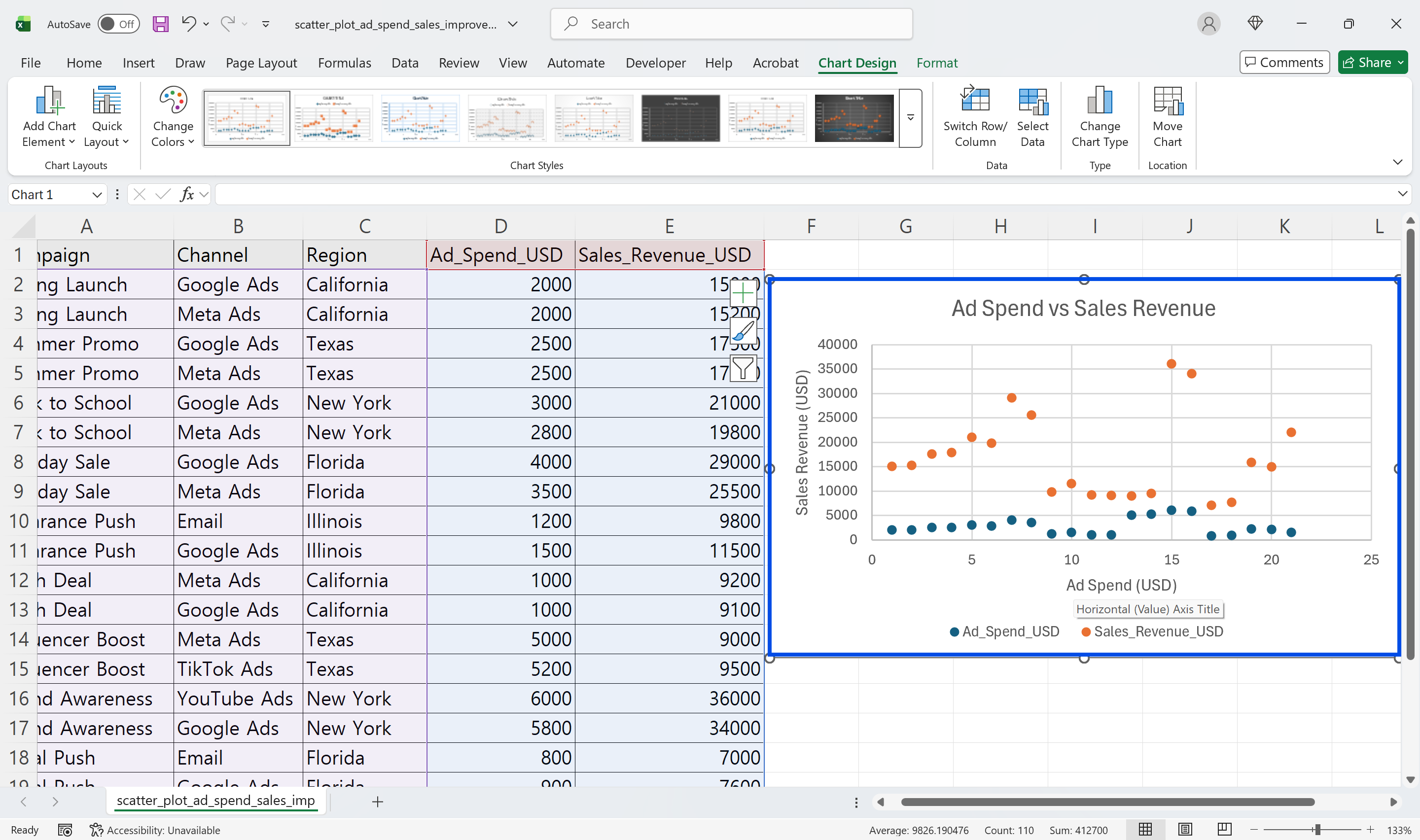
차트 요소에서 차트 제목과 축 제목을 켜고, 변수 이름과 단위를 적습니다. 축 서식에서 최소/최대값을 조정해 점이 한쪽에 몰리지 않게 합니다. X와 Y가 뒤바뀌었다면 데이터 선택 > 계열 편집에서 X값과 Y값 범위를 다시 지정하세요.
추세선과 R²
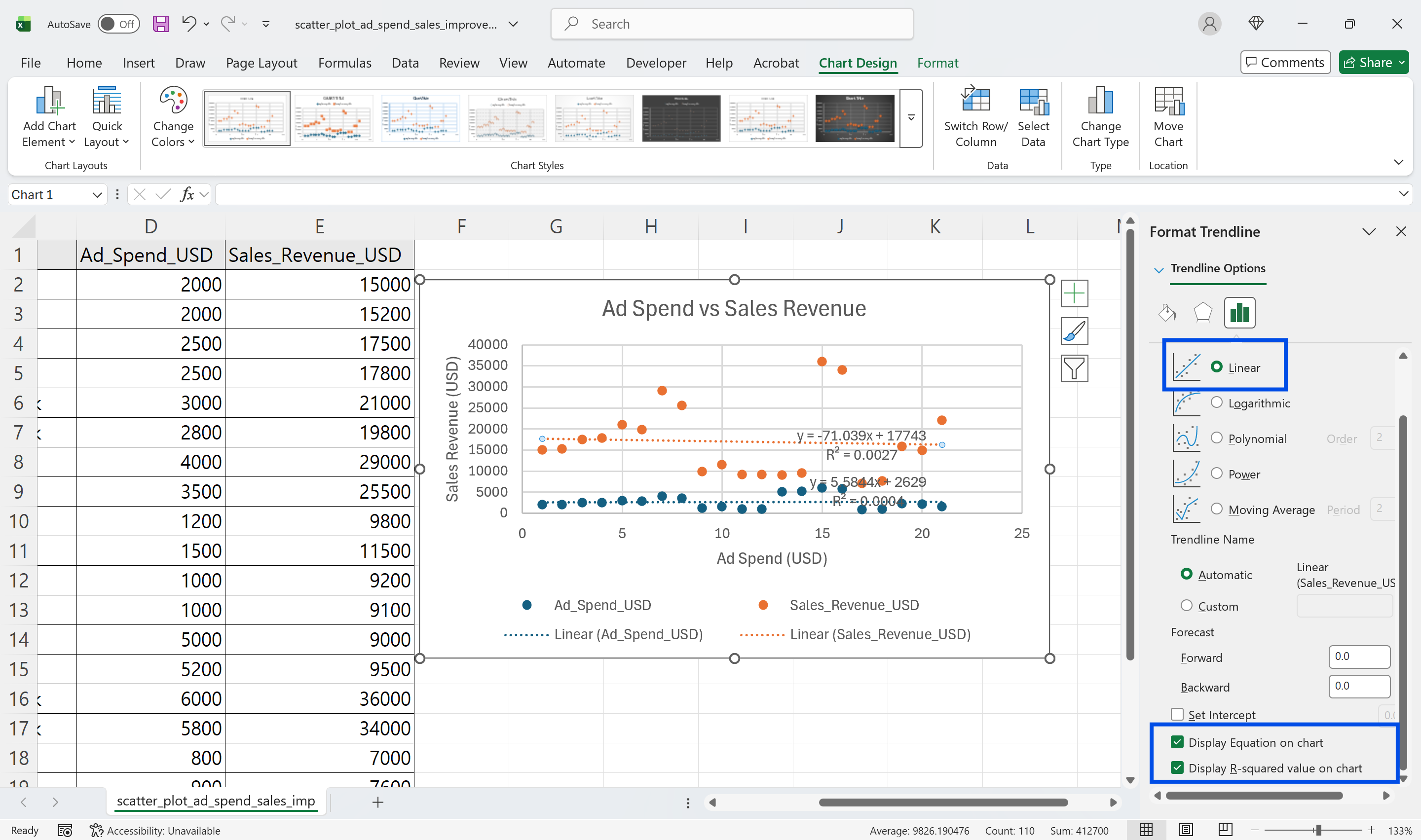
차트 요소 > 추세선에서 선형, 지수, 다항식 중 데이터 모양에 맞는 유형을 고르고, 옵션에서 R² 값을 표시합니다. R²가 높아도 데이터 범위 밖을 예측하면 크게 어긋날 수 있고, 상관관계가 인과관계를 뜻하지는 않습니다.
이상값과 그룹 표시
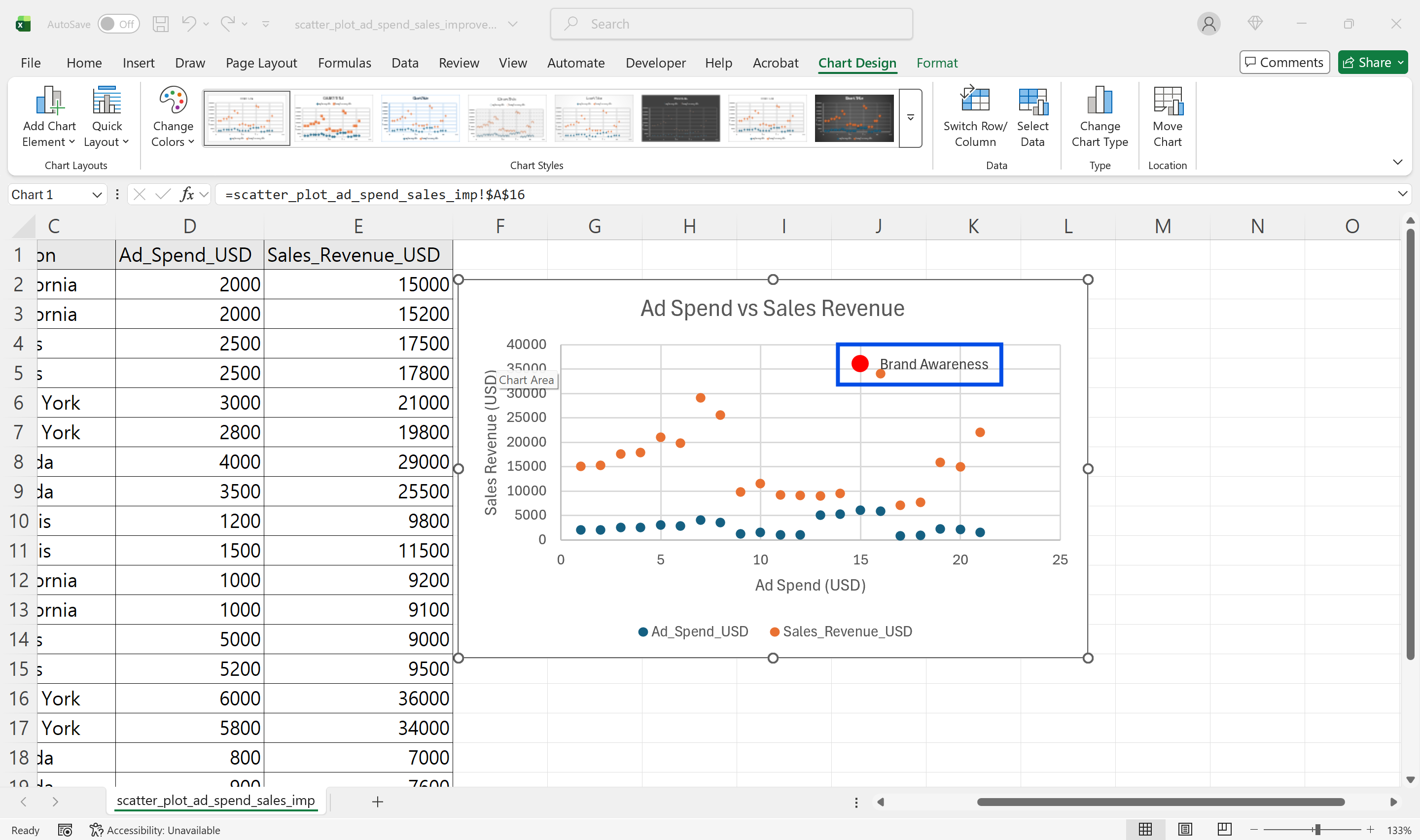
이상값 행만 별도 계열로 만들어 큰 빨간 표식과 레이블을 붙이면 원인을 추적하기 쉽습니다. 채널이나 지역은 계열을 나눠 색과 표식 모양을 다르게 합니다.
엑셀 산점도 자주 묻는 질문 (FAQ)
Q. 점이 너무 겹쳐서 패턴이 안 보입니다.
데이터 계열 서식에서 표식 투명도를 30~60%로 올리고 크기를 줄이세요. 점이 많으면 기간이나 채널로 범위를 좁혀 나눠 보는 편이 낫습니다.
Q. 일부 점이 그려지지 않습니다.
텍스트로 저장된 숫자, 빈 셀, 오류 값이 있는 행은 그려지지 않습니다. 숫자로 변환하거나 오류 행을 범위에서 빼세요.
Q. AI의 해석을 그대로 보고서에 써도 되나요?
AI는 관찰한 패턴과 확인할 지점을 제시할 뿐 원인을 단정하지 않습니다. 실제 거래 조건을 확인한 뒤 판단하는 것은 담당자의 몫입니다.
Q. 거래처별 단가 데이터가 외부에 남지 않나요?
회사 데이터는 AWS에 저장되고 모델 학습에 쓰이지 않습니다. 모델 제공사와 eZDR 계약을 맺어 프롬프트와 파일이 제공사에 저장되지 않습니다.
AI 브라우저에서 관계 분석 맡기기
산점도는 숫자 표에서 보이지 않던 패턴을 보여 주지만, 데이터 정리, 계열 나누기, 추세선과 이상값 표시까지 하면 분석보다 설정에 시간이 더 듭니다. inline AI OS의 AI 브라우저에서는 데이터를 연 채로 AI에게 보고 싶은 관계를 말하고, 차트와 보고서 초안까지 이어서 만들 수 있습니다. 모든 작업은 직원의 권한 안에서 실행되고, 기록은 감사 로그에 남습니다.
이 작업, AI 브라우저에서는 한 줄 요청으로 끝납니다
inline AI OS는 직원이 회사 파일을 열어 둔 채 옆의 AI에게 일을 맡기는 업무용 AI 브라우저입니다. 우리 회사 업무에 맞는지 무료 도입 상담으로 먼저 확인해 보세요.
무료 도입 상담 받기