

블로그
엑셀 이름 분리, 성과 이름 나누는 방법 5가지

엑셀 이름 분리는 이름이 어떻게 적혀 있느냐에 따라 방법이 갈립니다. 김민수처럼 띄어쓰기 없는 한글 이름은 성이 한 글자라는 점을 이용해 LEFT와 MID 함수나 텍스트 나누기의 너비 지정으로 나눕니다. James Brown처럼 성과 이름 사이에 공백이 있는 영문 이름은 공백 위치를 찾는 FIND나 TEXTSPLIT 함수로 나눕니다. 어느 쪽이든 남궁, 황보 같은 두 글자 성, "김민수 과장"처럼 붙은 직함, 중간 이름 같은 예외를 먼저 걸러 내야 결과가 어긋나지 않습니다.
거래처 담당자 명단을 새 프로그램에 올리거나 해외 바이어에게 메일을 보내려면 성과 이름 칸이 따로 있어야 하는 경우가 많습니다. 수백 명을 손으로 나누면 한나절이 걸리고 오타도 생기지만, 아래 방법을 순서대로 쓰면 예외 몇 줄만 손보면 됩니다.
나누기 전에 확인할 것
먼저 원본 열은 그대로 두고 결과는 오른쪽 새 열에 만듭니다. 수식이 틀렸을 때 원본이 남아 있어야 다시 할 수 있습니다. 명단을 여러 사람이 각자 정리해 합친 파일이라면 이름 열을 정렬해 보고, 한글 이름, 영문 이름, 직함이 붙은 이름, 공백이 섞인 이름이 각각 몇 줄인지 대략 세어 둡니다. 어느 방법을 쓸지는 이 비율로 정합니다.
해외 거래처라면 이름 순서도 확인합니다. 중국이나 일본 바이어는 영문으로 적어도 Wang Wei처럼 성을 앞에 쓰는 경우가 있고, 같은 회사 명단 안에서도 사람마다 순서가 다를 수 있습니다. 공백 기준 수식은 순서를 판단하지 못하므로, 명함이나 메일 서명에서 성이 어느 쪽인지 확인한 뒤 나라별로 나눠 처리하는 편이 정확합니다.
한글 이름 분리: 성이 한 글자일 때
국내 명단은 대부분 성 한 글자에 이름 두 글자입니다. 이 규칙을 그대로 수식으로 옮기면 됩니다.
- 성:
=LEFT(A2,1)왼쪽에서 한 글자를 가져옵니다. - 이름:
=MID(A2,2,10)두 번째 글자부터 끝까지 가져옵니다. 세 번째 인수 10은 남은 글자를 넉넉히 가져오라는 뜻이라, 이름이 한 글자든 세 글자든 그대로 나옵니다.
수식을 쓰고 싶지 않다면 데이터 > 텍스트 나누기의 너비 지정이 빠릅니다. 이름 열을 선택하고 텍스트 나누기를 누른 뒤 너비가 일정함을 고르고, 데이터 미리 보기에서 첫 글자 뒤를 클릭해 구분선을 하나 넣고 마침을 누르면 성과 이름이 두 열로 나뉩니다. 원래 열이 덮어써지므로 대상 칸을 오른쪽 빈 열로 지정하는 것이 안전합니다. Microsoft 지원 문서는 구분 기호 방식을 중심으로 설명하지만, 같은 마법사 첫 화면에서 너비 지정을 고를 수 있습니다.
두 글자 성과 직함 처리
남궁, 황보 같은 두 글자 성
남궁, 황보, 제갈, 선우, 독고, 사공, 서문처럼 두 글자 성은 LEFT 한 글자 규칙으로 나누면 "남"과 "궁현"으로 잘립니다. 이런 성을 목록으로 두고 먼저 확인합니다.
- 성 글자 수:
=IF(OR(LEFT(A2,2)={"남궁","황보","제갈","선우","독고","사공","서문"}),2,1)을 B열에 넣으면 두 글자 성이면 2, 아니면 1이 나옵니다. - 성:
=LEFT(A2,B2) - 이름:
=MID(A2,B2+1,10)
다만 "선우진"처럼 선씨에 이름이 우진인 사람도 있어서, 두 글자 성 목록에 걸린 행은 필터로 모아 한 번 눈으로 확인합니다. 명단이 수백 명이어도 이런 행은 몇 줄뿐입니다. "마이클 브라운"처럼 띄어 쓴 외국 이름의 한글 표기는 영문 이름과 같이 공백 기준으로 나눕니다.
"김민수 과장"처럼 직함이 붙은 이름
공백 뒤에 직함이 붙어 있으면 먼저 이름만 떼어 냅니다. Microsoft 365나 엑셀 2024라면 =TEXTBEFORE(A2," ")로 첫 공백 앞까지를 가져오고, 직함은 =TEXTAFTER(A2," ")로 따로 둡니다. 이전 버전이라면 =LEFT(A2,FIND(" ",A2)-1)이 같은 일을 합니다. 직함이 없는 행에서는 FIND가 공백을 못 찾아 오류가 나므로 IFERROR로 감싸 원래 값을 돌려주게 합니다. "김민수(영업팀)"처럼 괄호로 부서를 붙인 명단이라면 공백 대신 여는 괄호를 구분 기호로 써서 TEXTBEFORE의 두 번째 인수에 넣으면 같은 방식으로 이름만 남습니다.
영문 이름 분리: 공백 기준
영문 이름은 이름(First), 성(Last) 순서로 공백 하나를 사이에 두고 적힙니다. 공백 위치를 FIND로 찾고 그 앞뒤를 자릅니다.
LEFT로 이름(First) 가져오기
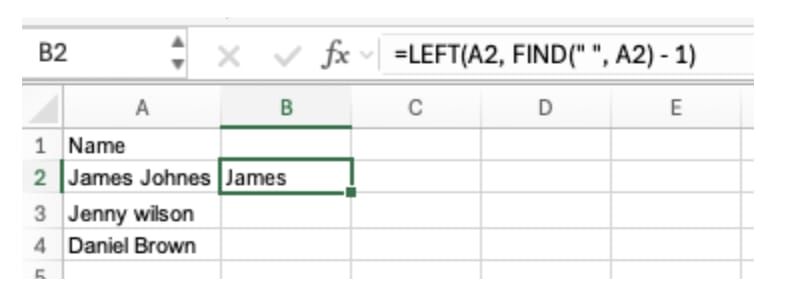
=LEFT(A2,FIND(" ",A2)-1)은 첫 공백 바로 앞까지를 가져옵니다. James Johnes라면 James가 나옵니다.
RIGHT로 성(Last) 가져오기
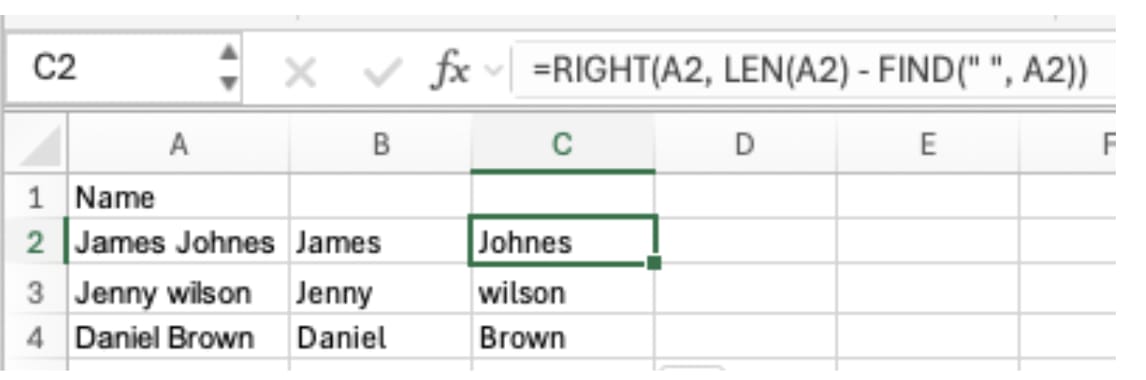
=RIGHT(A2,LEN(A2)-FIND(" ",A2))는 전체 길이에서 공백 위치를 뺀 만큼 오른쪽에서 가져옵니다. Johnes, wilson, Brown이 C열에 채워집니다.
MID로 같은 결과 얻기
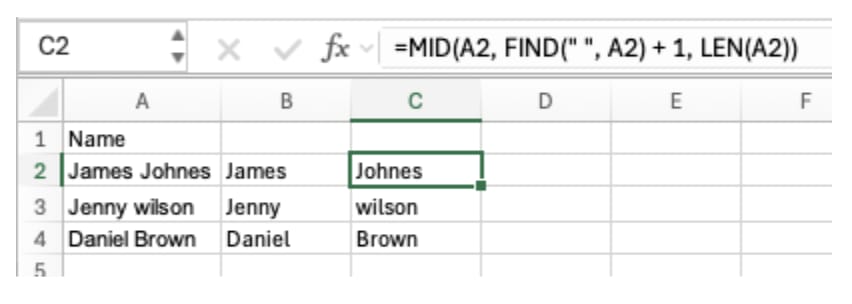
=MID(A2,FIND(" ",A2)+1,LEN(A2))는 공백 다음 글자부터 끝까지 가져옵니다. RIGHT와 결과가 같고, 시작 위치를 직접 정하는 방식이라 중간 이름을 꺼낼 때 응용하기 쉽습니다.
세 수식 모두 이름에 공백이 없으면 FIND가 공백을 찾지 못해 #VALUE! 오류를 냅니다. Madonna처럼 한 단어 이름이나 공백이 빠진 입력 실수가 원인입니다. IFERROR로 감싸 오류 대신 원래 값이나 빈칸이 나오게 하고, 그 행들은 필터로 모아 따로 확인합니다.
TEXTSPLIT으로 한 번에 나누기
Microsoft 365와 엑셀 2024에서는 =TEXTSPLIT(A2," ") 하나로 공백마다 열이 나뉩니다. Microsoft 지원 문서에 따르면 TEXTSPLIT은 텍스트 나누기 마법사와 같은 일을 수식으로 하고, 연속된 구분 기호를 무시하려면 네 번째 인수를 TRUE로 둡니다. 이 함수는 2022년 Excel 팀 발표에서 TEXTBEFORE, TEXTAFTER와 함께 소개됐는데, 그전까지는 SEARCH, FIND, LEFT, RIGHT, MID를 조합해야 했던 일을 한 함수로 줄였습니다.
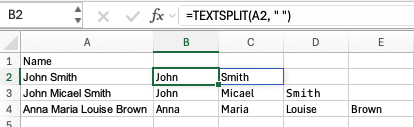
결과 열 수가 이름마다 달라진다는 점은 주의합니다. 중간 이름이 있는 행은 열이 하나 더 생겨, 성이 C열에 있는 행과 D열에 있는 행이 섞입니다. 성만 따로 필요하다면 =TEXTAFTER(A2," ",-1)처럼 마지막 공백 뒤를 가져오는 편이 안정적입니다.
빠른 채우기로 나누기
수식 없이 예시 몇 개만 보여 주고 나머지를 채우게 하는 방법도 있습니다. 빠른 채우기 안내처럼 B2에 첫 행의 성을 직접 입력하고, B3에서 데이터 > 빠른 채우기를 누르거나 Ctrl+E를 누르면 엑셀이 패턴을 알아보고 아래를 채웁니다.
편하지만 결과가 수식이 아니라 값이라, 원본 이름을 고쳐도 따라 바뀌지 않습니다. 또 두 글자 성처럼 패턴에서 벗어난 행도 같은 규칙으로 잘라 버리므로, 채운 뒤 예외 행을 반드시 확인합니다. 미리 보기가 안 뜨면 파일 > 옵션 > 고급의 빠른 채우기 자동 실행이 켜져 있는지 봅니다.
한글 이름에서는 첫 행에 "김", 둘째 행에 "이"처럼 두세 개를 직접 입력해 주면 패턴을 더 정확히 잡습니다. 이름 열도 같은 방식으로 "민수", "서연"을 입력하고 Ctrl+E를 누릅니다. 직함이 붙은 명단에서 이름만 꺼낼 때도 "김민수 과장" 옆에 "김민수"를 입력해 주면 공백 앞까지 잘라 채웁니다.
방법 고르는 기준
| 상황 | 추천 방법 |
|---|---|
| 띄어쓰기 없는 한글 이름 | LEFT/MID 또는 텍스트 나누기 너비 지정 |
| 두 글자 성이 섞인 명단 | 성 글자 수 열을 만든 뒤 LEFT/MID |
| 직함이 붙은 이름 | TEXTBEFORE로 이름만 떼어 낸 뒤 분리 |
| 공백으로 구분된 영문 이름 | TEXTSPLIT 또는 LEFT/RIGHT와 FIND |
| 한 번만 빠르게 | 빠른 채우기(Ctrl+E) |
버전별 차이
텍스트 나누기와 LEFT, MID, FIND는 모든 엑셀 버전에서 씁니다. 빠른 채우기는 엑셀 2013부터 들어 있습니다. TEXTSPLIT, TEXTBEFORE, TEXTAFTER는 Microsoft 365와 엑셀 2024, Mac용 Microsoft 365 엑셀에서 쓸 수 있고, 엑셀 2021 이전 버전에서는 #NAME? 오류가 납니다. 새 함수로 만든 파일을 이전 버전 사용자에게 보낼 때는 결과를 값으로 바꿔 보내야 받는 쪽에서도 깨지지 않습니다.
거래처 담당자 명단 한 건을 처음부터 끝까지
성우유통 영업지원 담당자가 거래처 담당자 420명을 새 고객 관리 양식에 올려야 한다고 해 보겠습니다. 양식은 성, 이름, 직함 열을 따로 요구합니다. 원본 A열에는 "김민수 과장", "남궁현 대리", "이 서연", "박지훈", 해외 거래처의 "Daniel Brown"이 섞여 있습니다.
- 공백을 정리합니다. B열에
=TRIM(A2)를 넣어 앞뒤 공백과 겹친 공백을 하나로 줄입니다. "이 서연"처럼 성과 이름 사이에 공백이 들어간 행은 필터로 찾아 공백을 지웁니다. - 직함을 떼어 냅니다. C열에 이름, D열에 직함을 TEXTBEFORE와 TEXTAFTER로 나눕니다. 직함이 없는 행은 IFERROR로 C열에 원래 이름을, D열에 빈칸을 둡니다.
- 영문 이름을 따로 모읍니다. 한글이 없는 행을 필터로 골라 TEXTSPLIT으로 이름과 성을 나눕니다. 이 명단에서는 12명이었습니다.
- 한글 이름을 나눕니다. 성 글자 수 열을 만든 뒤 LEFT와 MID로 성과 이름을 나눕니다.
- 예외를 확인합니다. 성 글자 수가 2로 나온 7명을 필터로 모아 보니, 6명은 실제 두 글자 성이고 1명은 선씨였습니다. 그 한 줄만 고칩니다.
- 값으로 바꿔 올립니다. 결과 열을 복사해 값 붙여넣기로 수식을 없애고, 양식 순서대로 열을 맞춰 저장합니다. 올리기 전에 성이나 이름 칸이 빈 행이 없는지 필터의 빈 셀 항목으로 한 번 더 확인합니다.
가장 시간이 든 곳은 5번이었습니다. 1번에서 공백을 정리하지 않았다면 3번과 4번의 결과도 여러 줄 어긋났을 것입니다. 수식으로 420줄을 나누는 데는 몇 분이면 되지만, 규칙에서 벗어난 몇 줄을 찾고 확인하는 일은 사람이 봐야 합니다.
👉 엑셀 셀 나누기, 텍스트 나누기/빠른 채우기/함수
엑셀 이름 분리 자주 묻는 질문 (FAQ)
Q. 텍스트 나누기를 했더니 열이 어긋납니다.
공백 기준으로 나눴는데 중간 이름이 있거나 공백이 두 개 들어간 행이 섞이면 열 수가 달라집니다. TRIM으로 공백을 먼저 정리하고, 남은 예외 행은 따로 골라 처리합니다.
Q. 성과 이름을 다시 합치려면 어떻게 하나요?
한글 이름은 =B2&C2처럼 붙이고, 영문 이름은 =B2&" "&C2처럼 사이에 공백을 넣습니다. 여러 열을 한 번에 합칠 때는 CONCAT이나 TEXTJOIN을 씁니다.
Q. TEXTSPLIT이나 TEXTBEFORE가 없다고 나옵니다.
두 함수는 Microsoft 365와 엑셀 2024에 있습니다. 엑셀 2021 이전 버전에서는 LEFT, MID, FIND 조합이나 텍스트 나누기를 씁니다.
Q. 나눈 결과를 다른 프로그램에 올리면 수식이 깨집니다.
결과 열이 원본 열을 참조하는 수식이라서입니다. 수식이 든 파일을 그대로 올리면 원본 열이 없는 환경에서 참조가 끊어집니다. 올리기 전에 결과를 복사해 값으로 붙여 넣고, 원본 열은 지우지 말고 따로 보관합니다.
inline AI로 명단 정리하기
이름 분리는 수식보다 규칙에서 벗어난 몇 줄을 찾는 데 시간이 듭니다. inline AI는 열어 둔 명단 파일에서 성, 이름, 직함을 바로 나누고 두 글자 성이나 공백이 섞인 행처럼 확인이 필요한 줄을 따로 표시하며, 거래처 담당자 정보를 ARP의 영업 모듈에서 관리하면 명단 파일을 매번 다시 정리할 일이 줄어듭니다.
inline AI에게 문서 작업부터 회사 업무까지 맡기세요.
회사 파일을 연 채 말로 맡기면 AI가 문서를 바로 고치고 새로 만듭니다. 회사용 AI OS까지 함께 쓰면 ERP를 비롯한 회사 업무 전체를 AI가 처리합니다.
도입 상담