
블로그
엑셀 정렬 안될 때, AI 브라우저에서 원인부터 고치고 정렬하는 법

엑셀 정렬이 이상하게 동작하는 이유는 대부분 버튼이 아니라 데이터 쪽에 있습니다. 숫자가 텍스트로 저장돼 1, 10, 2, 20 순서로 나오거나, 한 열만 선택한 채 정렬해 품목과 수량이 서로 어긋나는 식입니다. 회사에서는 다른 시스템에서 내려받은 재고/매출 파일을 여러 사람이 이어 붙여 쓰기 때문에 이런 형식 문제가 섞여 있는 경우가 흔합니다. 원인을 찾으려면 열마다 형식을 확인하고 공백과 병합 셀을 정리해야 해서, 정렬 한 번에 생각보다 많은 시간이 듭니다. AI 브라우저에서는 파일을 연 채로 옆의 AI에게 정렬 기준만 말하면 형식 문제를 먼저 정리하고 정렬합니다.
AI 브라우저에서 엑셀 데이터 정렬하기
창고별 재고 파일을 정렬해야 할 때
그린팜 물류 담당자가 주간 회의 전에 창고별_재고_10월2주.xlsx를 정리한다고 해 보겠습니다. AI 브라우저 첫 번째 탭에는 이 파일이, 두 번째 탭에는 지난주 파일 창고별_재고_10월1주.xlsx가 열려 있습니다. 파일의 수량 열 일부는 다른 시스템에서 복사해 붙인 탓에 텍스트로 저장돼 있고, 창고명 열에는 병합된 셀과 뒤에 공백이 붙은 값이 섞여 있습니다.
담당자는 AI 패널에 이렇게 요청합니다.
"창고 오름차순으로 정렬하고, 같은 창고 안에서는 가용 수량이 적은 품목부터 보이게 해줘. 정렬이 꼬일 만한 데이터가 있으면 먼저 정리해줘."
AI가 처리하는 순서
- 표 범위를 확인합니다. 머리글 행과 데이터가 끝나는 지점을 찾아 정렬 범위에 모든 열이 들어가는지 확인합니다. 한 열만 움직여 행이 깨지는 문제를 여기서 막습니다.
- 형식 문제를 찾아 보고합니다. 텍스트로 저장된 수량, 앞뒤 공백이 붙은 창고명, 병합된 셀을 위치와 함께 알려 줍니다.
- 정리한 뒤 정렬합니다. 텍스트 숫자를 숫자로 바꾸고, 공백을 지우고, 병합 셀은 풀어 같은 값으로 채운 다음 창고 → 가용 수량 순으로 다중 정렬을 적용합니다.
- 지난주 파일과 비교합니다. 지난주보다 가용 수량이 크게 줄었거나 지난주에 없던 품목을 따로 표시해, 회의에서 먼저 볼 수 있게 합니다.
담당자가 확인할 것
담당자는 AI가 바꾼 셀 목록과 정렬 결과의 맨 위 몇 행만 보면 됩니다. 지난주보다 크게 줄었다고 표시된 품목은 실제 출고 때문인지, 입력 실수인지 판단합니다.
안전하게 동작하는 방식
AI는 담당자의 회사 계정 권한으로 열 수 있는 파일만 읽고 고칩니다. 형식 변환과 정렬로 바뀐 내용은 감사 로그에 남아 나중에 누가 무엇을 바꿨는지 확인할 수 있습니다. 파일을 정리하는 것과 실제 재고 수량을 조정하는 일은 다르며, 재고 조정은 회사의 승인 절차를 따릅니다.
매주 같은 파일을 정리하고 있다면
가용 수량이 적은 품목을 찾기 위해 매주 파일을 정렬하고 있다면, 새 파일을 연 뒤 "지난주와 같은 기준으로 정리하고 정렬해줘. 안전재고보다 적은 품목은 빨간색으로 표시하고 맨 위에 요약 표를 만들어줘"라고 요청하면 됩니다. 형식 정리, 정렬, 표시가 한 번에 끝나므로 회의 전에는 요약 표만 확인하면 됩니다.
직접 할 때는: 정렬 메뉴와 원인별 해결
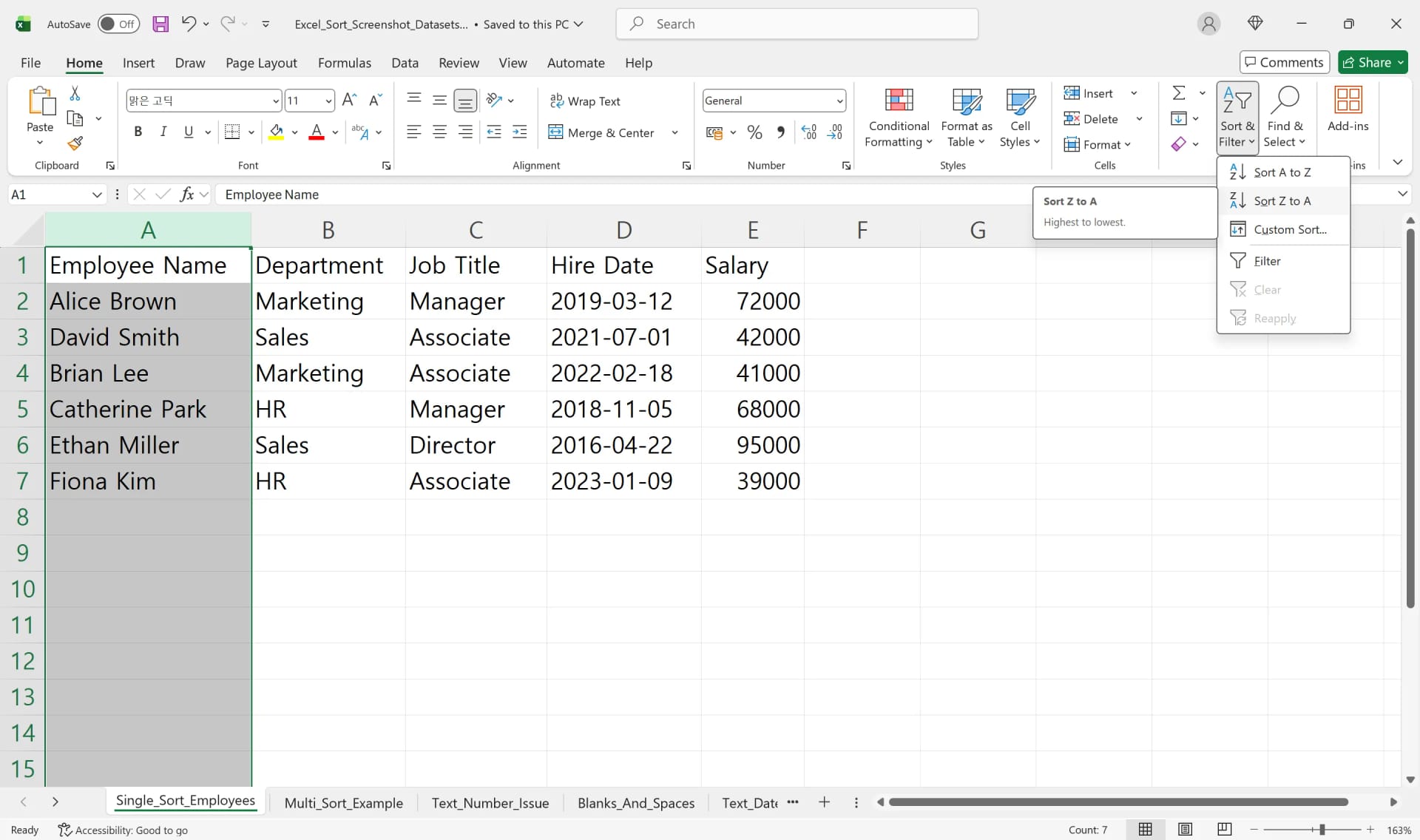
한 열 기준 정렬
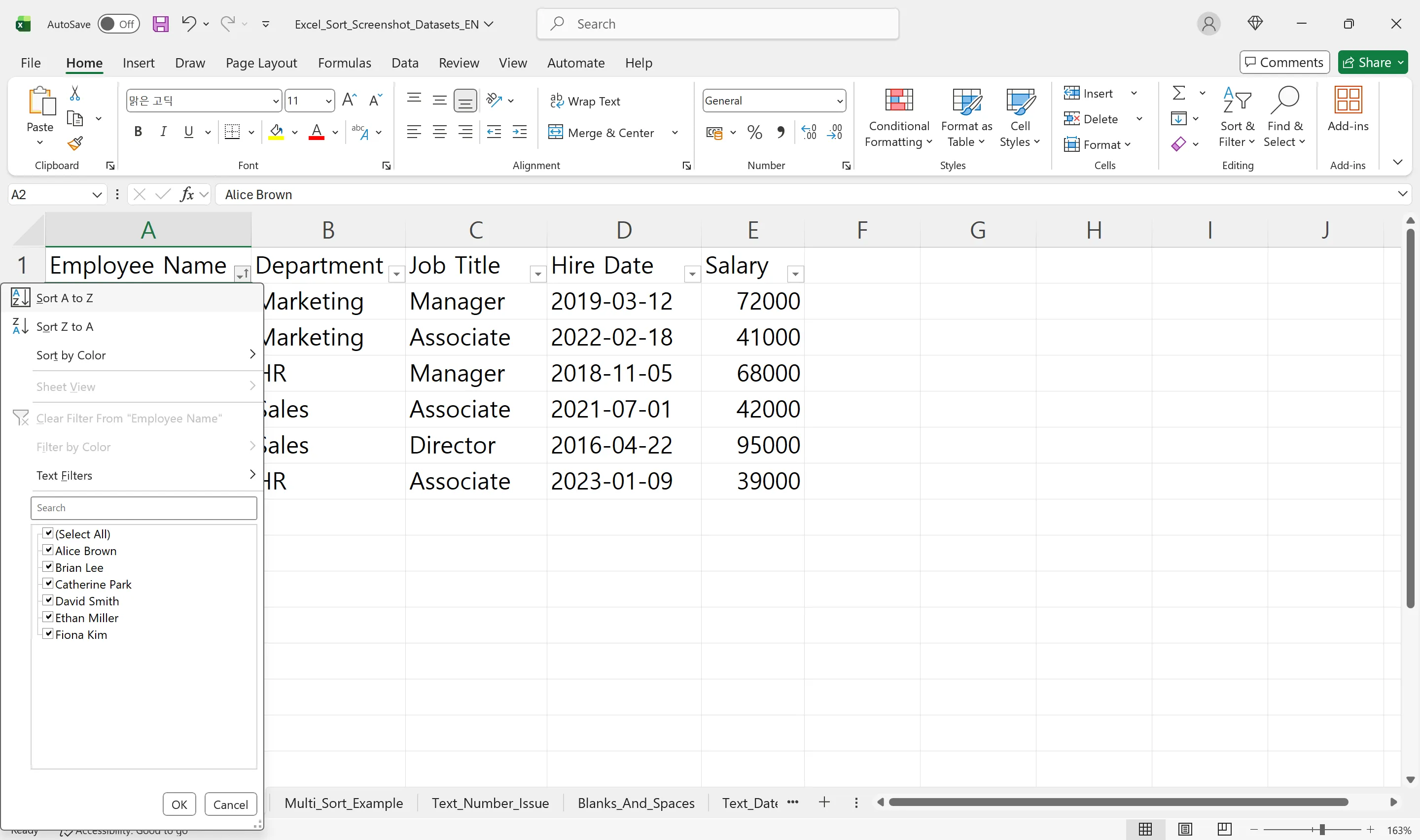
- 기준 열 안의 셀 하나를 클릭합니다.
홈 > 편집 > 정렬 및 필터에서오름차순 정렬또는내림차순 정렬을 고릅니다.
특정 열만 범위로 선택하고 정렬하면 다른 열이 그대로 남아 행이 깨집니다. 표 전체를 머리글까지 포함해 선택하는 것이 안전합니다.
여러 기준으로 정렬
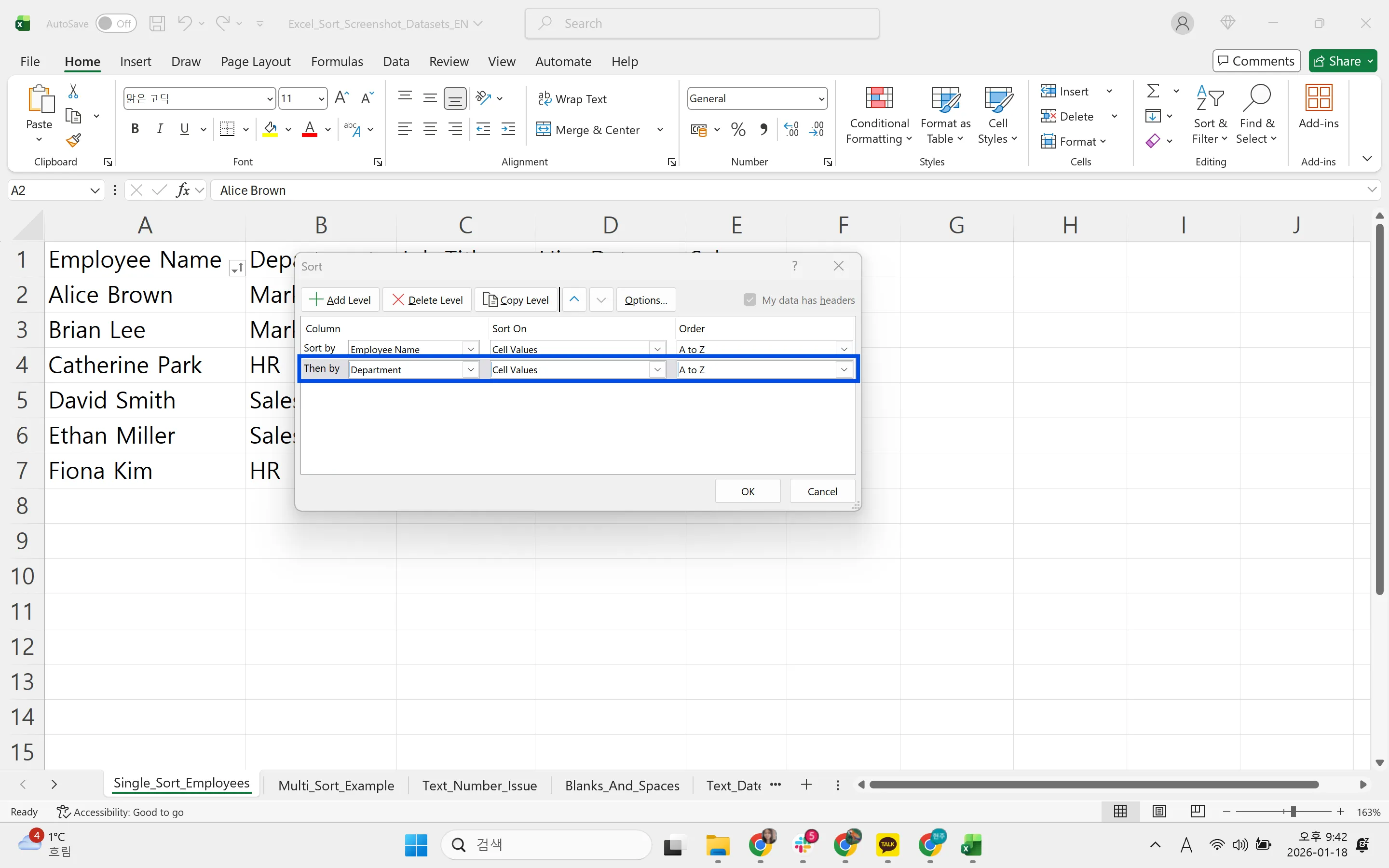
- 전체 범위를 머리글까지 선택합니다.
데이터 > 정렬을 클릭합니다.- 1순위 열과 순서를 정하고
수준 추가로 2순위, 3순위를 더합니다.
정렬이 꼬이는 원인 네 가지
- 텍스트로 저장된 숫자: 문자 순서로 정렬돼
1, 10, 2, 20이 됩니다. - 숨은 공백: 같은 값이 다른 값처럼 따로 정렬됩니다.
- 병합된 셀: 정렬 중 오류가 나거나 일부 데이터만 움직입니다.
- 잘못 잡은 범위: 인접 열이 빠지면 행이 어긋납니다.
텍스트 숫자 바꾸기
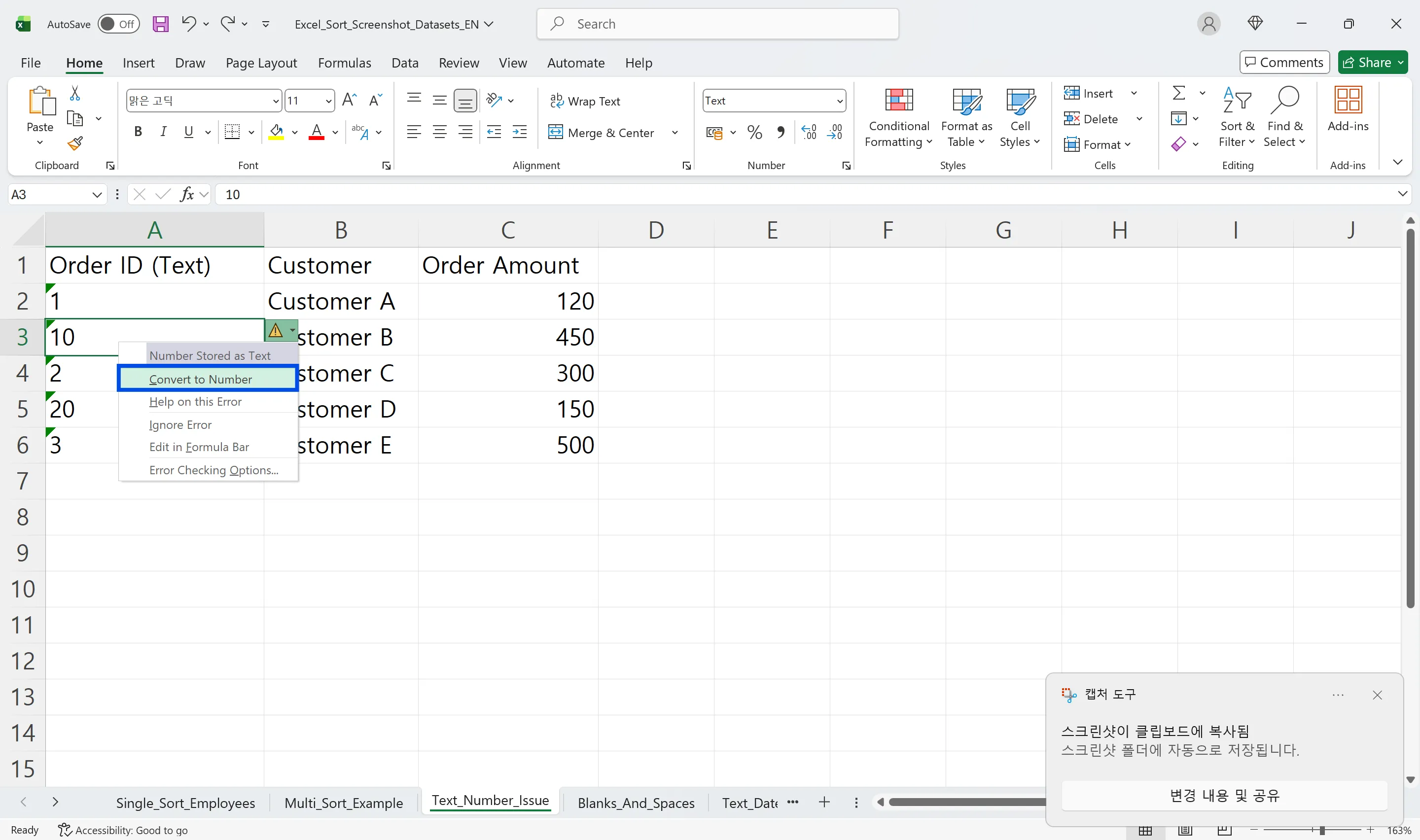
셀 옆 노란 경고 아이콘에서 숫자로 변환을 고르거나, 빈 셀에 1을 입력해 복사한 뒤 범위에 선택하여 붙여넣기 > 곱하기를 적용합니다.
날짜 형식과 공백 정리
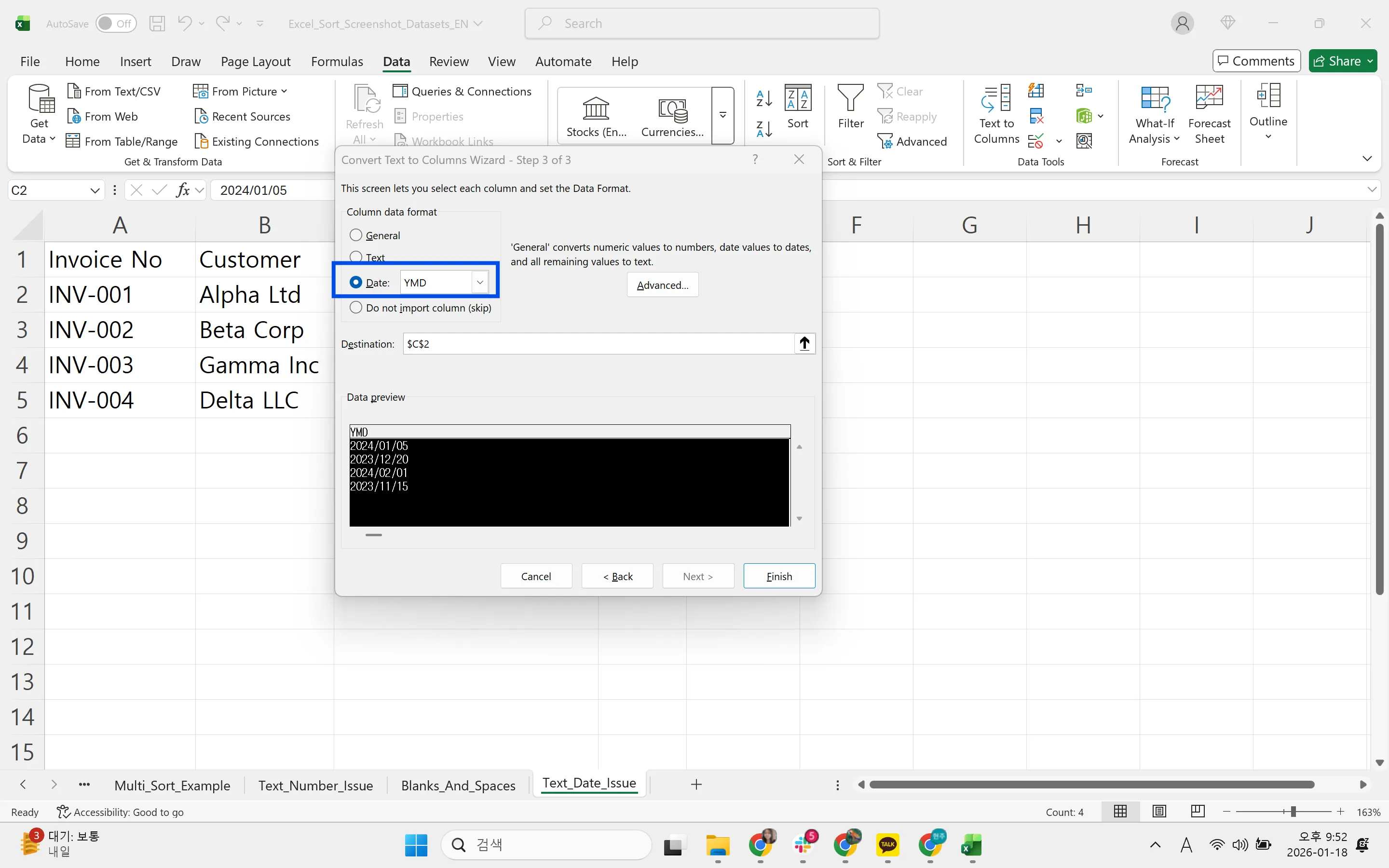
날짜가 텍스트로 들어가 있으면 찾기 및 바꾸기나 SUBSTITUTE로 구분 기호를 통일하고, 필요하면 DATE 함수로 날짜 값을 다시 만듭니다.
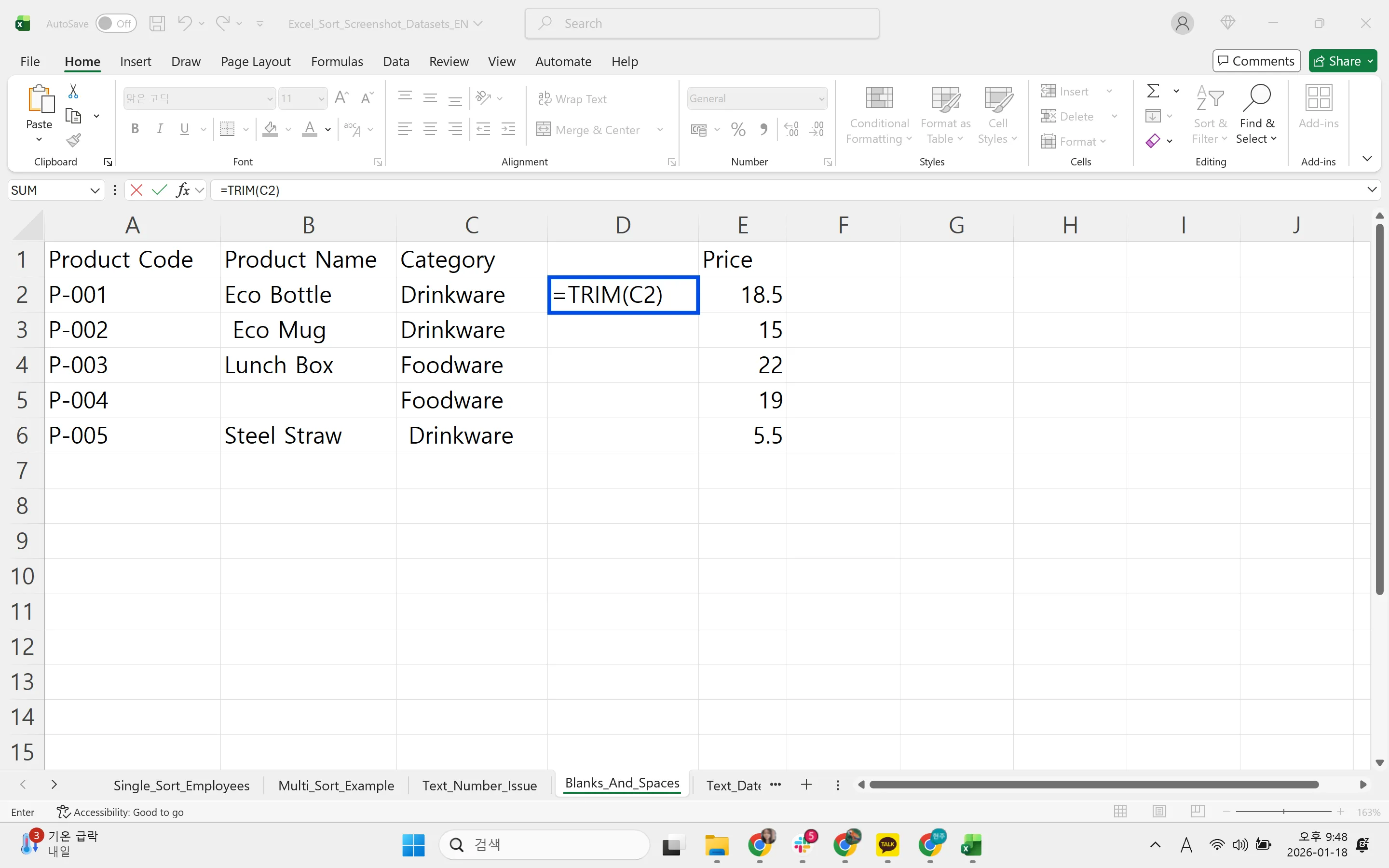
공백은 보조 열에 =TRIM(대상셀)을 넣고 결과를 원래 열에 값으로 붙여 넣은 뒤 보조 열을 지웁니다.
엑셀 정렬 자주 묻는 질문 (FAQ)
Q. 엑셀 정렬이 안 될 때 가장 흔한 원인은 무엇인가요?
숫자가 텍스트로 저장된 경우가 가장 흔합니다. 병합 셀, 잘못된 범위 선택, 숨은 공백도 자주 원인이 됩니다.
Q. AI가 정렬하다가 데이터를 잘못 바꾸면 어떻게 하나요?
AI는 형식을 바꾸기 전에 바꿀 셀의 위치와 내용을 먼저 알려 주고, 바뀐 내역은 감사 로그에 남습니다. 결과가 이상하면 어떤 셀을 되돌릴지 말해 다시 고치도록 요청할 수 있습니다.
Q. 여러 기준으로 동시에 정렬할 수 있나요?
데이터 > 정렬 대화상자의 수준 추가로 2순위, 3순위 기준을 지정할 수 있습니다. AI에게는 "창고 오름차순, 같은 창고 안에서는 수량 오름차순"처럼 순서대로 말하면 됩니다.
Q. 재고 같은 회사 데이터는 어디에 저장되나요?
데이터는 AWS에 저장되고 모델 학습에 쓰이지 않습니다. 모델 제공사와 eZDR 계약을 맺어 요청 내용과 파일이 모델 제공사에 저장되지 않습니다.
inline AI로 정렬 전 정리까지 한 번에
정렬이 꼬였을 때 원인이 텍스트 숫자인지, 공백인지, 병합 셀인지 직접 찾으려면 열마다 하나씩 확인해야 합니다. AI 브라우저에서는 파일 옆의 AI가 형식 문제를 먼저 찾아 정리하고, 지난주 파일과 비교한 뒤 원하는 기준으로 정렬합니다. 작업은 회사 계정과 권한, 승인 정책 안에서 이뤄지고 모든 변경은 감사 로그에 남습니다.
이 작업, AI 브라우저에서는 한 줄 요청으로 끝납니다
inline AI OS는 직원이 회사 파일을 열어 둔 채 옆의 AI에게 일을 맡기는 업무용 AI 브라우저입니다. 우리 회사 업무에 맞는지 무료 도입 상담으로 먼저 확인해 보세요.
무료 도입 상담 받기