
블로그
엑셀 텍스트 줄 바꿈, AI 브라우저에서 행 높이까지 맞추기

엑셀 텍스트 줄 바꿈은 켜는 것만으로 끝나지 않습니다. 행 높이가 고정되어 있거나 셀이 병합되어 있으면, 줄 바꿈을 켜도 글자는 여전히 잘려 보입니다. 품질팀과 영업팀이 함께 쓰는 클레임 처리 대장처럼 '원인'과 '조치 내용' 칸에 긴 문장이 들어가는 파일은, 사람마다 열 너비와 행 높이를 다르게 만져 놓아 결국 아무도 전체 내용을 한눈에 못 보는 상태가 됩니다. 주간 회의 전에 이걸 정리하는 일이 매번 누군가의 몫이 됩니다. inline AI OS의 AI 브라우저에서는 대장을 연 채로 옆의 AI에게 정리를 맡길 수 있습니다.
AI 브라우저에서 클레임 대장 정리하기
파일을 연 채로 요청하기
AI 브라우저 한 탭에 공유 폴더의 거래처_클레임_처리대장.xlsx를 엽니다. AI 패널에는 이렇게 적습니다.
"원인, 조치 내용, 비고 열은 너비를 40으로 맞추고 텍스트 줄 바꿈을 켜 줘. 모든 행 높이를 내용에 맞게 자동 조정하고, 세로 맞춤은 위쪽으로 해 줘. 병합된 셀이 있으면 먼저 알려 줘."
AI가 하는 일
AI는 먼저 시트를 읽고 줄 바꿈을 방해하는 요소를 찾아 보여 줍니다.
- 행 높이가 수동으로 고정된 행 몇 개
- 병합된 셀 위치 (예: 비고 열의 F12:F14)
셀에 맞춤이 켜져 있어 글자가 줄어든 셀
병합 셀은 행 높이 자동 맞춤과 충돌하기 때문에, AI는 해제하고 값을 위쪽에 남길지 직원에게 묻습니다. 확인이 끝나면 열 너비 지정, 줄 바꿈, 행 높이 자동 맞춤, 세로 맞춤을 한 번에 적용합니다.
직원이 확인하는 지점
정리 후에는 가장 긴 조치 내용이 들어 있는 행 몇 개만 열어 보면 됩니다. 회의용으로 인쇄할 계획이라면 "A4 가로로 인쇄했을 때 잘리는 행이 있는지 알려 줘"라고 이어서 요청합니다.
새 클레임을 대장에 바로 넣기
클레임이 메일로 들어온다면 한 탭에 웹메일을, 다른 탭에 대장을 열어 두고 "이 메일의 클레임을 대장 맨 아래 새 행으로 추가해 줘. 거래처, 품목, LOT, 내용을 각 열에 나눠 넣어 줘"라고 요청할 수 있습니다. 새 행에도 같은 줄 바꿈과 행 높이가 적용되므로 서식이 다시 흐트러지지 않습니다.
권한과 기록
AI는 직원이 편집 권한을 가진 파일만 고치고, 서식을 바꾼 작업은 기록으로 남습니다.
👉 엑셀 셀병합 해제와 정리, AI 브라우저에서 한 번에
직접 할 때는
텍스트 줄 바꿈 켜기
범위를 선택하고 홈 > 맞춤 > 텍스트 줄 바꿈을 누릅니다. 특정 위치에서 줄을 나누고 싶다면 셀 편집 중 Alt + Enter를 씁니다.

행 높이 자동 맞춤
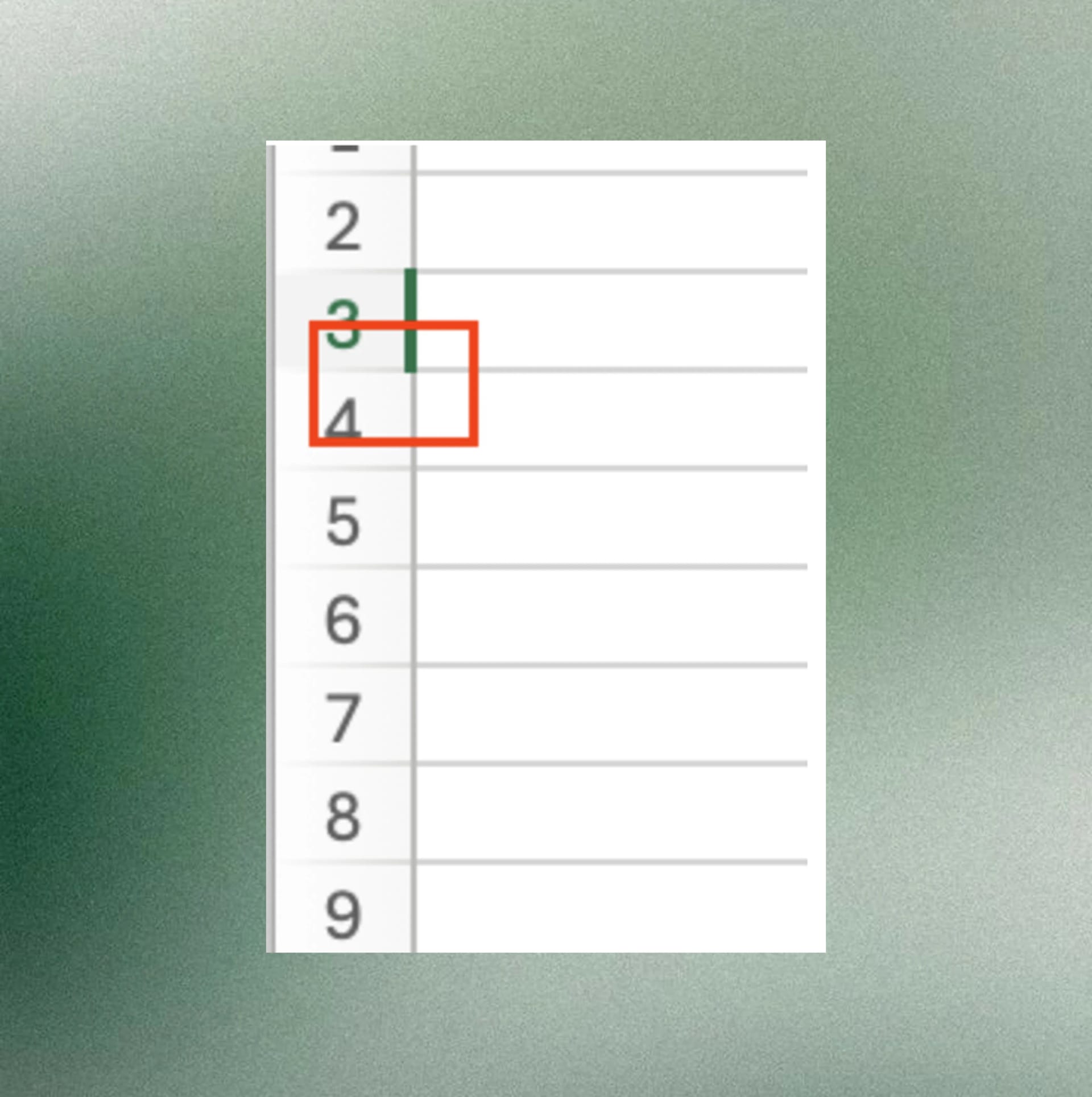
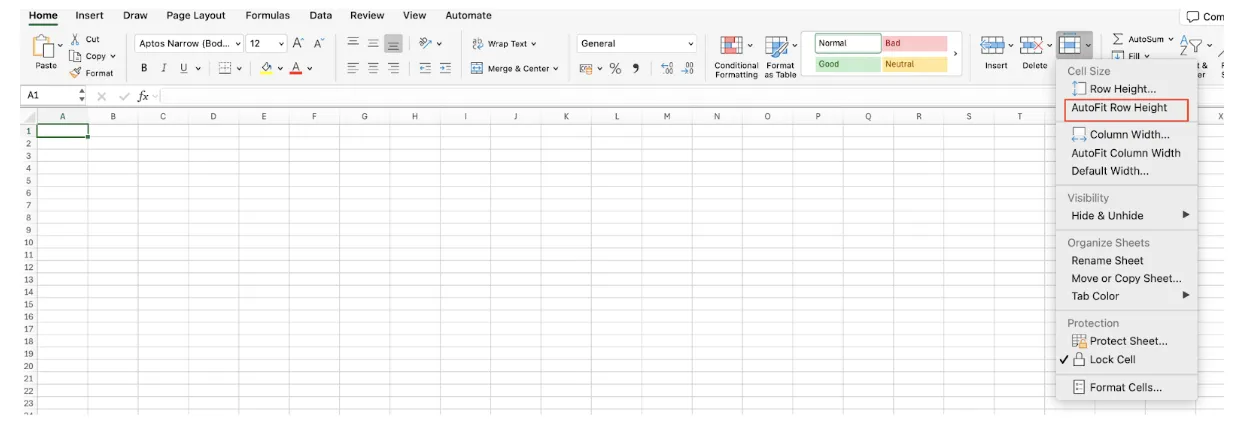
줄 바꿈을 켰는데 그대로라면 행 높이가 고정된 경우가 대부분입니다. 행 번호 사이 경계를 더블 클릭하거나, 여러 행을 선택하고 홈 > 서식 > 행 높이 자동 맞춤을 적용합니다.
자동 맞춤이 안 될 때
- 병합 셀: 엑셀이 필요한 높이를 계산하지 못합니다. 병합 대신
선택 영역 가운데 맞춤을 쓰세요. - 복사된 서식: 다른 파일에서 붙여넣은 서식이 방해할 수 있습니다. 서식을 지우고 다시 적용합니다.
- 열 너비: 너무 좁으면 줄이 지나치게 많아지고, 너무 넓으면 한 줄처럼 보입니다. 열 너비와 행 높이를 함께 조정합니다.
엑셀 텍스트 줄 바꿈 자주 묻는 질문 (FAQ)
Q. 줄 바꿈을 켰는데도 한 줄로만 보입니다.
행 높이가 수동으로 고정되었거나 셀에 맞춤이 켜져 있을 가능성이 큽니다. 행 높이 자동 맞춤을 다시 적용하고, 셀 서식의 맞춤 탭에서 셀에 맞춤을 꺼 보세요.
Q. 줄 바꿈된 셀을 다른 파일에 붙였더니 모양이 깨집니다.
행 높이와 맞춤 설정까지 함께 이동하기 때문입니다. 값만 붙여넣은 뒤 대상 파일에서 줄 바꿈과 자동 맞춤을 다시 적용하세요.
Q. AI가 병합 셀을 해제하면 내용이 사라지지 않나요?
AI는 병합 셀을 찾으면 먼저 알려 주고, 값을 어디에 남길지 확인한 뒤 해제합니다. 적용 후에도 변경 내역은 감사 로그에서 확인할 수 있습니다.
Q. 거래처 클레임 내용이 외부에 저장되지 않나요?
회사 데이터는 AWS에 저장되고 모델 학습에 쓰이지 않습니다. 모델 제공사와 eZDR 계약을 맺어 프롬프트와 파일이 제공사에 남지 않습니다.
AI 브라우저에서 서식 정리 맡기기
텍스트 줄 바꿈과 행 높이 자동 맞춤은 함께 써야 작동하고, 병합 셀과 고정된 행 높이가 그 둘을 자주 방해합니다. inline AI OS의 AI 브라우저에서는 공유 파일을 연 채로 AI에게 원하는 모양을 말하면, 방해 요소를 먼저 보여 주고 확인을 받은 뒤 한 번에 정리합니다. 작업은 직원의 계정과 권한 안에서 이뤄지고, 승인 정책을 넘는 변경은 담당자 확인을 거치며, 모든 변경은 감사 로그에 남습니다.
이 작업, AI 브라우저에서는 한 줄 요청으로 끝납니다
inline AI OS는 직원이 회사 파일을 열어 둔 채 옆의 AI에게 일을 맡기는 업무용 AI 브라우저입니다. 우리 회사 업무에 맞는지 무료 도입 상담으로 먼저 확인해 보세요.
무료 도입 상담 받기