블로그
엑셀 줄바꿈 정리, AI 브라우저에서 넣고 빼는 법
엑셀 줄바꿈 문제는 두 방향으로 생깁니다. 줄을 바꿔야 할 곳에서 안 바뀌어 인쇄물에서 글자가 잘리거나, 반대로 들어가면 안 되는 줄바꿈이 섞여 다른 시스템에 올릴 때 행이 깨집니다. 판매 채널에서 받은 주문 파일의 배송지 주소에 줄바꿈 문자가 숨어 있으면 업로드할 때 주소가 두 칸으로 갈라지고, 창고에 보내는 출고 요청서는 비고가 길어 인쇄하면 절반이 사라집니다. 원인은 대개 행 높이, 셀 서식, 인쇄 설정 세 가지입니다. inline AI OS의 AI 브라우저에서는 파일을 연 채로 AI에게 이 정리를 맡길 수 있습니다.
AI 브라우저에서 줄바꿈 정리하기
주문 파일에서 숨은 줄바꿈 빼기
AI 브라우저 한 탭에 판매 채널에서 내려받은 주문 파일을 열어 두고, AI 패널에 이렇게 요청합니다.
"배송지 주소와 요청사항 열에 들어간 줄바꿈을 모두 공백 한 칸으로 바꿔 줘. 바꾼 셀이 몇 개인지도 알려 줘."
AI는 열을 읽고 줄바꿈 문자가 들어 있는 셀을 찾아 먼저 개수와 예시 몇 개를 보여 줍니다. 직원이 확인하면 공백으로 바꾸고, 앞뒤에 남는 공백도 정리합니다. 원본을 남겨 두고 싶다면 "정리한 결과는 새 시트에 만들어 줘"라고 덧붙이면 됩니다.
출고 요청서에서 줄바꿈 넣고 인쇄 맞추기
반대로 창고에 보낼 출고 요청서는 비고가 길어 잘리는 경우가 많습니다. 같은 패널에서 이어서 요청합니다.
"출고 요청서 시트의 비고 열에 자동 줄 바꿈을 켜고, 행 높이를 내용에 맞춰 줘. A4 세로 한 장 너비로 인쇄되게 해 줘."
AI는 텍스트 줄 바꿈을 켜고, 셀에 맞춤처럼 줄바꿈을 막는 서식이 걸려 있으면 함께 끄고, 행 높이를 자동 맞춤한 뒤 인쇄 영역과 배율을 잡습니다. 적용 전에 몇 장으로 인쇄되는지 먼저 알려 주므로 직원은 미리보기에서 마지막 행이 잘리지 않았는지만 보면 됩니다.
권한과 기록
AI는 직원이 편집할 수 있는 파일 안에서만 작업합니다. 위험한 작업은 실행 전에 확인을 받고, 어떤 파일에서 몇 개 셀이 바뀌었는지는 기록으로 남습니다.
👉 엑셀 텍스트 줄 바꿈, AI 브라우저에서 행 높이까지 맞추기
직접 할 때는
수동 줄바꿈: Alt + Enter
셀을 더블 클릭해 편집 상태로 들어간 뒤, 줄을 바꿀 위치에서 Alt + Enter를 누릅니다.
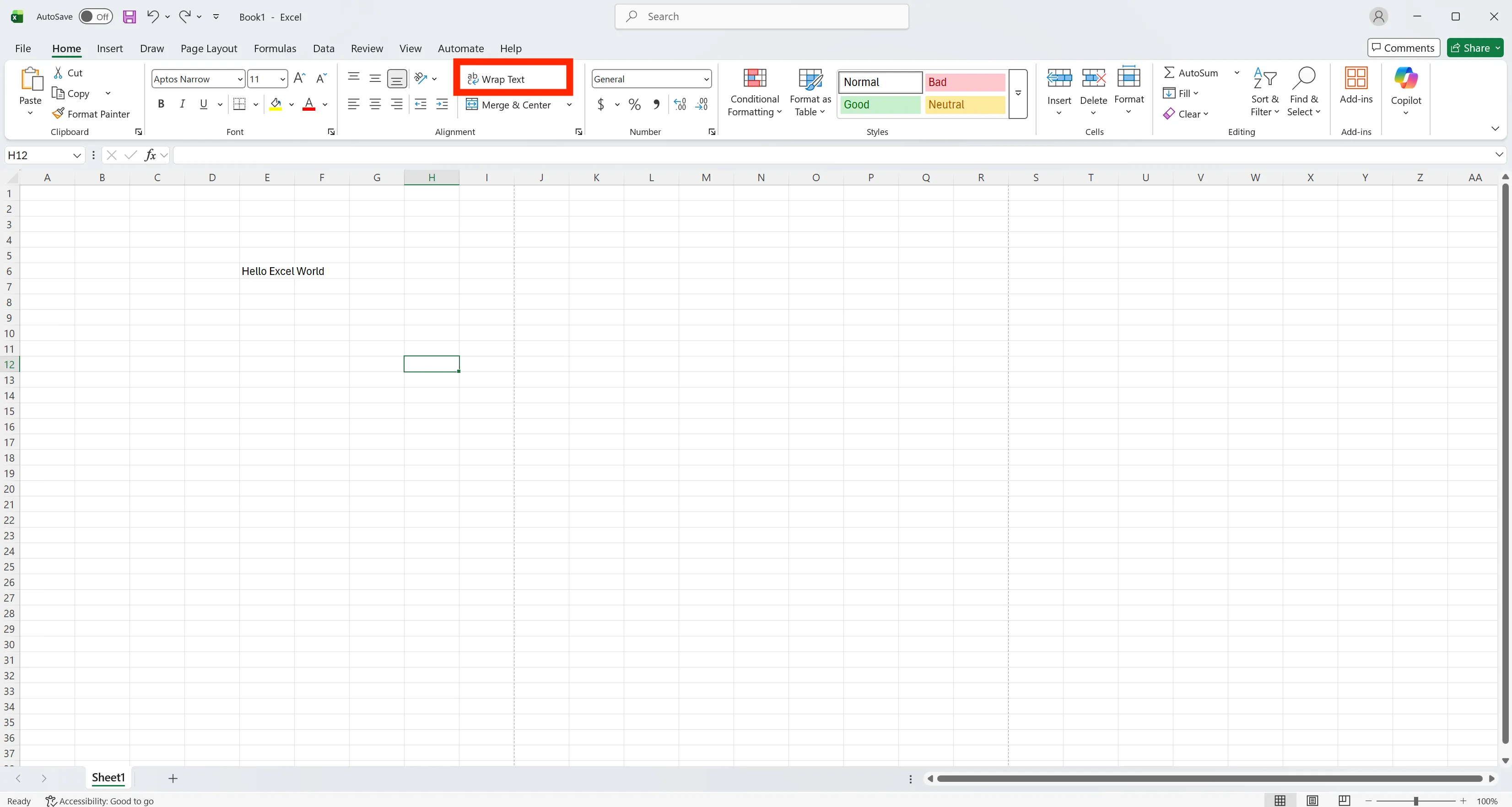
자동 줄바꿈: 텍스트 줄 바꿈
범위를 선택하고 홈 > 텍스트 줄 바꿈을 누르면 열 너비에 맞춰 줄이 넘어갑니다. 줄바꿈이 안 된다면 셀에 맞춤이 켜져 있거나, 행 높이가 고정되어 있는 경우가 대부분입니다. 행 경계를 더블 클릭하면 높이가 내용에 맞춰집니다.
수식으로 줄바꿈 넣기: CHAR(10)
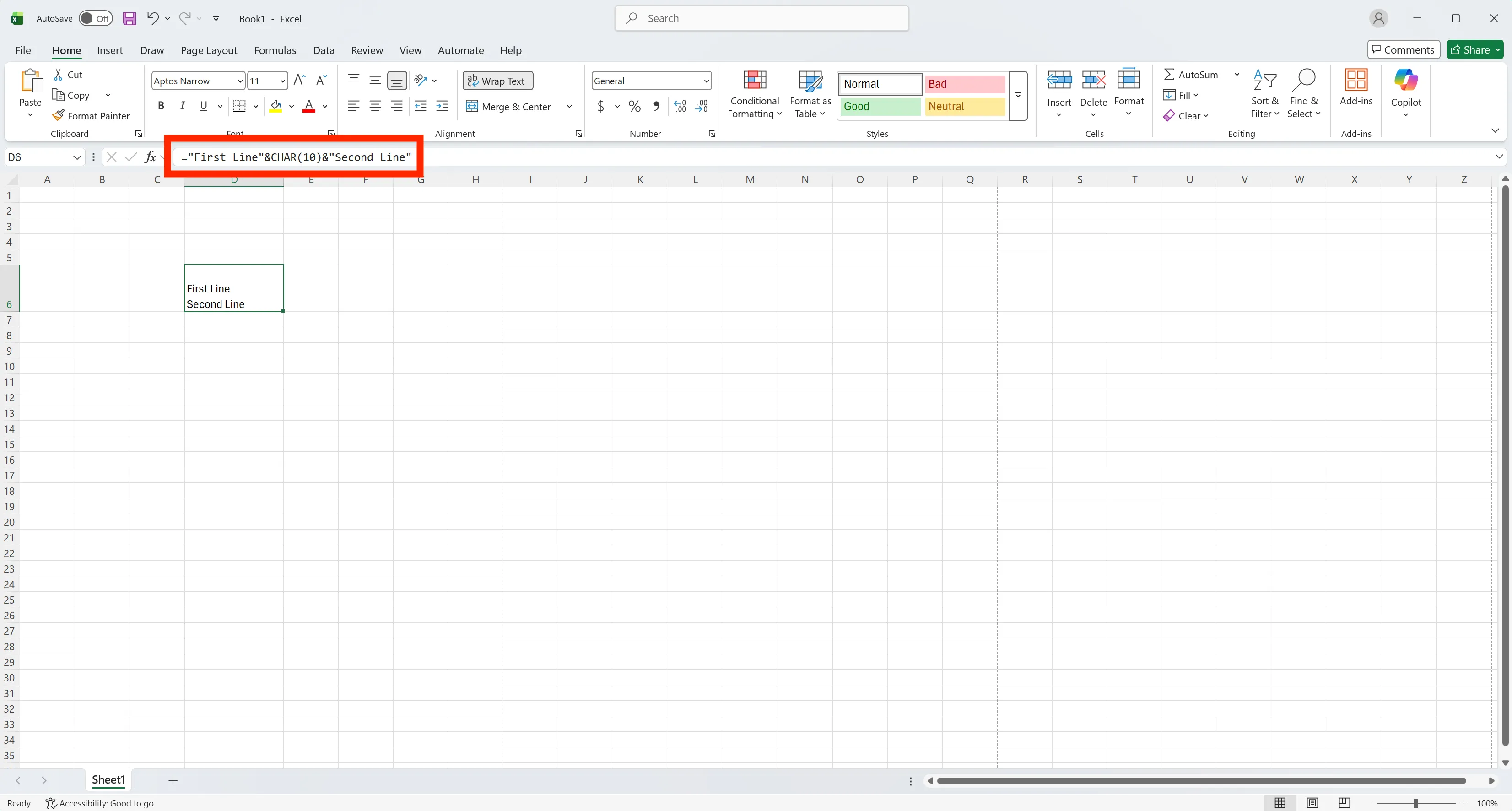
값을 합치면서 줄을 바꾸려면 ="첫 번째 줄"&CHAR(10)&"두 번째 줄"처럼 CHAR(10)을 넣고, 결과 셀에 텍스트 줄 바꿈을 켭니다.
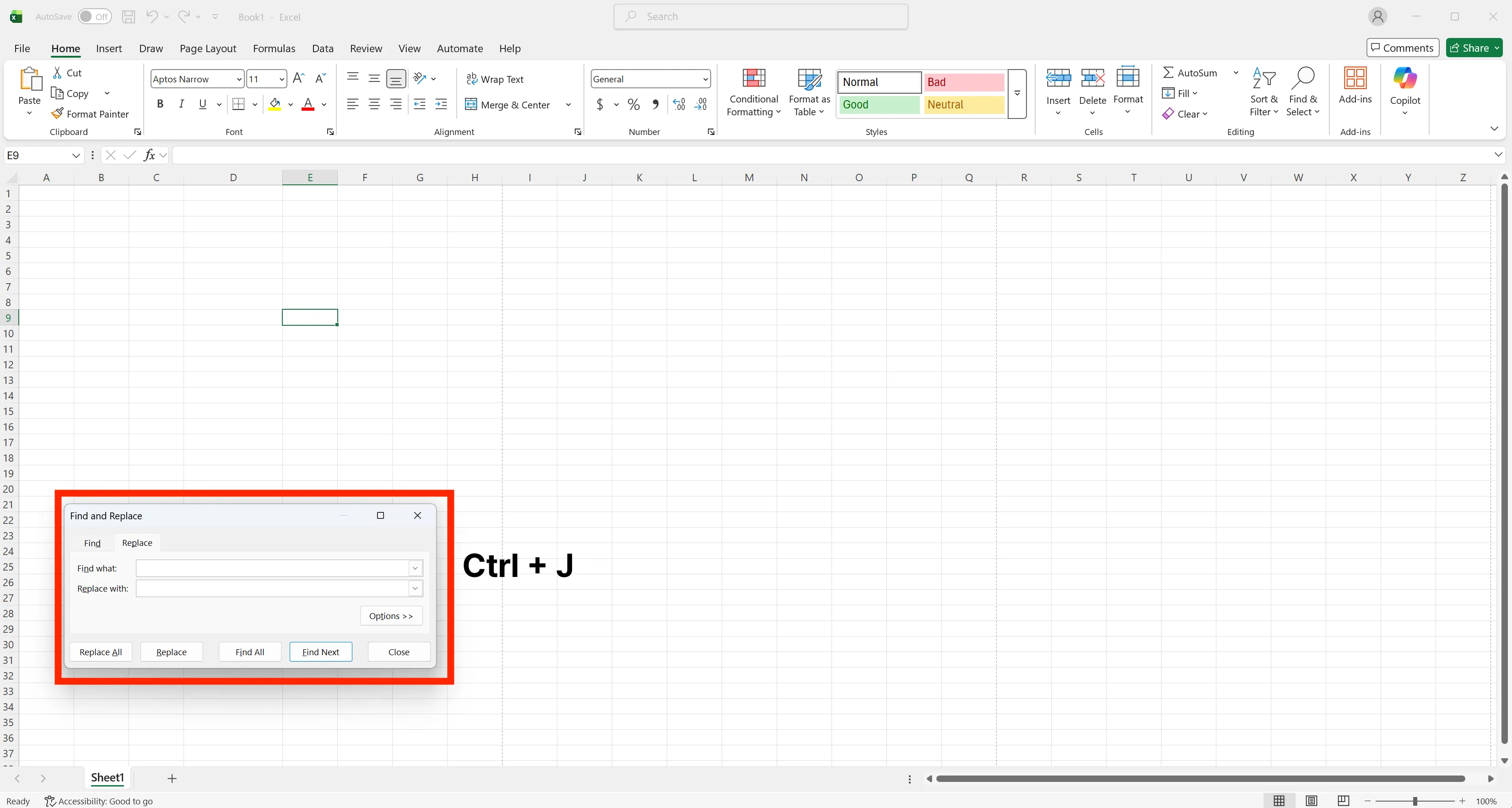
줄바꿈 한꺼번에 지우기: Ctrl + J
Ctrl + H로 찾기 및 바꾸기를 열고, 찾을 내용에서 Ctrl + J를 누른 뒤 바꿀 내용에 공백을 넣고 모두 바꾸기를 누릅니다.
인쇄에서 잘릴 때
행 높이가 부족하면 화면과 달리 인쇄물에서 아랫줄이 잘립니다. 행 높이를 자동 맞춤하고, 페이지 레이아웃 > 인쇄 영역 설정으로 범위를 정한 뒤 너비 1페이지로 맞추세요. 출력 전에는 인쇄 미리보기에서 줄바꿈된 셀이 모두 보이는지 확인합니다.
엑셀 줄바꿈 자주 묻는 질문 (FAQ)
Q. 텍스트 줄 바꿈을 켰는데도 한 줄로 보입니다.
셀에 맞춤이 켜져 있으면 글자를 줄여 한 줄에 넣으려고 합니다. 이 옵션을 끄고 행 높이를 자동 맞춤하면 해결됩니다.
Q. Ctrl + J로 지웠는데 일부 셀에 줄바꿈이 남았습니다.
다른 시스템에서 온 데이터에는 CHAR(13)이 섞여 있는 경우가 있습니다. SUBSTITUTE로 CHAR(13)도 함께 지우거나, AI에게 "보이지 않는 줄바꿈 문자를 모두 찾아 줘"라고 요청하면 종류별로 찾아 보여 줍니다.
Q. AI가 주소를 잘못 이어 붙이면 어떻게 하나요?
AI는 바꾸기 전에 예시를 먼저 보여 주고, 적용 후에도 "되돌려 줘"라고 요청할 수 있습니다. 어떤 셀이 바뀌었는지는 감사 로그로 확인할 수 있습니다.
Q. 주문 파일의 고객 주소가 외부에 남지 않나요?
회사 데이터는 AWS에 저장되고 모델 학습에 쓰이지 않습니다. 모델 제공사와 eZDR 계약을 맺어 프롬프트와 파일이 제공사에 저장되지 않습니다.
AI 브라우저에서 줄바꿈과 인쇄 정리하기
줄바꿈 하나를 잡으려고 셀 서식, 행 높이, 인쇄 설정을 차례로 뒤지는 일은 파일이 많을수록 반복됩니다. inline AI OS의 AI 브라우저에서는 파일을 연 채로 AI에게 넣을 곳과 뺄 곳을 말하고, 제안된 변경을 확인한 뒤 적용하면 됩니다. 작업은 직원의 계정과 권한 안에서 이뤄지고, 장부에 닿는 단계는 승인을 거치며, 바뀐 내용은 감사 로그에 남습니다.
이 작업, AI 브라우저에서는 한 줄 요청으로 끝납니다
inline AI OS는 직원이 회사 파일을 열어 둔 채 옆의 AI에게 일을 맡기는 업무용 AI 브라우저입니다. 우리 회사 업무에 맞는지 무료 도입 상담으로 먼저 확인해 보세요.
무료 도입 상담 받기