

블로그
엑셀 가나다순 정렬, 행이 안 꼬이게 하는 법

엑셀에서 가나다순으로 정렬하려면 정렬할 열의 셀 하나를 클릭하고 데이터 > 오름차순 정렬 단추를 누르면 됩니다. 엑셀은 같은 행에 있는 값을 한 묶음으로 보고 행 전체를 함께 옮깁니다. 이 전제가 깨지는 순간이 문제입니다. 한 열만 선택해 정렬하거나 중간에 병합 셀과 빈 행이 있으면, 거래처 이름은 내려갔는데 미수금은 그대로 남아 A 거래처 옆에 B 거래처 금액이 붙습니다. 그 상태로 저장하면 되돌리기가 거의 불가능합니다. 기본 정렬 방법부터 여러 기준 정렬, 정렬이 꼬이는 원인별 해결법까지 차례로 보겠습니다.
가나다순 정렬 기본 방법
버튼으로 한 번에
정렬 기준이 될 열(예: 거래처명)의 셀 하나만 클릭합니다. 데이터 > 정렬 및 필터 그룹의 오름차순 정렬 단추를 누르면 가나다순, 내림차순 정렬 단추를 누르면 역순이 됩니다. 홈 > 편집 > 정렬 및 필터에서도 같은 메뉴를 쓸 수 있고, 셀 값이 글자면 텍스트 오름차순 정렬로 표시됩니다.
셀 하나만 클릭하면 엑셀이 빈 행과 빈 열로 둘러싸인 범위를 표로 인식해 함께 정렬합니다. 표 중간에 빈 행이 있으면 거기서 표가 끝난 것으로 보므로, 그런 표는 범위를 직접 선택해야 합니다.
한 열만 선택했을 때 뜨는 경고
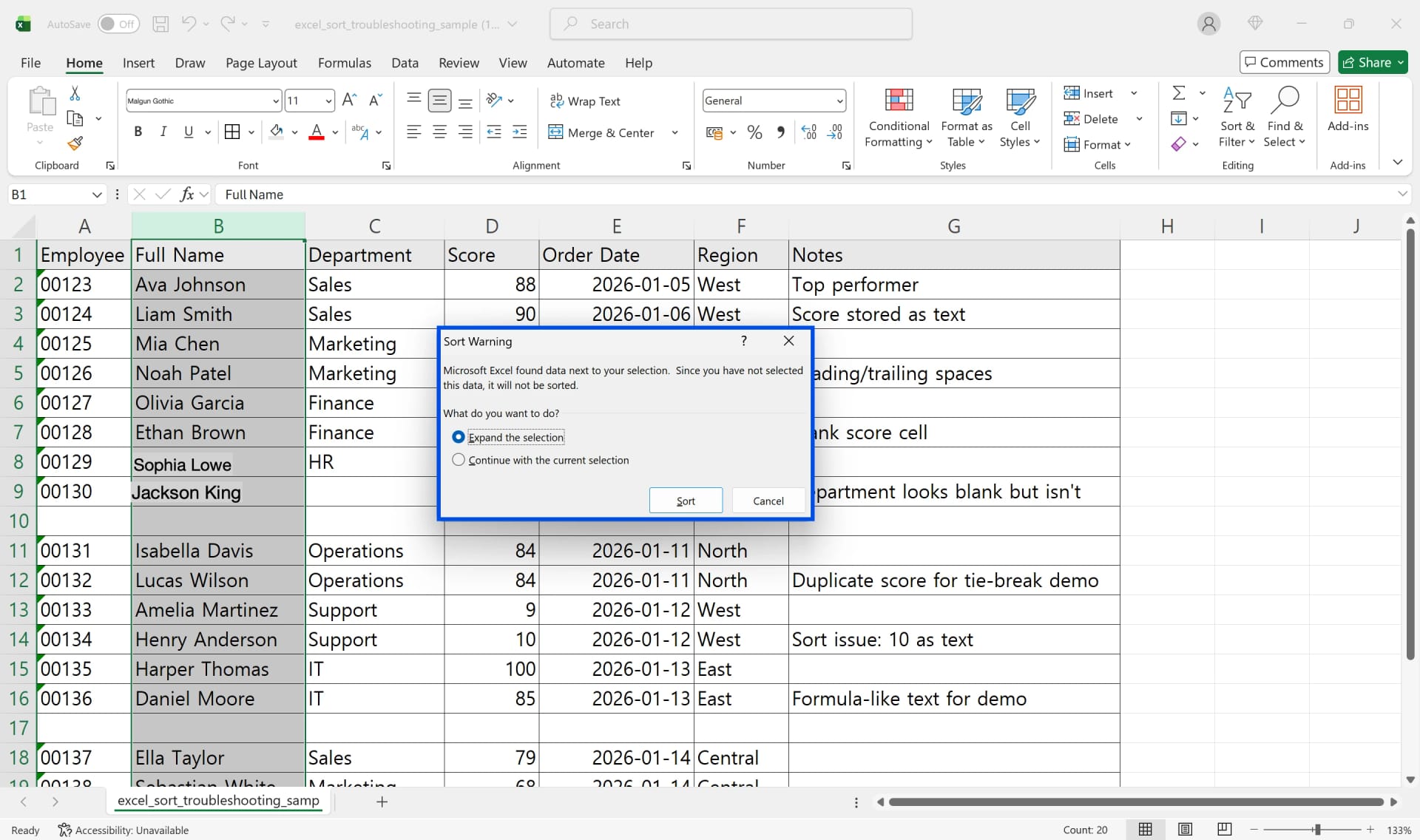
열 머리글을 클릭해 한 열만 선택한 채 정렬 단추를 누르면 정렬 경고 창이 뜹니다. 여기서 선택 영역 확장을 고르면 옆 열까지 함께 정렬되고, 현재 선택 영역으로 정렬을 고르면 그 열만 움직여 다른 열과 짝이 끊어집니다. 이 창에서는 언제나 선택 영역 확장을 고릅니다.
여러 기준으로 정렬하기
거래처명은 가나다순, 같은 거래처 안에서는 날짜 순처럼 기준이 둘 이상이면 정렬 대화상자를 씁니다.
- 표 안의 셀 하나를 클릭하고 데이터 > 정렬을 엽니다.
- 오른쪽 위 내 데이터에 머리글 표시가 체크되어 있는지 확인합니다. 체크가 빠지면 머리글 행까지 데이터로 정렬됩니다.
- 첫 번째 정렬 기준에서 열, 정렬 기준(셀 값), 정렬(오름차순)을 고릅니다.
- 기준 추가를 눌러 다음 기준을 더합니다. 위에 있는 기준이 먼저 적용됩니다.
- 확인을 누릅니다.
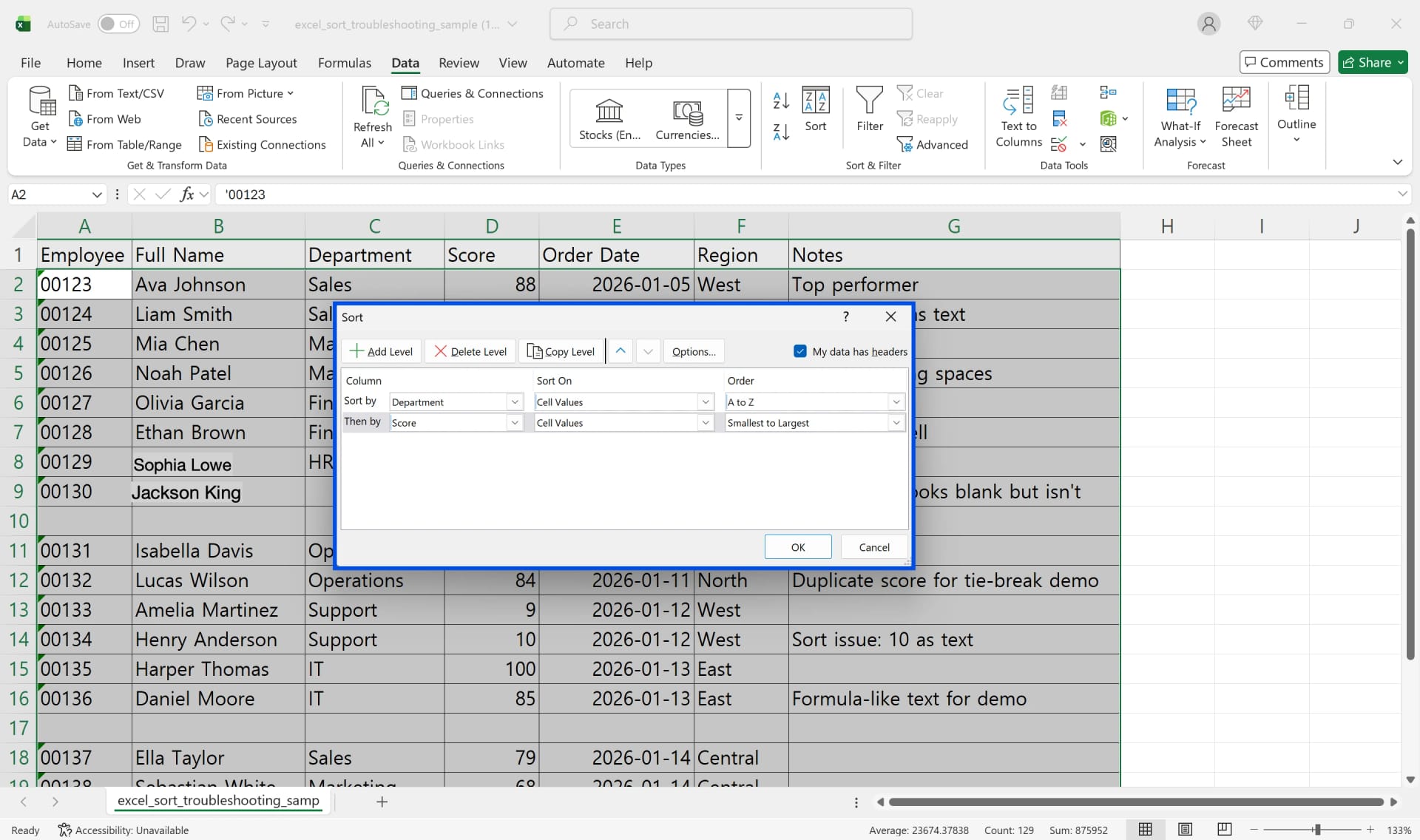
Microsoft Learn의 Range.Sort 문서에 나오듯 정렬에는 대소문자 구분 여부, 사용자 지정 순서, 정렬 방향(위에서 아래, 왼쪽에서 오른쪽) 같은 옵션이 있습니다. 대화상자의 옵션 단추에서 같은 설정을 고를 수 있습니다.
가나다순이 아닌 순서: 사용자 지정 목록
직급, 지역, 등급처럼 가나다순이 아닌 정해진 순서로 정렬해야 할 때가 있습니다. 정렬 대화상자에서 정렬을 사용자 지정 목록으로 바꾸고, 목록 항목에 서울, 경기, 충청, 영남, 호남처럼 원하는 순서를 줄마다 적어 추가합니다. 한 번 만들어 둔 목록은 다른 파일에서도 그대로 고를 수 있습니다. 목록은 파일 > 옵션 > 고급 > 사용자 지정 목록 편집에서도 관리할 수 있어, 시트에 적어 둔 거래처 순서를 범위로 불러와 목록으로 만들 수도 있습니다.
색이나 아이콘으로 정렬
미수금 표에 연체 거래처를 빨간색으로 칠해 두었다면 색으로도 정렬할 수 있습니다. 정렬 대화상자에서 정렬 기준을 셀 값 대신 셀 색, 글꼴 색, 조건부 서식 아이콘 중 하나로 바꾸고, 맨 위에 올릴 색을 고릅니다. 색이 여러 개면 기준 추가로 색마다 순서를 정합니다. 조건부 서식으로 칠한 색도 같은 방법으로 정렬됩니다.
정렬 순서의 규칙
오름차순 정렬은 숫자, 텍스트, 논리값(FALSE, TRUE), 오류 값 순서로 놓이고 빈 셀은 항상 맨 뒤로 갑니다. 텍스트 안에서는 영문과 한글이 섞여 있으면 영문이 먼저 오고 한글이 가나다순으로 뒤따릅니다. 셀 앞에 공백이 하나 있으면 그 값이 맨 앞으로 튀어 나가므로, 이상한 순서가 보이면 TRIM으로 앞뒤 공백부터 지웁니다.
정렬이 꼬이는 여섯 가지 원인
1. 한 열만 선택하고 현재 선택 영역으로 정렬
위의 경고 창에서 현재 선택 영역으로 정렬을 고르면 그 열만 움직입니다. 직후라면 Ctrl + Z로 되돌리고, 저장했다면 원본을 다시 받아야 합니다. 경고 창이 아예 뜨지 않았다면 옆 열이 빈 열로 떨어져 있어 엑셀이 다른 표로 본 경우이므로, 표 사이의 빈 열부터 지웁니다.
2. 병합 셀
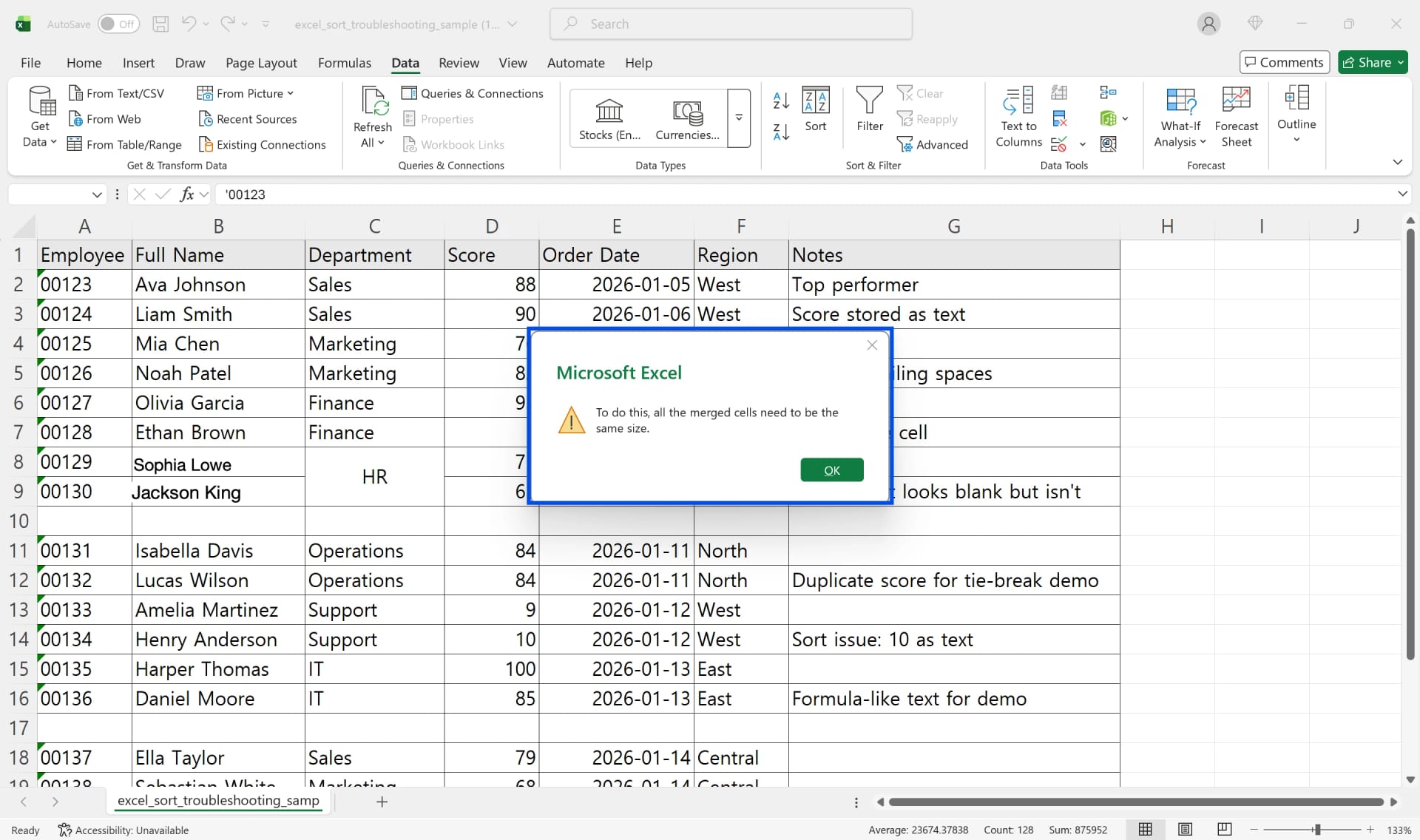
정렬 범위에 크기가 다른 병합 셀이 섞여 있으면 정렬이 실행되지 않고 병합된 셀의 크기가 모두 같아야 한다는 오류가 뜹니다. Microsoft의 문제 해결 문서는 범위의 병합을 모두 풀거나, 모든 병합 셀을 같은 크기로 맞추라고 안내합니다. 실무에서는 병합을 풀고 빈 칸에 위쪽 값을 채운 뒤 정렬하는 편이 깔끔합니다. 보고용 병합은 정렬이 끝난 뒤 별도 시트에서만 적용합니다.
3. 중간의 빈 행
셀 하나만 클릭하고 정렬하면 엑셀은 빈 행에서 표가 끝난다고 판단해 그 아래를 정렬하지 않습니다. 빈 행을 먼저 지우거나, 머리글부터 마지막 행까지 범위를 직접 선택한 뒤 정렬합니다.
4. 필터가 켜진 상태
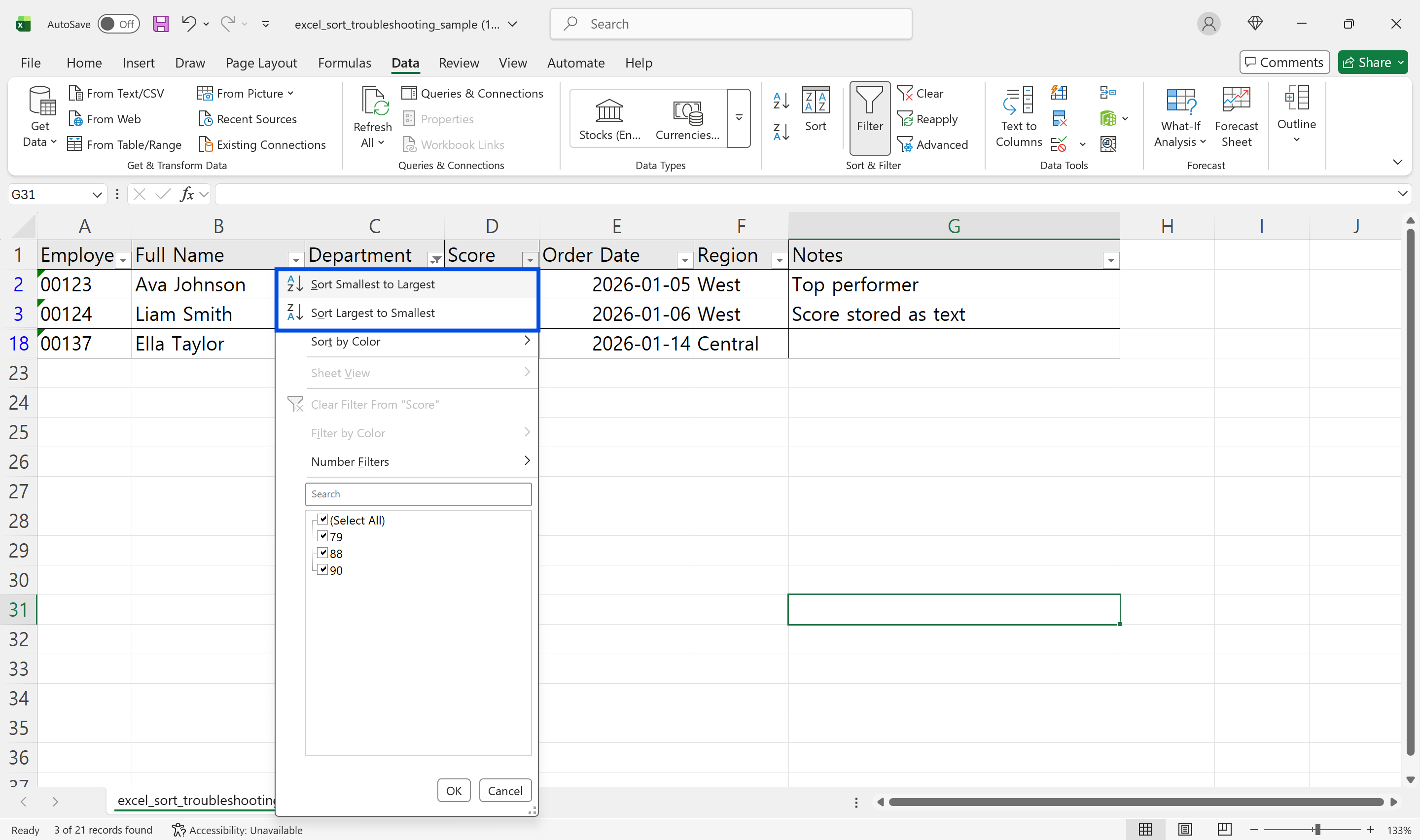
필터로 일부 행만 보이는 상태에서 정렬하면 보이는 행끼리만 순서가 바뀌고, 걸러진 행은 제자리에 남습니다. 필터를 풀면 순서가 뒤섞여 있습니다. 전체 순서를 바꾸려면 데이터 > 지우기로 필터 조건을 먼저 모두 해제합니다. 직접 숨긴 행도 정렬할 때 움직이지 않으므로 숨김도 풀어 둡니다.
5. 텍스트로 저장된 숫자
품목코드나 단가 열에 숫자와 텍스트로 저장된 숫자가 섞이면 두 그룹이 따로 정렬되어 10이 9보다 앞에 오는 식으로 순서가 어긋납니다. XlSortDataOption 문서에 따르면 기본 정렬은 숫자와 텍스트를 따로 정렬합니다. 정렬 대화상자에서 이런 열을 고르면 경고 창이 뜨고, 숫자처럼 보이는 것은 모두 숫자로 정렬을 고르면 한 그룹으로 정렬됩니다. 근본적으로는 텍스트 숫자를 숫자로 바꿔 두는 것이 좋습니다.
6. 머리글이 데이터 사이로 내려감
정렬 후 거래처명, 단가 같은 머리글이 표 중간에 섞여 있다면 내 데이터에 머리글 표시가 꺼진 채 정렬한 것입니다. 머리글 행에 숫자가 있거나 서식이 데이터와 같으면 엑셀이 머리글을 알아보지 못합니다. 바로 Ctrl + Z로 되돌리고, 정렬 대화상자에서 체크를 켠 뒤 다시 정렬합니다. 머리글을 굵게 하거나 표 서식을 적용해 두면 엑셀이 머리글을 더 잘 알아봅니다.
👉 엑셀 정렬 방법, 여러 기준 정렬과 정렬 안 될 때
원본을 건드리지 않는 SORT 함수
Microsoft 365와 Excel 2021 이후 버전에서는 정렬 결과를 수식으로 만들 수 있습니다. 새 시트에 =SORT(A2:F200, 2, 1)을 넣으면 범위를 두 번째 열 기준 오름차순으로 정렬한 결과가 펼쳐지고, 원본은 입력 순서 그대로 남습니다. 기준이 둘이면 =SORTBY(A2:F200, B2:B200, 1, E2:E200, -1)처럼 기준 열과 방향을 이어서 적습니다. 원본이 바뀌면 결과도 바로 바뀌므로, 여러 사람이 각자 다른 순서로 보고 싶은 공유 파일에 맞습니다. 정렬한 결과를 다른 사람에게 보낼 때는 결과 범위를 복사해 값으로 붙여넣어야 받는 쪽 버전과 상관없이 그대로 보입니다.
표로 만들어 두면 정렬이 쉬워집니다
자주 정렬하는 목록은 삽입 > 표(Ctrl + T)로 표 서식을 적용해 두면 편합니다. 머리글마다 필터 단추가 생겨 열마다 바로 오름차순, 내림차순을 고를 수 있고, 표 범위가 자동으로 잡혀 한 열만 정렬되는 사고가 나지 않습니다. 새 행을 아래에 붙이면 표가 늘어나고, 데이터 > 다시 적용을 누르면 마지막에 쓴 정렬 기준이 새 행까지 다시 적용됩니다.
버전별 차이
정렬 단추, 정렬 대화상자, 사용자 지정 목록은 Windows용 Excel 2010 이후와 Mac용 Excel에서 메뉴 위치가 같습니다. SORT, SORTBY 함수는 Microsoft 365와 Excel 2021 이후에서만 쓸 수 있어, 이전 버전에서 파일을 열면 #NAME?이 나옵니다. OneDrive나 SharePoint에서 여러 명이 같은 파일을 연 상태라면 보기 > 시트 보기를 만들어 정렬하면 다른 사람 화면의 순서는 바뀌지 않습니다.
정렬 전 체크리스트
- 원본을 다른 이름으로 저장하고, 맨 왼쪽에 1, 2, 3 순번 열을 넣었는가
- 범위가 머리글을 포함한 표 전체로 잡혔는가
- 내 데이터에 머리글 표시가 맞게 설정되었는가
- 병합 셀, 숨긴 행과 열이 없는가
- 중간에 빈 행이 없고, 숫자 열에 텍스트 숫자가 섞이지 않았는가
- 필터 조건이 모두 해제되었는가
순번 열은 정렬 후 원래 순서로 되돌릴 유일한 방법입니다. 정렬이 끝난 표를 저장하기 전에 순번 열로 다시 정렬해 원래 상태가 돌아오는지 한 번 확인해 두면 안심입니다.
실무 예시: 공급업체 단가 비교표 정렬
우진테크 구매 담당자가 4분기 공급업체 단가 비교표를 정리하는 과정입니다. 표에는 공급업체명, 품목코드, 품목명, 단가, 최소 주문 수량, 납기 열이 있고 412행입니다. 목표는 품목코드 순, 같은 품목 안에서는 단가가 낮은 순으로 보는 것입니다.
- 순번 열. 원본을 저장하고 A열 앞에 순번 열을 넣습니다.
- 걸림돌 확인. 공급업체 열 88~90행이 병합되어 있어 병합을 풀고 빈 칸에 위쪽 업체명을 채웁니다. 205행의 빈 행은 위아래가 같은 표라 지웁니다.
- 텍스트 숫자 정리. 단가 열 왼쪽 위에 녹색 삼각형이 있는 셀 7개를 선택해 숫자로 변환합니다.
- 필터 해제. 구매그룹 열에 걸려 있던 필터 조건을 지웁니다.
- 두 기준 정렬. 정렬 대화상자에서 품목코드 오름차순, 기준 추가로 단가 오름차순을 설정합니다.
- 짝 확인. 무작위로 다섯 행을 골라 순번으로 원본을 찾아 공급업체, 품목, 단가가 같은 행에 있는지 확인합니다. 정렬 전후 단가 합계도 같아야 합니다.
정렬 버튼을 누르는 데는 1초가 걸리지만 2번부터 4번까지 걸림돌을 치우는 데 15분 가까이 걸렸습니다. 이 순서를 건너뛰고 정렬했다면 병합 칸 근처의 단가가 엉뚱한 업체에 붙은 채 발주 결정에 쓰였을 것입니다.
엑셀 정렬 자주 묻는 질문 (FAQ)
Q. 정렬 후 원래 순서로 되돌리려면요?
정렬 직후라면 Ctrl + Z로 되돌릴 수 있지만 저장한 뒤에는 안 됩니다. 정렬 전에 만든 순번 열을 기준으로 오름차순 정렬하면 원래 순서가 돌아옵니다.
Q. 성과 이름이 한 칸에 있는데 이름 기준으로 정렬할 수 있나요?
정렬은 셀 값 전체를 기준으로 하므로, 이름만 따로 떼어 낸 보조 열을 만든 뒤 그 열로 정렬합니다. 데이터 > 텍스트 나누기나 TEXTAFTER 함수로 나눌 수 있습니다.
Q. 정렬 단추가 회색으로 비활성화되어 있습니다.
시트 보호가 걸려 있거나, 셀을 편집하는 중이거나, 여러 시트를 그룹으로 선택한 상태입니다. 보호는 검토 > 시트 보호 해제로 풀고, 편집 중이면 Esc를 누르고, 시트 그룹은 다른 시트 탭을 클릭해 풉니다.
Q. 가로 방향(행 기준)으로 정렬할 수 있나요?
정렬 대화상자의 옵션에서 방향을 왼쪽에서 오른쪽으로 바꾸면 열 순서를 특정 행 값 기준으로 정렬할 수 있습니다.
inline AI로 정렬 전 점검까지 끝내기
여러 사람이 번갈아 정렬하는 단가표와 미수금 목록이 많은 회사라면 inline AI가 파일을 연 채로 병합 셀, 빈 행, 필터, 텍스트 숫자를 먼저 정리하고 원하는 기준으로 정렬한 뒤, 거래처와 금액의 짝이 그대로인지 순번으로 대조해 둡니다. ARP에서는 거래처별 미수금과 단가가 처음부터 한 행으로 관리되어 정렬 때문에 짝이 끊길 일이 없습니다.
inline AI에게 문서 작업부터 회사 업무까지 맡기세요.
회사 파일을 연 채 말로 맡기면 AI가 문서를 바로 고치고 새로 만듭니다. 회사용 AI OS까지 함께 쓰면 ERP를 비롯한 회사 업무 전체를 AI가 처리합니다.
도입 상담