
블로그
엑셀 드롭다운 목록, AI 브라우저에서 기준정보로 만들기

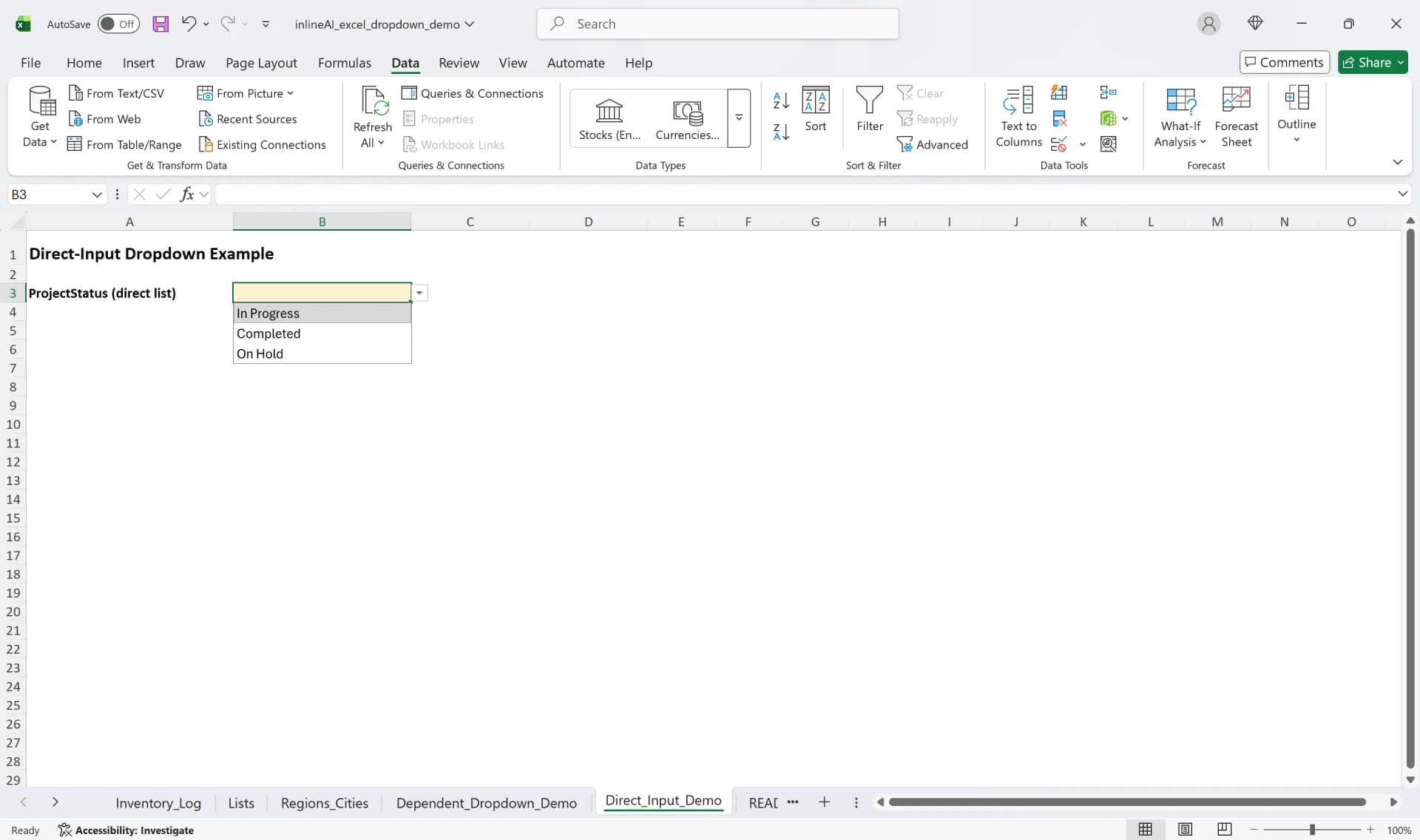
엑셀 드롭다운 목록은 정해진 값만 입력하게 막아 표기를 통일하는 기능입니다. 팀 공용 발주 요청 시트에 "한빛유통", "(주)한빛유통", "한빛 유통"이 섞여 들어오면 거래처별 합계가 세 줄로 갈라지고, 상태 칸에 "진행중"과 "진행 중"이 섞이면 필터가 반쪽만 걸립니다. 한 사람의 오타가 월말 집계 시간을 두 배로 늘립니다. 드롭다운을 걸어 두면 이 문제가 입력 단계에서 막히지만, 목록을 회사 기준정보와 맞추고 품목군에 따라 품목이 바뀌게 만드는 일은 손이 갑니다. inline AI OS의 AI 브라우저에서는 시트를 연 채로 옆의 AI에게 이 설정을 맡길 수 있습니다.
AI 브라우저에서 드롭다운 만들기
시트를 연 채로 요청하기
AI 브라우저의 한 탭에 구매팀 공용 발주요청_2026.xlsx를 열어 둡니다. AI 패널에 이렇게 요청합니다.
"발주요청 시트의 공급업체 열은 회사 공급업체 목록에서만 고르게 해 줘. 품목군을 고르면 품목 열에는 그 품목군의 품목만 나오게 하고, 상태 열은 요청/검토중/발주완료/보류 네 가지로 제한해 줘."
AI가 하는 일
AI는 AI 브라우저 안에 연결된 ARP에서 직원이 볼 수 있는 공급업체와 품목 목록을 읽어, 이 파일의 숨김 시트 목록에 표로 정리합니다. 그다음 계획을 보여 줍니다.
목록시트에 공급업체 표, 품목군별 품목 표를 만들고 이름을 붙입니다.- 공급업체 열에는 공급업체 표를 원본으로 하는 드롭다운을 겁니다.
- 품목 열에는 품목군 선택값에 따라 바뀌는 종속 드롭다운을 겁니다. 품목군 이름에 공백이나 괄호가 있으면 참조용 이름을 따로 만듭니다.
- 상태 열은 네 가지 값만 허용하고, 목록에 없는 값을 입력하면 오류 메시지가 뜨게 합니다.
이미 입력된 행 중 목록에 없는 거래처명이 있으면 AI가 따로 골라 보여 주고, 어느 기준정보 이름으로 바꿀지 직원에게 확인합니다.
직원이 확인하는 지점
드롭다운을 몇 칸 직접 눌러 보고, 품목군을 바꿨을 때 품목 목록이 따라 바뀌는지 확인하면 됩니다. 새 공급업체가 생겼다면 "목록 시트를 최신 공급업체 기준으로 다시 맞춰 줘"라고 요청하면 됩니다.
권한과 기록
AI는 직원이 볼 수 있는 목록만 가져오고, 편집 권한이 있는 파일에만 규칙을 겁니다. 시트에 건 유효성 규칙과 목록 시트 생성은 기록으로 남습니다.
👉 엑셀 표 만들기, AI 브라우저에서 입고 기록 정리하기
직접 할 때는
기본 드롭다운 만들기
셀을 선택하고 데이터 > 데이터 유효성 검사에서 제한 대상을 목록으로 고릅니다. 원본에 요청,검토중,발주완료,보류처럼 쉼표로 항목을 넣거나, 목록이 정리된 범위를 $G$2:$G$6처럼 절대참조로 지정합니다.
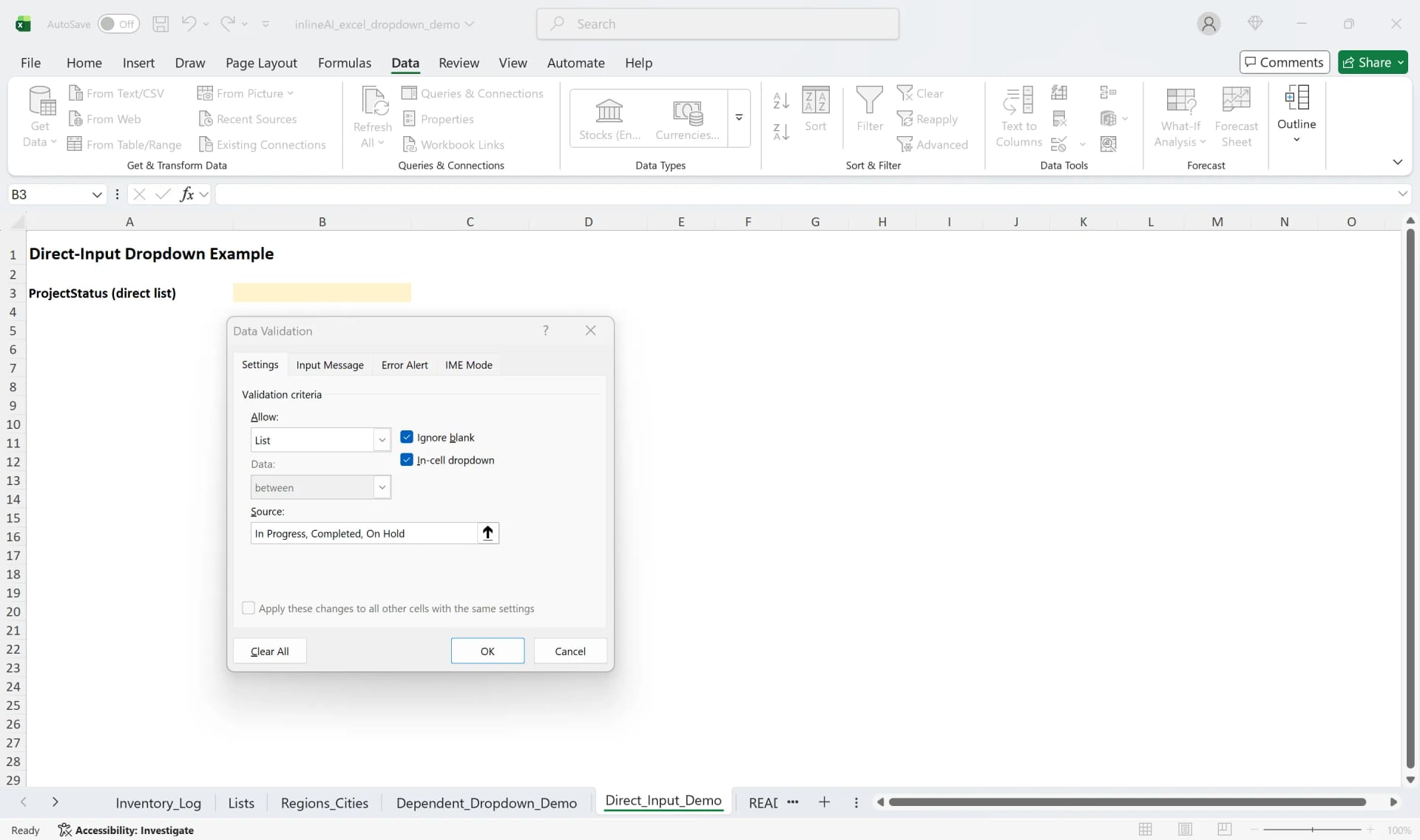
수정과 삭제
같은 대화상자에서 원본을 고치면 바로 반영됩니다. 같은 규칙을 가진 셀을 한꺼번에 고치려면 같은 설정을 가진 셀에 모두 적용을 켭니다. 드롭다운을 없애려면 모두 지우기를 누릅니다. 셀 값은 남고 규칙만 사라집니다.
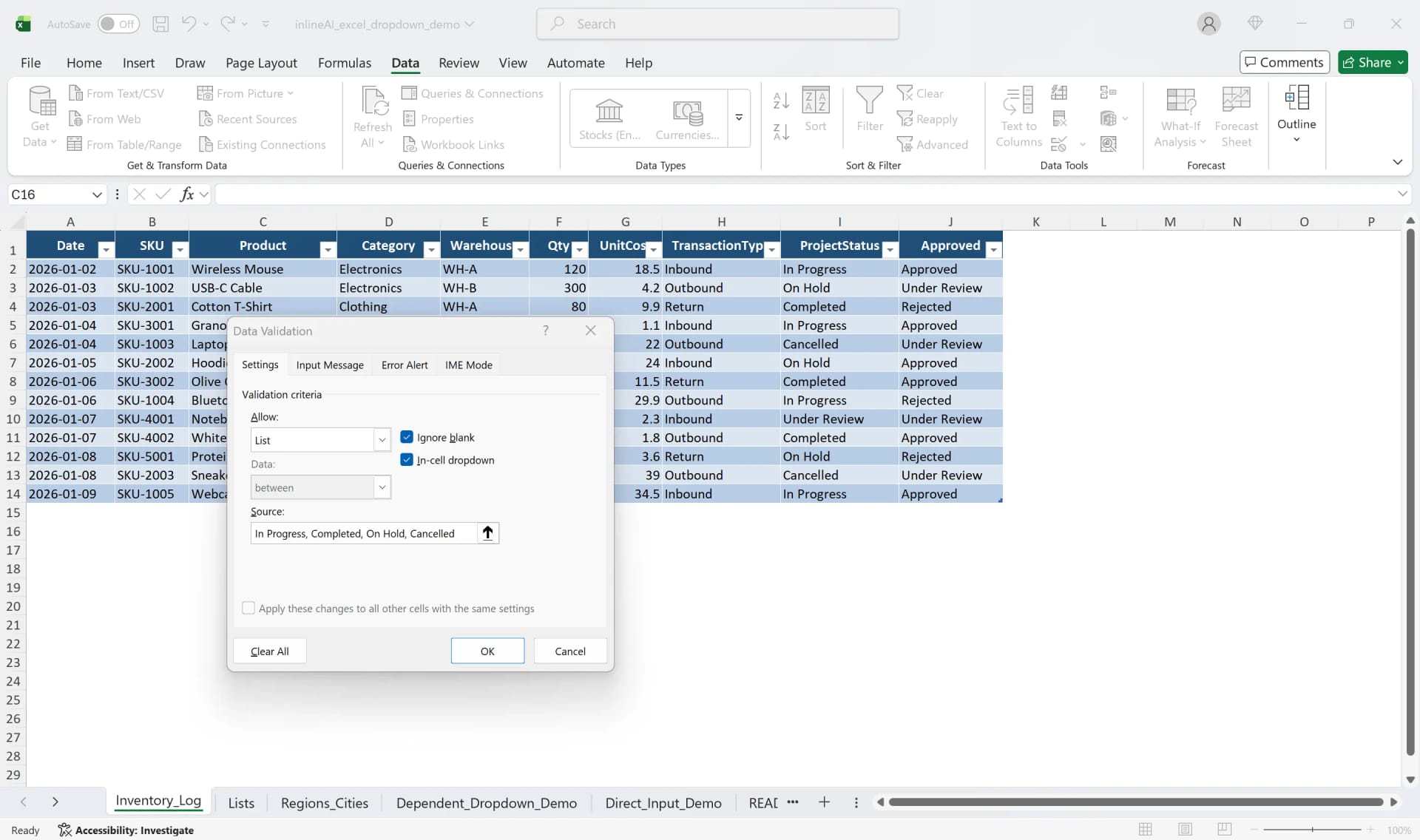
항목이 자주 바뀐다면: 표와 INDIRECT
목록 범위를 Ctrl + T로 표로 만들고 표 디자인에서 이름을 Suppliers처럼 지정한 뒤, 원본에 =INDIRECT("Suppliers")를 넣으면 표에 항목을 추가할 때 드롭다운도 함께 늘어납니다.
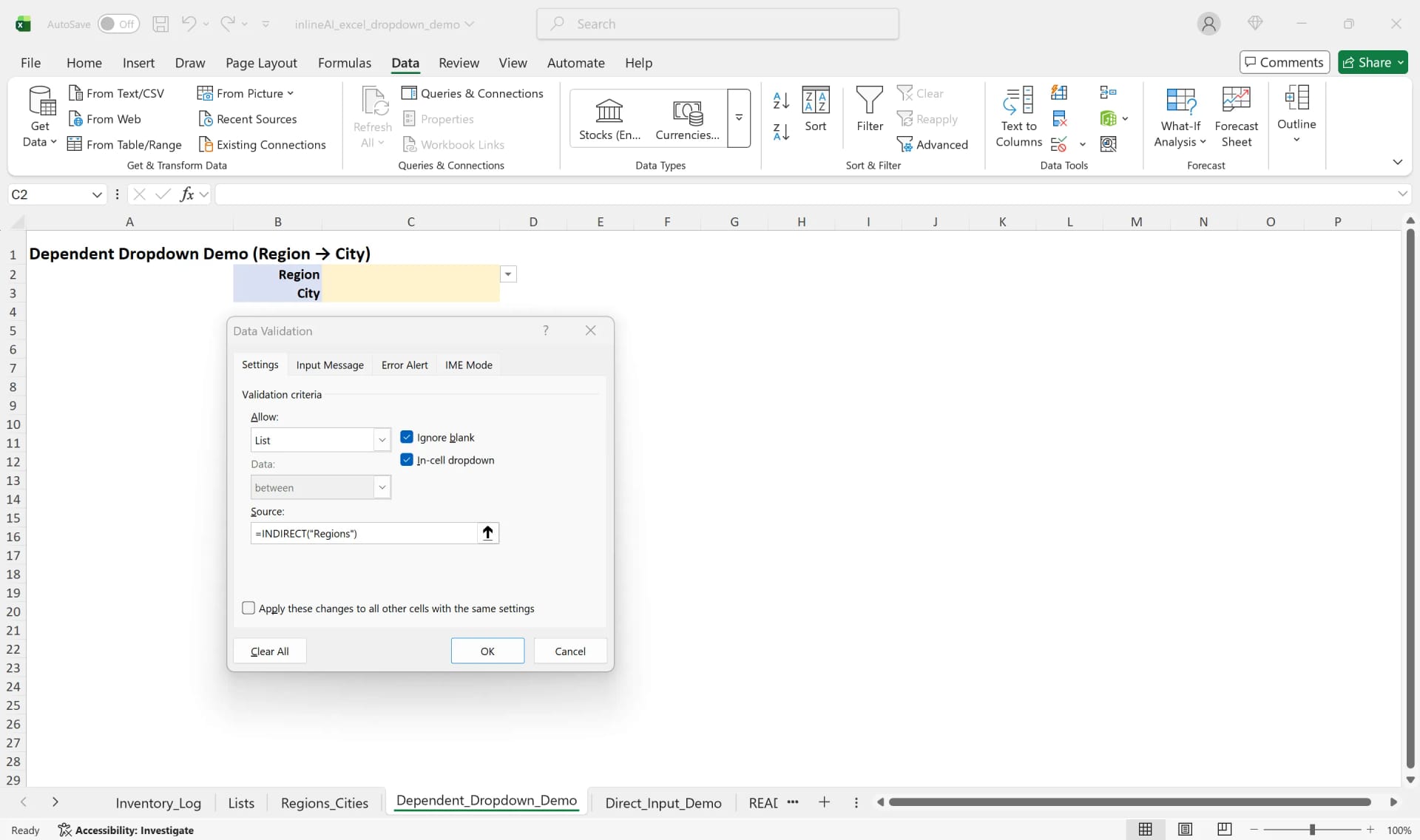
종속 드롭다운
품목군마다 품목 목록을 이름으로 정의해 두고, 두 번째 열의 원본에 =INDIRECT(D3)를 넣습니다. 품목군 이름에 공백이 있으면 =INDIRECT(SUBSTITUTE(D3," ","_"))처럼 참조용 이름으로 바꿔 연결해야 #REF!가 나지 않습니다.
엑셀 드롭다운 자주 묻는 질문 (FAQ)
Q. 드롭다운 셀을 복사하면 규칙도 따라가나요?
따라갑니다. 값만 옮기려면 선택하여 붙여넣기 > 값을 쓰세요. 반대로 다른 곳에서 값을 붙여넣으면 유효성 규칙을 우회할 수 있으니, 공용 시트라면 입력 칸 외에는 시트 보호를 함께 거는 편이 좋습니다.
Q. 직접 입력 방식에 항목 수 제한이 있나요?
원본에 직접 쓰는 방식은 255자 제한이 있습니다. 거래처처럼 항목이 많다면 범위나 표를 참조하세요.
Q. AI가 거래처명을 엉뚱하게 바꾸면 어떻게 하나요?
AI는 목록에 없는 이름을 바로 바꾸지 않고, 바꿀 후보를 보여 주며 확인을 받습니다. 적용 후에도 되돌릴 수 있고 변경 내역은 감사 로그에 남습니다.
Q. 권한이 없는 기준정보도 목록에 들어가나요?
들어가지 않습니다. AI는 요청한 직원이 볼 수 있는 데이터만 읽습니다.
AI 브라우저에서 입력 규칙 맡기기
드롭다운은 오타와 표기 불일치를 입력 단계에서 막는 가장 확실한 방법이지만, 목록을 기준정보와 맞추고 종속 목록을 짜는 일은 시트가 늘수록 반복됩니다. inline AI OS의 AI 브라우저에서는 시트를 연 채로 AI에게 입력 규칙을 말하면, 계획을 보여 주고 확인을 받은 뒤 적용합니다. 모든 작업은 직원의 권한 안에서 실행되고, 기록으로 남습니다.
이 작업, AI 브라우저에서는 한 줄 요청으로 끝납니다
inline AI OS는 직원이 회사 파일을 열어 둔 채 옆의 AI에게 일을 맡기는 업무용 AI 브라우저입니다. 우리 회사 업무에 맞는지 무료 도입 상담으로 먼저 확인해 보세요.
무료 도입 상담 받기