
블로그
엑셀 필터, AI 브라우저에서 조건만 말해 데이터 뽑기

엑셀 데이터 필터는 조건에 맞는 행만 보여 주고 원본은 그대로 두는 기능입니다. 문제는 조건이 늘어날 때입니다. "이번 달, 대리점 채널, 100만 원 이상, 그중 입금이 안 된 건"처럼 조건이 서너 개 붙고 OR 조건까지 섞이면 자동 필터로는 한 번에 안 되고, 고급 필터는 조건 범위를 따로 만들어야 합니다. 영업/회계 담당자가 매주 같은 추출을 반복한다면 그 시간이 꽤 됩니다. inline AI OS의 AI 브라우저에서는 거래 내역을 연 채로 옆의 AI에게 조건을 문장으로 말하면 됩니다.
AI 브라우저에서 조건으로 데이터 뽑기
파일을 연 채로 조건 말하기
AI 브라우저 한 탭에 10월_매출내역.xlsx(3,000여 행)를 열어 둡니다. AI 패널에 이렇게 요청합니다.
"채널이 대리점이거나 총판이고, 공급가액이 100만 원 이상이며, 입금일이 비어 있는 행만 새 시트 '미입금_대리점총판'으로 뽑아 줘. 거래처별 합계도 맨 아래 붙여 줘."
AI가 하는 일
AI는 열 제목과 데이터 형식을 먼저 확인합니다. 공급가액이 숫자인지 텍스트인지, 입금일이 진짜 날짜인지, 채널 표기가 "대리점"과 "대리점 " 처럼 공백이 섞여 있지 않은지를 봅니다. 그다음 조건을 풀어서 보여 줍니다.
- (채널 = 대리점 OR 채널 = 총판) AND 공급가액 ≥ 1,000,000 AND 입금일 = 빈 칸
- 조건에 맞는 행: 87건, 거래처 23곳
직원이 확인하면 고급 필터나 FILTER 함수로 결과를 새 시트에 만들고, 거래처별 합계를 붙입니다. 원본 시트는 그대로 둡니다.
직원이 확인하는 지점
결과 건수가 예상과 비슷한지, 경계값(정확히 100만 원인 행)이 포함되었는지 정도만 확인하면 됩니다. 조건을 바꾸고 싶으면 "입금일이 30일 넘게 지난 것도 포함해 줘"처럼 바뀐 조건만 다시 말합니다.
뽑은 결과로 바로 문서 만들기
추출한 시트를 그대로 공유하기보다 정리된 문서가 필요하다면 이어서 요청합니다. "이 시트를 바탕으로 거래처별 미입금 현황을 정리한 워드 문서를 새로 만들어 줘. 합계가 큰 순서로 정렬해 줘." AI는 결과 시트의 숫자를 그대로 옮겨 새 문서를 만들고, 직원은 숫자와 거래처명이 맞는지만 보고 고쳐 쓰면 됩니다.
권한과 기록
AI는 직원이 볼 수 있는 파일만 읽고, 새 시트를 만들거나 파일을 바꾼 작업은 기록으로 남습니다.
👉 엑셀 정렬 안될 때, AI 브라우저에서 원인부터 고치고 정렬하는 법
직접 할 때는
자동 필터 켜기
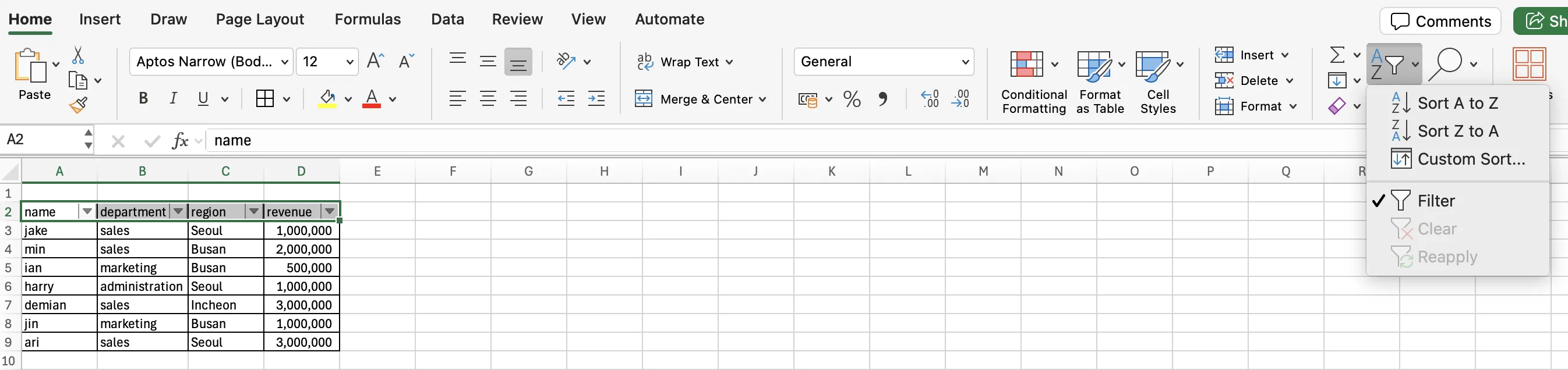
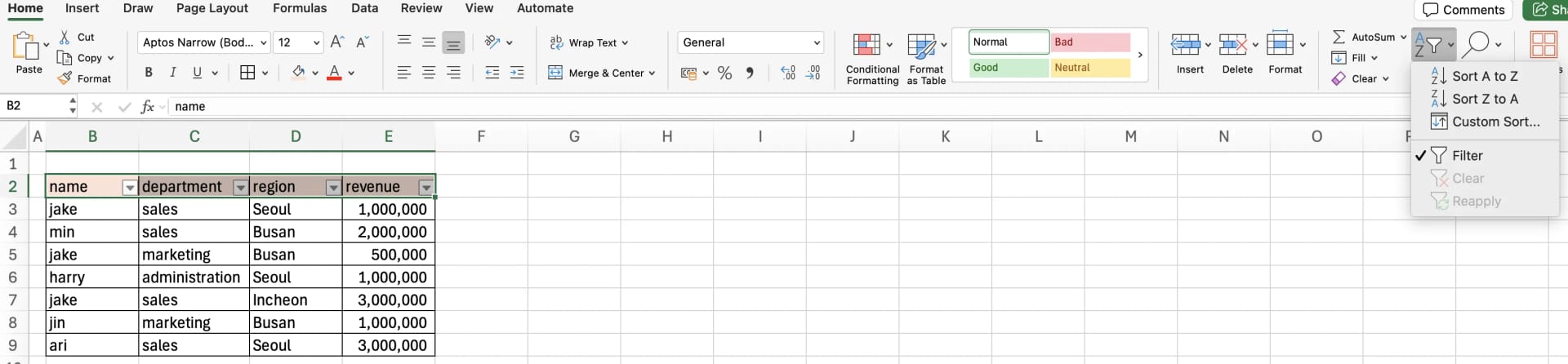
데이터 안의 아무 셀이나 클릭하고 데이터 > 필터(Ctrl + Shift + L)를 누르면 열 제목마다 필터 버튼이 생깁니다.
여러 열에 조건 걸기
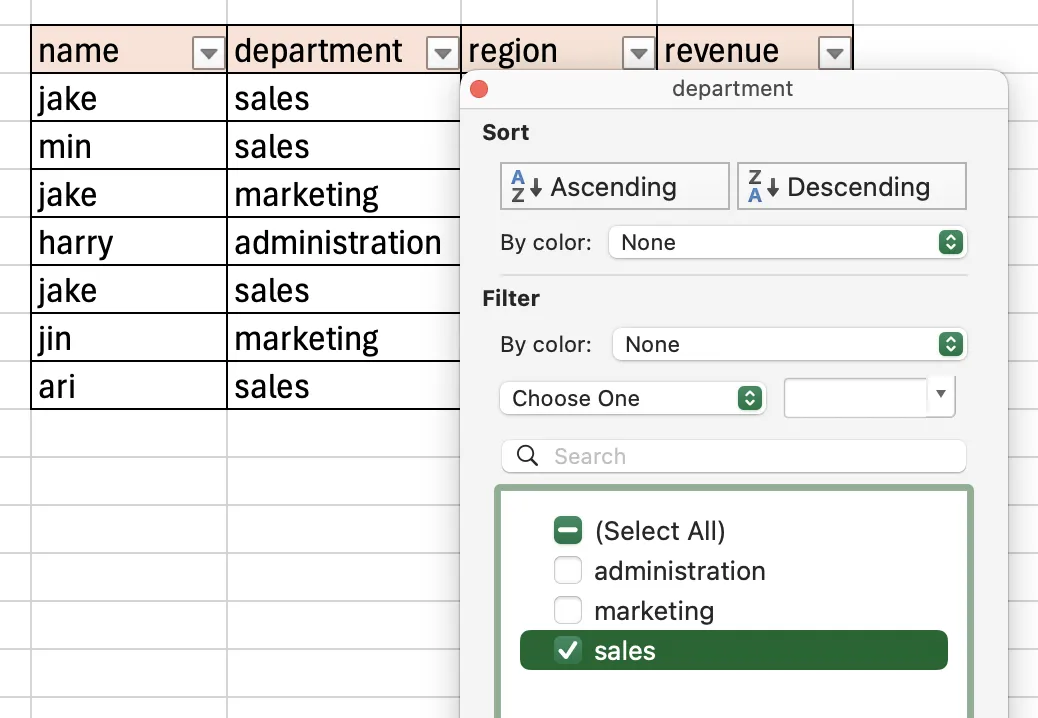
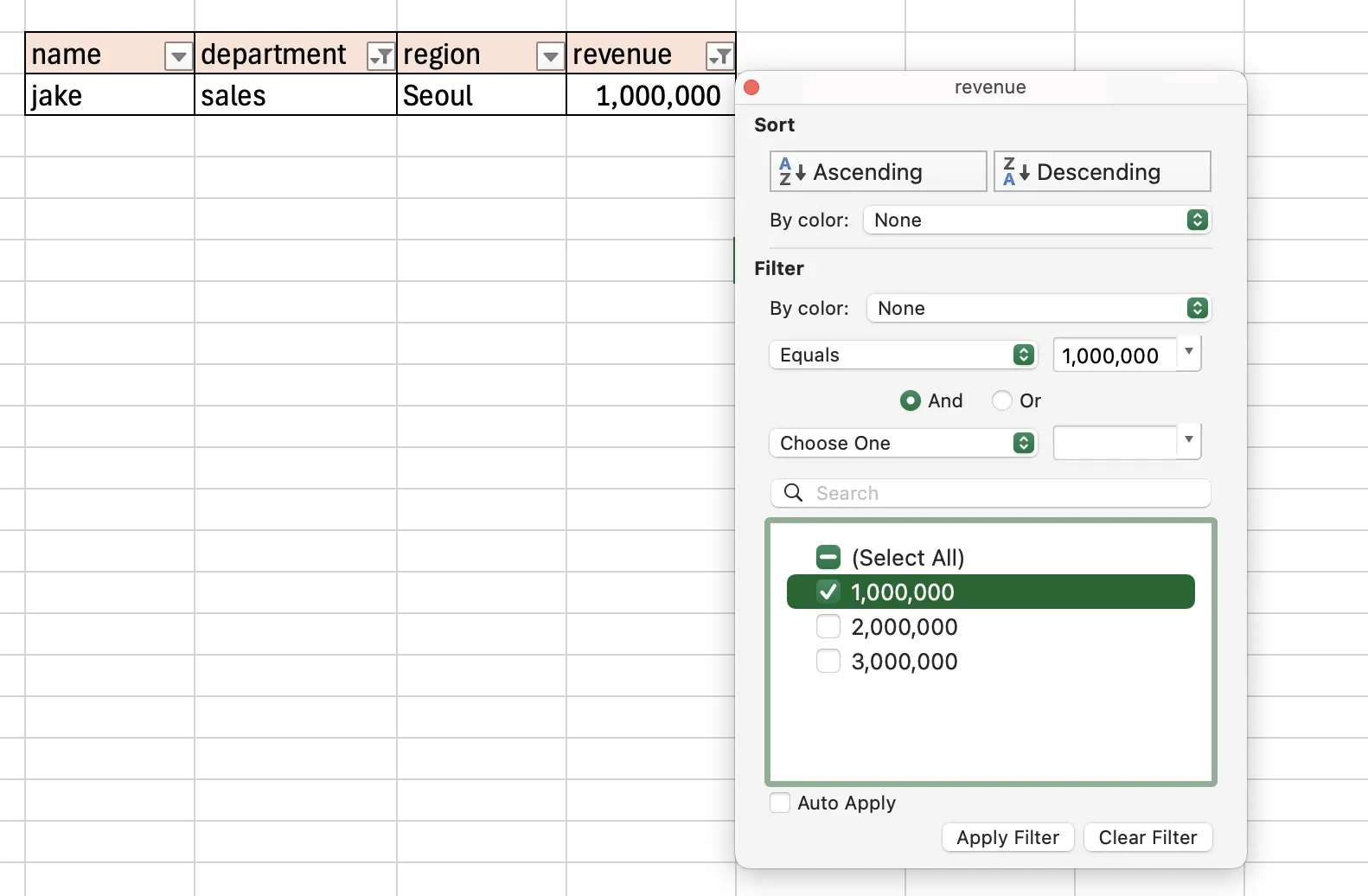
여러 열에 건 조건은 모두 AND로 작동합니다. 부서와 매출에 각각 조건을 걸면 두 조건을 모두 만족하는 행만 남습니다.
고급 필터로 OR 조건 걸기
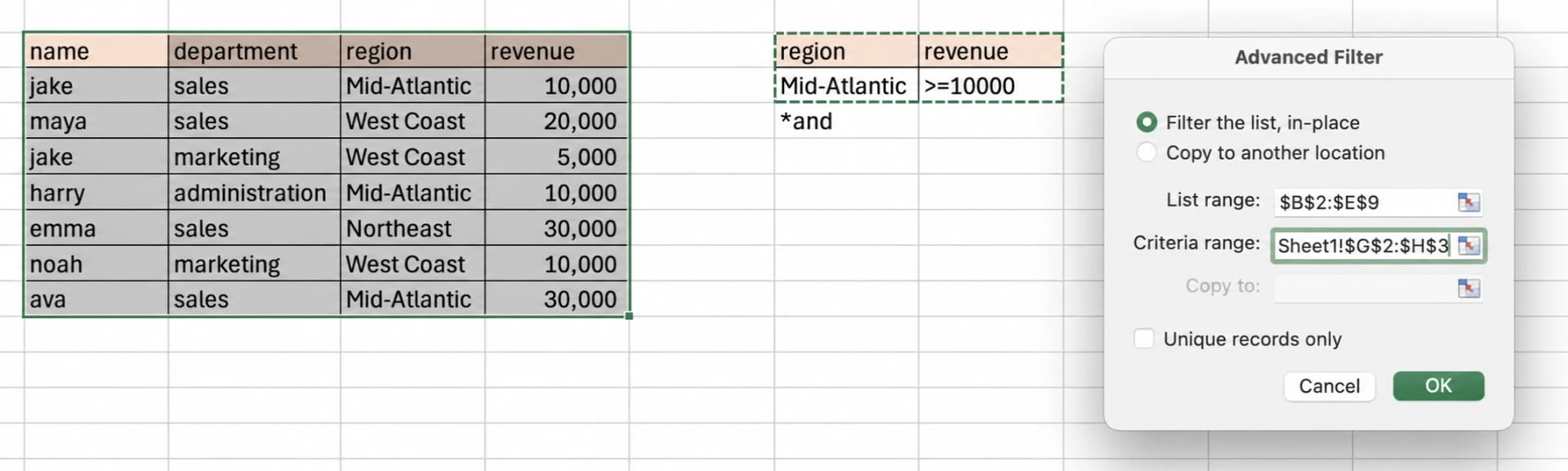
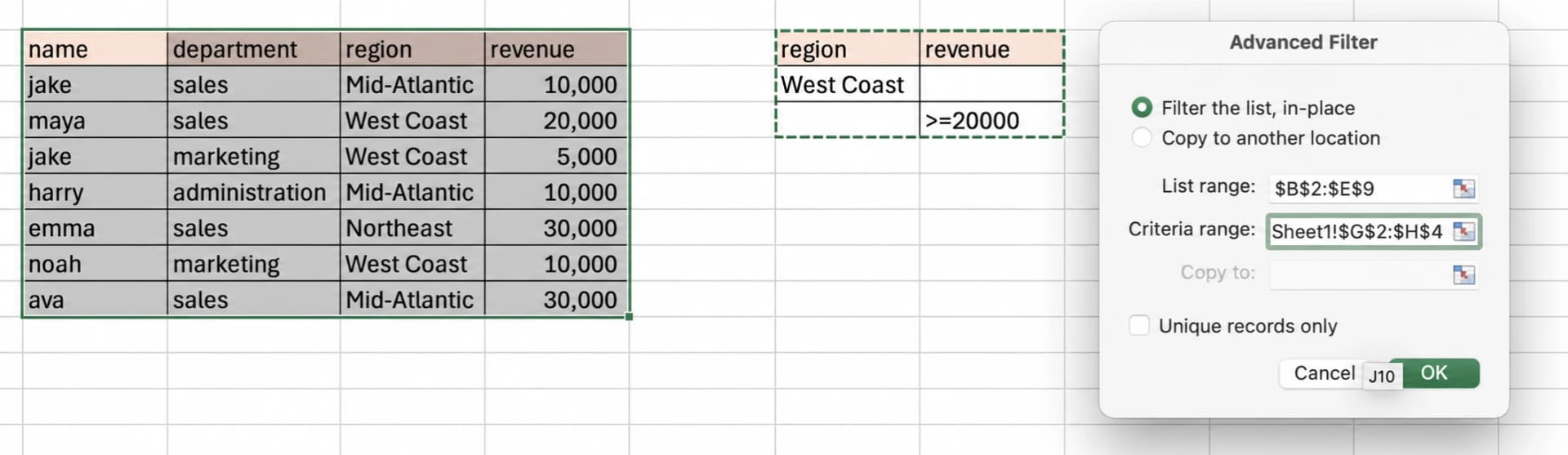
원본과 똑같은 열 제목으로 조건 범위를 만들고, 같은 행에 적으면 AND, 다른 행에 나눠 적으면 OR로 해석됩니다. 데이터 > 고급에서 목록 범위와 조건 범위를 지정하고, 다른 위치에 복사를 고르면 결과를 원하는 곳에 따로 뽑을 수 있습니다. 조건 범위와 원본 사이에는 빈 행을 하나 두는 편이 안전합니다.
필터가 안 될 때
- 병합 셀: 제목 행이 병합되어 있으면 필터가 제대로 걸리지 않습니다.
- 빈 행/빈 열: 엑셀이 그 지점에서 데이터가 끝났다고 판단합니다.
- 형식 혼재: 텍스트로 저장된 숫자나 날짜처럼 보이는 문자열은 조건에 걸리지 않습니다.
필터 해제는 데이터 > 필터를 다시 누르거나 열 메뉴에서 필터 지우기를 고르면 됩니다.
엑셀 필터 자주 묻는 질문 (FAQ)
Q. 필터된 행만 복사하려면 어떻게 하나요?
범위를 선택한 뒤 Alt + ;로 화면에 보이는 셀만 선택하고 복사하세요. 이 단계를 건너뛰면 숨겨진 행까지 함께 복사될 수 있습니다.
Q. AI가 조건을 잘못 이해하면요?
AI는 적용 전에 조건을 AND/OR 형태로 풀어 보여 주고 결과 건수를 알려 줍니다. 여기서 다르면 바로 고쳐 말하면 됩니다. 원본 시트는 바뀌지 않습니다.
Q. 권한이 없는 사업단위 데이터도 필터 결과에 나오나요?
나오지 않습니다. AI는 요청한 직원의 권한 범위 안에서만 데이터를 읽습니다.
Q. 매출 데이터가 AI 학습에 쓰이나요?
쓰이지 않습니다. 회사 데이터는 AWS에 저장되고, 모델 제공사와는 eZDR 계약을 맺어 프롬프트와 파일이 제공사에 저장되지 않습니다.
AI 브라우저에서 필터 조건 맡기기
자동 필터와 고급 필터를 구분할 줄 알면 대부분의 추출은 해결되지만, 조건이 복잡해질수록 조건 범위를 짜고 형식을 맞추는 시간이 늘어납니다. inline AI OS의 AI 브라우저에서는 파일을 연 채로 조건을 문장으로 말하고, AI가 풀어 보여 준 조건과 건수를 확인한 뒤 결과를 받으면 됩니다. 모든 작업은 직원의 계정과 권한 안에서 실행되고, 승인 정책을 넘는 작업은 담당자 확인을 거치며, 기록은 감사 로그에 남습니다.
이 작업, AI 브라우저에서는 한 줄 요청으로 끝납니다
inline AI OS는 직원이 회사 파일을 열어 둔 채 옆의 AI에게 일을 맡기는 업무용 AI 브라우저입니다. 우리 회사 업무에 맞는지 무료 도입 상담으로 먼저 확인해 보세요.
무료 도입 상담 받기