학습 센터
워드 머리글 바닥글 정리: 표지 제외하고 구역마다 다르게 넣는 법

워드 머리글 바닥글을 다룰 때 가장 많이 하는 오해는, 이것을 '페이지에 붙는 요소'로 생각하는 것입니다. 실제로는 페이지가 아니라 구역(Section)에 저장되는 속성이라서, 구역이 하나뿐인 문서에서는 3페이지 머리글만 따로 바꾸는 일이 불가능합니다. 표지에만 머리글을 빼거나 장(章)이 바뀔 때마다 다른 제목을 넣으려면, 이 구조를 먼저 이해해야 합니다. 이 글에서는 기본 삽입 방법부터 첫 페이지 제외, 구역 나누기, 연결 해제, 페이지 번호 다시 시작, 삭제가 안 될 때의 원인까지 순서대로 정리합니다.
머리글·바닥글이 무엇이고 어디까지 조절되나
머리글·바닥글은 '구역' 단위로 저장된다
머리글은 페이지 위쪽 여백에, 바닥글은 아래쪽 여백에 반복해서 찍히는 영역입니다. 문서 제목, 부서명, 작성일, 페이지 번호처럼 모든 페이지에 공통으로 들어가는 정보를 넣습니다.
중요한 점은 이 내용이 페이지마다 따로 저장되지 않는다는 것입니다. 한 구역 안의 모든 페이지는 같은 머리글을 공유하므로, 구역을 나누지 않은 문서에서 머리글을 고치면 첫 페이지부터 마지막 페이지까지 한꺼번에 바뀝니다.
첫 페이지·홀짝 페이지·구역별로 다르게 지정할 수 있다
이 원칙에는 세 가지 예외가 있고, 실무에서 필요한 편집은 대부분 이 셋의 조합으로 해결됩니다.
- 첫 페이지를 다르게 지정: 구역의 첫 페이지만 별개의 머리글 영역으로 분리합니다. 표지에서 머리글을 빼는 용도입니다.
- 짝수와 홀수 페이지를 다르게 지정: 양면 인쇄물에서 왼쪽 면과 오른쪽 면의 머리글을 따로 씁니다.
- 구역 나누기 + 연결 해제: 문서를 여러 구역으로 쪼갠 뒤 각 구역에 다른 머리글을 넣습니다.
머리글 영역으로 들어가려면 페이지 위쪽 여백을 더블클릭합니다. 편집 상태가 되면 리본에 '머리글 및 바닥글' 상황별 탭이 나타나고, 본문을 더블클릭하거나 Esc를 누르면 빠져나옵니다.
작업 전 문서 구조부터 확인하기
작업을 시작하기 전에 표지가 몇 페이지를 차지하는지, 장이 어디서 나뉘는지 먼저 파악해 두는 편이 좋습니다. 보기 탭에서 탐색 창을 켜면 문서에 들어 있는 제목이 목록으로 정리됩니다.
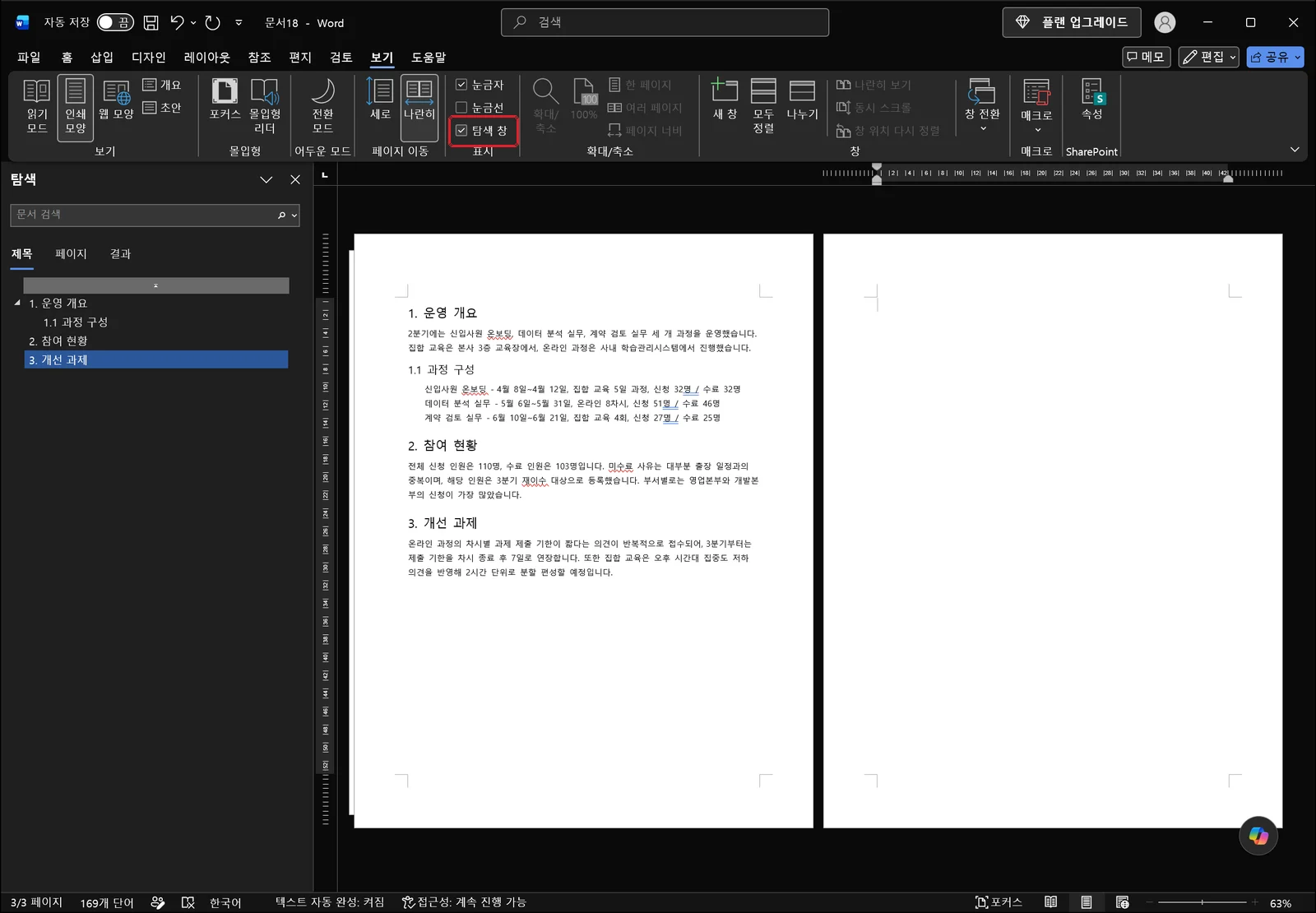
탐색 창 목록에서 '1. 운영 개요', '2. 참여 현황' 같은 장 제목이 각각 어디서 시작하는지 확인해 두면, 뒤에서 어느 지점에 구역 나누기를 넣을지 판단하기 쉬워집니다.
머리글·바닥글 넣는 기본 3단계
삽입 탭 > 머리글에서 형식 고르기
삽입 탭의 '머리글'을 누르면 내장 형식 갤러리가 펼쳐집니다. 원하는 형식을 고르면 그 배치대로 머리글이 만들어지고, 빈 상태에서 직접 쓰고 싶다면 목록 아래쪽의 머리글 편집을 선택합니다.
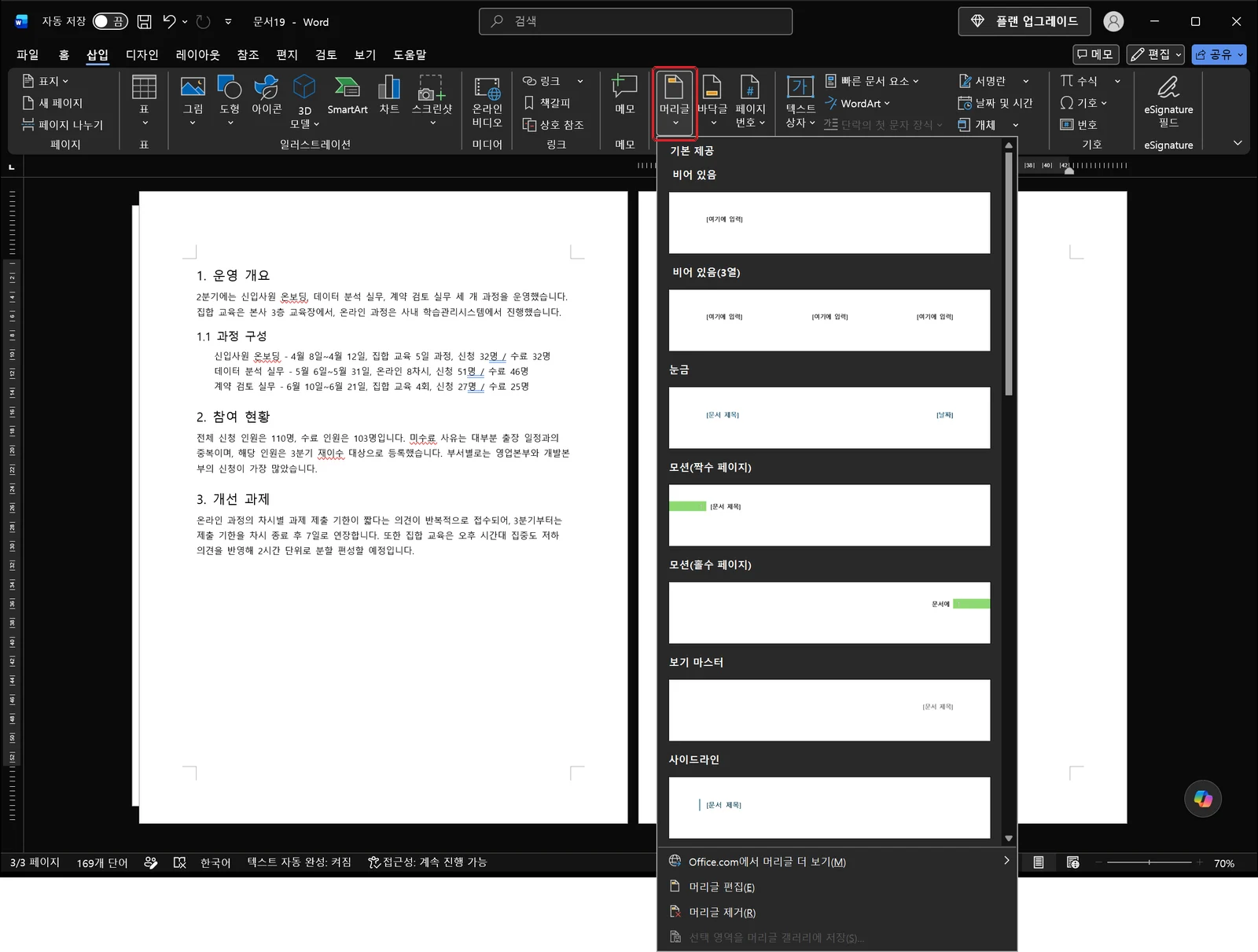
머리글 영역에 커서가 놓인 상태에서 Tab 키를 누르면 왼쪽 정렬에서 가운데, 다시 오른쪽으로 정렬 탭이 이동합니다. 왼쪽에 문서 제목, 오른쪽에 작성일을 넣는 배치를 스페이스바 없이 정확히 맞출 수 있습니다.
문서 제목이나 작성자처럼 파일 정보와 연동되는 항목은 직접 타이핑하는 대신 '빠른 문서 요소'의 문서 속성을 넣는 방법도 있습니다. 나중에 제목이 바뀌어도 머리글을 다시 손보지 않아도 됩니다.
바닥글에 부서명·페이지 번호 넣기
바닥글은 삽입 탭의 '바닥글'에서 같은 방식으로 만듭니다. 갤러리에서 형식을 고르거나, 목록 아래의 바닥글 편집으로 빈 영역에 직접 입력합니다.
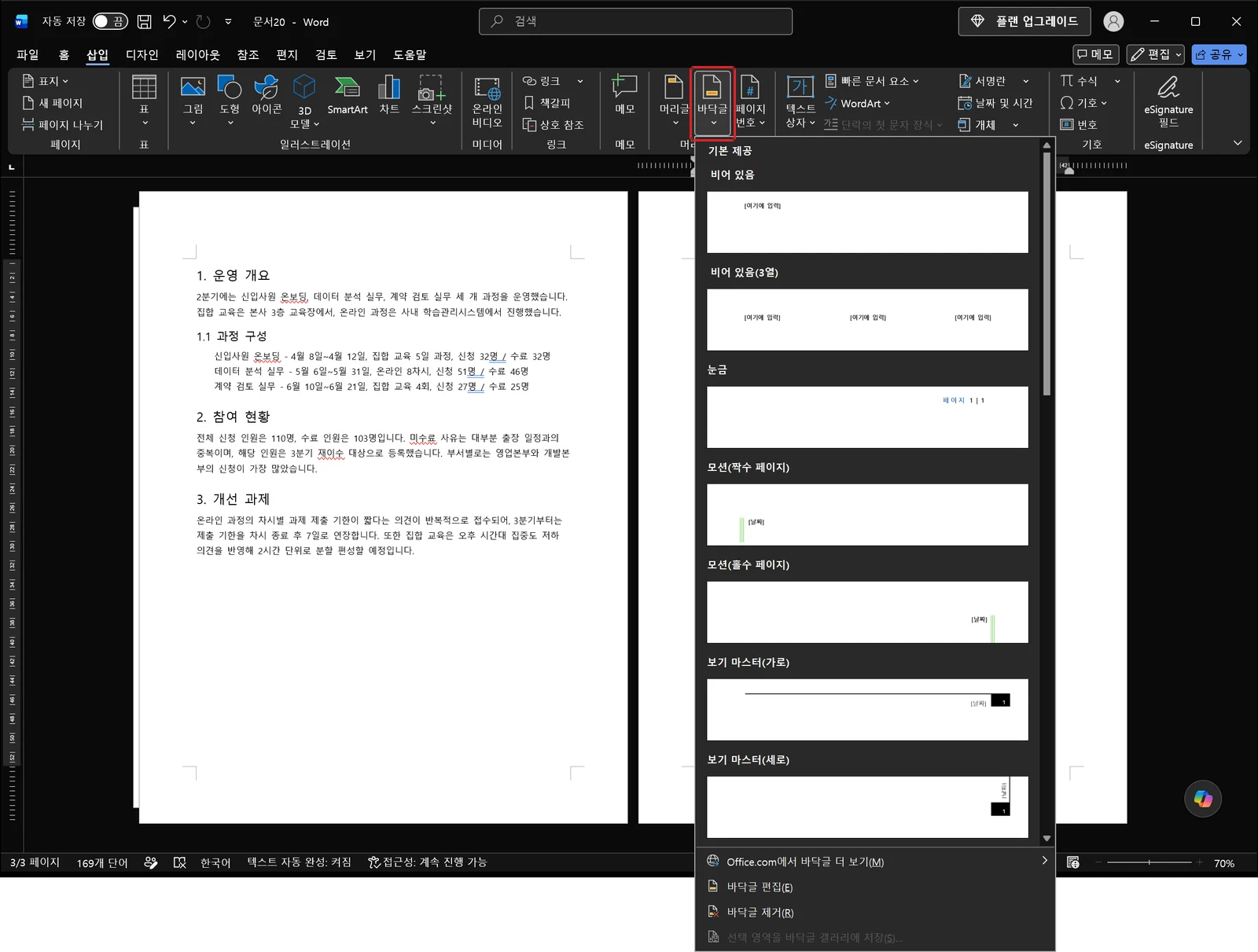
보고서라면 왼쪽에 부서명, 가운데나 오른쪽에 페이지 번호를 두는 배치가 무난합니다. 페이지 번호는 직접 숫자를 치는 것이 아니라 뒤에서 설명할 페이지 번호 기능으로 넣어야 페이지가 늘어도 자동으로 맞습니다.
머리글·바닥글 영역의 글꼴과 아래쪽 구분선은 '머리글', '바닥글' 스타일이 결정합니다. 페이지마다 서식이 어긋나는 것을 막으려면 개별 서식을 덧입히는 대신 해당 스타일 자체를 수정하는 편이 안전합니다.
👉 워드 제목 스타일 적용해서 서식 통일하기 (제목1·제목2 수정 방법)
결과를 한 페이지 보기로 확인하기
머리글과 바닥글은 화면을 확대한 상태에서는 동시에 보기 어렵습니다. 보기 탭의 '한 페이지'를 누르면 페이지 한 장이 창 안에 통째로 들어옵니다.
위아래 여백에 들어간 내용의 균형, 본문과의 간격을 함께 점검하면 인쇄 결과와 거의 같은 모습을 미리 볼 수 있습니다.
표지(첫 페이지)에만 머리글·바닥글 빼기
'첫 페이지를 다르게 지정' 체크가 정답
표지에 머리글이 찍히는 것을 막겠다고 첫 페이지에서 글자를 지우면, 문서 전체 머리글이 함께 사라집니다. 같은 구역이기 때문입니다.
정확한 방법은 첫 페이지를 별개 영역으로 분리하는 것입니다. 머리글 영역을 더블클릭해 편집 상태로 들어간 뒤, '머리글 및 바닥글' 탭의 옵션 그룹에서 '첫 페이지를 다르게 지정'에 체크합니다. 그러면 첫 페이지의 영역 이름이 '첫 페이지 머리글'로 바뀌고, 여기를 비워 두면 표지에만 아무것도 나오지 않습니다.
표지에서 페이지 번호까지 빼려면 '첫 페이지 바닥글'도 함께 비워야 합니다. 머리글을 비웠다고 바닥글이 따라 비워지지는 않습니다.
페이지 설정 대화상자에서도 가능
같은 옵션은 페이지 설정 대화상자에도 있습니다. 레이아웃 탭에서 여백·용지 방향·크기·단·나누기가 모여 있는 그룹의 오른쪽 아래 구석, 작은 대화상자 표시 아이콘을 누릅니다.
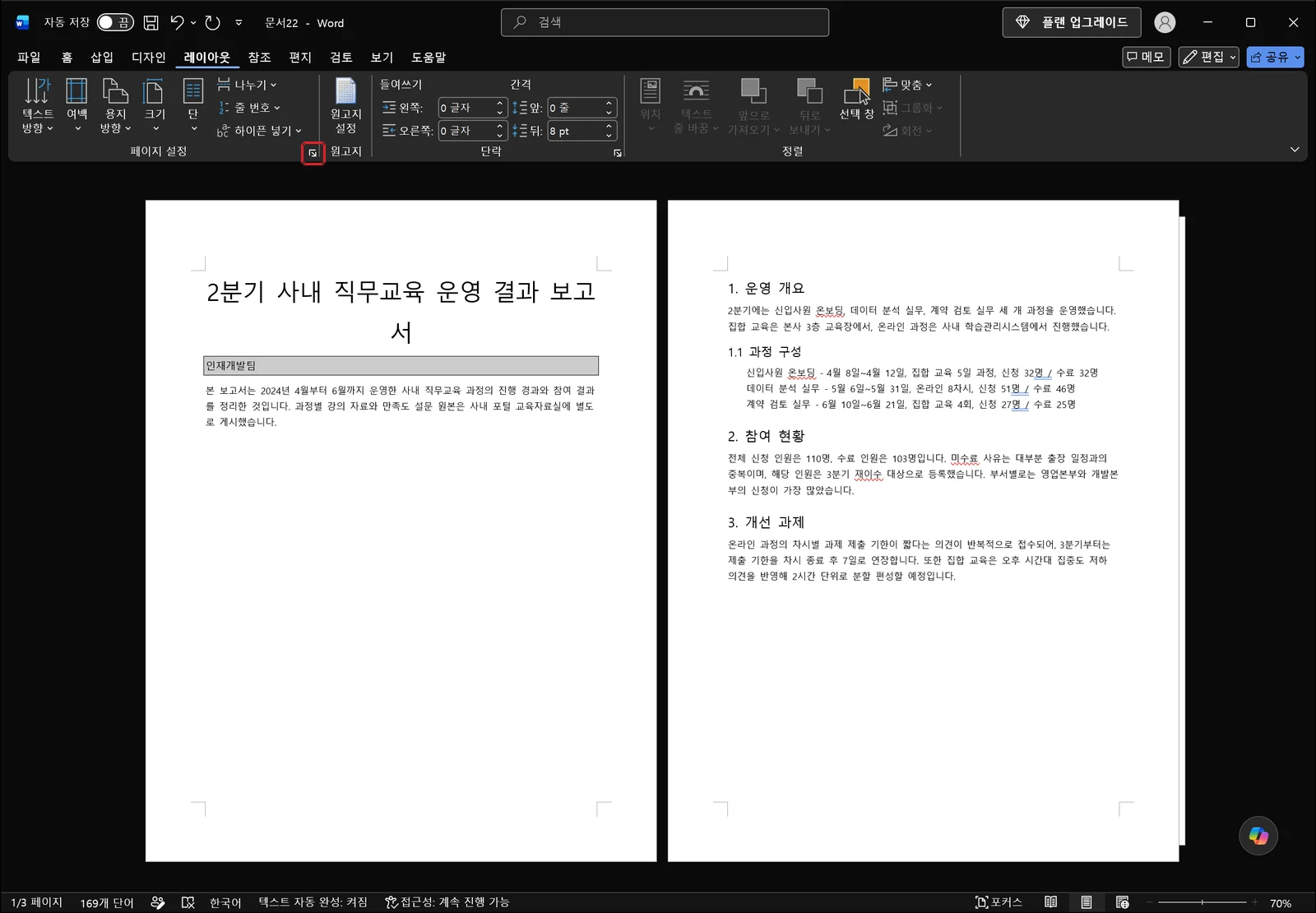
대화상자가 열리면 여백, 용지, 레이아웃, 문자 수/줄 수 탭이 나란히 있고 아래쪽에 '적용 대상' 목록이 있습니다. 머리글/바닥글 관련 확인란은 레이아웃 탭으로 옮겨 가면 나옵니다.
여기서 '적용 대상'을 무엇으로 두는지가 결과를 가릅니다. '이 구역'이면 커서가 있는 구역에만 적용되고, 목록을 펼쳐 '문서 전체'로 바꾸면 모든 구역의 첫 페이지가 함께 영향을 받습니다. 구역이 여러 개인 보고서에서는 이 값을 확인하지 않아 엉뚱한 페이지의 머리글이 사라지는 일이 자주 생깁니다.
표지 페이지가 비었는지 확인하기
설정을 마쳤다면 보기 탭에서 인쇄 모양으로 전환해 실제 여백까지 그려진 상태로 확인합니다.
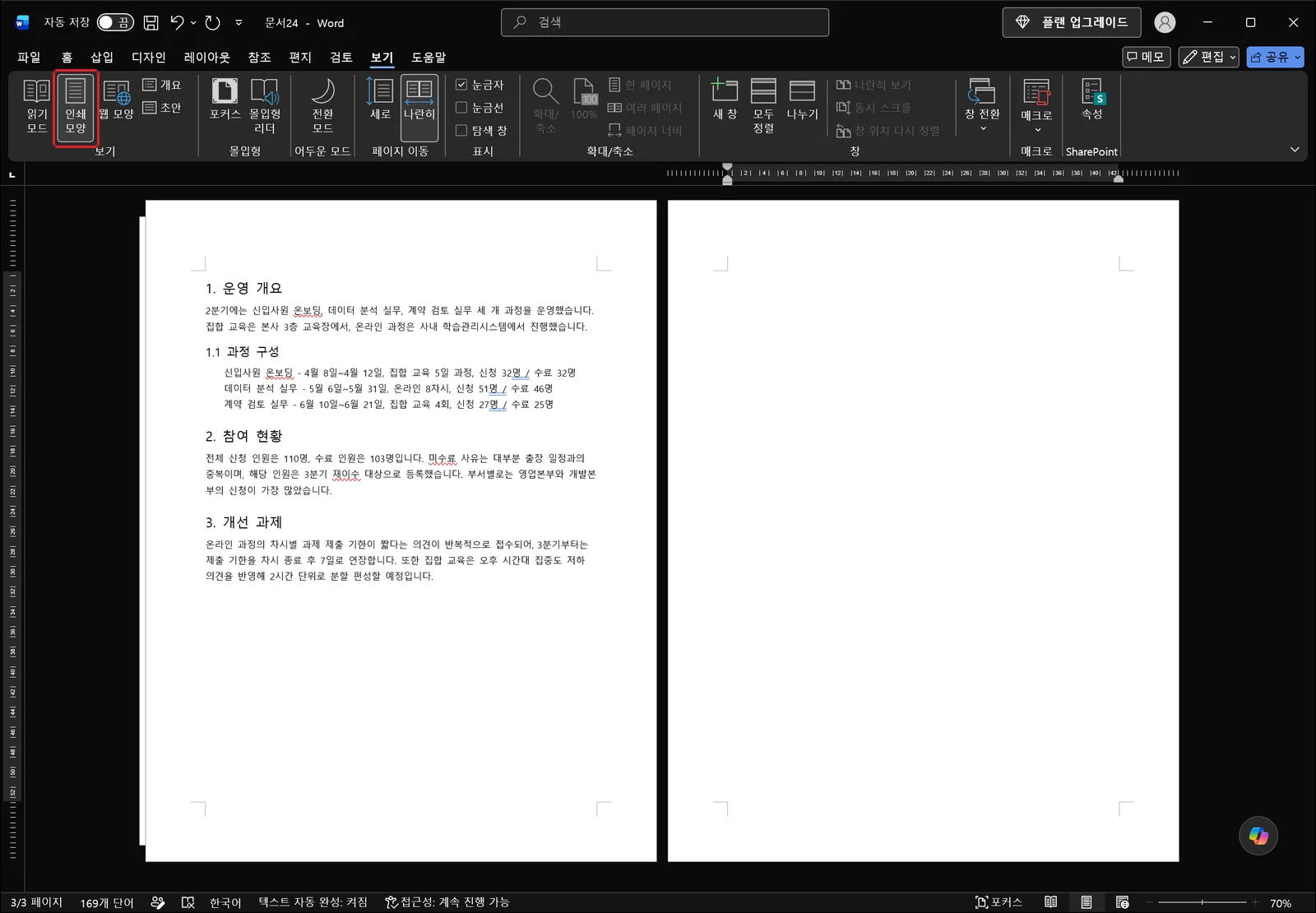
인쇄 모양으로 바꾼 뒤 표지 페이지로 이동해 위쪽 여백이 비어 있는지, 그다음 페이지에서는 머리글이 다시 나타나는지 차례로 확인하세요. 표지를 빼고 두 번째 페이지를 1로 시작하고 싶다면, 페이지 번호 서식에서 시작 번호를 0으로 지정하면 됩니다.
구역을 나눠 구역마다 다른 머리글 넣기
레이아웃 > 나누기 > 다음 페이지부터
장마다 다른 머리글을 넣으려면 문서를 구역으로 쪼개야 합니다. 이때 Ctrl+Enter로 넣는 페이지 나누기는 소용이 없습니다. 페이지만 넘길 뿐 구역은 그대로라서 머리글이 갈라지지 않습니다.
레이아웃 탭에서 '나누기' 목록을 펼치면 위쪽에 페이지 나누기 묶음이, 아래쪽에 구역 나누기 묶음이 있습니다. 여기서 '다음 페이지부터(N)'를 선택합니다.
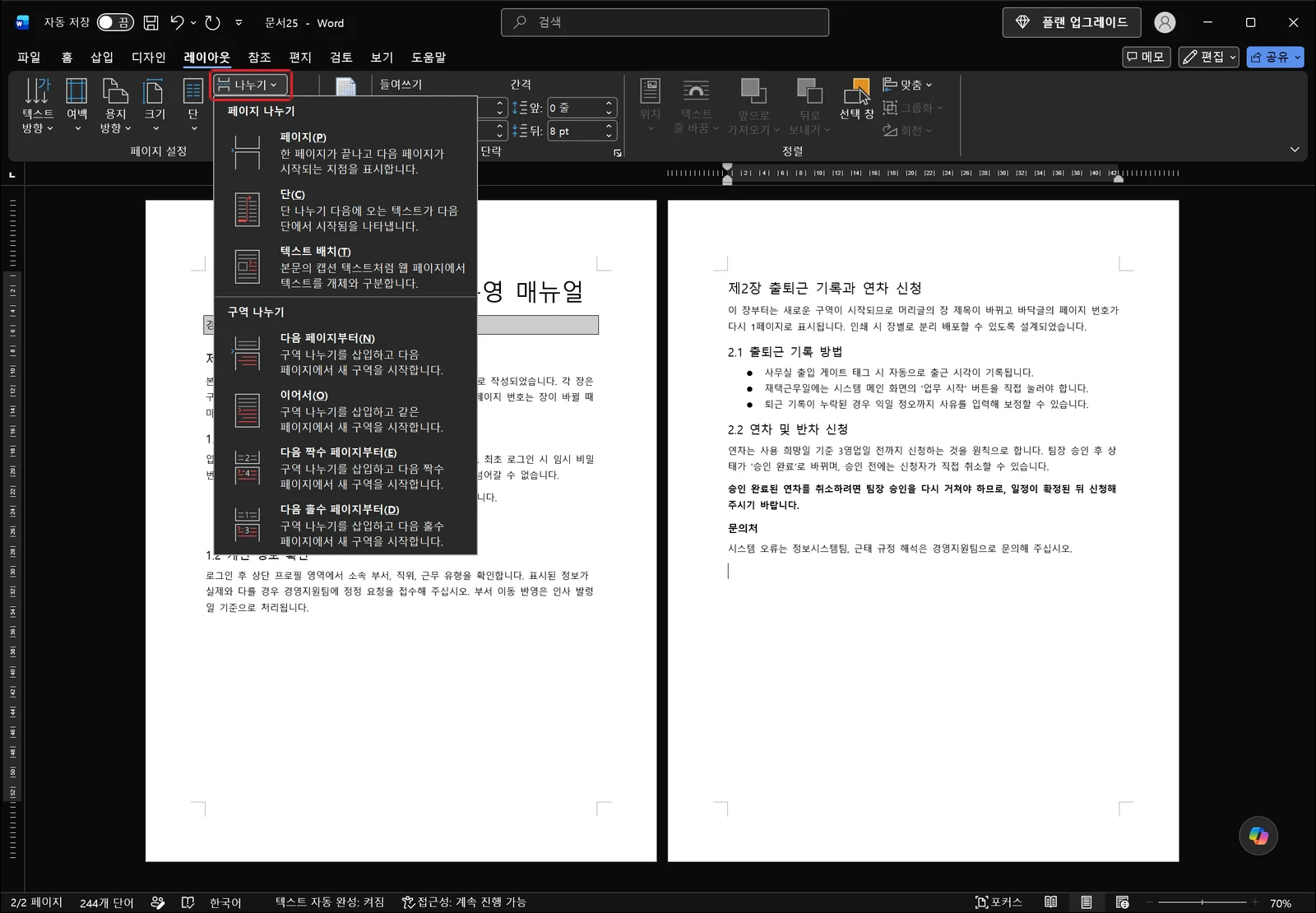
표지 뒤에 구역을 하나 만들고, 장이 바뀌는 지점마다 같은 방식으로 나누면 구역이 늘어납니다. 머리글 편집 상태에서는 영역 왼쪽에 '구역 2 - 머리글'처럼 현재 위치가 표시되므로, 지금 어느 구역을 고치고 있는지 매번 확인하는 습관을 들이는 것이 좋습니다.
초안 보기로 구역 나누기 위치 확인
구역 나누기는 인쇄 모양 보기에서 잘 보이지 않습니다. 보기 탭에서 초안으로 전환하면 나누기 위치가 이름표가 달린 점선으로 표시됩니다.
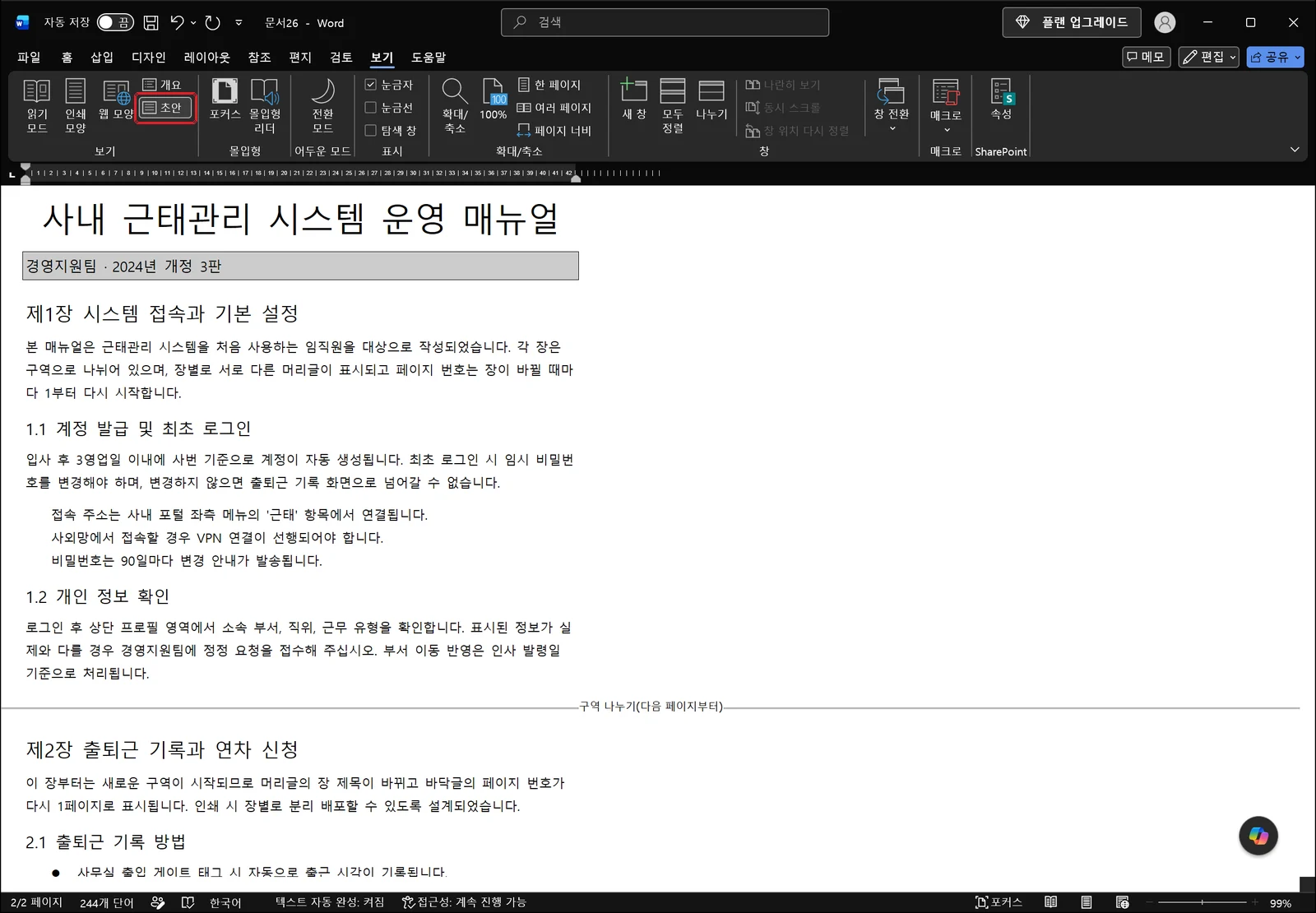
의도한 곳에 나누기가 들어갔는지, 실수로 두 번 들어가지는 않았는지 이 화면에서 확인합니다. 머리글이 예상과 다르게 동작할 때 원인을 찾는 데도 이 보기가 가장 빠릅니다.
'이전 머리글에 연결' 해제가 핵심
구역을 나눴다고 해서 머리글이 바로 분리되지는 않습니다. 새 구역의 머리글 영역 오른쪽에는 '이전과 동일'이라는 표시가 남아 있고, 이 상태에서 내용을 고치면 앞 구역까지 함께 바뀝니다.
새 구역의 머리글 영역을 더블클릭한 뒤, '머리글 및 바닥글' 탭에서 '이전 머리글에 연결'을 눌러 해제하세요. 표시가 사라지면 그때부터 이 구역의 머리글은 앞 구역과 무관하게 편집됩니다.
머리글과 바닥글은 연결이 따로 관리됩니다. 머리글만 해제하고 바닥글을 그대로 두면, 머리글은 구역별로 다른데 페이지 번호는 계속 이어지는 어정쩡한 상태가 됩니다. 두 영역 모두에서 해제 여부를 확인하세요.
👉 워드 용지 방향 가로 세로 같이 쓰기: 특정 페이지만 가로로 만들기
구역별로 페이지 번호 다시 시작하기
삽입 > 페이지 번호 > 페이지 번호 서식
페이지 번호는 삽입 탭의 '페이지 번호'에서 넣습니다. 메뉴에는 위쪽, 아래쪽, 페이지 여백, 현재 위치 같은 삽입 위치와 함께 페이지 번호 서식, 페이지 번호 제거 명령이 들어 있습니다.
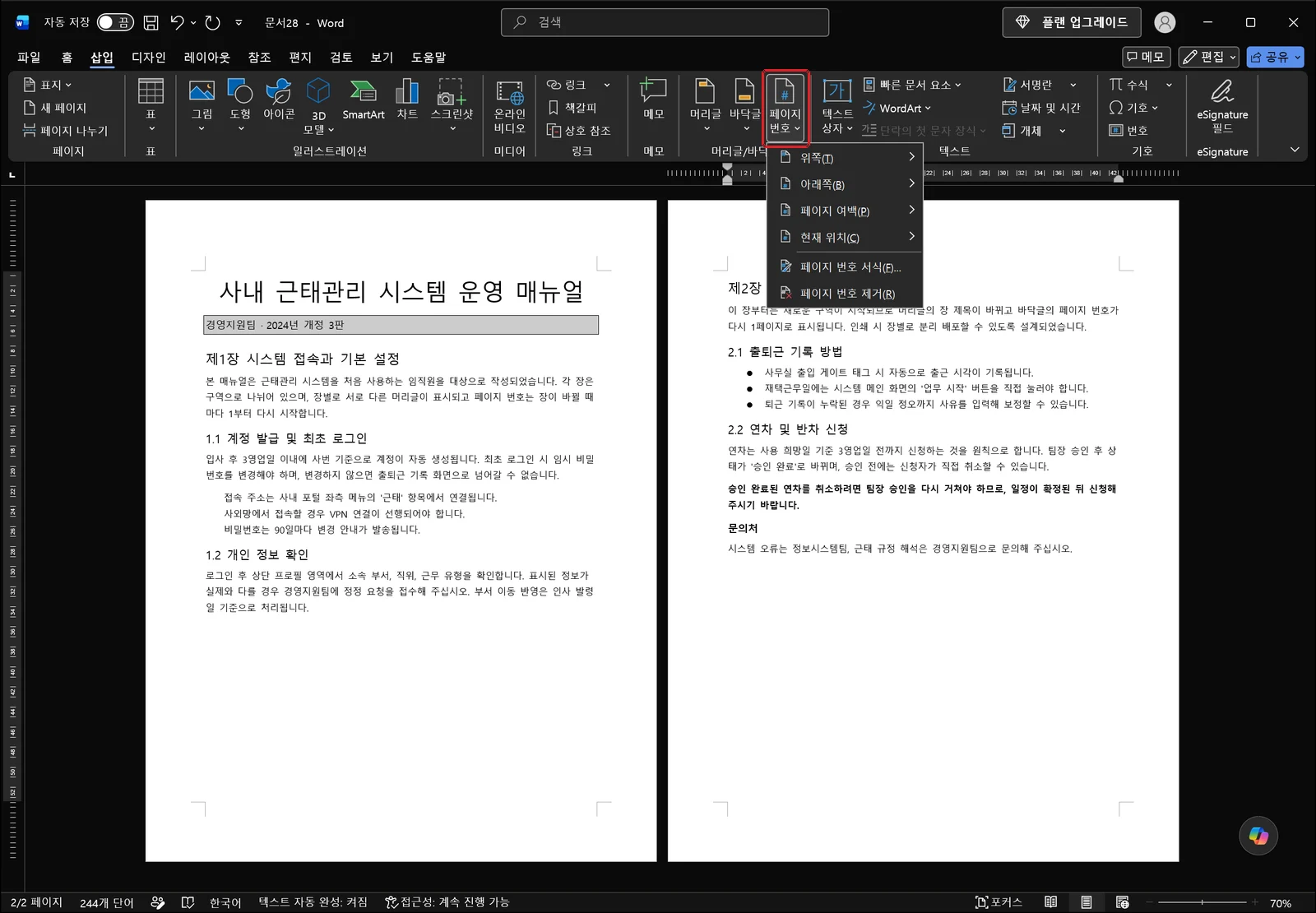
이미 바닥글을 만들어 뒀다면 커서를 원하는 위치에 두고 현재 위치를 선택하면, 기존 배치를 흐트러뜨리지 않고 번호만 끼워 넣을 수 있습니다.
시작 번호를 1로 지정
번호를 다시 세게 하려면 해당 구역에 커서를 둔 채 페이지 번호 서식을 엽니다. 대화상자에서 번호 서식을 고르고, 아래쪽 '시작 번호'에 1을 입력하면 그 구역의 첫 페이지가 1이 됩니다.
반대로 앞 구역에서 이어지게 하려면 '이전 구역에 이어서'를 선택합니다. 표지를 뺀 본문을 1페이지로 만들고 싶을 때는 본문 구역의 시작 번호를 1로 지정하면 됩니다.
시작 번호를 바꿨는데 화면의 번호가 그대로라면, 바닥글의 연결이 해제되어 있는지부터 확인하세요. 연결된 상태에서는 앞 구역의 설정을 계속 따라갑니다.
앞 구역은 i, ii 로마숫자로 두기
보고서에서는 표지와 목차 구역을 i, ii, iii 같은 로마숫자로, 본문 구역을 1, 2, 3으로 매기는 방식이 흔합니다. 페이지 번호 서식 대화상자의 번호 서식 목록에서 구역별로 다른 형식을 고르면 됩니다.
목차 구역을 로마숫자로 지정하고 본문 구역의 시작 번호를 1로 두면, 목차 분량이 늘거나 줄어도 본문 페이지 번호는 흔들리지 않습니다.
머리글이 안 지워지거나 전부 똑같이 바뀔 때
증상별로 원인이 비교적 분명합니다. 아래 표에서 지금 상황에 해당하는 줄을 먼저 확인해 보세요.
| 증상 | 원인 | 해결 |
|---|---|---|
| 한 구역만 고쳤는데 다른 구역까지 바뀜 | '이전 머리글에 연결'이 켜져 있음 | 해당 구역 머리글·바닥글에서 각각 연결 해제 |
| 머리글을 제거했는데 뒷장에 남아 있음 | 제거 명령은 커서가 있는 구역만 처리 | 구역마다 커서를 옮겨 반복 실행 |
| 머리글 글자가 잘리거나 본문과 겹침 | 위쪽 여백보다 머리글 영역이 큼 | 위쪽 여백 또는 머리글 위치 값 조정 |
| 구역 나누기를 지웠더니 서식이 뒤바뀜 | 앞 구역이 뒤 구역의 설정을 물려받음 | 삭제 전 확인, 실수했다면 되돌리기 |
| 표지가 아닌 페이지에서 머리글이 사라짐 | 특정 구역에만 첫 페이지 옵션이 켜져 있음 | 해당 구역의 첫 페이지 설정 확인 |
한 구역만 지웠는데 다른 구역이 같이 바뀐다
가장 흔한 원인은 연결 해제를 빠뜨린 것입니다. 구역을 나눈 직후에는 모든 구역이 앞 구역과 연결된 상태이므로, 편집하기 전에 반드시 해제 여부를 확인해야 합니다.
머리글을 완전히 없앨 때도 마찬가지입니다. 삽입 탭의 머리글 목록에 있는 머리글 제거는 커서가 놓인 구역만 처리하므로, 구역이 다섯 개라면 다섯 번 반복해야 합니다. 문서 전체에서 한꺼번에 없애고 싶다면 연결을 모두 다시 이어 붙인 뒤 한 번만 실행하는 방법도 있습니다.
구역 나누기를 지웠더니 서식이 뒤바뀐다
구역 나누기 기호에는 앞 구역의 용지 방향, 여백, 머리글 설정이 함께 담겨 있습니다. 그래서 이 기호를 지우면 앞 구역이 뒤 구역의 설정을 그대로 물려받아, 멀쩡하던 페이지의 머리글이나 용지 방향이 바뀝니다.
이런 상황에서는 조금씩 고쳐 나가기보다 나누기를 지우기 직전 상태로 되돌리는 편이 빠릅니다. 창 왼쪽 위 빠른 실행 도구 모음의 실행 취소 목록을 펼치면 최근 작업이 나열되고, 원하는 지점까지 한 번에 되돌릴 수 있습니다.
머리글이 잘리거나 본문과 겹친다
머리글이 두 줄이거나 로고 이미지를 넣은 경우, 위쪽 여백보다 머리글이 커져서 글자가 잘리거나 본문을 밀어냅니다. 레이아웃 탭의 '여백'에서 위쪽 값을 넉넉히 잡으면 대부분 해결됩니다.
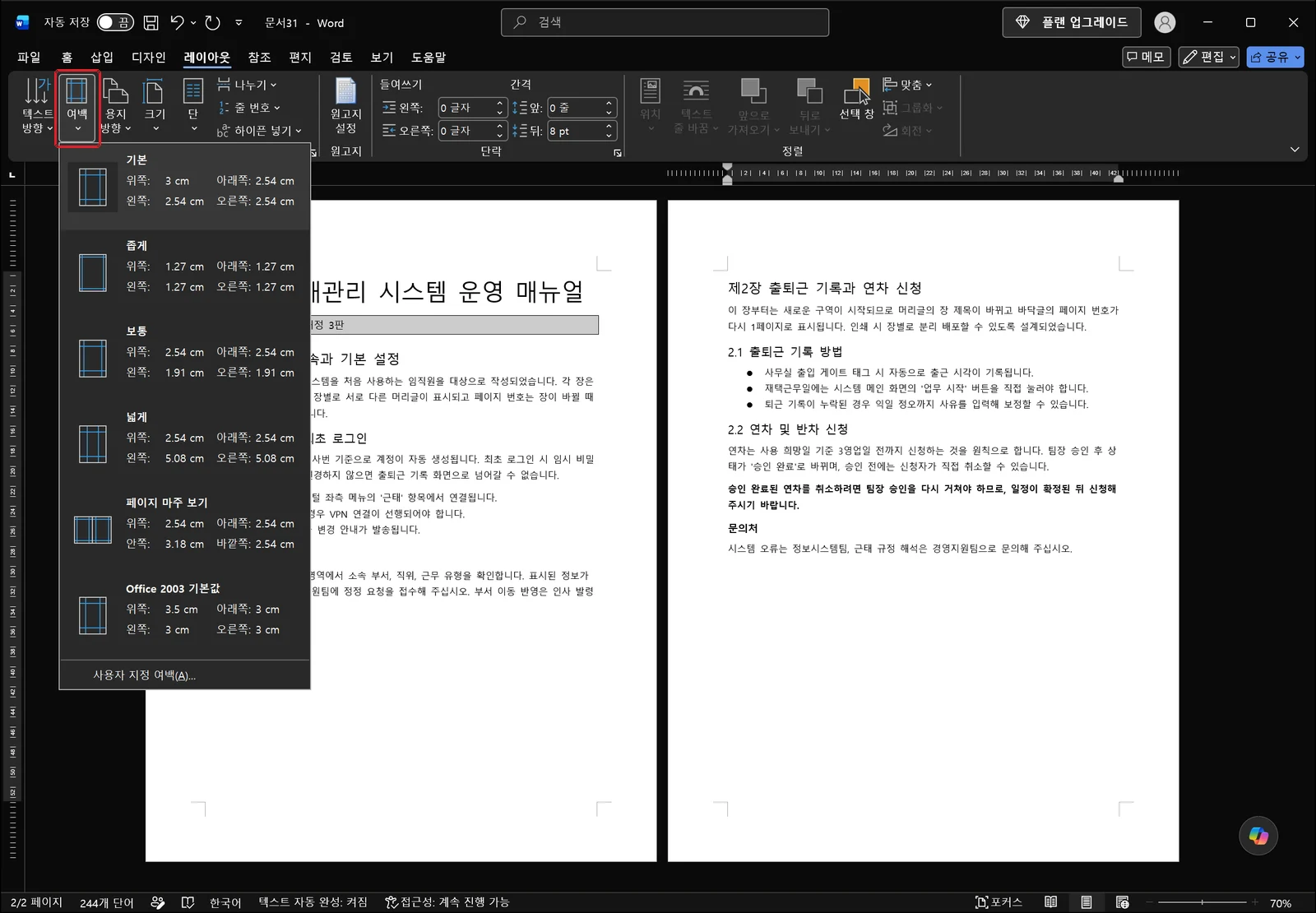
목록의 미리 정의된 값으로 부족하면 맨 아래 사용자 지정 여백에서 직접 수치를 입력합니다. 이때 위쪽 여백 값이 머리글 위치 값보다 커야 머리글과 본문이 겹치지 않습니다.
워드 머리글·바닥글 자주 묻는 질문 (FAQ)
Q. 머리글을 완전히 삭제하려면 어떻게 하나요?
삽입 탭의 머리글 목록에 있는 머리글 제거를 사용합니다. 다만 이 명령은 커서가 있는 구역만 지우므로, 구역이 여러 개인 문서라면 각 구역으로 커서를 옮겨 반복하거나 연결을 다시 이어 붙인 뒤 한 번에 지워야 합니다. 바닥글은 별도 명령으로 따로 제거해야 합니다.
Q. 첫 페이지만 번호를 숨기고 2페이지를 1로 만들 수 있나요?
가능합니다. '첫 페이지를 다르게 지정'으로 표지 바닥글을 비운 다음, 페이지 번호 서식에서 시작 번호를 0으로 지정하면 두 번째 페이지가 1이 됩니다. 표지 뒤에서 구역을 나누고 본문 구역의 시작 번호를 1로 지정하는 방법도 결과는 같습니다.
Q. 구역을 나눴는데도 머리글이 앞 페이지와 똑같이 바뀝니다.
'이전 머리글에 연결'이 켜져 있기 때문입니다. 새 구역의 머리글 영역을 더블클릭해 편집 상태로 들어간 뒤 '머리글 및 바닥글' 탭에서 이 버튼을 눌러 해제하세요. 바닥글도 같은 방식으로 따로 해제해야 페이지 번호가 분리됩니다.
Q. 짝수·홀수 페이지마다 다른 머리글을 넣으려면?
머리글 편집 상태에서 옵션 그룹의 '짝수와 홀수 페이지를 다르게 지정'에 체크하면 됩니다. 양면 인쇄 보고서에서 페이지 번호를 바깥쪽 모서리에 두거나, 왼쪽 면에는 문서 제목을 오른쪽 면에는 장 제목을 넣는 편집에 사용합니다.
inline AI로 머리글·바닥글 작업 처리하기
지금까지 정리한 방법은 구역 구조를 사람이 직접 파악하고 있어야 통합니다. 장이 열 개가 넘는 문서에서 연결 해제와 시작 번호 지정을 구역마다 반복하다 보면, 어느 구역에서 빠뜨렸는지 되짚는 데 시간이 더 걸리기도 합니다.
inline AI는 워드와 한글, 엑셀 문서 위에서 동작하는 로컬 에이전트입니다. "표지를 뺀 나머지 페이지에 부서명 머리글을 넣고, 장이 바뀔 때마다 페이지 번호를 1부터 다시 시작하게 해 줘"처럼 요청하면 문서의 구역 구성을 읽고 해당 편집을 직접 수행합니다.
파일을 클라우드에 올리지 않고 PC 안에서 처리하므로, 대외비가 포함된 보고서도 외부로 나가지 않습니다.
우리 회사에서 에이전트가 맡을 업무, 30분 상담으로 확인하세요.