
블로그
한글 페이지 삭제/추가/복사, 빈 쪽 지우기

한글에서 페이지를 삭제하려면 지울 쪽에 커서를 두고 [쪽]-[쪽 지우기]를 실행하고, 새 페이지를 추가하려면 나눌 곳에 커서를 두고 Ctrl+Enter를 누릅니다. 같은 양식 쪽을 여러 장 만들 때는 [쪽 복사하기]와 [쪽 붙이기]를 씁니다. 문제는 내용이 없는데도 지워지지 않는 빈 쪽입니다. 빈 쪽이 하나 끼어 있으면 양면 인쇄에서 앞뒤가 어긋나고, 30쪽짜리 점검일지 묶음이라면 그 뒤 모든 쪽의 홀짝이 바뀝니다.
쪽 지우기와 추가, 복사의 기본부터 지워지지 않는 빈 쪽의 원인 세 가지와 해결법, 쪽 모양 보기로 긴 문서를 정리하는 법까지 한컴오피스 2024 한/글 도움말의 메뉴 이름 그대로 따라 할 수 있습니다.
한글 페이지 삭제: 쪽 지우기
한컴오피스 2024 한/글 도움말의 쪽 지우기 항목에 따르면 [쪽]-[쪽 지우기]는 커서가 있는 현재 쪽을 지우거나, 블록으로 선택한 여러 쪽을 한 번에 지웁니다.
- 지울 쪽 아무 곳에 커서를 둡니다. 여러 쪽을 지우려면 첫 쪽부터 마지막 쪽까지 내용을 블록으로 잡습니다.
- [쪽] 탭(메뉴)에서 [쪽 지우기]를 실행합니다.
- 잘못 지웠다면 바로 Ctrl+Z로 되돌립니다.
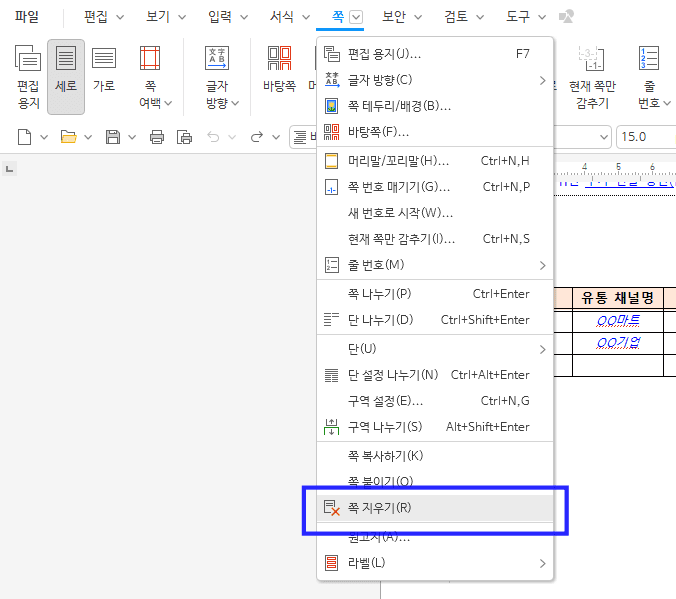
쪽 지우기 전에는 [보기]-[표시/숨기기]-[조판 부호]를 켜고 그 쪽에 머리말, 새 번호로 시작, 구역 나누기 같은 조판 부호가 있는지 봅니다. 이런 부호는 그 쪽 내용과 함께 지워지므로, 지운 뒤 뒤쪽 머리말이 바뀌거나 쪽 번호가 1부터 다시 시작하지 않는 일이 생깁니다. 부호가 있다면 그 부호가 든 문단은 남기고 나머지 내용만 지우거나, 지운 뒤 다음 쪽 첫 문단에 같은 설정을 다시 넣습니다.
쪽 지우기는 그 쪽의 글, 표, 그림을 모두 지웁니다. 쪽 안의 일부 내용만 지우고 싶다면 쪽 지우기 대신 블록으로 잡아 Delete를 누릅니다. 블록으로 여러 쪽을 잡을 때는 첫 쪽 맨 앞을 클릭한 뒤 마지막 쪽 끝을 Shift를 누른 채 클릭하면 그 사이가 모두 선택됩니다.
한글 페이지 추가: 쪽 나누기
쪽 나누기 항목에 따르면 [쪽]-[쪽 나누기]는(단축키 Ctrl+Enter 또는 Ctrl+J) 쪽이 다 차지 않았어도 강제로 쪽을 나눕니다. 새 쪽으로 시작할 곳에 커서를 두고 실행하면 쪽이 나뉘고 커서가 새 쪽 맨 앞으로 갑니다.
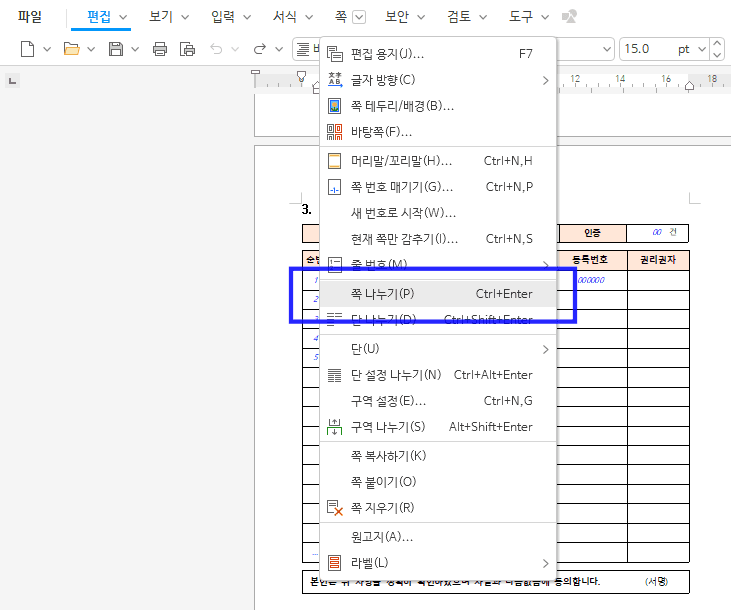
빈 쪽을 하나 추가하려면 앞 쪽의 맨 끝에서 Ctrl+Enter를 누르면 됩니다. 문서 중간에 빈 쪽을 끼워 넣을 때는 다음 쪽 첫 글자 앞에서 Ctrl+Enter를 한 번 더 누릅니다. 표 안에서는 Ctrl+Enter가 쪽 나누기가 아니라 줄 추가로 동작하므로, 표 바로 뒤 빈 문단으로 커서를 옮긴 뒤 누릅니다.
장마다 새 쪽에서 시작해야 하는 보고서라면 쪽 나누기를 일일이 넣지 말고 장 제목 스타일에 [문단 모양]-[확장] 탭의 [문단 앞에서 항상 쪽 나눔]을 켜 둡니다. 제목 스타일을 적용한 문단 앞에서 저절로 쪽이 나뉩니다.
쪽 나누기, 구역 나누기, 단 나누기의 차이
쪽을 나누는 명령은 세 가지가 있어 헷갈리기 쉽습니다. Ctrl+Enter(쪽 나누기)는 단순히 새 쪽에서 시작하게 하고, 앞뒤 쪽의 용지 설정과 머리말은 그대로 이어집니다. Alt+Shift+Enter(구역 나누기)는 새 쪽부터 새 구역을 만들어, 그 구역만 용지 방향이나 여백, 쪽 번호 시작을 다르게 줄 수 있습니다. Ctrl+Shift+Enter(단 나누기)는 다단 편집에서 다음 단으로 넘기는 명령입니다.
구역 나누기 항목에 따르면 새 구역은 앞 구역의 편집 용지, 바탕쪽, 쪽 테두리/배경, 단 모양을 그대로 이어받고, 그 뒤로 따로 바꿀 수 있습니다. 쪽 나누기와 구역 나누기 모두 머리말/꼬리말, 각주, 표, 글상자 안에서는 실행되지 않으니 커서가 본문 문단에 있는지 먼저 봅니다.
새 쪽 하나만 필요하면 쪽 나누기, 가로 표가 들어가는 쪽처럼 용지 설정이 달라지면 구역 나누기를 씁니다. 지울 때도 같습니다. 쪽 나누기와 구역 나누기 모두 나눈 자리 앞이나 뒤에서 Delete나 Backspace를 누르면 없어지고, 구역을 지우면 합쳐진 구역은 앞 구역의 설정을 따릅니다.
쪽 수가 예상과 다를 때: 편집 용지 확인
같은 내용인데 다른 PC에서 열면 쪽 수가 늘어나거나, 다른 문서에서 붙여 넣은 쪽만 글이 넘친다면 편집 용지를 먼저 봅니다. F7로 [편집 용지]를 열면 [기본] 탭에 용지 종류(A4, B5 등), 용지 방향, 위/아래/왼쪽/오른쪽 여백과 머리말/꼬리말 여백이 있습니다. 여백이 조금만 커져도 쪽마다 줄이 밀려 긴 문서는 마지막에 쪽이 하나 더 생깁니다.
문서 전체에 같은 용지를 쓰려면 [적용 범위]를 "문서 전체"로 두고 설정합니다. 새 문서를 만들 때마다 용지가 다르게 잡힌다면 [도구]-[환경 설정]-[새 문서]에서 기본 편집 용지를 회사 기준으로 바꿉니다. 쪽 지우기와 쪽 나누기, 편집 용지 메뉴는 한글 2018부터 2024까지 도움말에서 같은 [쪽] 메뉴 아래에 있습니다.
쪽 복사하기와 쪽 붙이기
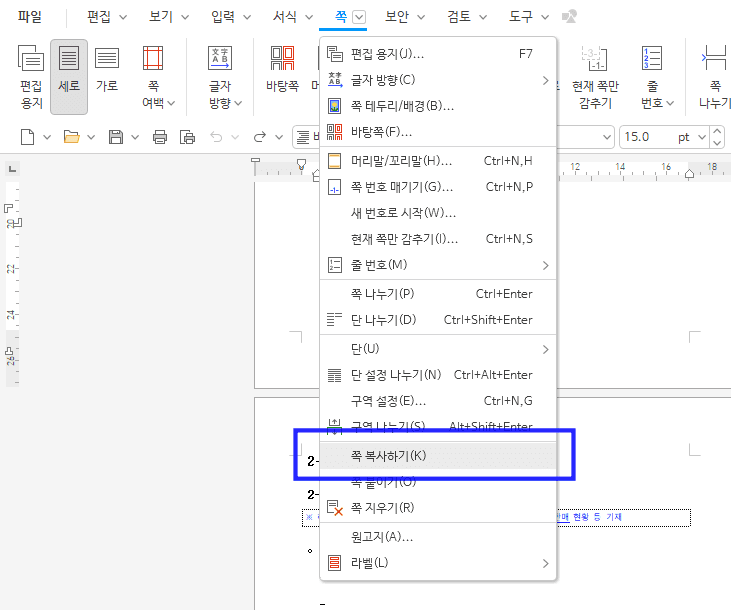
같은 양식 쪽을 여러 장 만들 때는 내용을 블록으로 복사하는 것보다 쪽 단위로 복사하는 편이 정확합니다. 현재 한글의 [쪽] 메뉴에는 [쪽 복사하기]와 [쪽 붙이기]가 있어 한 쪽을 통째로 복사합니다.
-
복사할 쪽 아무 곳에 커서를 두고 [쪽]-[쪽 복사하기]를 실행합니다.
-
붙일 위치에 커서를 두고 [쪽]-[쪽 붙이기]를 실행합니다. 같은 양식을 열 장 만들려면 쪽 붙이기를 열 번 반복합니다.
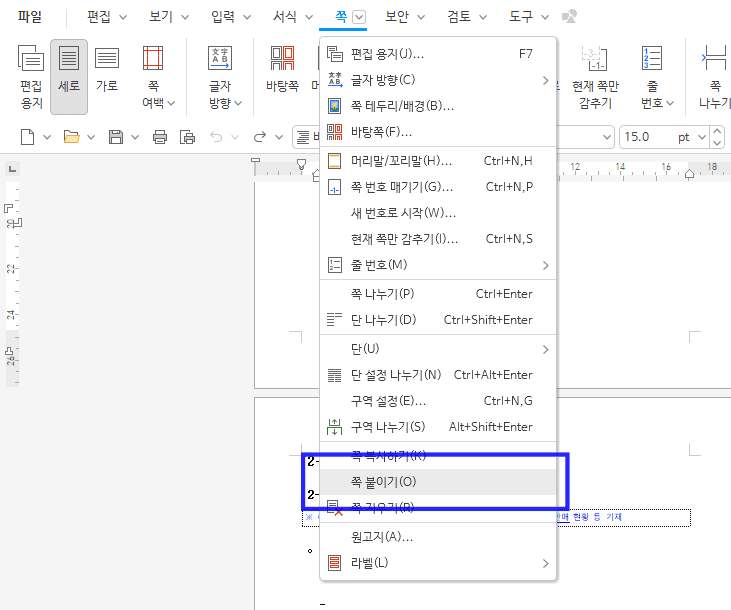
메뉴에 쪽 복사하기가 없는 이전 버전이라면 복사할 쪽 내용을 처음부터 끝까지 블록으로 잡아 Ctrl+C로 복사하고, 붙일 곳에서 Ctrl+Enter로 새 쪽을 만든 뒤 Ctrl+V로 붙입니다. 이 방식은 용지 방향이나 여백이 다른 쪽을 복사할 때 원래 설정이 따라오지 않으므로, 그런 쪽은 구역을 나눠 F7의 [편집 용지]를 따로 맞춥니다.
지워지지 않는 빈 쪽의 원인과 해결
내용이 하나도 없는데 쪽 지우기를 해도 다시 생기거나, Backspace를 눌러도 사라지지 않는 빈 쪽은 대부분 아래 셋 중 하나입니다. 원인을 보려면 먼저 [보기]-[표시/숨기기]에서 문단 부호(Ctrl+G,T)와 조판 부호(Ctrl+G,C)를 켭니다.
| 원인 | 보이는 모습 | 해결 |
|---|---|---|
| 강제 쪽 나누기가 남음 | 빈 쪽 앞쪽 끝에 쪽 나누기 표시 | 표시 앞이나 뒤에서 Delete 또는 Backspace |
| 표나 그림 뒤의 빈 문단이 다음 쪽으로 넘어감 | 빈 쪽 맨 위에 문단 부호 하나만 있음 | 그 문단의 글자 크기와 줄 간격을 줄이거나, 앞 표 높이를 조금 줄임 |
| 문단 앞에서 항상 쪽 나눔이 켜진 문단 | 빈 문단이 새 쪽에서 시작 | 문단 모양 확장 탭에서 해제 |
첫째, 강제 쪽 나누기입니다. 쪽 나누기 항목에 따르면 쪽을 나눈 자리 앞이나 뒤에서 Delete나 Backspace를 누르면 강제 쪽 나누기 표시가 지워지고, 앞뒤 문단을 하나로 합치지는 않습니다. 쪽 윤곽이 꺼져 있으면 이 표시가 빨간 대시로 보여 찾기 쉽습니다.
둘째, 쪽을 꽉 채운 표 뒤의 빈 문단입니다. 표 바로 뒤에 빈 문단이 있으면 표가 쪽 끝까지 찼을 때 그 문단이 다음 쪽으로 밀려 빈 쪽이 생깁니다. 문서 맨 끝 문단처럼 지울 수 없는 문단이라면 크기를 줄입니다. 빈 문단에 커서를 두고 글자 크기를 1pt로, 줄 간격을 가장 작게 바꾸면 앞 쪽으로 올라갑니다. 표 맨 아래 줄 높이를 조금 줄여도 됩니다.
셋째, 빈 문단에 [문단 앞에서 항상 쪽 나눔]이 걸린 경우입니다. 제목 스타일을 복사하다 빈 줄에 이 속성이 따라온 것입니다. 빈 문단에서 Alt+T로 [문단 모양]을 열고 [확장] 탭에서 체크를 끄거나 문단을 지웁니다.
빈 쪽을 지운 뒤에는 쪽 윤곽(Ctrl+G,L)을 켠 상태로 문서를 한 번 훑어봅니다. 쪽 윤곽에서는 실제 인쇄될 쪽 경계와 여백이 그대로 보여, 남은 빈 쪽이나 반쯤 비어 있는 쪽을 바로 찾을 수 있습니다. 쪽 윤곽을 끈 상태에서는 강제로 나눈 쪽 경계가 빨간 대시로, 구역 경계가 빨간 선으로 표시되므로 어디서 쪽이 나뉘었는지 찾을 때는 잠시 꺼 두는 편이 편합니다.
쪽 모양 보기로 긴 문서 정리하기
쪽이 많은 문서에서는 [보기]-[작업 창]-[쪽 모양 보기]를 켜 두면 오른쪽에 쪽 그림이 쭉 나열됩니다. 쪽 모양 보기 항목에 따르면 쪽 그림을 누르면 편집 창이 그 쪽 맨 앞으로 이동합니다. 빈 쪽이나 방향이 다른 쪽을 그림으로 한눈에 찾을 수 있어 수십 쪽짜리 묶음을 점검할 때 시간이 줄어듭니다.
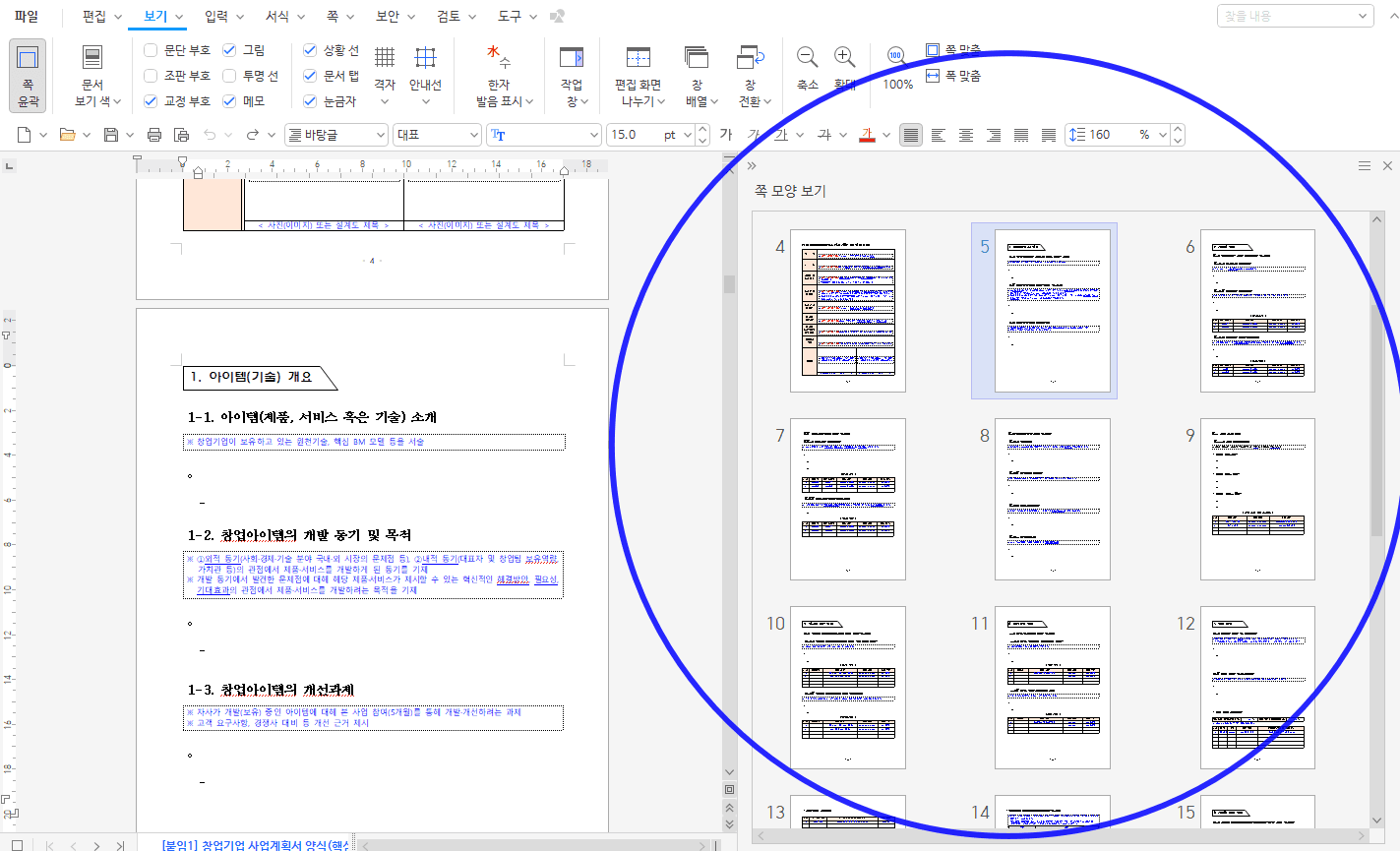
이동은 문단 부호를 기준으로 하기 때문에, 마지막 쪽에 문단 부호가 없는 빈 쪽이라면 그림을 눌러도 앞 쪽으로 이동합니다. 쪽 모양 보기에 쪽은 있는데 눌러도 그 쪽으로 가지 않는다면 바로 그 쪽이 앞에서 말한 빈 쪽입니다.
예시: 대영식품 공장의 11월 CCP 점검일지 묶음
대영식품 공장의 품질 담당자가 11월 CCP 점검일지를 준비하는 상황입니다. 양식 파일은 표지 1쪽과 하루 한 쪽짜리 점검 양식 1쪽으로 되어 있고, 11월 작업일은 휴무일을 빼고 21일입니다.
먼저 점검 양식 쪽에 커서를 두고 [쪽]-[쪽 복사하기]를 실행합니다. 그다음 양식 쪽 끝에 커서를 두고 [쪽 붙이기]를 20번 실행해 양식 쪽을 21장으로 만듭니다. 쪽마다 점검일 칸에 11월 2일(월)부터 작업일 날짜를 채우고, 측정값과 점검자 서명 칸은 비워 둡니다.
[쪽 모양 보기]로 훑어보니 9쪽 다음에 빈 쪽이 하나 있습니다. 눌러도 9쪽으로 이동하는 것을 보고 문단 부호를 켜니, 9쪽 점검 표 바로 뒤 빈 문단이 다음 쪽으로 넘어가 있습니다. 그 문단의 글자 크기를 1pt로 줄이자 빈 쪽이 사라집니다. 13일 공장 설비 점검으로 생산이 쉬게 되었다는 연락을 받고 해당 쪽을 [쪽 지우기]로 지운 뒤 날짜가 하루씩 밀리지 않았는지 확인합니다.
마지막으로 표지에는 쪽 번호를 감추고 첫 점검일지부터 1쪽이 되도록 새 번호로 시작을 넣습니다. 쪽 번호 넣기와 감추기는 아래 글에서 자세히 다룹니다.
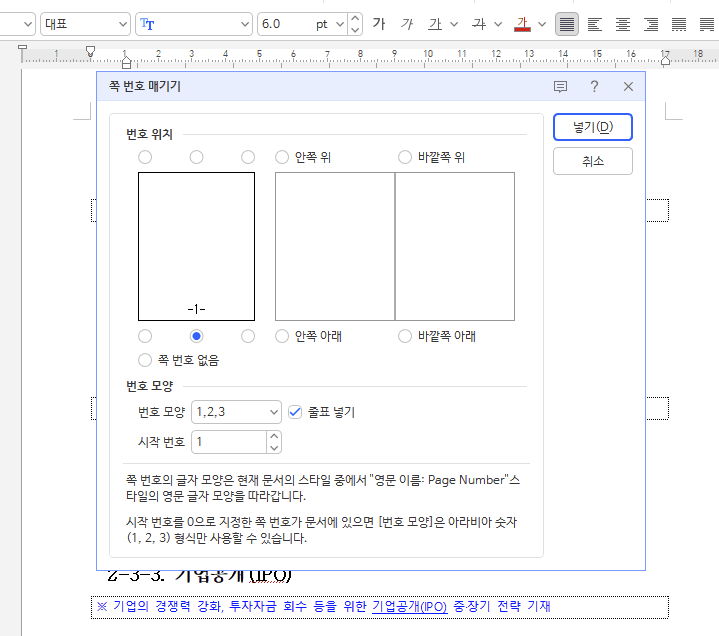
👉 한글 머리말/꼬리말, 표지 빼고 쪽 번호 넣기
한글 쪽 편집 자주 묻는 질문 (FAQ)
Q. 여러 페이지를 한 번에 삭제할 수 있나요?
지울 쪽들의 내용을 처음부터 끝까지 블록으로 잡고 쪽-쪽 지우기를 실행하면 선택한 쪽이 한 번에 지워집니다. 잘못 지웠다면 Ctrl+Z로 되돌립니다.
Q. 마지막 빈 페이지가 지워지지 않아요.
마지막 표나 그림 뒤의 빈 문단이 다음 쪽으로 넘어간 경우가 대부분입니다. 문단 부호를 켜고 그 문단의 글자 크기와 줄 간격을 줄이면 앞 쪽으로 올라갑니다.
Q. 표 안에서 Ctrl+Enter를 눌렀더니 쪽이 아니라 줄이 생겨요.
표 안에서 Ctrl+Enter는 줄 추가로 동작합니다. 표 뒤 빈 문단으로 커서를 옮긴 뒤 누르면 쪽이 나뉩니다.
Q. 가로 방향 쪽 하나만 추가하려면?
가로 쪽이 시작될 곳에서 구역을 나누고(Alt+Shift+Enter) F7 편집 용지에서 그 구역만 용지 방향을 가로로 바꿉니다. 다음 쪽에서 다시 구역을 나눠 세로로 돌려놓습니다.
inline AI로 반복 양식의 쪽 준비를 정확하게
점검일지, 작업일보처럼 같은 양식을 날짜 수만큼 반복하는 문서는 쪽을 복사하고 날짜를 고치는 일이 매달 돌아옵니다. inline AI는 양식 파일과 생산 계획을 함께 열어 두고 "11월 작업일 수만큼 점검일지를 만들고 날짜를 채워 줘"라고 말하면 쪽을 복사해 날짜와 쪽 번호까지 맞춥니다.
inline AI에게 문서 작업부터 회사 업무까지 맡기세요.
회사 파일을 연 채 말로 맡기면 AI가 문서를 바로 고치고 새로 만듭니다. 회사용 AI OS까지 함께 쓰면 ERP를 비롯한 회사 업무 전체를 AI가 처리합니다.
도입 상담