학습 센터
한글 파일 글자 깨짐 문제, 폰트 인코딩 붙여넣기 안됨 해결 가이드 - HWP 글자 깨짐 해결법
제출 직전에 한글 파일을 열었더니 "□, □, ???" 같은 깨진 문자만 가득합니다. 수정해야 하는데 어디서부터 손을 대야 할지조차 모르겠는 그 상황.
원인은 대부분 세 가지 중 하나입니다. 유니코드 선택 오류, 폰트 미설치, 인코딩 충돌. 이 세 가지를 순서대로 점검하면 90%는 5분 안에 해결됩니다. 복잡한 설명 없이, 실제로 작동하는 설정 경로와 실전 팁 중심으로 안내합니다.
한글 글자 깨짐, 왜 생기는 걸까?
한글에서 글자가 깨지는 대표적인 원인은 다음 3가지입니다.
-
유니코드 선택·붙여넣기 방식 문제
외부 문서(웹, PDF, 해외 문서 등)를 복사해 붙여넣을 때, 인코딩(UTF-8, EUC-KR 등)이 다르면 글자가 깨질 수 있습니다.
-
폰트(글꼴) 깨짐
문서에서 사용한 폰트가 내 PC에 없거나, 해당 폰트가 일부 문자를 지원하지 않을 때 발생합니다.
-
인코딩 오류(EUC-KR vs UTF-8 혼용)
오래된 국내 문서와 최신 웹·해외 문서가 섞이면 코드가 꼬여 특수문자·외국어가 깨질 수 있습니다.
유니코드 선택 깨짐 해결법
외부 문서를 붙여넣을 때, 한글이 “유니코드로 변환하여 붙여넣겠습니까?” 같은 경고창을 띄울 수 있습니다. 이때 다음 기준으로 선택하면 안전합니다.
-
외국어·특수문자·코드·이모지 포함 텍스트 → 유니코드 변환(예) 선택
-
한글·숫자 위주의 국내 문서 → 유니코드 선택 여부에 따른 차이가 크지 않음
-
웹·PDF에서 복사한 텍스트 → 유니코드 + 서식 없는 텍스트 조합이 가장 안전
골라 붙이기(선택하여 붙이기)로 깨짐 방지
-
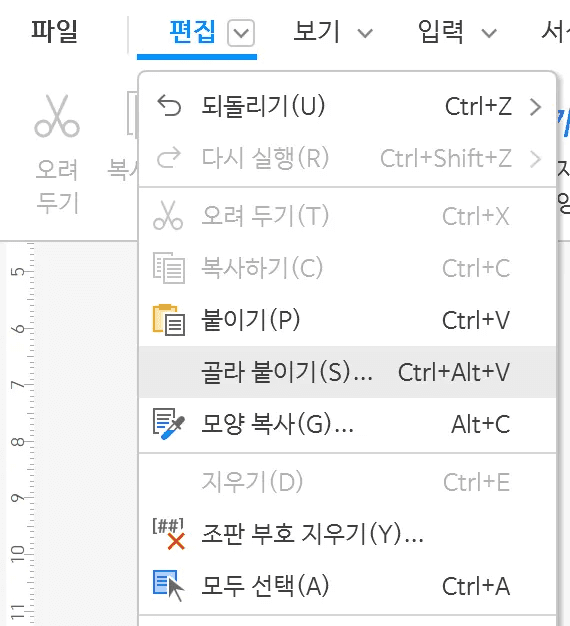
[편집] → [골라 붙이기] 또는 [선택하여 붙이기]합니다.
-
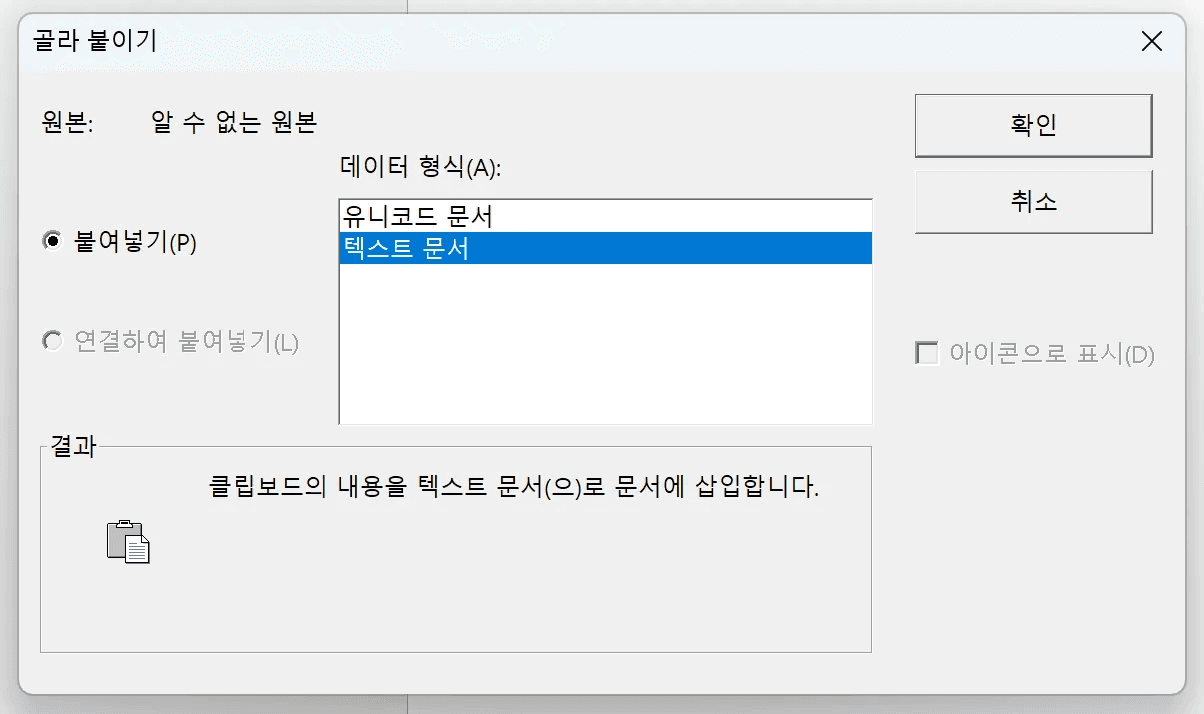
옵션 중에서 ‘유니코드 텍스트’, ‘텍스트 문서(유니코드)’ 등 텍스트/유니코드 관련 항목 선택합니다.
-
서식 때문에 깨질 때는 ‘텍스트 문서’를 선택합니다.
폰트 깨짐, 바로 해결하는 실전 팁
폰트 문제인지 확인하는 법
-
특정 폰트에서만 글자가 깨진다
-
글꼴을 바꾸면 정상적으로 보인다
-
다른 PC에서는 멀쩡한데 내 PC에서만 깨진다
사용된 폰트 확인 및 해결 방법
-
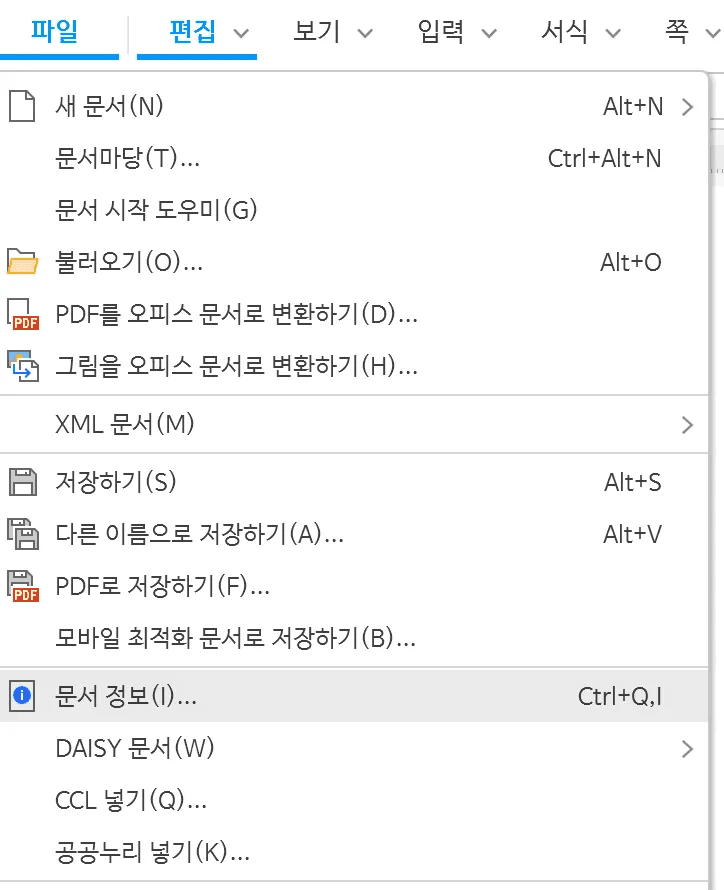
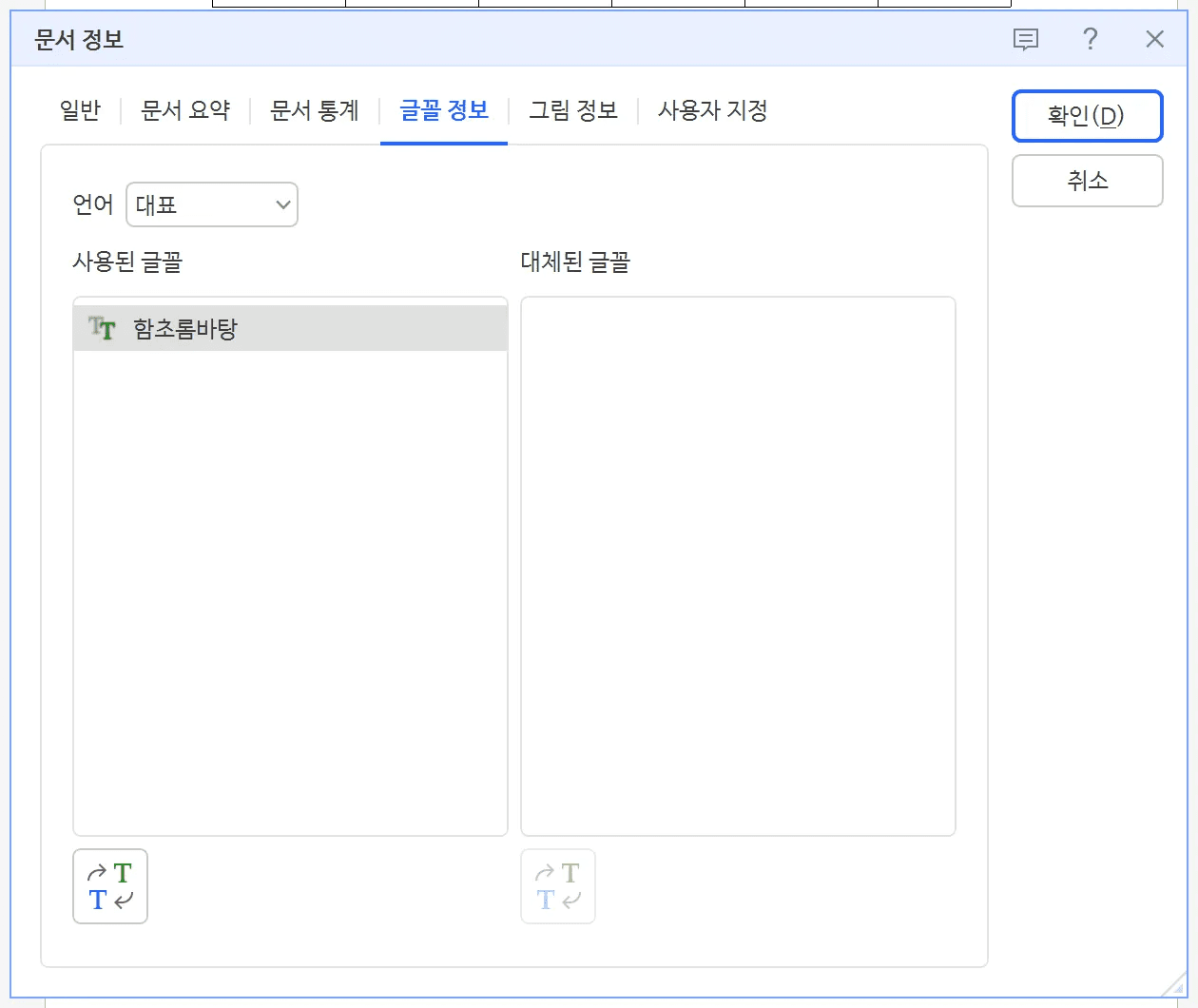
[파일] → [문서 정보] 또는 [도구] → [문서 정보/문서 검사] 메뉴에서 사용된 폰트 목록 확인합니다.
-
“설치 필요” 표시가 있으면 해당 폰트 설치합니다.
-
설치가 어렵거나 라이선스 문제가 있다면, [도구] → [문서정보] → [글꼴 정보] → [글꼴 바꾸기]를 통해 일괄 변경합니다.
폰트 깨짐 예방: 글꼴 포함 저장
[파일] → [다른 이름으로 저장] 또는 [도구] → [환경 설정] → [파일/저장] 메뉴에서
“문서에 사용된 글꼴 포함” 또는 “글꼴 포함 저장” 체크합니다.
인코딩 오류로 글자가 깨질 때
인코딩 오류가 생기는 상황
-
오래된 국내 문서(EUC-KR)와 최신 웹·해외 문서(UTF-8)가 섞일 때
-
따옴표, 긴 대시, 특수문자, 그리스 문자, 수식 기호 등이 깨지기 쉬움
깨진 특수문자·외국어 복구법
-
깨진 문자 블록 선택 → [입력] → [문자표] 를 엽니다.
-
문자표에서 유니코드 영역·특수문자·그리스 문자 등을 선택해 해당 기호를 다시 입력합니다.
-
논문·보고서의 수식·그리스 문자(α, β 등)는 문자표 또는 수식 입력기에서 직접 입력합니다.
인코딩 오류 예방 팁
-
Word ↔ 한글 변환 시, Word에서 HWP/HWPX로 저장하거나 UTF-8 텍스트로 내보낸 뒤 한글에서 “텍스트(UTF-8)” 형식으로 열기를 선택합니다.
-
웹 문서 복사 시, 항상 “서식 없이 텍스트” 또는 유니코드/텍스트 관련 옵션으로 붙여넣기 합니다.
-
코드·로그·외국어 텍스트는 기본 인코딩이 UTF-8인 경우가 많으므로, 유니코드 텍스트 붙여넣기를 우선 적용합니다.
파일 자체가 깨졌을 때: 윈도우·한글·복구 툴 활용
윈도우 언어·로컬 설정 점검
-
[설정] → [시간 및 언어] → [언어] 또는 [지역] 메뉴에서 시스템 로캘을 한국어(대한민국)로 설정합니다.
-
“세계 언어 지원을 위해 Unicode UTF-8 사용” 옵션에 체크되어 있으면 비활성화 후 재부팅합니다.
한글 기본값 초기화
%APPDATA%\HNC폴더 삭제 → 한글 재실행 → 기본값으로 초기화합니다. (Windows 탐색기 주소창에%APPDATA%를 입력하면 해당 경로로 이동합니다.)
다른 오피스·복구 프로그램 활용
-
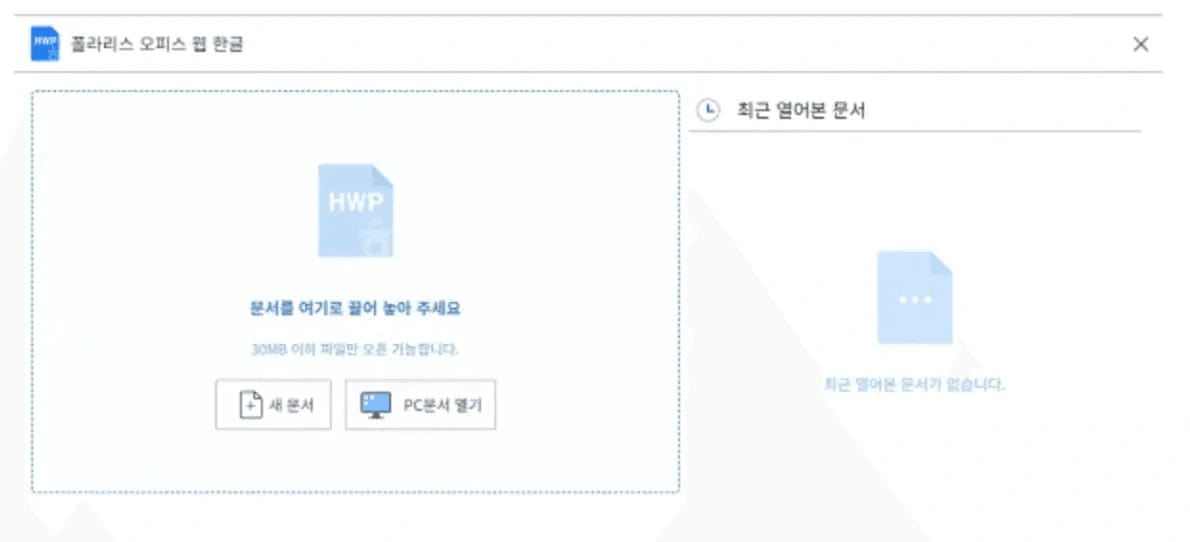
폴라리스 오피스 등으로 복구 프로그램을 활용합니다.
-
그래도 안 되면 4DDiG 등 데이터 복구 프로그램으로 디스크 스캔 후 손상·삭제된 HWP 파일 복구합니다.
한글 깨짐, 90%는 이 세 가지 안에서 해결됩니다
한글(HWP)은 국내 문서 환경에 최적화되어 있어 웹, PDF, 해외 문헌처럼 UTF-8 기반 자료와 혼합될 때 글자 깨짐이 자주 발생합니다. 하지만 대부분의 문제는 유니코드, 폰트, 인코딩 설정만 올바르게 잡아주면 즉시 해결됩니다. 겁먹을 필요 없습니다.
파일 자체가 손상된 경우라면 윈도우 복구, 한글 자체 복구 기능, 외부 복구 프로그램을 단계적으로 시도하세요. 이 글의 방법을 차례로 적용하면 대부분 5분 안에 끝납니다.
폰트 깨짐, 인코딩 오류 반복된다면: inline AI가 한글 문서 작업 자체를 바꿉니다
4. 파급효과
| 4.1 기술적 파급효과 | 완전 망분리 환경에서 LLM/Vector DB/Agent Runtime을 배포·업데이트하는 방법론은 의료, 금융, 국방 등 유사 보안 요구 산업에도 그대로 적용 가능하여, 한국 온프레미스 AI 생태계의 표준으로 확산될 수 있다. |
| 5) LLM-오피스 애플리케이션 연동 인터페이스 표준 - 네이티브 오피스 Add-in과 LLM 에이전트가 상호작용하는 구조는 향후 업무용 AI 표준 인터페이스로 저장될 가능성이 높다. | |
| 4.2 사회·산업적 파급효과 | □ 사회적 파급효과 |
| 1) 행정 생산성 혁신 - 공무원 1인당 연간 문서 업무 시간(약 340시간)을 50% 이상 단축할 간접효과가 기대된다. 전국 공무원(약 117만명) 중 10%만 도입해도 연간 약 4,900만 시간의 행정 역량이 정책 기획·현장 서비스 등 고부가가치 업무로 재배치된다. | |
| 2) 정책·법령 품질 향상 - 법령·선례·통계 데이터 자동 근거제시(Grounded Citation)로 보고서·정책 보고의 정보 출처 검증 가능성이 향상되어, 정책 결정의 증거 기반성(Evidence-based Policy)이 제도적으로 정착된다. | |
| 3) 디지털 격차 완화 - 스타트업·중소기업이 접근하기 어려운 공공부문 AI 인프라를 표준화된 설치형으로 제공하여 중앙-지방, 대-소형 기관 간 AI 격차를 해소. | |
| 4) 공공기록물 전자화 가속 - 공공기록물관리법에 따른 기록물 분류·메타데이터 부여가 AI로 반자동화되어 국가기록원의 장기보존 업무 부담이 대폭 감소한다. | |
| □ 산업적 파급효과 | |
| 5) 국산 AI 소프트웨어 시장 창출 - 국내 중앙행정기관 45개, 지방자치단체 243개, 공공기관 347개 중 도입률 30% 가정 시 초기 도입 시장 규모는 약 1조 5천억원(기관당 평균 라이선스+학습·운영 5억원 기준)으로 신규 국산 AI SaaS/On-prem 시장이 생성된다. | |
| 6) 민간 규제산업 확장 - 금융권(은행·증권), 의료(종합병원), 국방, 회계법인 등 망분리·규제산업으로 확장 시 추가 시장 규모는 다시 수조원에 달하여, 국산 B2B AI 기업의 글로벌 경쟁력 확보 거점이 된다. | |
| 7) AI 엔지니어·보안 인력 고용 창출 - 서버 구축·보안인증·모델 업데이트 수행을 위한 전문인력 수요가 증가하여, LLMOps 및 보안 분야 고급 일자리가 대량 창출된다. | |
| 8) 수출 경쟁력 확보 - Air-gapped AI 배포 솔루션은 동남아·중동 등 공공부문 디지털화가 진행 중인 국가에 패키지 수출 가능하여 K-AI 수출 전략 품목으로 등장할 수 있다. |
문서 구조를 파악했습니다. 3페이지짜리 구현제안서 양식이며, 2장(기술 명세)·3장(구현 방법)·4장(파급효과)의 본문 셀이 모두 비어있었습니다. 공공기관 On-premise 설치형 inline AI를 주제로 풍부하게 채워 5페이지 이상으로 확장하겠습니다.
7페이지까지 풍부하게 채워졌습니다. 공공기관 On-premise 설치형 inline AI 제안서 작성을 완료했습니다.
작성 완료 - 총 7페이지 (표지 포함)
- ·1장 일반사항: 기술명을 "공공기관 On-premise 설치형 inline AI - 망분리·폐쇄망 환경 대응 문서 자동화 AI 비서"로 변경, 활용 분야·유사 기술·차별점 6개 항목을 공공기관 맥락으로 전면 재작성
- ·2장 기술 명세: 기술 목적·3-Tier On-premise Stack(AI Engine / Data·Knowledge / Client)·주요 기능 11개·결과물 형상까지 2페이지 분량
- ·2.5~2.7: Air-gapped Deployment 5단계 프로토콜, HWPX 네이티브 엔진 등 혁신적 요소 5종, GPU 자원 제약·Hallucination 제어 등 도전적 요소
- ·3장 구현 방법·계획: 5단계 구현 방법론(Foundation Model → 한/글 엔진 → RAG → Agent → 보안), 18개월 로드맵 6 Phase, 기술 스택 5계층 상세
- ·4장 파급효과: 기술적 파급효과 5종, 사회·산업적 파급효과 8개 항목(연간 4,900만 시간 재배치, 1조 5천억원 시장 창출, K-AI 수출)
글자 깨짐을 고쳐도 다음엔 서식이 틀어지고, 그다음엔 표 레이아웃이 무너집니다. 한글 파일 특유의 반복 작업이 끊이질 않습니다.
inline AI는 컴퓨터에 설치된 한글(HWP)을 직접 조작하는 데스크톱 AI 에이전트입니다. "이 표 정리해줘", "항목별로 본문 채워줘" 한 마디면 본문 작성, 표 입력, 서식 정리까지 AI가 직접 처리합니다. 한글뿐 아니라 워드, 엑셀, 파워포인트도 같은 방식으로 다룹니다.
폰트 충돌, 인코딩 설정, 서식 정리에 쓰던 시간을 핵심 내용 작성에 쓰세요. 지금 바로 시작하면 오늘 업무가 달라집니다.
우리 회사에서 에이전트가 맡을 업무, 30분 상담으로 확인하세요.