
블로그
한글 쪽테두리 넣기/없애기, 본문에만 넣는 법
한글 쪽테두리는 문서의 각 쪽 둘레에 선을 두르는 기능으로, 쪽 > 쪽 테두리/배경에서 넣고 뺍니다. 메뉴 자체는 단순하지만 표지와 목차를 빼고 본문에만 넣으라는 요구가 붙으면 구역 개념을 알아야 원하는 모양이 나옵니다. 제안서 마감 직전에 테두리가 표지까지 따라 나오거나, 지웠는데 몇 쪽에만 남아 있으면 다시 인쇄하느라 시간을 버리게 됩니다.
아래 내용은 한컴오피스 2024 한/글 도움말의 쪽 테두리/배경 항목을 기준으로 정리했습니다. 한컴오피스 2022에서도 메뉴 위치가 같습니다.
쪽테두리와 문단 테두리, 무엇이 다른가
테두리를 두 번 설정하게 되는 가장 흔한 이유는 쪽테두리와 문단 테두리를 헷갈렸기 때문입니다. 쪽테두리는 쪽 전체를 감싸고, 한 번 넣으면 그 구역의 모든 쪽에 반복해서 나타납니다. 문단 테두리는 커서가 있는 문단 하나(또는 이어지는 몇 문단)만 상자로 감쌉니다.
| 구분 | 쪽테두리 | 문단 테두리 |
|---|---|---|
| 메뉴 | 쪽 > 쪽 테두리/배경 > 테두리 탭 | 서식 > 문단 모양 > 테두리/배경 탭 |
| 적용 단위 | 구역(그 구역의 모든 쪽) | 커서가 있는 문단 |
| 주로 쓰는 곳 | 제안서, 보고서, 상장 같은 정식 문서 | 요약, 주의 문구, 강조 상자 |
| 없애는 법 | 종류를 없음으로, 또는 테두리 사용 안 함 | 종류에서 선 없음 선택 후 방향 단추 |
표 둘레의 선은 둘 다 아니고 표의 셀 테두리/배경에서 따로 바꿉니다. 지우려는 선이 어느 쪽인지 먼저 구분하면 엉뚱한 메뉴를 뒤지지 않아도 됩니다.
한글 쪽테두리 넣기

- 테두리를 넣을 쪽에 커서를 둡니다.
쪽 > 쪽 테두리/배경을 열고테두리탭을 고릅니다.테두리/배경 종류에서양쪽을 고릅니다. 책처럼 펼쳐 보는 문서라 홀수 쪽과 짝수 쪽 모양을 다르게 하고 싶을 때만홀수 쪽/짝수 쪽을 고릅니다.종류에서 선 모양을,굵기와색을 차례로 고릅니다.- 미리 보기 영역에서
모두단추를 눌러 네 방향에 적용합니다. 위아래에만 선을 넣으려면 해당 방향 단추만 누릅니다. 위치,적용 쪽,적용 범위를 정하고설정을 누릅니다.
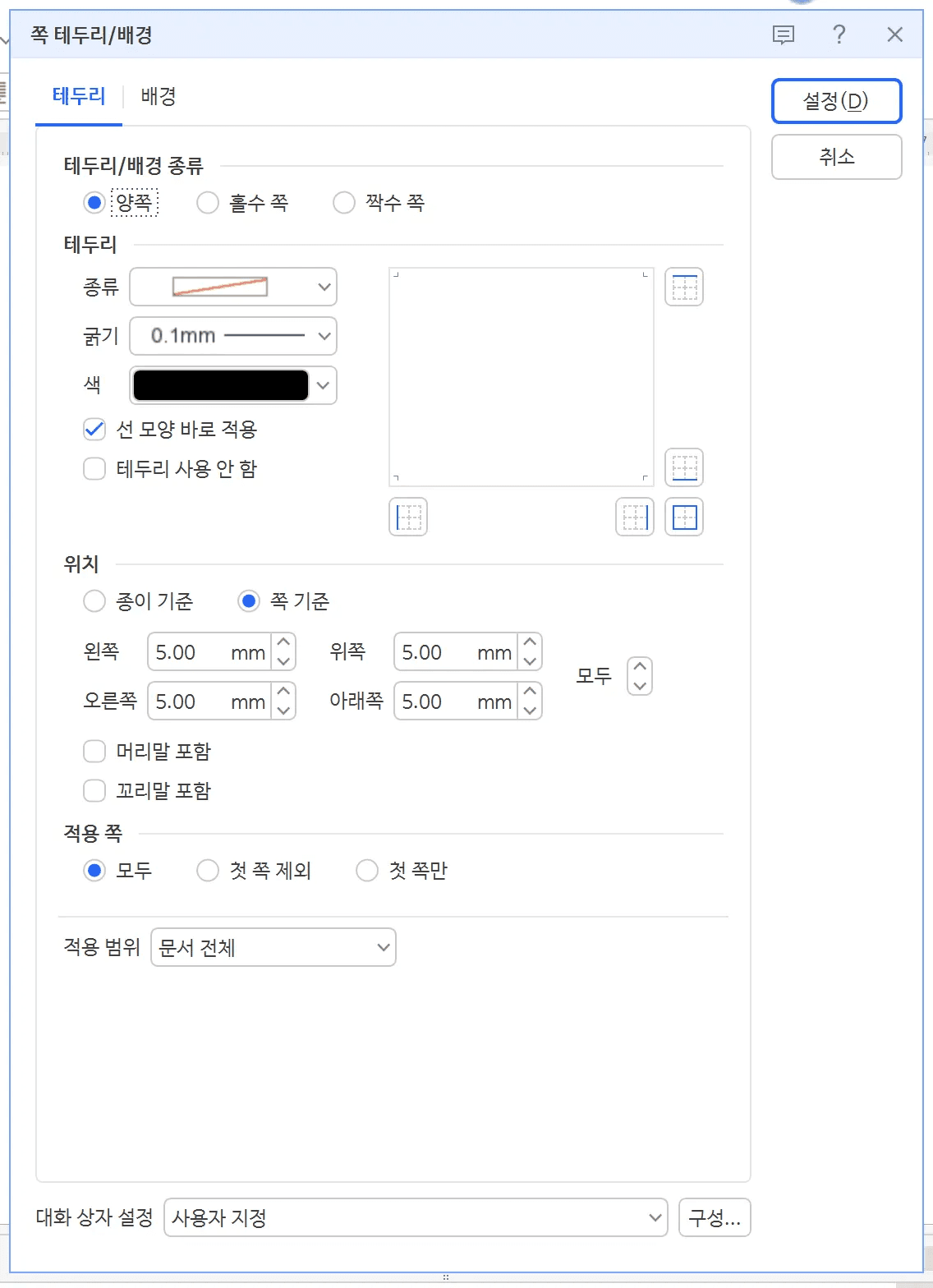
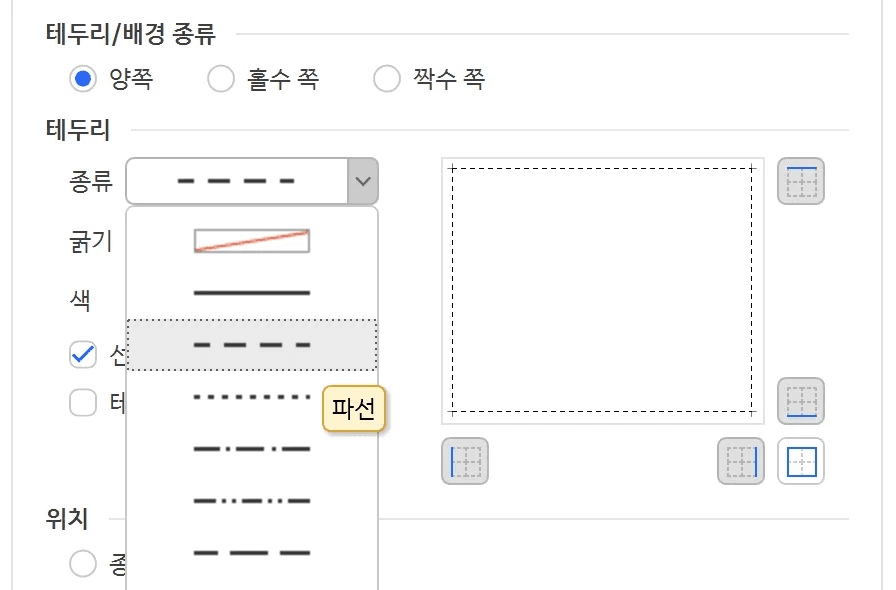
도움말에 따르면 쪽테두리 선은 12가지 종류 중에서 고르고, 굵기는 목록에서만 선택할 수 있어 숫자를 직접 입력할 수는 없습니다. 선 종류 바로 적용이 켜져 있으면 선을 고르는 순간 눌려 있는 방향에 바로 반영되므로, 꺼져 있을 때보다 손이 덜 갑니다.
위치: 종이 기준과 쪽 기준
위치는 테두리가 어디를 기준으로 그려질지 정합니다. 종이 기준은 용지 가장자리에서 안쪽으로, 쪽 기준은 본문 영역 가장자리에서 바깥쪽으로 최대 25mm 범위 안에서 거리를 줍니다. 본문과 테두리 사이를 일정하게 두고 싶다면 쪽 기준이 편합니다.
머리말과 꼬리말은 기본적으로 쪽테두리 바깥에 놓입니다. 회사 로고가 든 머리말까지 테두리 안에 넣고 싶다면 쪽 기준을 고르고 머리말 포함, 꼬리말 포함을 켭니다. 이 두 항목은 쪽 기준일 때만 선택할 수 있습니다.
홀수 쪽과 짝수 쪽을 다르게
양면 인쇄해서 제본하는 매뉴얼이나 카탈로그는 펼쳤을 때 왼쪽(짝수 쪽)과 오른쪽(홀수 쪽) 모양을 다르게 하는 경우가 있습니다. 대화 상자를 한 번 열어 짝수 쪽을 고르고 테두리를 설정한 뒤, 다시 열어 홀수 쪽을 고르고 다른 모양을 설정하면 됩니다.
여기서 헷갈리는 규칙이 하나 있습니다. 도움말에 따르면 한 구역에 양쪽 테두리와 홀수 쪽 테두리를 함께 만들면 홀수 쪽에는 홀수 쪽 테두리가, 짝수 쪽에는 양쪽 테두리가 나타납니다. 홀수 쪽에만 테두리를 바꿨는데 짝수 쪽에 예전 테두리가 남아 있다면 양쪽 설정이 살아 있는 것입니다.
쪽 배경도 같은 대화 상자에서
같은 대화 상자의 배경 탭에서는 쪽 전체에 색, 무늬, 그러데이션, 그림을 깔 수 있습니다. 회사 문서에서는 표지에만 옅은 색을 깔거나, 사내용 초안에 연한 회색 배경을 넣어 최종본과 구분하는 정도로 씁니다. 배경도 테두리처럼 구역 단위로 들어가므로, 표지에만 넣으려면 표지 구역에서 설정하거나 적용 쪽을 첫 쪽만으로 고릅니다. 배경을 빼려면 색 채우기 없음을 고릅니다.
컬러 배경은 인쇄할 때 잉크나 토너를 많이 쓰고, 흑백 프린터에서는 회색 면으로 나와 글자가 흐려 보입니다. 거래처에 출력해서 내는 문서라면 배경 대신 테두리와 문단 상자로 구분하는 편이 깔끔합니다.
문단 테두리로 요약 상자 만들기
본문 일부만 상자로 감싸고 싶다면 쪽테두리가 아니라 문단 테두리를 씁니다. 문단 테두리 도움말의 순서는 다음과 같습니다.
- 감쌀 문단에 커서를 둡니다. 여러 문단이면 블록으로 잡습니다.
서식 > 문단 모양(Alt+T)을 열고테두리/배경탭을 고릅니다.종류,굵기,색을 고르고 미리 보기에서모두를 누릅니다.- 필요하면 아래쪽 배경 색을 고르고
설정을 누릅니다.
이어지는 여러 문단을 한 상자로 묶으려면 문단 테두리 연결을 켭니다. 끄면 문단마다 따로 상자가 그려집니다. 테두리와 글자 사이 간격은 마우스로 조절되지 않으므로 같은 탭의 간격 값으로 고칩니다.
표지와 목차를 빼고 본문에만 넣기
쪽테두리는 구역 단위로 적용됩니다. 그래서 어느 쪽에서 빼고 어느 쪽에만 넣을지는 구역을 어떻게 나누느냐로 정해집니다. 경우는 세 가지입니다.
첫째, 표지 한 쪽만 빼려면 적용 쪽에서 첫 쪽 제외를 고릅니다. 현재 구역을 시작하는 첫 쪽에만 테두리가 나타나지 않습니다.
둘째, 표지와 목차처럼 앞의 두 쪽 이상을 빼려면 본문이 시작하는 곳에서 구역을 나눕니다. 본문 첫 줄에 커서를 두고 쪽 > 구역 나누기(Alt+Shift+Enter)를 실행한 뒤, 본문 구역에 커서를 둔 채 쪽 테두리/배경을 열어 적용 범위를 현재 구역으로 하고 설정합니다. 대화 상자에서 적용 범위를 새 구역으로로 고르면 구역 나누기와 테두리 넣기가 한 번에 됩니다.
셋째, 중간의 특정 쪽 하나만 빼려면 그 쪽의 첫 문단에 커서를 두고 쪽 > 현재 쪽만 감추기(Ctrl+N,S)에서 쪽 테두리를 고릅니다. 현재 쪽만 감추기 도움말에 따르면 이 기능은 쪽의 맨 앞이 아니라 첫 번째 문단에서 실행해야 합니다. 앞 쪽에서 이어진 문단 위에서 실행하면 감추기 표시가 앞 쪽 문단에 들어가 엉뚱한 쪽이 감춰집니다.
쪽테두리 없애기
쪽테두리를 지우려면 넣었던 구역에 커서를 두고 쪽 > 쪽 테두리/배경을 다시 엽니다. 테두리 사용 안 함을 켜면 종류가 없음으로 바뀌면서 모든 방향의 선이 빠집니다. 한 방향만 지우려면 종류에서 없음을 고르고 지울 방향 단추를 누릅니다.
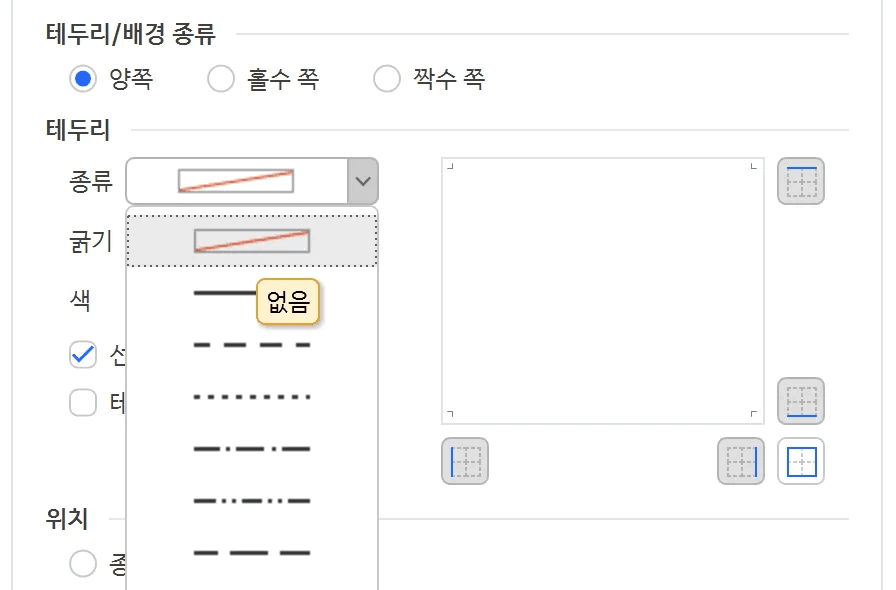
지웠는데 일부 쪽에 테두리가 남는다면 구역이 여러 개인 문서입니다. 각 구역에 따로 설정되어 있으므로, 남은 쪽으로 가서 같은 작업을 하거나 적용 범위를 문서 전체로 놓고 테두리 사용 안 함을 설정하면 한 번에 사라집니다. 홀수 쪽과 짝수 쪽 테두리를 따로 만든 문서라면 테두리/배경 종류를 바꿔 가며 세 가지(양쪽, 홀수 쪽, 짝수 쪽)를 모두 확인합니다.
문단 테두리는 해당 문단에 커서를 두고 서식 > 문단 모양 > 테두리/배경 탭에서 종류를 선 없음으로 바꾼 뒤 방향 단추를 누릅니다. 문단 스타일에 테두리가 들어 있다면 F6 스타일 대화 상자에서 그 스타일을 고쳐야 같은 스타일의 문단에서 한 번에 사라집니다.
테두리가 안 보이거나 인쇄되지 않을 때
편집 화면에 테두리가 안 보인다면 쪽 윤곽이 꺼져 있는 상태입니다. 도움말은 쪽테두리를 보기 > 쪽 윤곽(Ctrl+G,L)이 켜져 있어야 편집 화면에서 확인할 수 있다고 안내합니다.
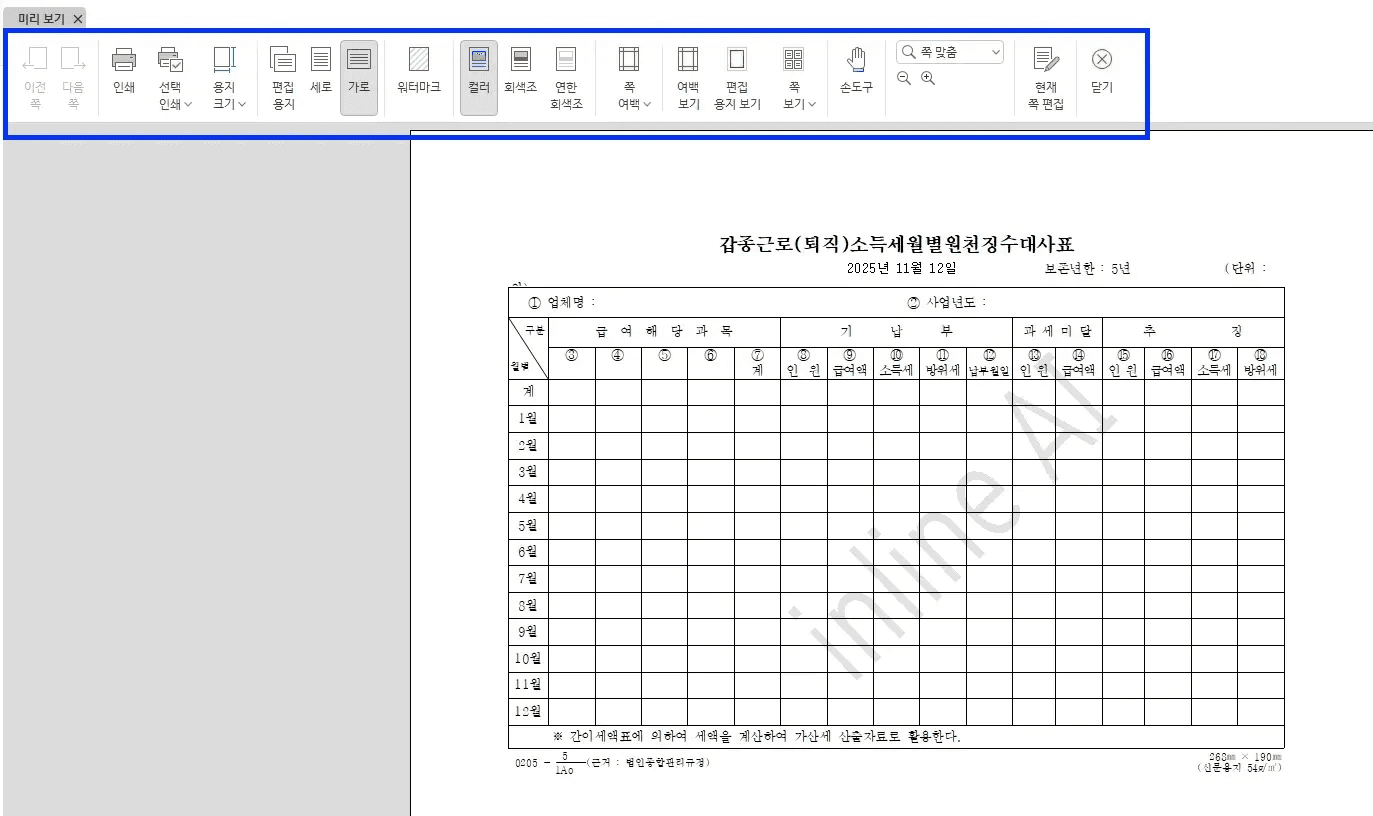
특정 쪽에서만 안 보이면 그 쪽에 현재 쪽만 감추기가 걸려 있거나, 구역의 첫 쪽이라 첫 쪽 제외가 적용된 것입니다. 편집 > 찾기 > 찾아가기(Alt+G)에서 조판 부호 감추기를 고르면 감추기를 실행한 문단을 찾아 줍니다.
인쇄물에서 테두리 한쪽이 잘린다면 프린터가 찍을 수 없는 가장자리에 선이 놓인 것입니다. 종이 기준으로 가장자리에 너무 붙여 둔 경우가 많으므로, 거리를 늘리거나 쪽 기준으로 바꾼 뒤 파일 > 미리 보기에서 확인합니다.
실무 예시: 납품 제안서에 본문 테두리 넣기
성우유통 영업팀이 거래처에 보낼 2027_납품제안서.hwp를 마무리하는 상황입니다. 1쪽은 표지, 2쪽은 목차, 3쪽부터 12쪽까지가 본문이고, 3쪽 위에는 제안 요약 문단이 있습니다. 회사 양식은 본문에만 0.5mm 실선 쪽테두리, 요약 문단은 회색 배경 상자입니다.
담당자는 먼저 Ctrl+G,C로 조판 부호를 켜고 구역 표시를 확인합니다. 문서가 한 구역뿐이므로 3쪽 첫 줄에 커서를 두고 Alt+Shift+Enter로 구역을 나눕니다. 그다음 3쪽에서 쪽 테두리/배경을 열어 실선, 0.5mm, 쪽 기준 10mm, 적용 범위 현재 구역으로 설정합니다. 머리말에 회사 로고가 있어 머리말 포함도 켭니다.
요약 문단은 커서를 두고 Alt+T로 문단 모양을 열어 테두리/배경 탭에서 실선과 옅은 회색 배경을 넣습니다. 요약이 두 문단이라 문단 테두리 연결을 켜 두 문단이 한 상자로 묶이게 합니다. 마지막으로 미리 보기에서 1~2쪽에 테두리가 없고 12쪽까지 선이 잘리지 않는지 보고 PDF로 저장합니다. 구역을 먼저 나누고 테두리를 넣는 순서만 지키면 5분 안에 끝나는 작업입니다.
자주 하는 실수와 바로잡는 법
가장 흔한 실수는 구역을 나누지 않고 첫 쪽 제외만으로 표지와 목차를 모두 빼려는 것입니다. 첫 쪽 제외는 구역의 첫 쪽 하나에만 적용되므로 목차 쪽에는 테두리가 그대로 남습니다. 빼야 할 쪽이 두 쪽 이상이면 구역을 나누는 것이 정답입니다.
두 번째는 구역을 나눈 뒤 테두리를 넣을 때 적용 범위를 확인하지 않는 것입니다. 기본값이 문서 전체로 잡혀 있으면 애써 나눈 표지 구역에도 테두리가 들어갑니다. 설정 단추를 누르기 전에 적용 범위가 현재 구역인지 한 번 봅니다.
세 번째는 구역 나누기를 지우면서 테두리 설정까지 날리는 경우입니다. 조판 부호를 켠 상태에서 구역 나누기 표시를 지우면 뒤 구역이 앞 구역에 합쳐지고, 쪽테두리를 비롯한 구역 설정도 바뀝니다. 구역 표시를 지운 뒤에는 미리 보기로 테두리가 원하는 쪽에만 있는지 다시 확인합니다.
네 번째는 다른 사람이 만든 양식에서 테두리가 안 지워진다고 쪽 테두리 메뉴만 반복하는 경우입니다. 쪽 테두리/배경을 열었을 때 이미 없음인데 선이 보인다면 그 선은 바탕쪽의 도형이나 표, 또는 글상자 테두리입니다. F11로 개체를 선택해 보면 어떤 개체인지 바로 드러납니다.
👉 한글 표 테두리 설정, 굵기/없애기/인쇄 문제
한글 쪽테두리 자주 묻는 질문 (FAQ)
Q. 쪽테두리를 마우스로 끌어서 옮길 수 있나요?
옮길 수 없습니다. 도움말에 따르면 쪽테두리는 편집 화면에서 마우스로 선택해 위치를 바꿀 수 없습니다. 쪽 테두리/배경 대화 상자의 위치에서 거리를 숫자로 고칩니다.
Q. 바탕쪽에 그린 테두리와는 무엇이 다른가요?
쪽 테두리/배경은 선과 배경만 지정하는 기능이고, 바탕쪽은 한 쪽 안에 글자, 표, 그림까지 넣어 모든 쪽에 깔아 두는 기능입니다. 지운 테두리가 계속 보인다면 바탕쪽에 그려진 선인지 쪽 > 바탕쪽에서 확인합니다.
Q. 문단 테두리가 편집 용지 폭만큼 넓게 그려집니다.
문단 테두리의 좌우 끝은 기본적으로 편집 용지 폭에 맞춰집니다. 글자가 있는 부분만 감싸려면 문단 모양의 테두리/배경 탭에서 문단 여백 무시를 켭니다.
Q. 표지에 테두리가 다시 생겼습니다.
본문 구역에만 넣었다면 표지 구역에는 생기지 않습니다. 표지에 다시 보인다면 적용 범위를 문서 전체로 설정한 경우이므로, 표지 구역에서 테두리 사용 안 함으로 다시 설정합니다.
inline AI로 제안서 양식을 한 번에 맞추기
거래처마다 제안서를 만드는 영업팀이라면 구역, 테두리, 요약 상자를 매번 같은 기준으로 맞추는 일이 반복됩니다. inline AI는 한/글 제안서를 열어 표지와 목차를 뺀 본문에만 회사 양식의 테두리를 넣고, 요약 문단 상자와 인쇄 여백까지 한 번에 맞춥니다. 제안서에 들어가는 단가와 납기도 ARP의 품목/거래처 정보로 채웁니다.
inline AI에게 문서 작업부터 회사 업무까지 맡기세요.
회사 파일을 연 채 말로 맡기면 AI가 문서를 바로 고치고 새로 만듭니다. 회사용 AI OS까지 함께 쓰면 ERP를 비롯한 회사 업무 전체를 AI가 처리합니다.
도입 상담