
블로그
한글 단축키 모음, AI 브라우저에서 반복 편집을 줄이는 법
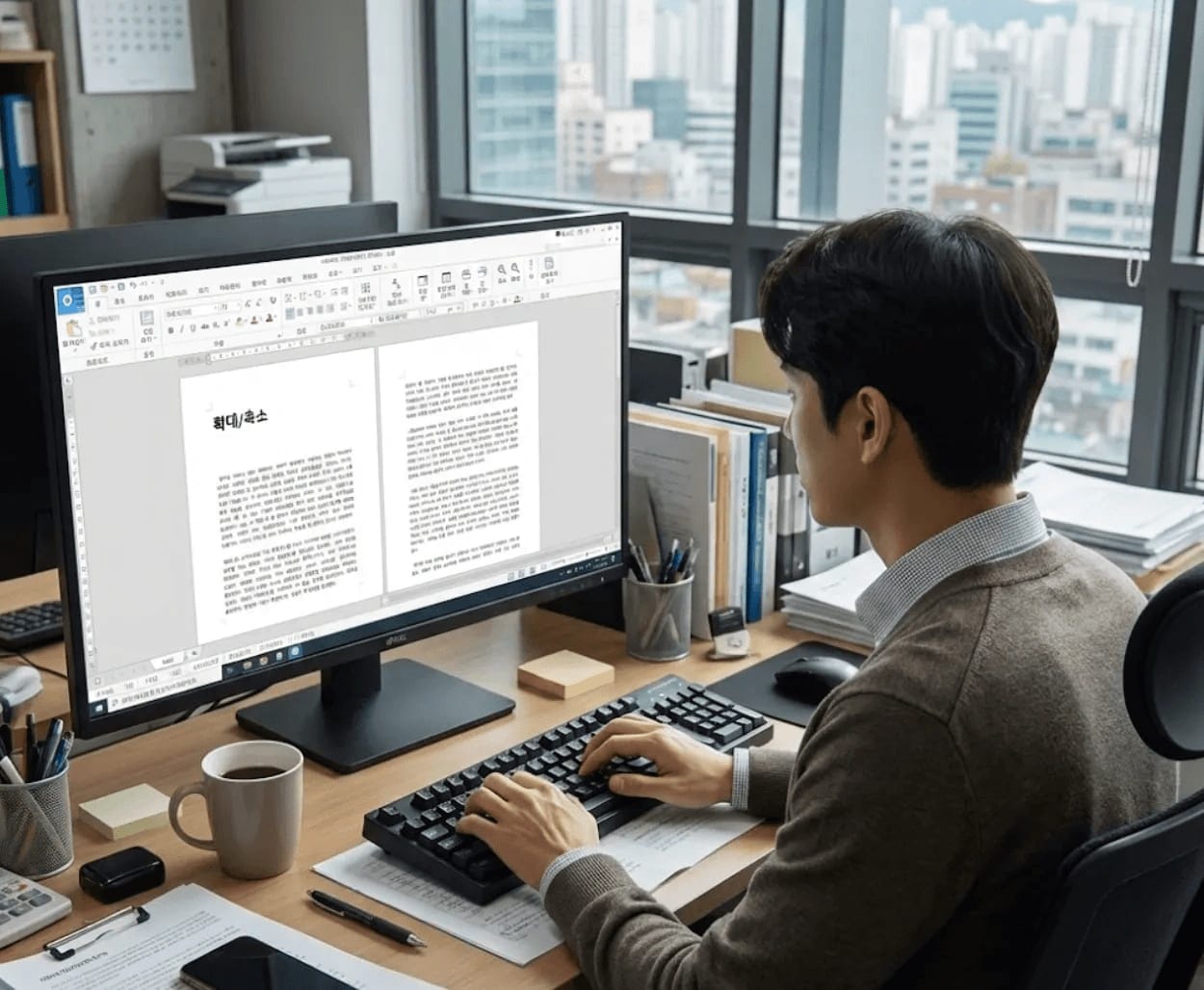
한글 단축키는 메뉴를 찾느라 손이 마우스로 가는 횟수를 줄여 줍니다. Ctrl + S, Ctrl + H, 표 안의 Tab 정도만 손에 익혀도 문서 작업의 흐름이 끊기지 않습니다. 다만 회사 문서 작업에서 시간이 오래 걸리는 일은 단축키 한 번이 아니라 같은 단축키를 수십 번 반복해야 하는 일입니다. 여러 양식 파일에서 거래처명을 바꾸거나, 엑셀의 숫자를 표에 한 칸씩 옮기는 일이 그렇습니다. AI 브라우저에서는 이런 반복을 문서를 연 채로 옆의 AI에게 한 문장으로 요청하고, 단축키는 직접 다듬을 때 씁니다.
AI 브라우저에서 반복 편집 처리하기
거래처 상호가 바뀌었을 때
대한상사 영업지원팀에 주요 거래처의 상호 변경 공문이 왔다고 해 보겠습니다. 이 거래처 이름은 회사 공유 폴더의 공급계약서, 견적서, 거래명세서 양식과 진행 중인 제안서 등 여러 한/글 문서에 들어가 있습니다. 하나씩 열어 Ctrl + H로 바꾸고 저장하는 일을 문서마다 반복해야 하는 상황입니다. AI 브라우저 첫 번째 탭에는 공문 메일이, 두 번째 탭에는 양식 파일이 모인 공유 폴더가 열려 있습니다.
담당자는 AI 패널에 이렇게 요청합니다.
"공문에 나온 대로 옛 상호를 새 상호로 바꿔야 해. 양식 폴더랑 진행 중인 제안서에서 옛 상호가 들어간 곳을 모두 찾아서, 바꾸기 전에 목록으로 보여줘."
AI가 처리하는 순서
- 공문에서 기준을 읽습니다. 옛 상호, 새 상호, 변경일, 대표자나 주소 변경 여부를 확인합니다.
- 문서를 찾습니다. 담당자가 열 수 있는 문서 가운데 옛 상호가 들어간 곳을 문서별/위치별로 모아 보여줍니다. 띄어쓰기가 다르거나 약칭으로 쓴 곳도 함께 찾아 따로 표시합니다.
- 바꿀 범위를 확인받습니다. 이미 체결된 계약서처럼 과거 기록으로 남겨야 하는 문서는 바꾸지 않도록 제외 여부를 묻습니다.
- 확인한 곳만 바꿉니다. 확인을 받은 문서와 위치만 새 상호로 바꾸고, 표의 칸 너비나 줄바꿈이 깨진 곳이 있으면 알려 줍니다.
4. 파급효과
| 4.1 기술적 파급효과 | 완전 망분리 환경에서 LLM/Vector DB/Agent Runtime을 배포/업데이트하는 방법론은 의료, 금융, 국방 등 유사 보안 요구 산업에도 그대로 적용 가능하여, 한국 온프레미스 AI 생태계의 표준으로 확산될 수 있다. |
| 5) LLM-오피스 애플리케이션 연동 인터페이스 표준 - 네이티브 오피스 Add-in과 LLM 에이전트가 상호작용하는 구조는 향후 업무용 AI 표준 인터페이스로 저장될 가능성이 높다. | |
| 4.2 사회/산업적 파급효과 | □ 사회적 파급효과 |
| 1) 행정 생산성 혁신 - 공무원 1인당 연간 문서 업무 시간(약 340시간)을 50% 이상 단축할 간접효과가 기대된다. 전국 공무원(약 117만명) 중 10%만 도입해도 연간 약 4,900만 시간의 행정 역량이 정책 기획/현장 서비스 등 고부가가치 업무로 재배치된다. | |
| 2) 정책/법령 품질 향상 - 법령/선례/통계 데이터 자동 근거제시(Grounded Citation)로 보고서/정책 보고의 정보 출처 검증 가능성이 향상되어, 정책 결정의 증거 기반성(Evidence-based Policy)이 제도적으로 정착된다. | |
| 3) 디지털 격차 완화 - 스타트업/중소기업이 접근하기 어려운 공공부문 AI 인프라를 표준화된 설치형으로 제공하여 중앙-지방, 대-소형 기관 간 AI 격차를 해소. | |
| 4) 공공기록물 전자화 가속 - 공공기록물관리법에 따른 기록물 분류/메타데이터 부여가 AI로 반자동화되어 국가기록원의 장기보존 업무 부담이 대폭 감소한다. | |
| □ 산업적 파급효과 | |
| 5) 국산 AI 소프트웨어 시장 창출 - 국내 중앙행정기관 45개, 지방자치단체 243개, 공공기관 347개 중 도입률 30% 가정 시 초기 도입 시장 규모는 약 1조 5천억원(기관당 평균 라이선스+학습/운영 5억원 기준)으로 신규 국산 AI SaaS/On-prem 시장이 생성된다. | |
| 6) 민간 규제산업 확장 - 금융권(은행/증권), 의료(종합병원), 국방, 회계법인 등 망분리/규제산업으로 확장 시 추가 시장 규모는 다시 수조원에 달하여, 국산 B2B AI 기업의 글로벌 경쟁력 확보 거점이 된다. | |
| 7) AI 엔지니어/보안 인력 고용 창출 - 서버 구축/보안인증/모델 업데이트 수행을 위한 전문인력 수요가 증가하여, LLMOps 및 보안 분야 고급 일자리가 대량 창출된다. | |
| 8) 수출 경쟁력 확보 - Air-gapped AI 배포 솔루션은 동남아/중동 등 공공부문 디지털화가 진행 중인 국가에 패키지 수출 가능하여 K-AI 수출 전략 품목으로 등장할 수 있다. |
문서 구조를 파악했습니다. 3페이지짜리 구현제안서 양식이며, 2장(기술 명세)/3장(구현 방법)/4장(파급효과)의 본문 셀이 모두 비어있었습니다. 공공기관 On-premise 설치형 inline AI를 주제로 풍부하게 채워 5페이지 이상으로 확장하겠습니다.
7페이지까지 풍부하게 채워졌습니다. 공공기관 On-premise 설치형 inline AI 제안서 작성을 완료했습니다.
작성 완료 - 총 7페이지 (표지 포함)
- /1장 일반사항: 기술명을 "공공기관 On-premise 설치형 inline AI - 망분리/폐쇄망 환경 대응 문서 자동화 AI 비서"로 변경, 활용 분야/유사 기술/차별점 6개 항목을 공공기관 맥락으로 전면 재작성
- /2장 기술 명세: 기술 목적/3-Tier On-premise Stack(AI Engine / Data/Knowledge / Client)/주요 기능 11개/결과물 형상까지 2페이지 분량
- /2.5~2.7: Air-gapped Deployment 5단계 프로토콜, HWPX 네이티브 엔진 등 혁신적 요소 5종, GPU 자원 제약/Hallucination 제어 등 도전적 요소
- /3장 구현 방법/계획: 5단계 구현 방법론(Foundation Model → 한/글 엔진 → RAG → Agent → 보안), 18개월 로드맵 6 Phase, 기술 스택 5계층 상세
- /4장 파급효과: 기술적 파급효과 5종, 사회/산업적 파급효과 8개 항목(연간 4,900만 시간 재배치, 1조 5천억원 시장 창출, K-AI 수출)
담당자가 확인할 것
담당자는 바꿀 목록에서 제외할 문서를 고르고, 약칭으로 쓴 곳을 어떻게 할지만 정하면 됩니다.
안전하게 동작하는 방식
AI는 담당자의 권한으로 열 수 있는 문서만 찾고 고치며, 여러 문서를 한꺼번에 바꾸기 전에는 목록으로 확인을 받습니다. 문서마다 무엇을 바꿨는지는 기록으로 남아, 나중에 어느 양식이 언제 바뀌었는지 확인할 수 있습니다.
직접 할 때는: 한글 필수 단축키 25가지
문서 기본
| 단축키 | 기능 |
|---|---|
| Ctrl + N | 새 문서 |
| Ctrl + O | 문서 열기 |
| Ctrl + S | 저장 |
| Ctrl + P | 인쇄 |
| Ctrl + Z | 실행 취소 |
| Ctrl + Shift + Z | 다시 실행 |
작업 중에는 Ctrl + S를 자주 누르는 습관이 가장 확실한 보험입니다.
글자/문단 서식
| 단축키 | 기능 |
|---|---|
| Ctrl + B | 굵게 |
| Ctrl + I | 기울임 |
| Ctrl + U | 밑줄 |
| Ctrl + Shift + L | 글머리표 |
| Ctrl + Shift + N | 왼쪽 정렬 |
| Ctrl + Shift + E | 가운데 정렬 |
| Ctrl + Shift + R | 오른쪽 정렬 |
제목은 Ctrl + Shift + E로 가운데 정렬한 뒤 Ctrl + B로 굵게 하는 순서가 자주 쓰입니다.
표 작업
| 단축키 | 기능 |
|---|---|
| Tab | 다음 셀로 이동 |
| Shift + Tab | 이전 셀로 이동 |
| Ctrl + Enter | (표 안에서) 아래에 줄 추가 |
| Ctrl + Shift + Enter | 오른쪽에 칸 추가 |
| Ctrl + Alt + A | 표 전체 선택 |
찾기/바꾸기
| 단축키 | 기능 |
|---|---|
| Ctrl + F | 찾기 |
| Ctrl + H | 바꾸기 |
| F3 | 다음 찾기 |
한 문서 안에서 이름을 바꿀 때는 Ctrl + H의 모두 바꾸기가 빠르지만, 여러 문서에 걸쳐 있다면 문서마다 같은 작업을 반복해야 합니다.
문서 이동
| 단축키 | 기능 |
|---|---|
| Ctrl + Home | 문서 처음으로 |
| Ctrl + End | 문서 끝으로 |
| Ctrl + Enter | (본문에서) 쪽 나누기 |
| Ctrl + G | 쪽 이동 |
| Page Up / Down | 한 화면씩 이동 |
줄 간격/자간
| 단축키 | 기능 |
|---|---|
| Shift + Alt + A | 줄 간격 넓히기 |
| Shift + Alt + Z | 줄 간격 좁히기 |
| Shift + Alt + N | 자간 좁히기 |
| Shift + Alt + W | 자간 넓히기 |
단축키가 먹히지 않으면 도구 > 사용자 정의 > 바로 가기 키에서 충돌을 확인하고, 다른 프로그램과 겹치는지 점검한 뒤 한/글을 다시 실행해 보세요.
👉 한글 단축키 모음, AI 브라우저와 함께 쓰는 표 편집 정리
한글 단축키 자주 묻는 질문 (FAQ)
Q. 25개를 다 외워야 하나요?
아닙니다. Ctrl + S, Ctrl + Z, Ctrl + H, 표 안의 Tab과 Ctrl + Enter부터 쓰고, 자주 하는 작업의 단축키를 하나씩 늘려 가면 됩니다.
Q. AI에게 맡긴 바꾸기가 잘못되면 어떻게 하나요?
AI는 바꾸기 전에 문서별 위치를 목록으로 먼저 보여주고, 확인한 곳만 바꿉니다. 잘못 바뀐 곳은 다시 요청해 되돌릴 수 있고, 문서별 변경 내역은 감사 로그에 남습니다.
Q. 권한이 없는 부서의 양식도 함께 바꿀 수 있나요?
아닙니다. AI는 요청한 직원의 회사 계정 권한 안에서만 문서를 찾고 고칩니다. 다른 부서 양식은 해당 부서에 요청하거나 권한을 받아야 합니다.
Q. 회사 문서는 어디에 저장되나요?
데이터는 AWS에 저장되고 모델 학습에 쓰이지 않습니다. 모델 제공사와 eZDR 계약을 맺어 요청 내용과 파일이 모델 제공사에 저장되지 않습니다.
inline AI로 반복되는 편집 줄이기
단축키는 한 번의 동작을 빠르게 해 주지만, 여러 문서에 걸친 같은 수정이나 수십 칸짜리 표 입력은 여전히 반복으로 남습니다. AI 브라우저에서는 문서 옆의 AI에게 그 반복을 한 문장으로 요청하고, 바꿀 위치를 먼저 확인한 뒤 적용하게 할 수 있습니다. 모든 작업은 회사 계정과 권한, 승인 정책 안에서 이뤄지고 감사 로그에 남습니다.
이 작업, AI 브라우저에서는 한 줄 요청으로 끝납니다
inline AI OS는 직원이 회사 파일을 열어 둔 채 옆의 AI에게 일을 맡기는 업무용 AI 브라우저입니다. 우리 회사 업무에 맞는지 무료 도입 상담으로 먼저 확인해 보세요.
무료 도입 상담 받기