블로그
엑셀 셀 잠금, AI 브라우저에서 한 번에 설정하는 법

엑셀 셀 잠금은 셀 서식에서 '잠금'을 켜는 것만으로는 작동하지 않습니다. 시트 보호까지 적용해야 비로소 편집이 막힙니다. 영업팀 다섯 명이 같이 쓰는 견적서 양식이라면 단가, 할인율, 합계 수식이 언제든 덮어써질 수 있고, 잘못된 합계가 거래처로 나간 뒤에야 발견되는 일이 생깁니다. 파일마다 잠글 셀을 고르고 보호 옵션을 맞추는 일은 생각보다 손이 많이 갑니다. inline AI OS의 AI 브라우저에서는 견적서를 연 채로 옆의 AI에게 "입력 칸만 남기고 잠가 달라"고 요청하면 됩니다.
셀 잠금과 시트 보호, 먼저 구조부터
엑셀의 보호는 두 단계로 나뉩니다.
- 셀 잠금: 어떤 셀을 보호할지 표시하는 단계
- 시트 보호: 표시한 셀의 편집을 실제로 막는 단계
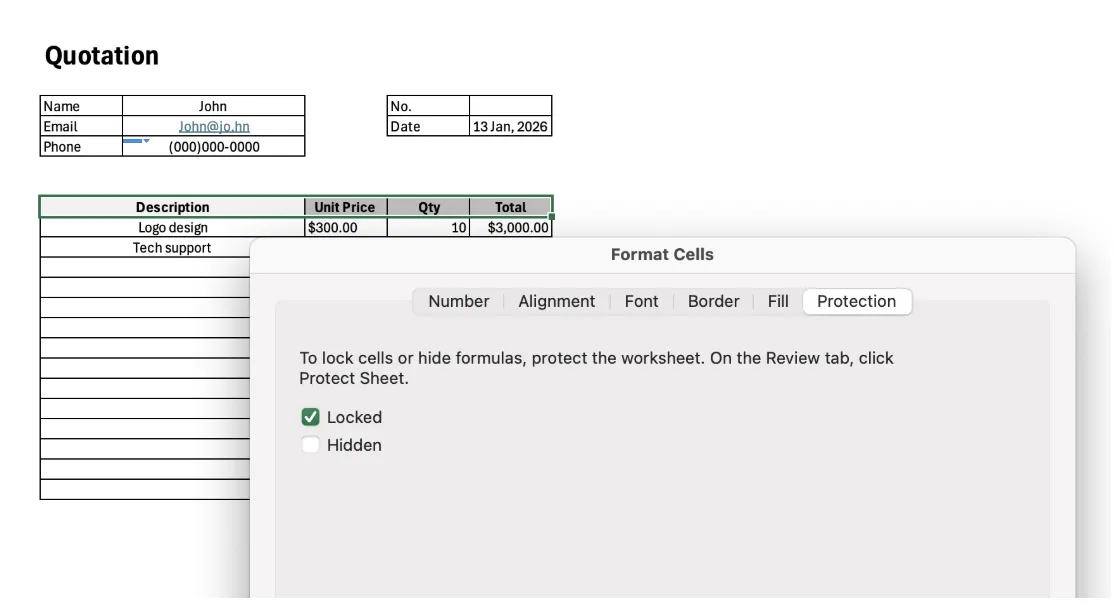
새 통합 문서의 모든 셀은 이미 잠금 상태로 표시되어 있습니다. 그런데도 자유롭게 입력할 수 있는 이유는 시트 보호가 꺼져 있기 때문입니다. 그래서 특정 셀만 보호하려면 "전체 잠금 해제 → 보호할 셀만 다시 잠금 → 시트 보호" 순서를 지켜야 합니다.
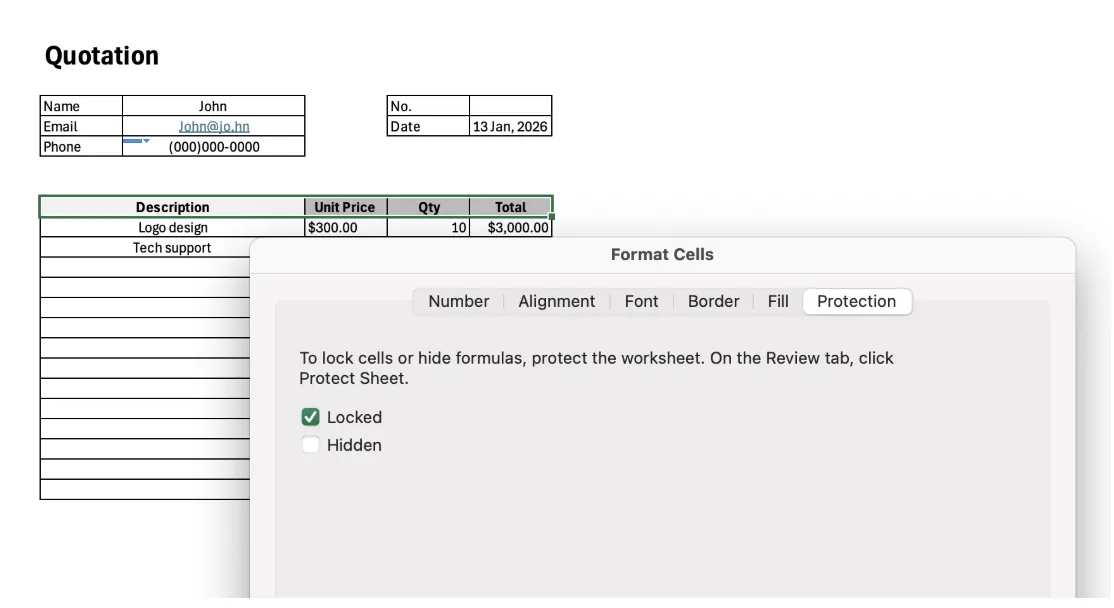
AI 브라우저에서 견적서 셀 잠그기
견적서를 연 채로 AI에게 요청하기
AI 브라우저의 한 탭에 회사 공유 폴더의 견적서 양식을 열어 둡니다. 오른쪽 AI 패널에는 이렇게 적습니다.
"이 견적서에서 거래처명/품목/수량 칸만 입력할 수 있게 하고, 단가/할인율/합계 수식은 잠가 줘. 시트 보호는 '잠기지 않은 셀 선택'만 허용해 줘."
AI는 지금 열린 시트를 읽고 먼저 계획을 보여 줍니다. 수식이 들어 있는 셀 범위, 입력 칸으로 판단한 범위, 적용할 보호 옵션이 목록으로 나옵니다. 예를 들어 "B5:B24, C5:C24, D5:D24는 입력 칸, E~G열은 수식이 있어 잠금" 같은 식입니다.
직원이 확인하는 지점
직원은 이 계획에서 두 가지만 보면 됩니다. 입력해야 할 칸이 잠금 대상에 섞여 있지 않은지, 반대로 수식 셀이 입력 칸으로 분류되지 않았는지입니다. 범위가 맞지 않으면 "비고 칸도 입력 가능하게 해 줘"처럼 고쳐 말하면 됩니다. 확인하고 나면 AI가 전체 잠금 해제, 보호 범위 재잠금, 시트 보호 적용을 차례로 실행합니다.
입력 칸에 연한 배경색을 넣어 달라고 함께 요청해 두면, 견적서를 받는 동료가 어디에 입력해야 하는지 바로 알 수 있습니다.
권한과 기록
AI는 이 직원의 권한 안에서만 움직이므로, 편집 권한이 없는 파일은 보호 설정도 바꾸지 못합니다. 위험한 작업은 실행 전에 확인을 받고, 어떤 파일의 보호 범위가 바뀌었는지는 기록으로 남습니다.
양식이 여러 개라면
견적서, 발주서, 단가표처럼 같은 원칙으로 잠가야 하는 양식이 여러 개라면 탭마다 파일을 열고 같은 요청을 이어서 하면 됩니다. "앞 파일과 같은 기준으로, 수식과 단가 열은 잠그고 입력 칸만 열어 줘"라고 적으면 AI가 새 파일의 구조를 읽고 그 기준에 맞춰 계획을 다시 보여 줍니다.
👉 엑셀 시트 보호 해제 안 될 때, AI 브라우저에서 원인 찾는 법
셀을 잠갔는데도 편집이 되는 이유
- 시트 보호를 적용하지 않았습니다. 가장 흔한 원인입니다. 잠금 표시만 하고 보호를 걸지 않으면 누구나 편집할 수 있습니다.
- 입력 칸까지 잠겼습니다. 기본값이 전체 잠금이라, 해제 단계를 건너뛰면 입력해야 할 칸도 막힙니다.
- 복사 과정에서 보호가 풀렸습니다. 시트만 다른 파일로 옮기거나 다른 스프레드시트 서비스로 변환하면 보호 설정이 그대로 유지되지 않을 수 있습니다. 공유 직전에 한 번 더 확인하는 것이 안전합니다.

직접 할 때는
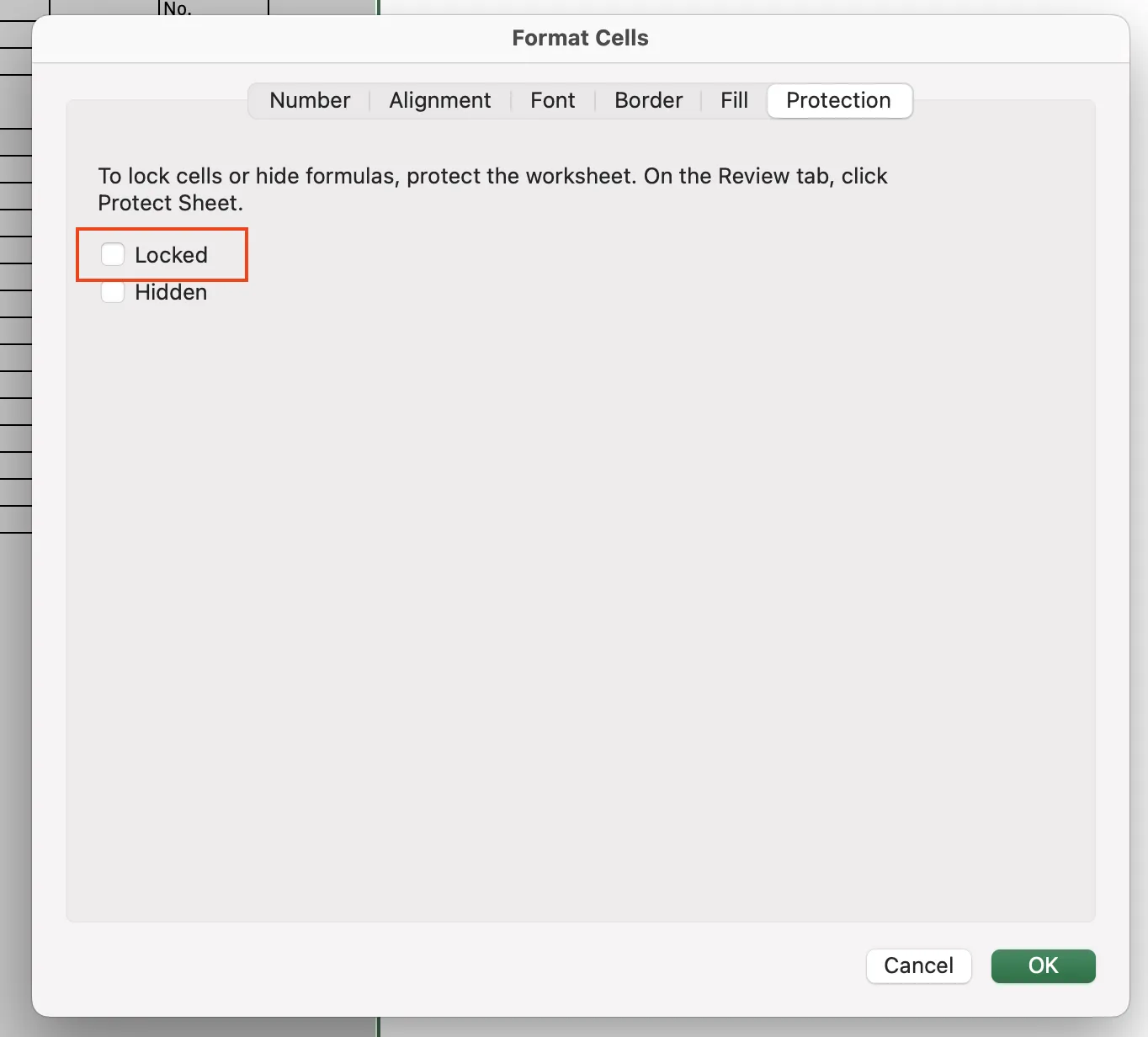
1단계: 전체 셀 잠금 해제
Ctrl + A로 전체 셀을 선택하고 셀 서식 > 보호에서 잠금 체크를 해제합니다.
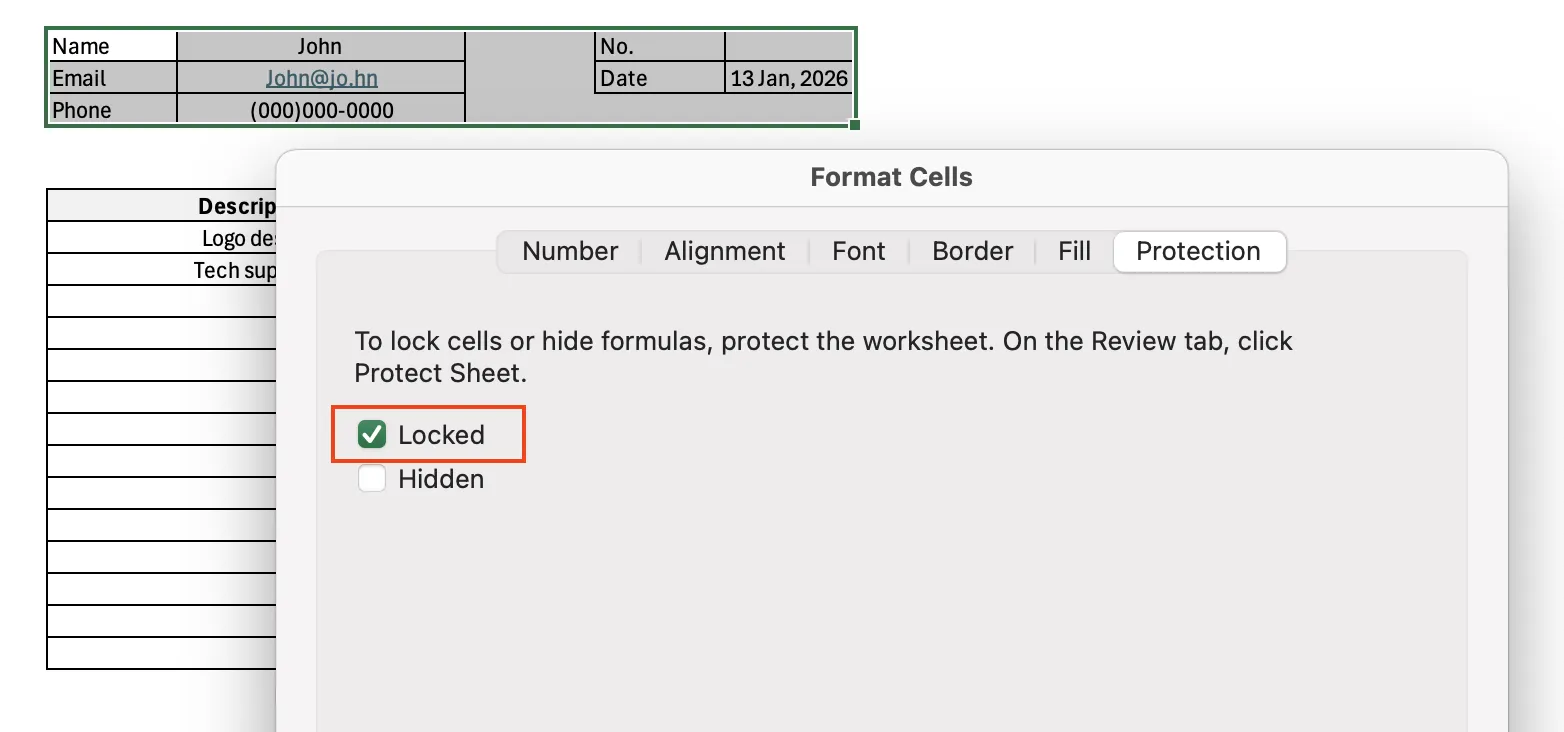
2단계: 보호할 셀만 다시 잠금
수식 셀, 단가처럼 바뀌면 안 되는 범위를 선택하고 같은 메뉴에서 잠금을 다시 켭니다.
3단계: 시트 보호 적용
검토 > 시트 보호를 누르고 허용할 작업을 고릅니다. 입력만 받는 양식이라면 잠기지 않은 셀 선택만 허용하는 편이 안전합니다. 비밀번호는 선택이지만, 잊으면 복구가 어려우므로 관리자만 알 수 있는 곳에 따로 보관하세요.
엑셀 셀 잠금 자주 묻는 질문 (FAQ)
Q. 잠금을 걸었는데 동료가 여전히 수식을 지웁니다.
시트 보호가 적용되지 않았을 가능성이 큽니다. 검토 탭에 '시트 보호 해제'가 보이면 보호가 걸린 상태이고, '시트 보호'가 보이면 아직 걸리지 않은 상태입니다.
Q. AI가 입력 칸까지 잠그면 어떻게 하나요?
AI는 적용 전에 잠글 범위와 열어 둘 범위를 먼저 보여 줍니다. 여기서 바로잡으면 되고, 이미 적용했다면 "C열은 입력 가능하게 바꿔 줘"라고 다시 요청하면 됩니다. 변경 이력은 감사 로그에 남습니다.
Q. 편집 권한이 없는 파일도 AI가 잠글 수 있나요?
없습니다. AI는 요청한 직원의 권한을 그대로 따르기 때문에, 직원이 바꿀 수 없는 파일은 AI도 바꾸지 않습니다.
Q. 견적서 내용이 AI 학습에 쓰이지는 않나요?
회사 데이터는 AWS에 저장되고 학습에 사용되지 않습니다. 모델 제공사와는 eZDR 계약을 맺어 프롬프트와 파일이 제공사 쪽에 저장되지 않습니다.
AI 브라우저에서 양식 보호까지 맡기기
셀 잠금은 한 번 원리를 알면 어렵지 않지만, 양식이 늘어날수록 범위를 고르고 옵션을 맞추는 일이 반복됩니다. inline AI OS의 AI 브라우저에서는 견적서를 연 채로 AI에게 잠글 범위를 말하고, 제안된 계획을 확인한 뒤 적용하면 됩니다. 모든 작업은 직원의 권한 안에서 실행되고, 무엇이 바뀌었는지는 기록으로 남습니다.
이 작업, AI 브라우저에서는 한 줄 요청으로 끝납니다
inline AI OS는 직원이 회사 파일을 열어 둔 채 옆의 AI에게 일을 맡기는 업무용 AI 브라우저입니다. 우리 회사 업무에 맞는지 무료 도입 상담으로 먼저 확인해 보세요.
무료 도입 상담 받기