
블로그
엑셀 시트 보호 해제 안 될 때, AI 브라우저에서 원인 찾는 법

엑셀 시트 보호 해제가 안 될 때는 비밀번호보다 먼저 어느 층의 보호가 걸려 있는지 확인해야 합니다. 엑셀에는 시트 보호, 통합 문서 보호, 파일 암호화가 따로 있고, 공유 파일이라면 여기에 보기 전용 같은 파일 권한까지 겹칩니다. 회사에서는 재무팀이 만든 단가표나 원가 계산표를 영업팀이 받아 입력 칸만 채우는 경우가 많아, 누가 무엇을 잠갔는지 모른 채 버튼이 회색인 화면만 보게 됩니다. 원인을 하나씩 확인하고 담당자에게 물어보다 보면 수정 한 줄에 반나절이 가기도 합니다. AI 브라우저에서는 파일을 연 채로 옆의 AI에게 보호 상태를 먼저 진단하게 하고, 권한 안에서 필요한 부분만 고칩니다.
AI 브라우저에서 시트 보호 문제 해결하기
잠긴 견적 계산표를 고쳐야 할 때
세진유통 영업 담당자가 재무팀이 공유한 2026_판매단가_계산표.xlsx에 이번 달 할인율을 입력해야 한다고 해 보겠습니다. AI 브라우저 첫 번째 탭에 이 파일이 열려 있는데, 할인율 칸을 클릭하면 보호된 셀이라는 경고가 뜨고 시트 보호 해제 버튼도 회색입니다.
담당자는 AI 패널에 이렇게 요청합니다.
"이 파일에 어떤 보호가 걸려 있는지 확인해줘. 할인율 칸만 수정하고 싶어."
AI가 진단하는 순서
- 파일 권한부터 봅니다. 담당자가 이 파일을 보기 전용으로 받았는지, 편집 권한이 있는지 확인합니다. 보기 전용이라면 해제 버튼이 회색인 이유가 여기에 있다고 알려 줍니다.
- 보호 층을 구분합니다. 통합 문서 보호(시트 추가/삭제 제한), 시트 보호(셀 편집 제한), 파일 암호화 중 무엇이 걸려 있는지 나눠서 보여줍니다.
- 잠긴 범위를 알려 줍니다. 시트에서 잠금이 풀린 입력 셀이 어디인지, 할인율 칸이 잠긴 범위에 들어 있는지 확인합니다.
- 다음 행동을 제안합니다. 편집 권한과 비밀번호가 있으면 해제 → 할인율 입력 → 같은 옵션으로 다시 보호까지 진행하고, 없으면 "재무팀에 편집 권한 또는 해당 칸 잠금 해제를 요청해야 합니다"라고 정리해 요청 메일 초안을 만듭니다.
담당자가 확인할 것
담당자는 AI가 보여준 진단 결과와, 다시 보호를 걸 때 원래 허용 옵션이 그대로인지 확인하면 됩니다. 요청 메일 초안은 내용을 보고 직접 보냅니다. AI가 메일을 자동으로 보내지는 않습니다.
안전하게 동작하는 방식
AI는 담당자의 회사 계정 권한 안에서만 움직이므로 편집 권한이 없는 파일을 대신 고치거나 보호를 우회하지 않습니다. 보호를 풀고 다시 건 기록, 바꾼 셀은 감사 로그에 남습니다. 계산표의 할인율을 바꿔도 회사에 등록된 판매단가가 바로 바뀌지는 않으며, 단가 변경은 회사의 승인 절차를 따릅니다.
잠긴 엑셀이 계속 오간다면
같은 계산표를 여러 부서가 돌려 쓰며 보호를 걸고 푸는 일이 반복된다면, 파일 주인이 입력 칸만 잠금을 풀어 두는 편이 낫습니다. 재무팀 담당자가 AI 브라우저에서 "할인율 열만 잠금 해제하고 나머지는 지금처럼 보호해줘"라고 요청하면, 영업팀은 비밀번호 없이 입력 칸만 채울 수 있습니다.
직접 할 때는: 보호 종류 확인과 해제 순서
보호 세 가지 구분하기
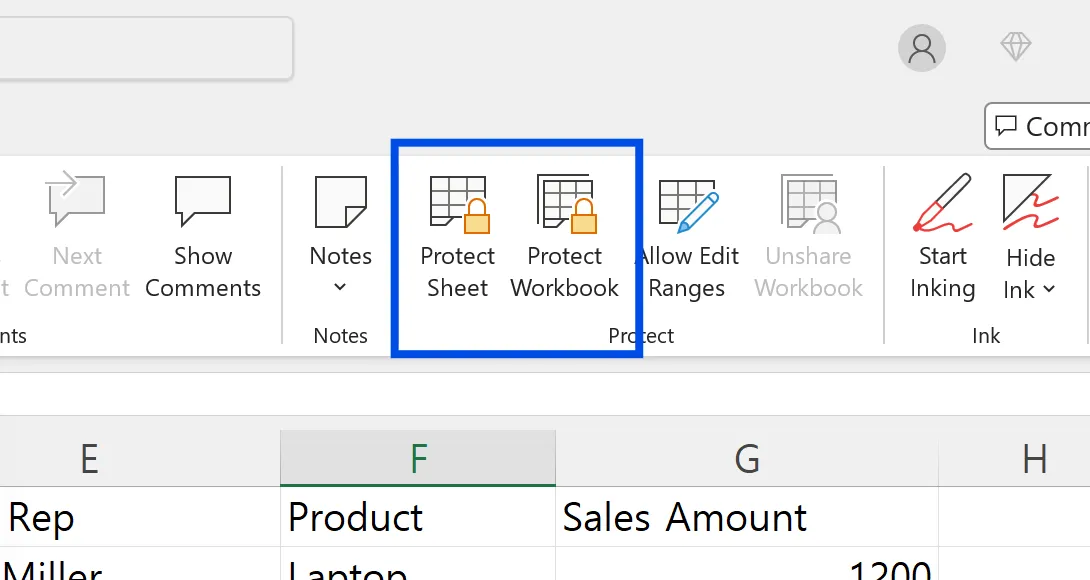
- 셀 편집만 막힌 경우: 시트 보호입니다.
검토 > 시트 보호 해제에서 풉니다. - 시트를 추가/삭제할 수 없는 경우: 통합 문서 보호입니다.
검토 > 통합 문서 보호에서 풉니다. - 파일이 아예 열리지 않는 경우: 파일 암호화입니다.
파일 > 정보 > 통합 문서 보호 > 암호로 암호화에서 비밀번호를 지웁니다.
비밀번호가 맞는데 안 풀릴 때
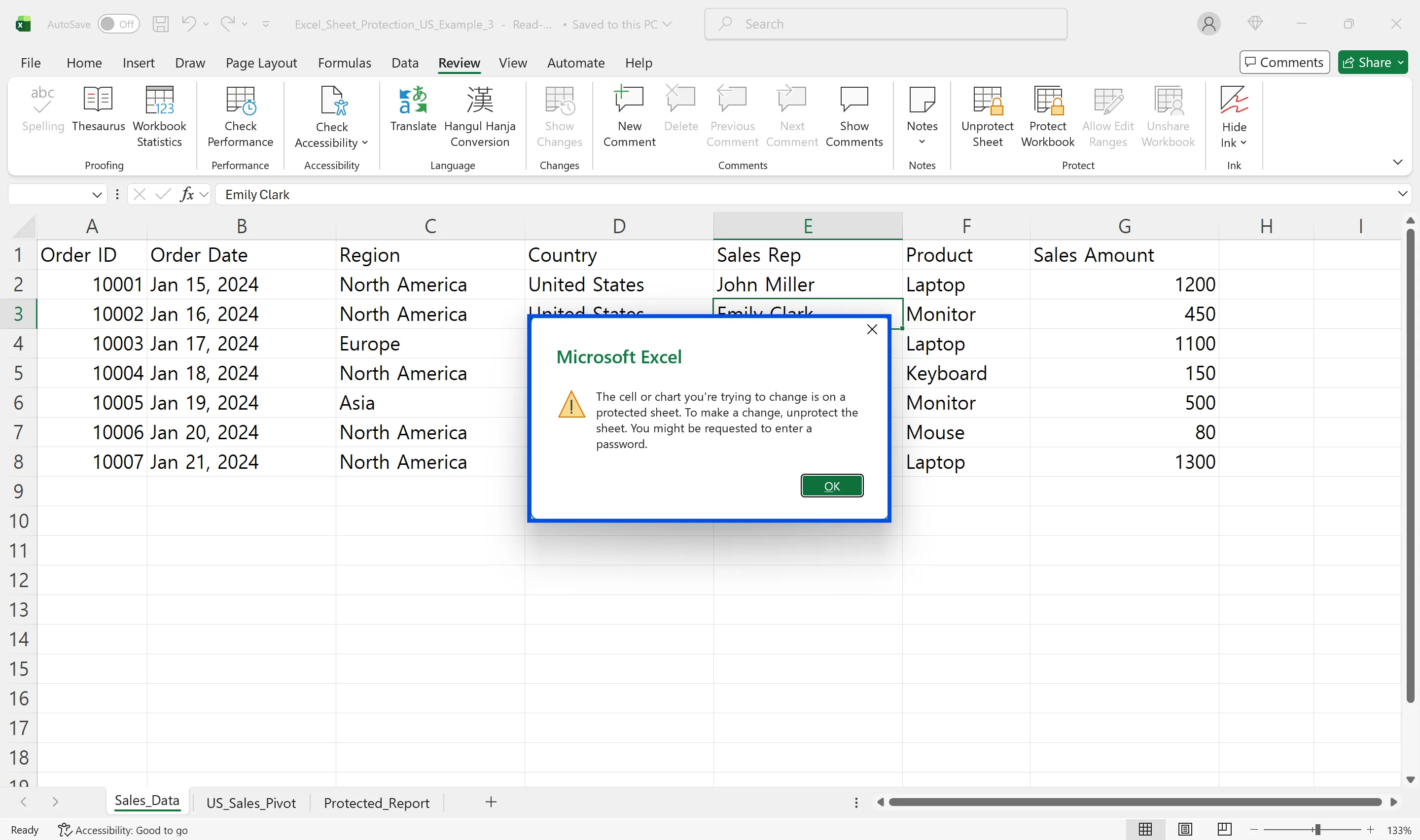
Caps Lock과 한영 전환 상태를 확인합니다.- 파일이 읽기 전용이나 보기 전용 링크로 열렸는지 확인합니다. 이 경우 버튼이 회색입니다.
- 구버전
.xls파일이면.xlsx로 다시 저장한 뒤 시도합니다. - 동기화 충돌로 손상된 것 같다면 OneDrive나 SharePoint의 버전 기록에서 이전 버전을 복원합니다.
공유 파일의 해제 순서
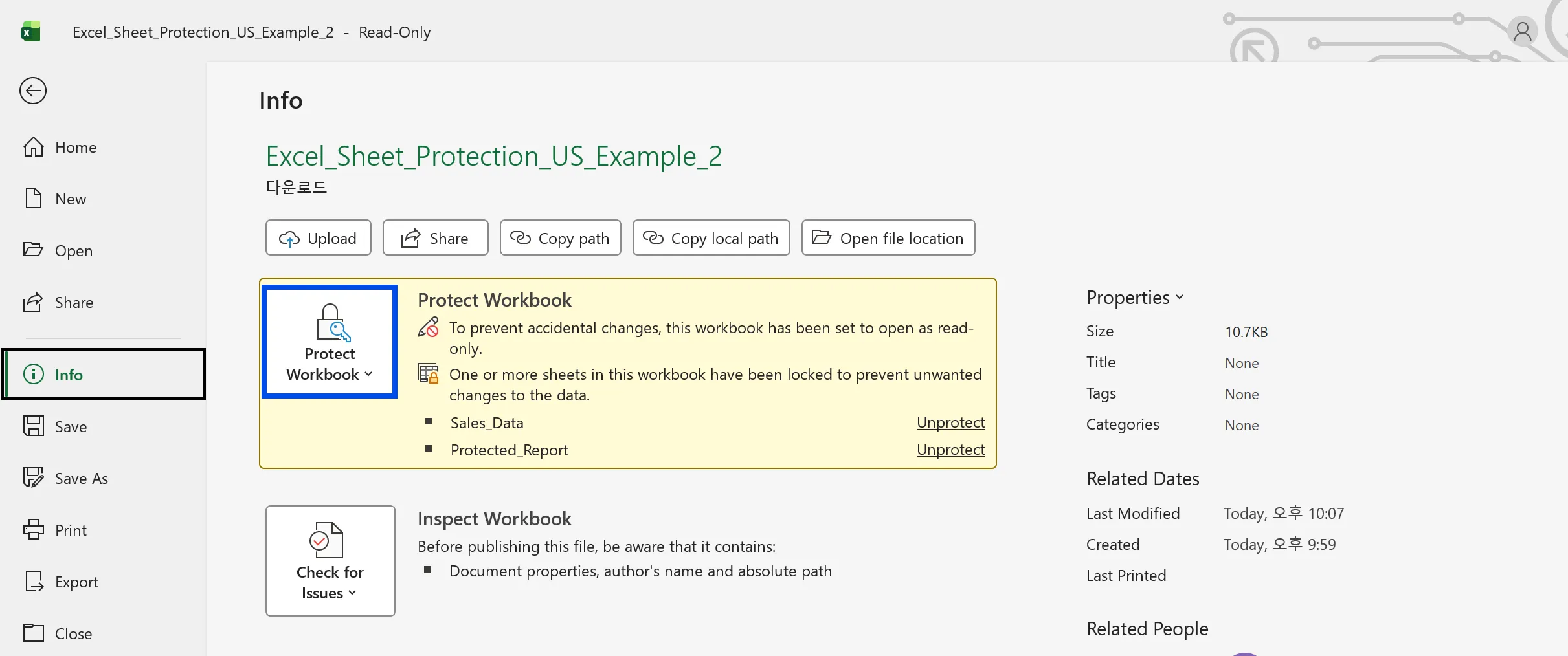
- 편집 권한을 확보합니다.
파일 > 정보에서 통합 문서 보호가 걸려 있는지 봅니다.- 통합 문서 보호가 있으면 먼저 해제합니다.
- 각 시트에서
검토 > 시트 보호 해제를 실행합니다.
비밀번호를 모른다면 파일을 만든 사람이나 소유 부서에 요청하는 것이 원칙입니다. 보호를 다시 걸 때는 입력 셀만 잠금을 풀고 검토 > 시트 보호를 적용하면 필요한 칸만 열린 양식이 됩니다.
👉 엑셀 셀 잠금, AI 브라우저에서 한 번에 설정하는 법
엑셀 시트 보호 해제 자주 묻는 질문 (FAQ)
Q. 공유 파일에서 시트 보호 해제 버튼이 회색인 이유는 무엇인가요?
공유 파일은 파일 권한과 시트 보호가 함께 작동합니다. 보기 전용 권한으로 열었다면 비밀번호를 알아도 해제 버튼이 비활성화됩니다. 편집 권한을 먼저 받아야 합니다.
Q. 권한이 없는 파일의 보호를 AI가 풀어 줄 수 있나요?
아닙니다. AI는 요청한 직원의 회사 계정 권한 안에서만 동작합니다. 권한이 없으면 어떤 보호가 걸려 있는지와 누구에게 요청해야 하는지까지만 정리하고, 요청 메일 초안을 만들어 줍니다.
Q. AI가 보호를 푼 뒤 다시 잠그지 않으면 어떻게 되나요?
AI는 해제 전에 원래 보호 옵션을 확인해 두고, 수정이 끝나면 같은 옵션으로 다시 보호를 겁니다. 해제와 재보호 기록은 감사 로그에 남아 언제 누가 풀었는지 확인할 수 있습니다.
Q. 회사 파일은 어디에 저장되나요?
데이터는 AWS에 저장되고 모델 학습에 쓰이지 않습니다. 모델 제공사와 eZDR 계약을 맺어 요청 내용과 파일이 모델 제공사에 저장되지 않습니다.
inline AI로 보호 문제를 권한 안에서 정리하기
검토 탭을 뒤지고, 권한을 확인하고, 버전 기록을 찾는 과정은 어느 층의 보호가 걸려 있는지 모를 때 가장 오래 걸립니다. AI 브라우저에서는 파일 옆의 AI가 파일 권한과 보호 층을 먼저 진단하고, 권한이 있으면 필요한 칸만 고친 뒤 다시 잠급니다. 모든 작업은 회사 계정과 권한, 승인 정책 안에서 이뤄지고 감사 로그에 남습니다.
이 작업, AI 브라우저에서는 한 줄 요청으로 끝납니다
inline AI OS는 직원이 회사 파일을 열어 둔 채 옆의 AI에게 일을 맡기는 업무용 AI 브라우저입니다. 우리 회사 업무에 맞는지 무료 도입 상담으로 먼저 확인해 보세요.
무료 도입 상담 받기