
블로그
엑셀 셀병합 해제와 정리, AI 브라우저에서 한 번에

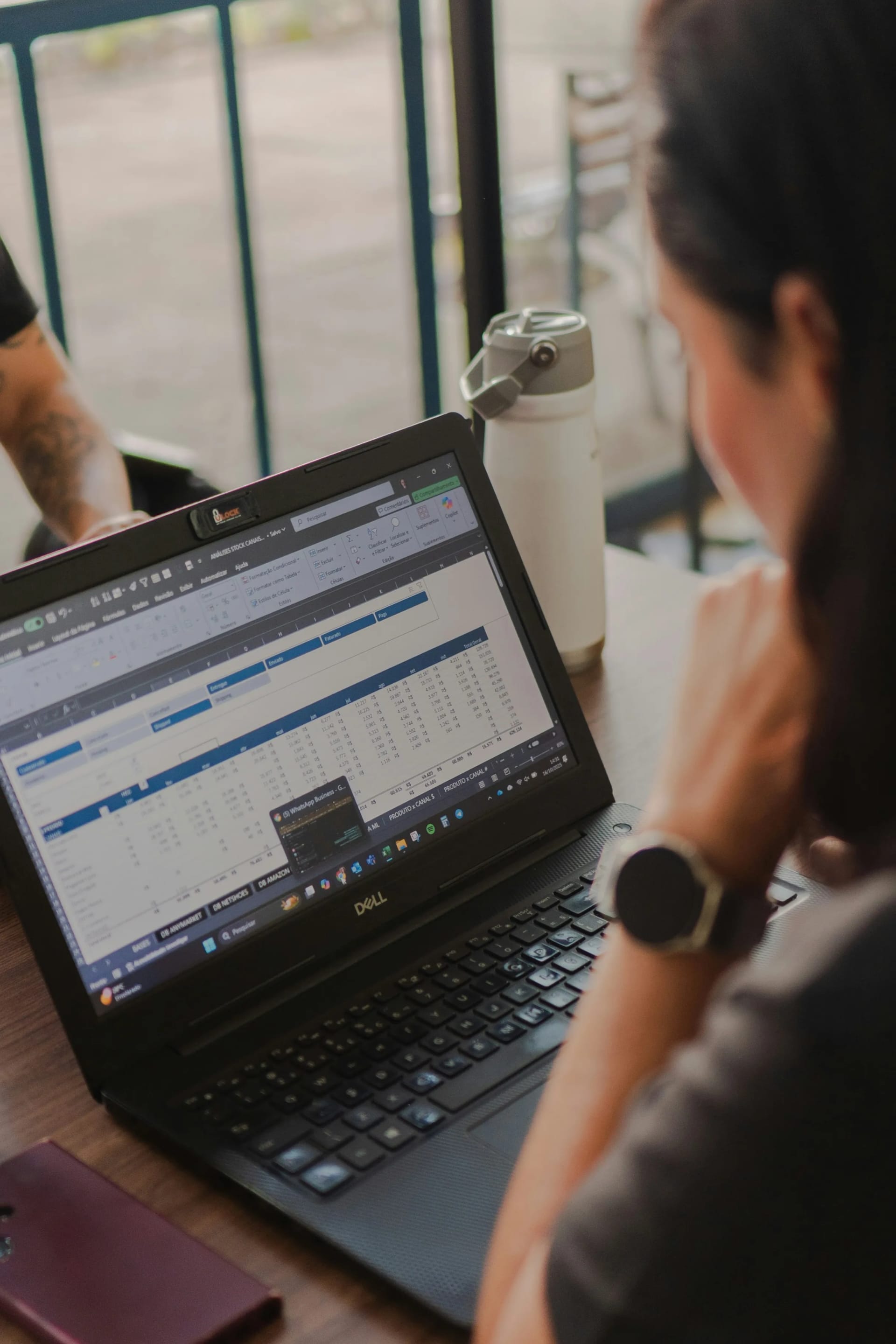
엑셀 셀 병합은 보기에는 깔끔하지만 데이터 구조를 바꿔 버립니다. 물류팀이 정리한 창고별 재고표에서 창고명 칸이 세 줄씩 병합되어 있으면, 품목 기준으로 정렬하거나 피벗으로 집계하는 순간 오류가 나거나 숫자가 엉뚱하게 묶입니다. 병합을 풀어도 나머지 칸은 비어 버려서 창고명을 다시 손으로 채워야 합니다. 여러 사람이 손댄 파일일수록 병합 위치가 제각각이라 정리하는 데 시간이 듭니다. inline AI OS의 AI 브라우저에서는 그 파일을 연 채로 옆의 AI에게 정리를 맡길 수 있습니다.
셀 병합이 데이터를 망치는 이유
- 정렬과 필터가 깨집니다. 정렬과 필터는 셀 하나하나가 독립적이라는 전제로 작동합니다. 병합 셀이 섞이면 "병합된 셀은 크기가 같아야 합니다" 같은 메시지가 뜨고 정렬이 막힙니다.
- 집계가 틀어집니다. 병합 셀에는 왼쪽 위 칸에만 값이 있습니다. 나머지 행은 빈 값으로 취급되어 피벗이나
SUMIF에서 빠집니다. - 해제해도 값이 돌아오지 않습니다. 병합할 때 왼쪽 위 값만 남고 나머지는 삭제되기 때문에, 병합 해제 후에는 빈 칸이 남습니다.
AI 브라우저에서 병합된 재고표 정리하기
파일을 연 채로 요청하기
AI 브라우저 한 탭에 물류팀 공유 폴더의 창고별_재고현황_10월.xlsx를 열어 둡니다. 오른쪽 AI 패널에 이렇게 적습니다.
"이 시트에서 병합된 셀을 전부 해제하고, 해제하면서 비는 칸은 위쪽 값으로 채워 줘. 제목 줄은 병합 대신 선택 영역 가운데 맞춤으로 바꿔 줘."
AI가 하는 일
AI는 먼저 시트를 읽고 병합 범위를 찾아 목록으로 보여 줍니다. "A1:H1 제목 1곳, B열 창고명 14곳, F열 비고 3곳" 같은 식입니다. 직원이 확인하면 다음 순서로 진행합니다.
- 병합된 범위를 모두 해제합니다.
- 창고명처럼 반복되어야 할 값은 바로 위 값으로 채웁니다.
- 비고처럼 채우면 안 되는 열은 빈 칸으로 둡니다. 판단이 애매한 열은 채우기 전에 직원에게 묻습니다.
- 제목 줄은
선택 영역 가운데로 바꿔 모양을 유지합니다.
직원이 확인하는 지점
정리 후에는 행 수와 합계가 바뀌지 않았는지만 보면 됩니다. AI에게 "정리 전후 재고 수량 합계를 비교해 줘"라고 요청하면 두 값을 나란히 보여 줍니다. 정리가 끝난 표는 바로 이어서 "창고별 품목 수량을 피벗으로 요약한 시트를 새로 만들어 줘"처럼 요청해 다음 작업으로 넘어갈 수 있습니다.
권한과 기록
AI는 이 직원이 편집할 수 있는 파일만 고칩니다. 위험한 작업은 실행 전에 확인을 받고, 어느 범위가 바뀌었는지는 기록으로 남습니다.
👉 엑셀 정렬 안될 때, AI 브라우저에서 원인부터 고치고 정렬하는 법
직접 할 때는
셀 병합과 해제
병합할 범위를 선택하고 홈 > 병합하고 가운데 맞춤을 누릅니다. 같은 메뉴에 셀 병합, 가로 병합, 병합 해제가 함께 들어 있습니다. 값이 들어 있는 셀을 병합하면 왼쪽 위 값만 남는다는 경고가 뜹니다.
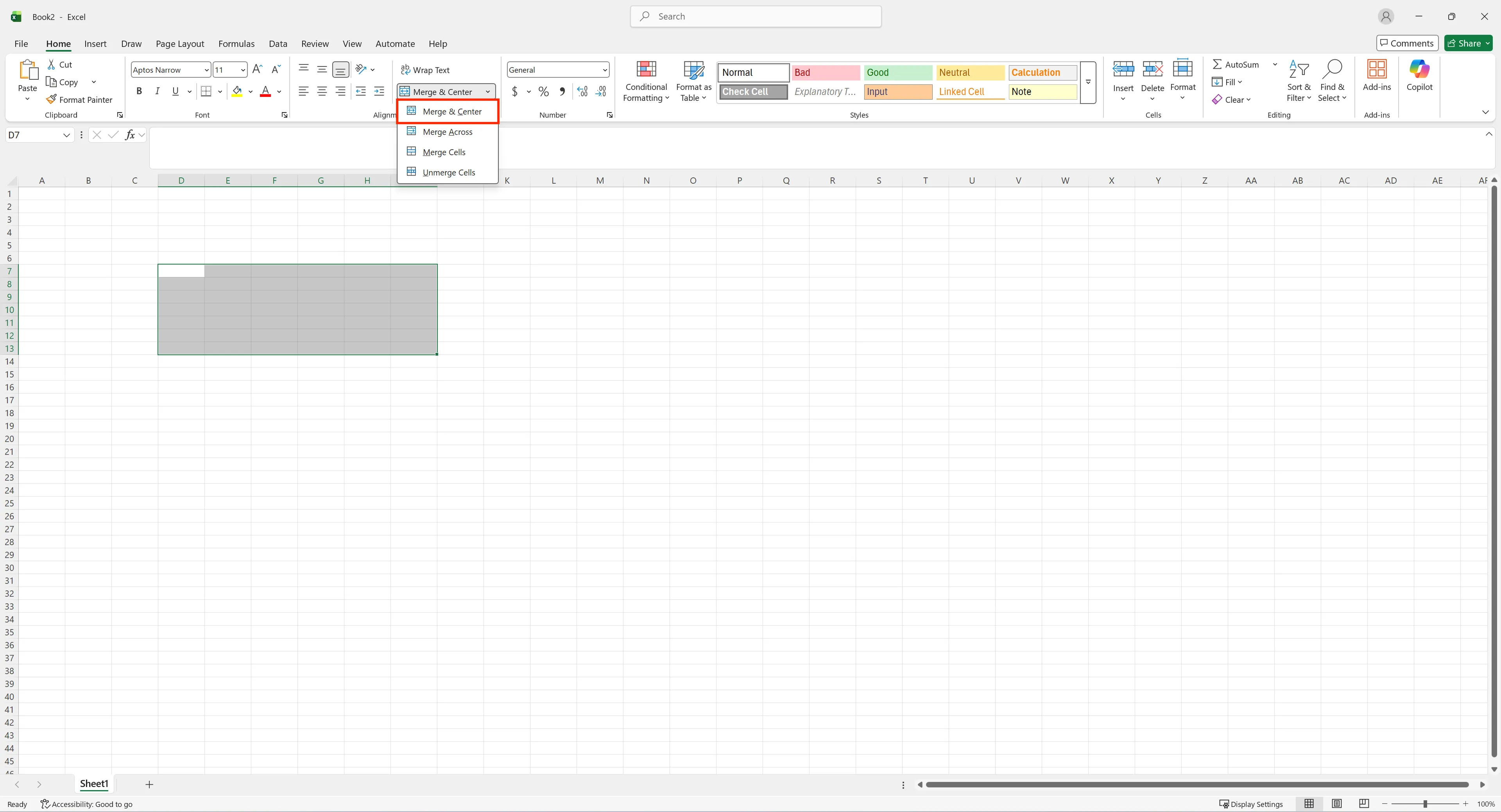
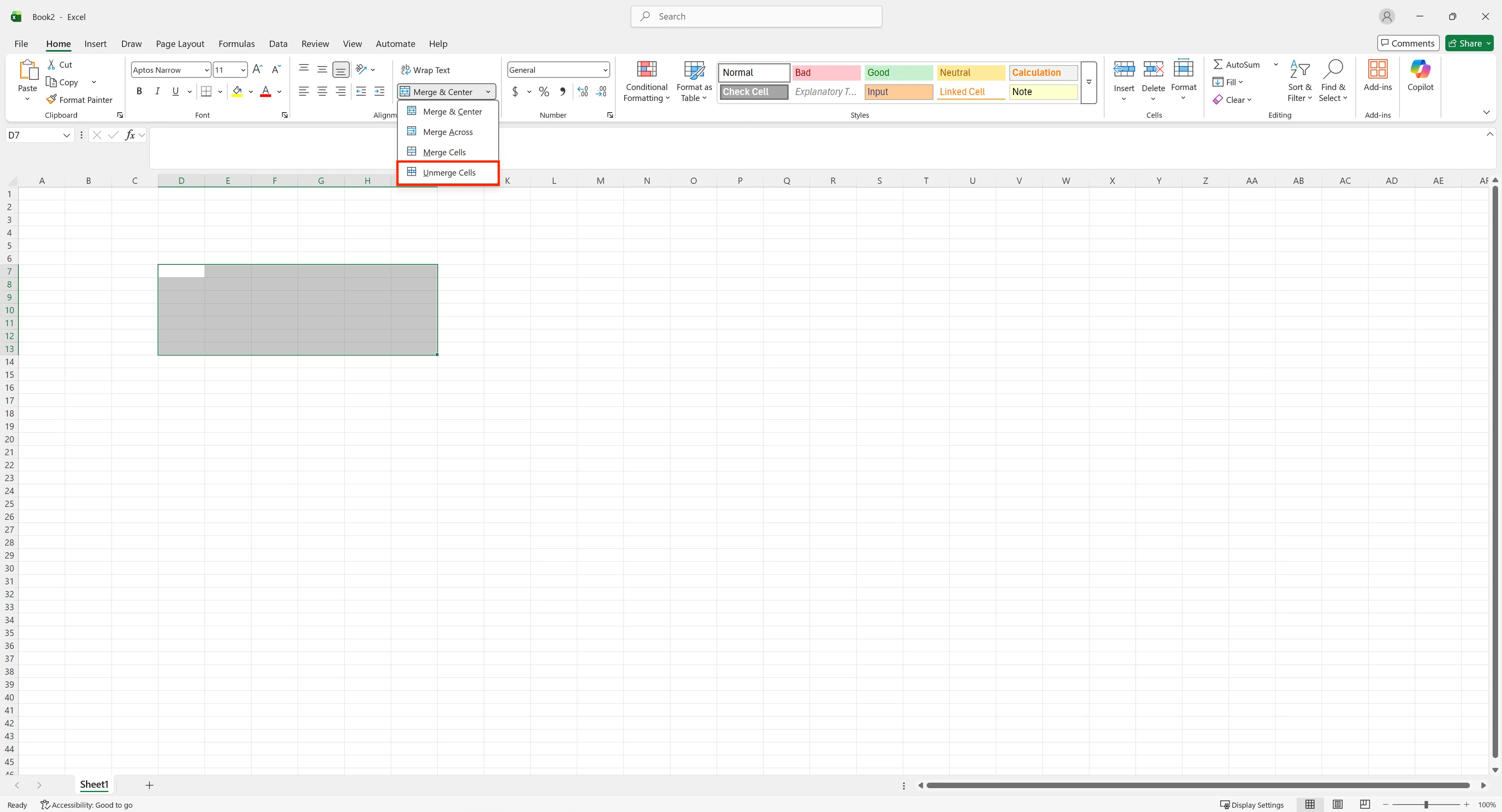
해제 후 빈 칸을 위 값으로 채우려면 범위를 선택하고 F5 > 옵션 > 빈 셀로 빈 칸만 고른 뒤, =를 입력하고 위쪽 셀을 가리킨 다음 Ctrl + Enter를 누릅니다. 마지막으로 값 붙여넣기로 수식을 값으로 바꿔 두면 정렬해도 안전합니다.
병합 대신 선택 영역 가운데 맞춤
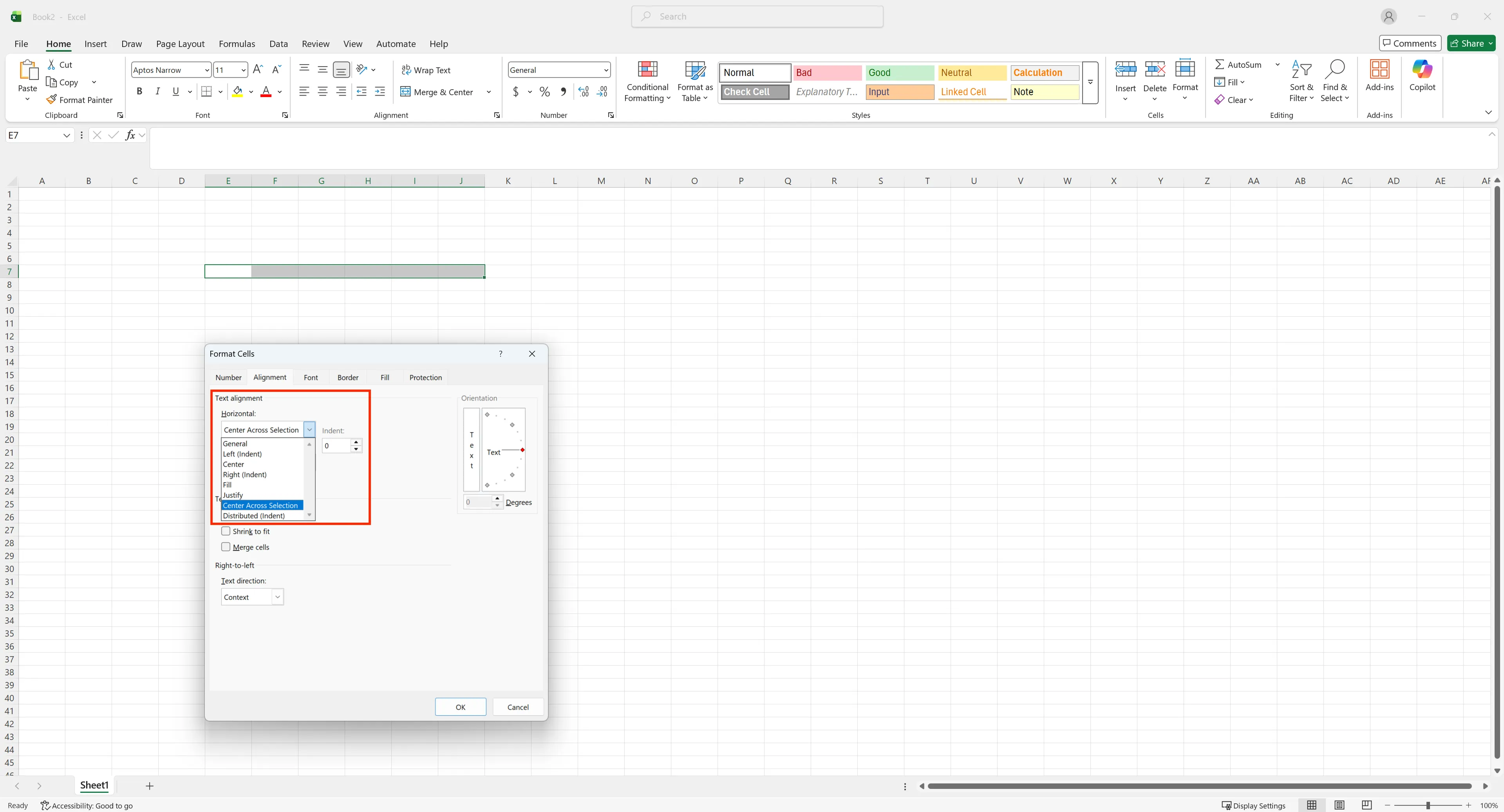
제목을 가운데 놓고 싶을 뿐이라면 병합할 필요가 없습니다. 범위를 선택하고 셀 서식 > 맞춤 > 가로에서 선택 영역 가운데를 고르면, 겉모습은 병합과 같지만 셀은 각각 살아 있어 정렬/필터/수식이 그대로 작동합니다.
값을 합쳐 보여 주고 싶을 때
두 칸의 내용을 하나로 보여 주고 싶다면 병합 대신 CONCAT이나 TEXTJOIN으로 보조 열을 만드는 편이 원본을 지킬 수 있습니다.
엑셀 셀병합 자주 묻는 질문 (FAQ)
Q. 병합을 해제했는데 값이 사라졌습니다.
병합하는 순간 왼쪽 위 값을 제외한 값은 이미 삭제된 상태입니다. 해제로는 돌아오지 않으므로, 원본이 따로 없다면 같은 값을 다시 채워야 합니다.
Q. AI가 채우면 안 되는 열까지 채우면 어떻게 하나요?
AI는 채울 열과 비워 둘 열을 먼저 제안하고, 애매한 열은 묻습니다. 적용 후에 발견했다면 "F열은 원래대로 비워 줘"라고 다시 요청하면 되고, 변경 내역은 감사 로그에서 확인할 수 있습니다.
Q. 인쇄용 보고서에도 병합을 쓰면 안 되나요?
계산이나 정렬이 필요 없는 최종 인쇄본이라면 써도 됩니다. 다만 같은 파일을 데이터 원본으로도 쓴다면 선택 영역 가운데 맞춤이 안전합니다.
Q. 재고 파일 내용이 외부에 저장되지는 않나요?
회사 데이터는 AWS에 저장되고 모델 학습에 쓰이지 않습니다. 모델 제공사와 eZDR 계약이 맺어져 있어 프롬프트와 파일이 제공사에 남지 않습니다.
AI 브라우저에서 병합 정리 맡기기
병합 해제는 메뉴 하나지만, 빈 칸을 채우고 합계를 다시 맞추는 뒷정리가 실제로 시간을 잡아먹습니다. inline AI OS의 AI 브라우저에서는 파일을 연 채로 AI에게 해제/채우기/서식 정리를 요청하고, 제안된 범위를 확인한 뒤 적용하면 됩니다. 작업은 직원의 계정과 권한 안에서 이뤄지고, 승인 정책을 넘는 변경은 담당자 확인을 거치며, 모든 변경은 감사 로그에 남습니다.
이 작업, AI 브라우저에서는 한 줄 요청으로 끝납니다
inline AI OS는 직원이 회사 파일을 열어 둔 채 옆의 AI에게 일을 맡기는 업무용 AI 브라우저입니다. 우리 회사 업무에 맞는지 무료 도입 상담으로 먼저 확인해 보세요.
무료 도입 상담 받기