

블로그
엑셀 빈 행 삭제, 한 번에 지우는 5가지 방법

엑셀 빈 행 삭제는 이동 옵션에서 빈 셀을 골라 행 전체를 지우면 몇 초 만에 끝납니다. 문제는 이 방법이 두 방향으로 틀린다는 점입니다. 공백 한 칸이나 빈 문자열 수식이 든 행은 비어 보여도 지워지지 않고, 반대로 한 칸만 비어 있는 실제 주문 행은 함께 지워질 수 있습니다. 거래처 주문 파일에서 주문 한 건이 빠지면 출고 누락과 미수금 차이로 이어집니다. 상황에 맞는 삭제 방법 다섯 가지와, 지워도 계속 남는 가짜 빈 행을 가려내는 순서를 정리했습니다.
빈 행을 지우기 전에 할 일
먼저 원본을 다른 이름으로 저장해 둡니다. 빈 행 삭제는 실행 취소 범위를 넘기기 쉽고, 저장한 뒤에는 되돌릴 수 없습니다. 메일로 받은 파일이라면 첨부 원본이 메일함에 남아 있으니 작업용 파일과 이름을 분명히 구분합니다.
그다음 표 맨 왼쪽에 순번 열을 하나 넣고 1, 2, 3을 채웁니다. 정렬이나 필터를 거친 뒤에도 이 열로 다시 정렬하면 원래 순서가 돌아옵니다.
마지막으로 Ctrl + End를 눌러 봅니다. 엑셀이 사용 중인 범위의 마지막 셀로 이동하는데, 실제 데이터보다 훨씬 아래나 오른쪽으로 간다면 서식이나 공백만 남은 행과 열이 범위에 섞여 있다는 뜻입니다. XlCellType 문서에서도 이 위치를 사용 범위의 마지막 셀로 설명합니다.
방법 1: 이동 옵션으로 빈 셀 선택 후 행 삭제
가장 빠른 방법입니다. 단, 기준이 되는 열 하나만 선택해야 합니다.
- 주문번호처럼 모든 데이터 행에 반드시 값이 있는 열의 데이터 범위를 선택합니다.
- 홈 > 찾기 및 선택 > 이동 옵션을 열고 빈 셀을 고른 뒤 확인을 누릅니다.
F5를 누르고 옵션 단추를 눌러도 같은 창이 열립니다. - 선택된 빈 셀 중 하나를 우클릭해 삭제 > 행 전체를 고릅니다.
Ctrl + -를 눌러도 됩니다.
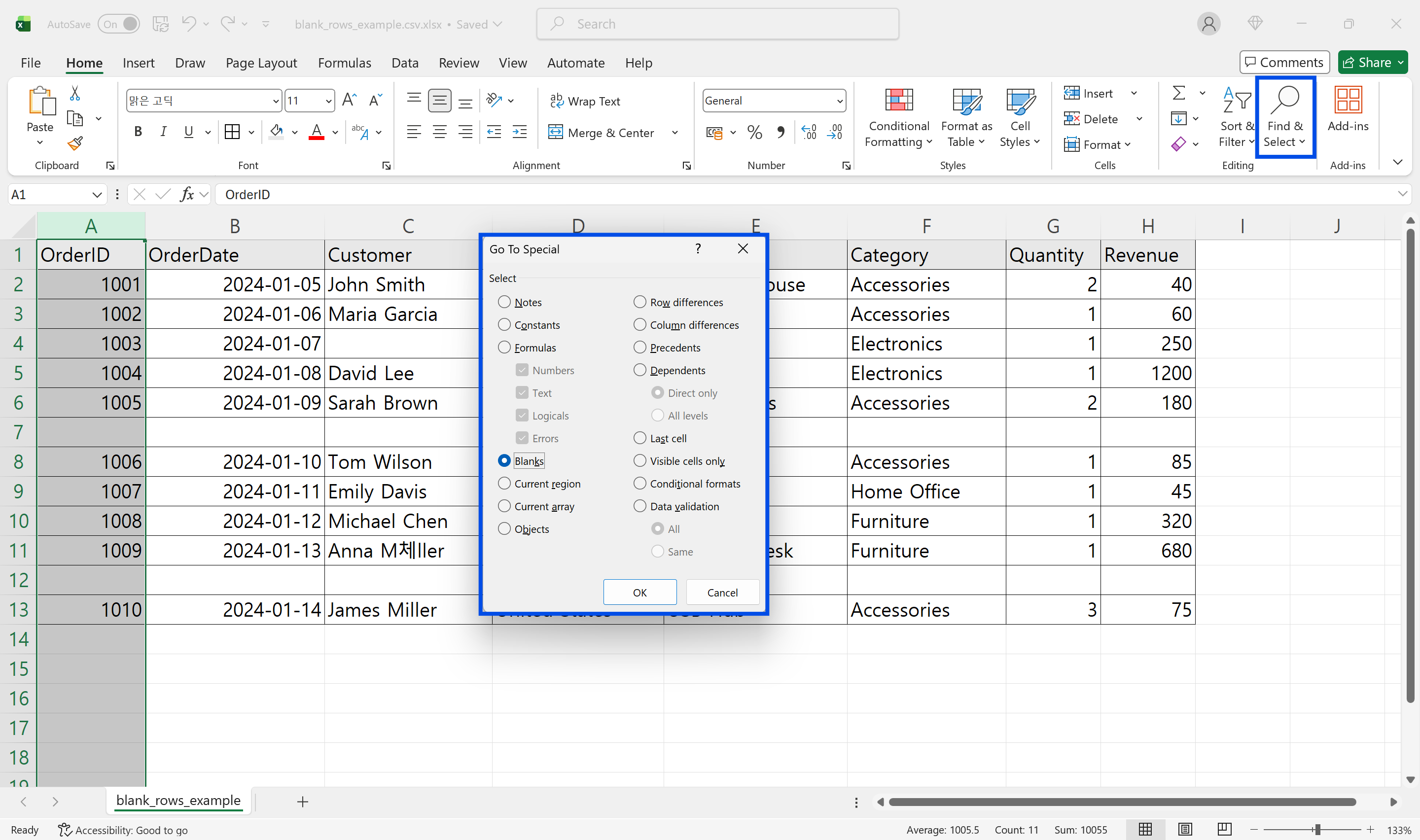
시트 전체를 선택하고 빈 셀을 고르면, 고객명 한 칸만 비어 있는 실제 주문 행까지 지워집니다. 이 방법이 위험하다는 말이 나오는 이유가 대부분 이것입니다.
기준 열을 고를 때는 그 열이 정말 모든 주문에 채워지는지 먼저 봅니다. 비고나 배송 메모 열은 비어 있는 주문이 많으므로 기준으로 쓰면 안 되고, 주문번호나 품목코드처럼 시스템이 자동으로 채우는 열이 안전합니다. 데이터를 삽입 > 표로 바꿔 둔 경우에는 우클릭 메뉴가 삭제 > 표 행으로 바뀌는데, 동작은 같습니다.
방법 2: COUNTA 보조열과 필터
행 전체가 비었는지를 직접 세는 방법입니다. 표 오른쪽 빈 열에 =COUNTA(A2:H2)를 넣고 끝까지 채우면, 행마다 값이 든 칸의 개수가 나옵니다. 보조열에 필터를 걸어 0만 남기고, 보이는 행 번호를 모두 선택해 행 삭제를 누른 뒤 필터를 풉니다. 필터가 걸린 상태에서 행을 지우면 화면에 보이는 행만 지워지므로 데이터 행은 안전합니다.
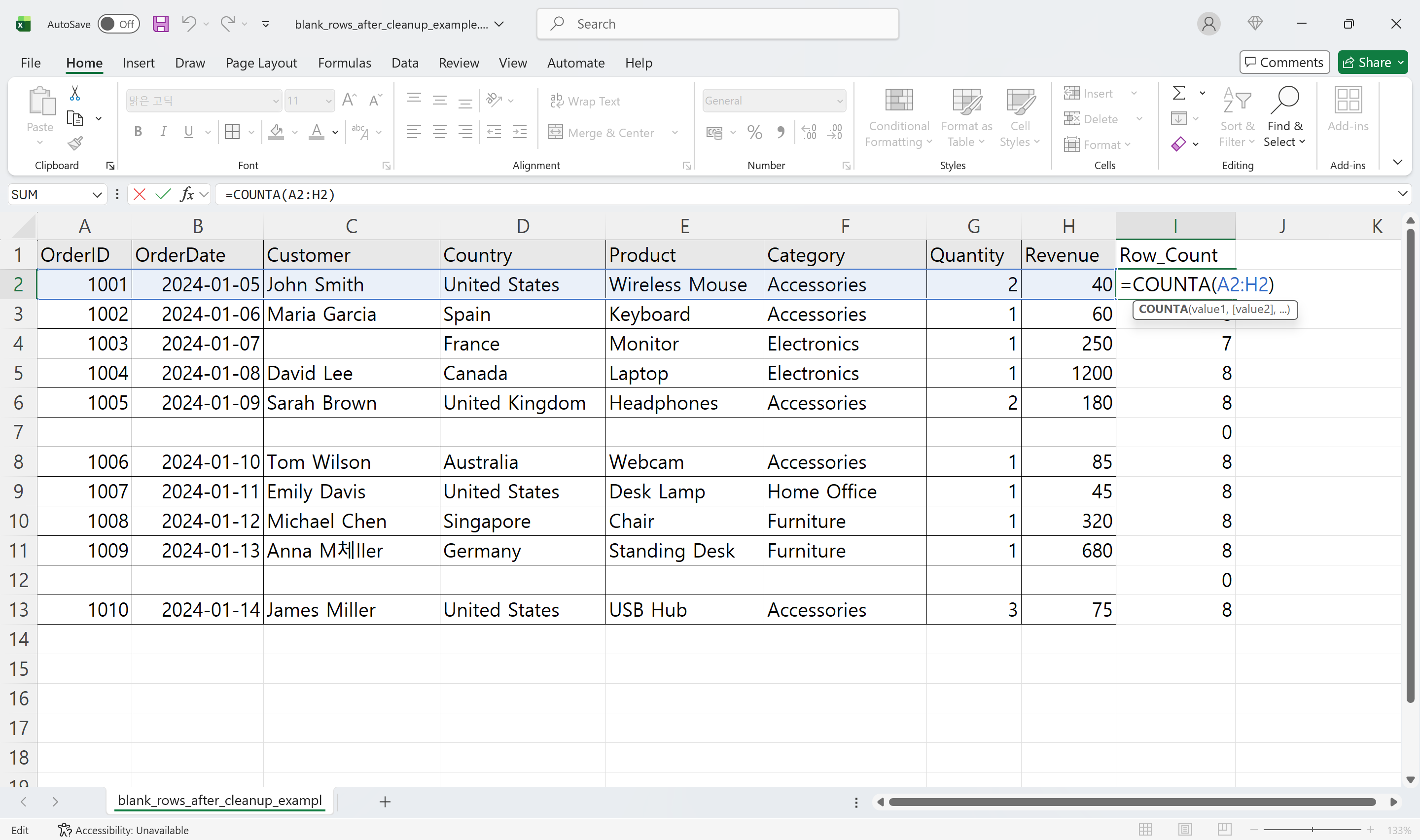
이 방법의 장점은 일부만 빈 행을 눈으로 확인할 수 있다는 점입니다. 위 화면의 4행처럼 고객명만 빠진 행은 7이 나오므로 지워지지 않고, 따로 보고 처리할 수 있습니다.
방법 3: 정렬로 빈 행을 아래로 모으기
기준 열로 오름차순 정렬하면 빈 행이 모두 표 맨 아래로 모입니다. 한꺼번에 선택해 지운 다음, 처음에 만든 순번 열로 다시 정렬하면 원래 순서로 돌아옵니다. 순번 열 없이 정렬하면 주문이 들어온 순서를 잃으므로 반드시 순번 열을 먼저 만듭니다.
이때 셀 하나만 클릭하고 정렬을 누르면 엑셀은 빈 행을 표의 끝으로 보고 그 위쪽만 정렬합니다. 빈 행이 섞인 표에서는 머리글부터 마지막 데이터 행까지 범위를 직접 선택한 뒤 데이터 > 정렬을 눌러야 아래쪽 데이터까지 함께 정렬됩니다.
방법 4: FILTER 함수로 빈 행 없는 표 만들기
Microsoft 365와 Excel 2021 이후 버전에서는 원본을 건드리지 않고 빈 행만 뺀 표를 새로 만들 수 있습니다. 새 시트에 =FILTER(원본!A2:H500, 원본!A2:A500<>"")를 넣으면 주문번호가 있는 행만 한 번에 펼쳐집니다. 원본에 행이 추가되어도 결과가 따라 바뀌므로 매일 같은 양식으로 받는 파일에 맞습니다. 주문번호나 품목 중 하나라도 있으면 남기고 싶다면 조건을 더해 =FILTER(원본!A2:H500, (원본!A2:A500<>"")+(원본!C2:C500<>""))처럼 씁니다. 괄호로 묶은 조건을 더하면 둘 중 하나만 맞아도 행이 남습니다. 결과는 수식이라 다른 파일로 보내기 전에는 복사해서 값으로 붙여넣어 둡니다.
방법 5: 파워 쿼리의 빈 행 제거
매일 같은 형식의 파일을 받아 정리한다면 파워 쿼리가 가장 손이 덜 갑니다. 데이터 > 테이블/범위에서로 파워 쿼리 편집기를 열고 홈 > 행 제거 > 빈 행 제거를 누른 뒤 닫기 및 로드를 누릅니다. 다음 날에는 새 파일로 바꾸고 새로 고침만 누르면 같은 정리가 반복됩니다. 다만 공백 문자가 든 셀은 비어 있지 않은 것으로 보므로, 가짜 빈 행은 아래 방법으로 먼저 정리합니다.
👉 엑셀 중복값 제거 방법 4가지, 기준 열 고르는 법
지워도 남는 가짜 빈 행 찾기
비어 보이는데 위 방법으로 지워지지 않는 행에는 보이지 않는 값이 들어 있습니다. 흔한 경우는 세 가지입니다.
- 빈 문자열 수식.
=IF(A2="","",B2)처럼 빈 문자열을 돌려주는 수식이 든 셀입니다. COUNTA 문서에 따르면 COUNTA는 빈 텍스트도 값으로 셉니다. 이동 옵션의 빈 셀에도 잡히지 않습니다. - 공백과 줄 바꿈. 웹 화면이나 다른 프로그램에서 복사해 온 데이터에는 공백 한 칸이나 줄 바꿈 문자가 남아 있습니다.
- 줄 바꿈 없는 공백(CHAR(160)). 웹 페이지에서 쓰는 특수 공백입니다. TRIM 문서에 따르면 TRIM은 일반 공백(32)만 지우고 이 160번 공백은 지우지 않습니다. CLEAN 문서에 따르면 CLEAN은 0~31번 제어 문자를 지웁니다.
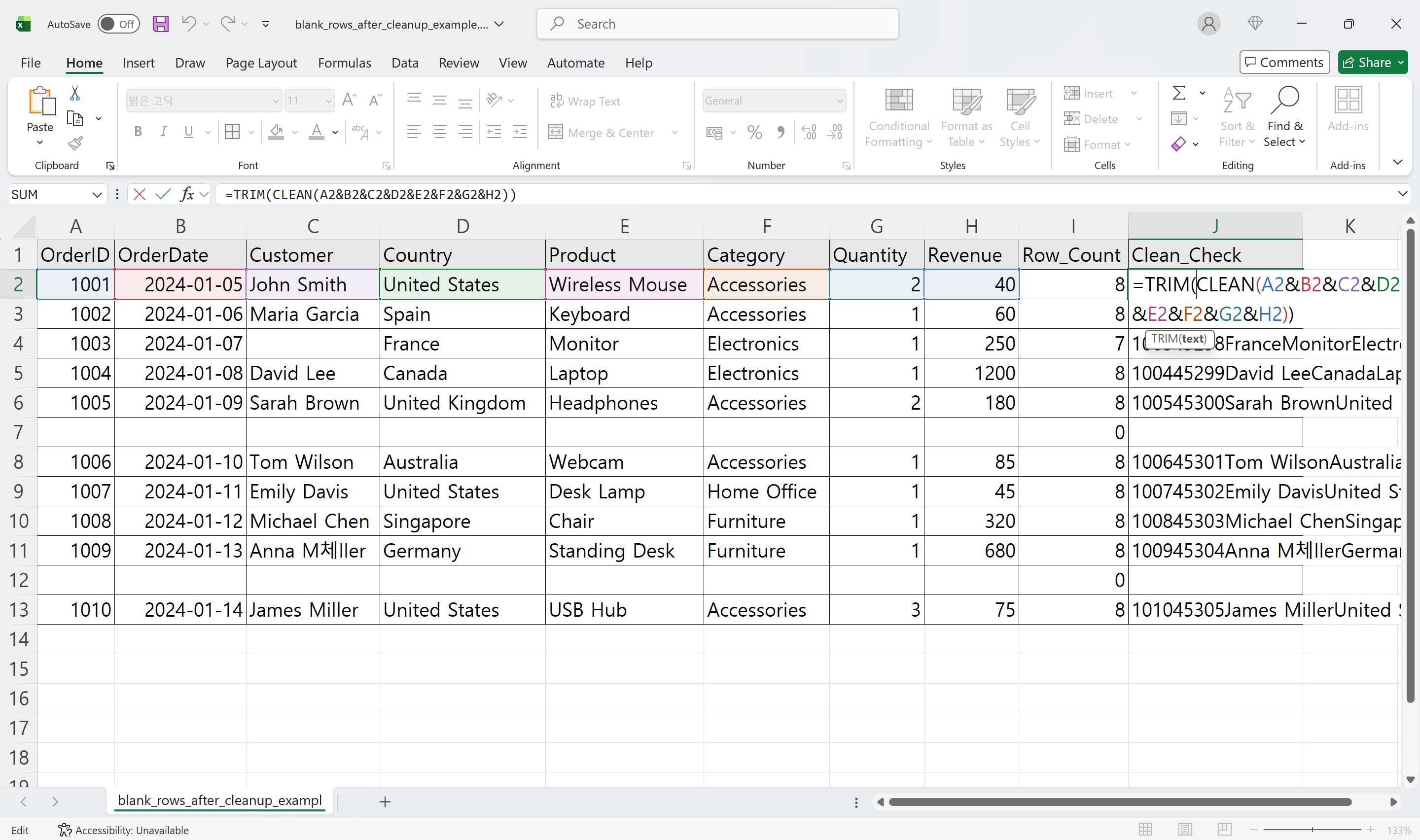
그래서 세 함수를 겹쳐 씁니다. 보조열에 아래 수식을 넣으면 행의 모든 칸을 이어 붙인 뒤 특수 공백, 제어 문자, 일반 공백을 걷어 낸 결과가 나옵니다.
=TRIM(CLEAN(SUBSTITUTE(A2&B2&C2&D2&E2&F2&G2&H2, CHAR(160), "")))
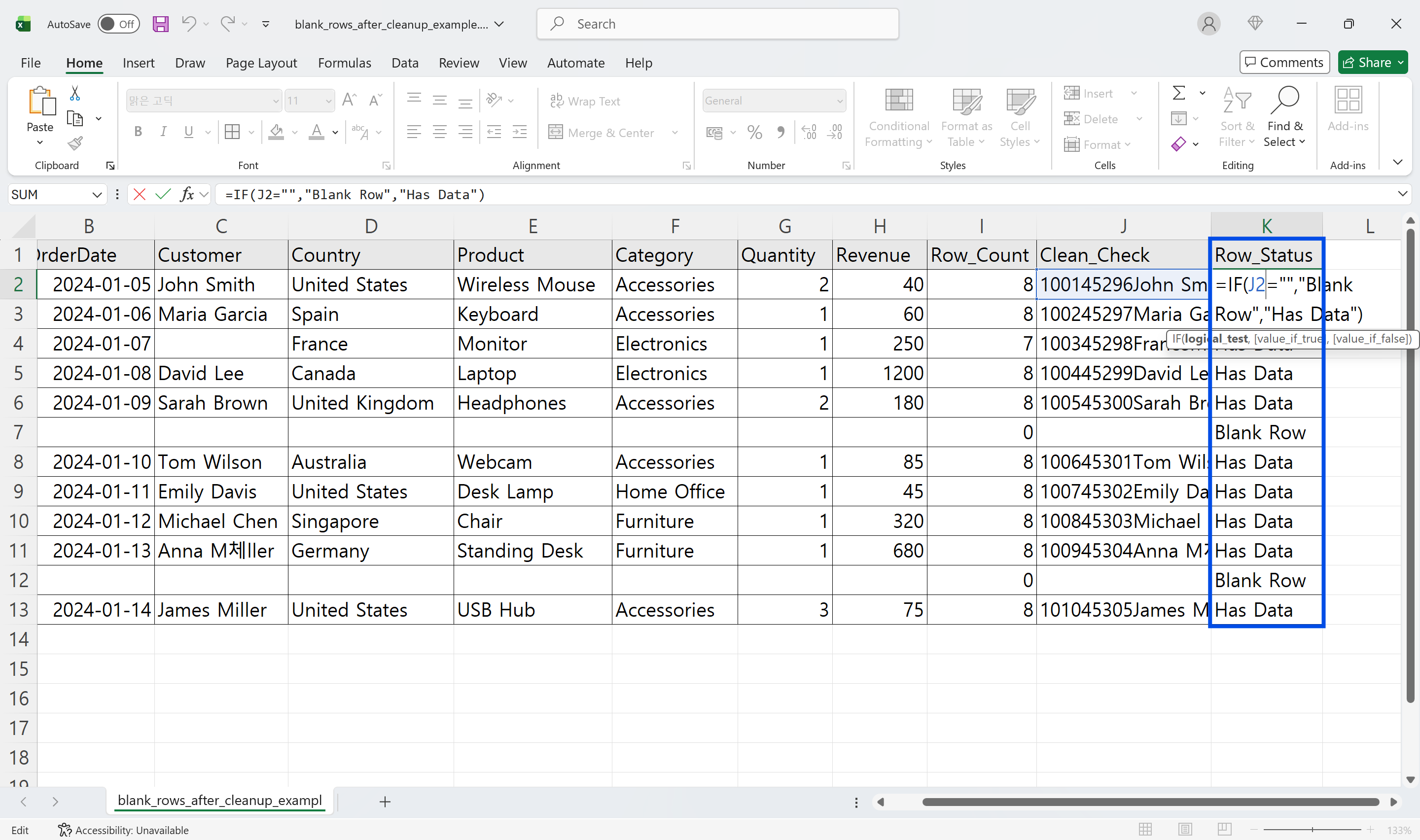
옆 열에 =IF(J2="","빈 행","데이터")를 넣고 필터로 빈 행만 남겨 지우면, 공백이나 빈 문자열만 든 행까지 정리됩니다.
빈 행이 생기는 이유와 미리 막는 법
빈 행은 대부분 사람이 넣은 것이 아니라 파일을 만드는 과정에서 생깁니다. 거래처 시스템에서 내려받은 파일에는 지점이나 날짜마다 구분용 빈 행과 소계 행이 들어가고, 메일 본문이나 웹 화면의 표를 복사해 붙이면 줄 사이 여백이 빈 행으로 따라옵니다. 수식으로 만든 집계표를 값으로 붙여넣으면 빈 문자열이 그대로 남습니다.
받는 쪽에서 막을 수 있는 방법도 있습니다. 거래처 시스템에 소계 없는 원본 내려받기나 CSV 내려받기 옵션이 있는지 물어보면 구분 행이 없는 파일을 받을 수 있습니다. 우리 쪽 입력 양식은 삽입 > 표로 만들어 두면 행이 표 단위로 이어져 중간에 빈 행이 생겨도 바로 눈에 띕니다.
실무 예시: 거래처 발주 파일 정리
대영식품 영업지원 담당자가 성우유통 웹 발주 시스템에서 내려받은 일일 발주 파일을 정리하는 과정입니다. 파일은 400행 남짓이고, 지점별 구분을 위해 중간중간 빈 행이 들어 있으며, 일부 행에는 공백 한 칸이 남아 있습니다.
- 원본 저장과 순번 열. 원본을 따로 저장하고 A열 앞에 순번 열을 넣습니다.
- 범위 확인.
Ctrl + End를 눌러 보니 1,048행으로 갑니다. 데이터 아래 600여 행에 서식만 남아 있어 그 행들을 먼저 지우고 저장합니다. - 가짜 빈 행 표시. 위의 TRIM/CLEAN 보조열과 IF 표시 열을 붙이니 빈 행이 23개 나옵니다. 그중 5개는 공백만 든 행이었습니다.
- 일부만 빈 행 따로 보기. 주문번호는 비었지만 품목과 수량이 있는 행이 2개 있습니다. 지우지 않고 노란색으로 칠해 두고, 성우유통 담당자에게 주문번호를 확인합니다.
- 삭제. 필터로 빈 행만 남겨 지우고 필터와 보조열을 지웁니다.
- 대조. 정리 전후 수량 합계가 같은지, 행 수가 정확히 23개 줄었는지 확인합니다. 둘 다 맞으면 순번 열을 지우고 출고 담당자에게 넘깁니다.
보조열 하나로 빈 행과 일부만 빈 행을 함께 가려낼 수 있다는 점이 이 순서의 핵심입니다. 지울 행과 확인할 행을 먼저 나눠 두기 때문에, 삭제한 뒤에 주문이 하나 빠졌다는 연락을 받는 일이 없습니다. 5번까지 마치는 데 손에 익으면 10분, 처음이면 30분 정도 걸립니다. 거래처가 다섯 곳이고 매일 파일이 오면 이 일만으로 하루 한 시간 가까이 갑니다.
자주 하는 실수와 해결
- 시트 전체에 빈 셀 선택. 한 칸만 빈 실제 데이터 행이 지워집니다. 기준 열 하나만 선택합니다.
- 셀을 위로 밀기로 삭제. 빈 셀을 고른 뒤 삭제 창에서 행 전체 대신 셀을 위로 밀기를 누르면 그 열만 한 칸씩 올라가 주문번호와 품목이 서로 다른 행에 붙습니다. 이렇게 어긋난 파일은 눈으로 찾기 어려우므로 바로
Ctrl + Z로 되돌리고 행 전체를 골라 다시 지웁니다. - 직접 숨긴 행까지 함께 삭제. 필터로 걸러진 행은 지워지지 않지만, 행 숨기기로 감춘 행은 범위를 잡아 지울 때 같이 사라집니다. 삭제 전에 숨긴 행을 모두 풀어 둡니다.
- 필터 결과를 지웠는데 데이터가 사라짐. 필터를 걸지 않은 채 범위를 지웠거나, 보조열 조건을 잘못 걸었습니다. 원본에서 다시 시작합니다.
- 피벗에 (비어 있음)이 계속 나옴. 피벗의 원본 범위가 예전 범위를 가리키고 있습니다. 피벗 테이블 분석 > 데이터 원본 변경으로 범위를 실제 데이터까지만 다시 잡습니다.
- 수식 결과가 #REF!로 바뀜. 다른 시트의 수식이 지운 행을 직접 가리키고 있었습니다. 삭제 전에 참조하는 셀 추적으로 확인합니다.
버전별 차이
이동 옵션, COUNTA 보조열, 정렬은 Excel 2010 이후 어느 버전에서나 같은 메뉴로 쓸 수 있습니다. 파워 쿼리는 Windows용 Excel 2016부터 데이터 > 데이터 가져오기 및 변환에 기본으로 들어 있습니다. FILTER 함수는 Microsoft 365와 Excel 2021 이후 버전에서만 쓸 수 있으므로, Excel 2016이나 2019를 쓰는 거래처에 수식이 든 파일을 보내면 #NAME? 오류가 납니다. 이런 경우 결과를 값으로 바꿔 보냅니다.
엑셀 빈 행 삭제 자주 묻는 질문 (FAQ)
Q. 빈 열도 같은 방법으로 지울 수 있나요?
이동 옵션은 열에도 똑같이 쓸 수 있습니다. 머리글 행만 선택하고 빈 셀을 고른 뒤 삭제 > 열 전체를 누릅니다. 머리글이 없는 열이 실제로 비었는지는 COUNTA로 먼저 확인합니다.
Q. 지운 뒤 원래 순서로 되돌리고 싶습니다.
삭제 전에 만든 순번 열을 기준으로 오름차순 정렬하면 됩니다. 순번 열이 없다면 원본 파일에서 다시 시작하는 것이 가장 빠릅니다.
Q. 수백 개 시트나 파일에 같은 정리를 해야 합니다.
같은 양식이라면 파워 쿼리로 폴더 전체를 불러와 빈 행 제거 단계를 한 번만 만들어 두면, 파일이 늘어나도 새로 고침으로 처리됩니다. 데이터 > 데이터 가져오기 > 파일에서 > 폴더에서로 폴더를 지정하면 그 안의 파일이 하나의 표로 합쳐지고, 어느 파일에서 온 행인지 알려 주는 파일 이름 열도 함께 붙습니다.
Q. 빈 행 대신 빈 셀만 채우고 싶습니다.
이동 옵션으로 빈 셀을 선택한 상태에서 =과 위쪽 셀 주소를 입력하고 Ctrl + Enter를 누르면, 빈 셀마다 바로 위 값이 채워집니다.
inline AI로 매일 오는 주문 파일 정리하기
거래처 주문 파일을 매일 정리하는 팀이라면 inline AI가 파일을 연 채로 공백과 빈 문자열까지 가려 빈 행만 지우고, 일부만 빈 주문 행은 따로 표시한 뒤 정리 전후 합계를 맞춰 보여 줍니다. IDP를 연결하면 판매 채널마다 파일을 내려받아 합치던 일 자체를 AI가 대신합니다.
inline AI에게 문서 작업부터 회사 업무까지 맡기세요.
회사 파일을 연 채 말로 맡기면 AI가 문서를 바로 고치고 새로 만듭니다. 회사용 AI OS까지 함께 쓰면 ERP를 비롯한 회사 업무 전체를 AI가 처리합니다.
도입 상담