
블로그
엑셀 VLOOKUP 함수, AI 브라우저에서 품목 정보 불러오는 법

VLOOKUP이 틀린 값을 돌려주는 경우는 대부분 두 가지입니다. 네 번째 인수를 비워 근사값 검색이 된 경우, 그리고 범위를 절대참조로 고정하지 않아 수식을 복사하는 순간 범위가 밀린 경우입니다. 회사에서 엑셀 VLOOKUP 함수는 주로 주문 목록의 품목코드로 품명과 단가를 붙이거나, 거래처 코드로 담당자와 결제 조건을 불러오는 데 씁니다. 파일마다 표 구조가 달라 열 번호를 다시 세고, #N/A가 뜬 코드를 하나씩 찾아보다 보면 조회 수식 하나에 시간이 꽤 듭니다. AI 브라우저에서는 파일을 연 채로 옆의 AI에게 무엇을 어디서 가져올지 말하면 설정이 맞는 수식을 넣고 못 찾은 코드까지 정리합니다.
AI 브라우저에서 VLOOKUP으로 품목 정보 불러오기
주문 목록에 품명과 단가를 붙여야 할 때
대한상사 영업지원 담당자가 거래처에서 받은 주문을 10월_주문접수.xlsx에 정리하고 있다고 해 보겠습니다. 주문 시트에는 품목코드와 수량만 있고, 같은 파일의 품목마스터 시트에는 ERP에서 내려받은 품목코드, 품명, 규격, 판매단가가 있습니다. AI 브라우저 첫 번째 탭에 이 파일이 열려 있습니다.
담당자는 AI 패널에 이렇게 요청합니다.
"주문 시트 B열 품목코드로 품목마스터 시트에서 품명이랑 판매단가 가져와줘. 못 찾는 코드는 따로 표시해줘."
AI가 처리하는 순서
- 두 시트의 구조를 읽습니다. 품목마스터에서 품목코드가 첫 번째 열인지, 품명과 판매단가가 몇 번째 열인지 확인합니다.
- 코드 형식을 맞춥니다. 주문 시트의 코드가 텍스트이고 마스터 쪽이 숫자인 경우처럼 형식이 다르면 먼저 알려 주고, 같은 형식으로 맞춥니다.
- 수식을 넣습니다.
=VLOOKUP($B2, 품목마스터!$A$2:$D$500, 2, FALSE)처럼 범위를 절대참조로 고정하고 정확히 일치(FALSE)를 명시한 수식을 품명 열과 단가 열에 채웁니다. - 못 찾은 코드를 모읍니다.
#N/A가 난 행을 따로 목록으로 만들고, 품목마스터 시트에서 비슷한 코드나 단종 표시가 된 품목이 있는지 찾아 "신규 품목인지, 오타인지 확인이 필요합니다"라고 알려 줍니다.
담당자가 확인할 것
담당자는 단가 열 몇 개를 표본으로 확인하고, 못 찾은 코드 목록에 대해 거래처에 다시 물을지 판단하면 됩니다. 거래처별 계약 단가가 따로 있는 경우라면 그 기준도 함께 말해 다시 요청할 수 있습니다.
안전하게 동작하는 방식
AI는 담당자의 회사 계정 권한으로 열 수 있는 파일만 읽습니다. 셀에 넣은 수식과 바꾼 형식은 감사 로그에 남습니다. 정리된 주문을 수주로 올리는 일은 담당자가 회사의 승인 절차에 따라 진행합니다.
주문서가 매일 들어온다면
같은 조회를 매일 하고 있다면 수식을 매번 다시 짤 필요가 없습니다. 새 주문 파일을 열고 "어제 파일의 품목마스터 시트를 가져와서 같은 기준으로 품명과 단가를 붙여줘. 못 찾은 코드만 따로 보여줘"라고 요청하면 같은 설정의 수식이 들어가고, 담당자는 못 찾은 코드 목록만 확인하면 됩니다.
직접 할 때는: VLOOKUP 구조와 자주 틀리는 설정
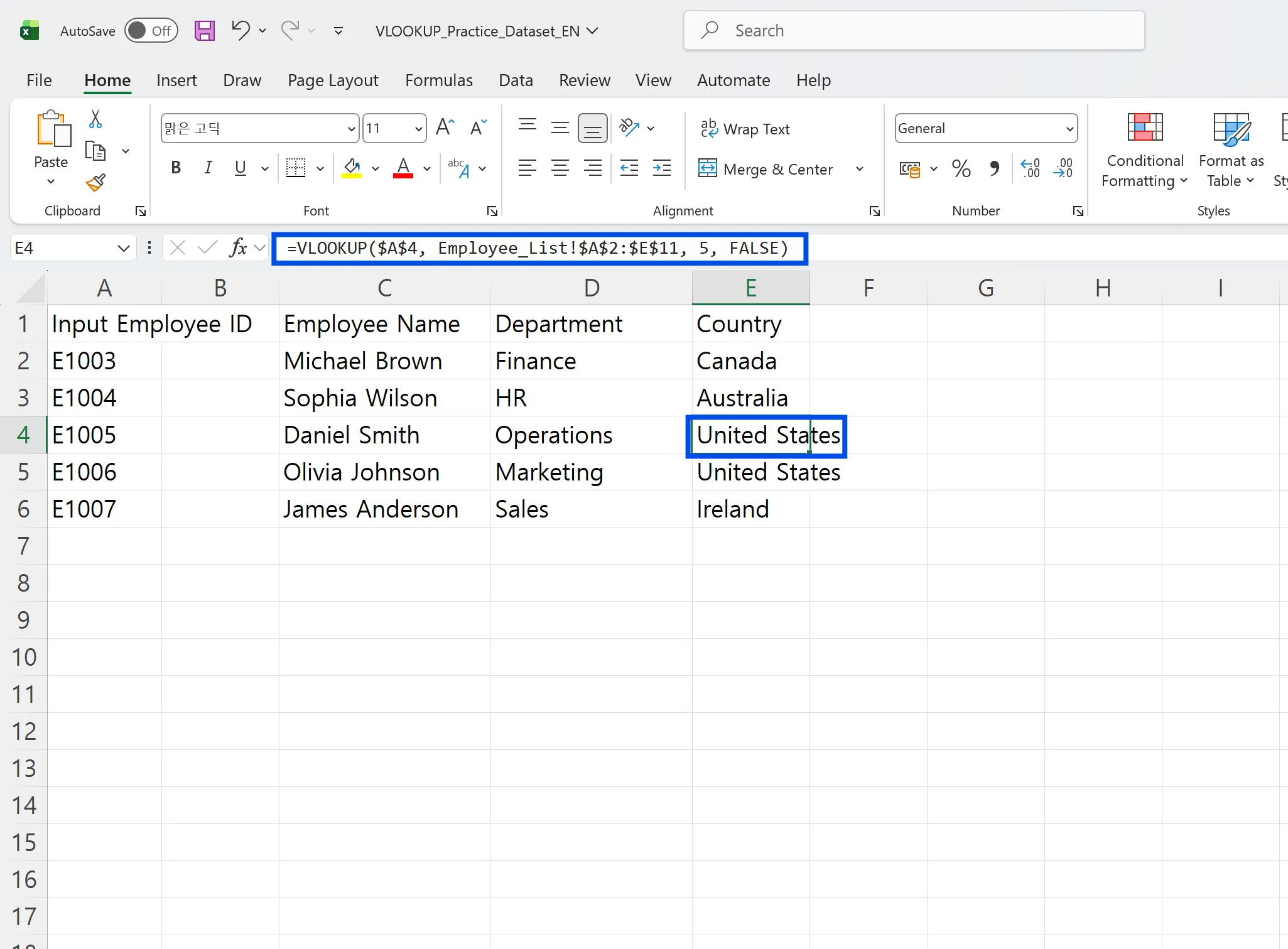
4가지 인수
=VLOOKUP(lookup_value, table_array, col_index_num, range_lookup)
lookup_value: 찾을 기준값입니다. 품목코드나 사번이 들어갑니다.table_array: 검색 범위입니다. 기준값이 들어 있는 열이 범위의 첫 번째 열이어야 합니다.col_index_num: 범위 안에서 몇 번째 열 값을 가져올지 정합니다. 시트의 열 문자가 아니라 범위 내부 기준입니다.range_lookup:FALSE는 정확히 일치,TRUE는 근사값입니다. 생략하면TRUE가 적용됩니다.
다른 시트에서 값 가져오기
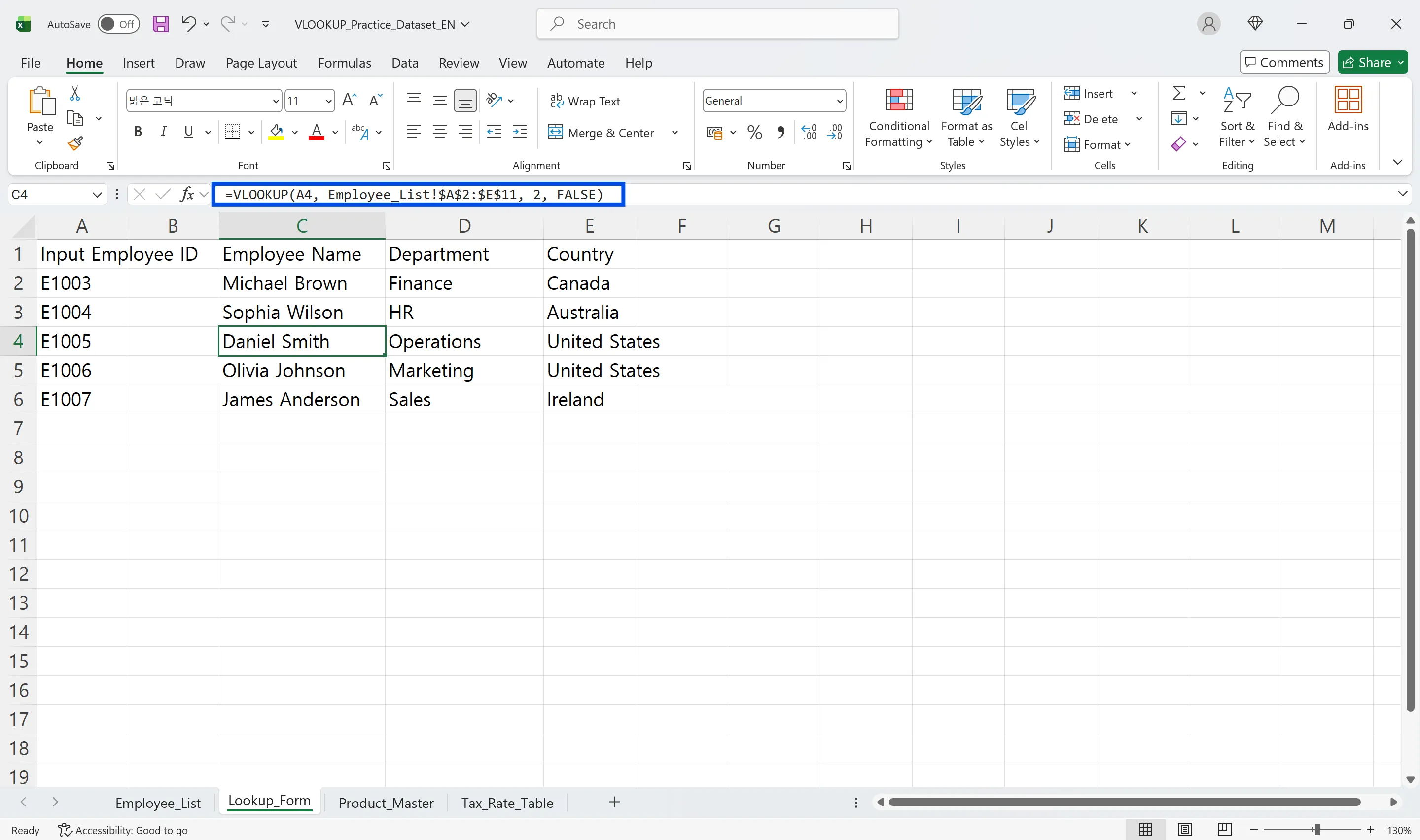
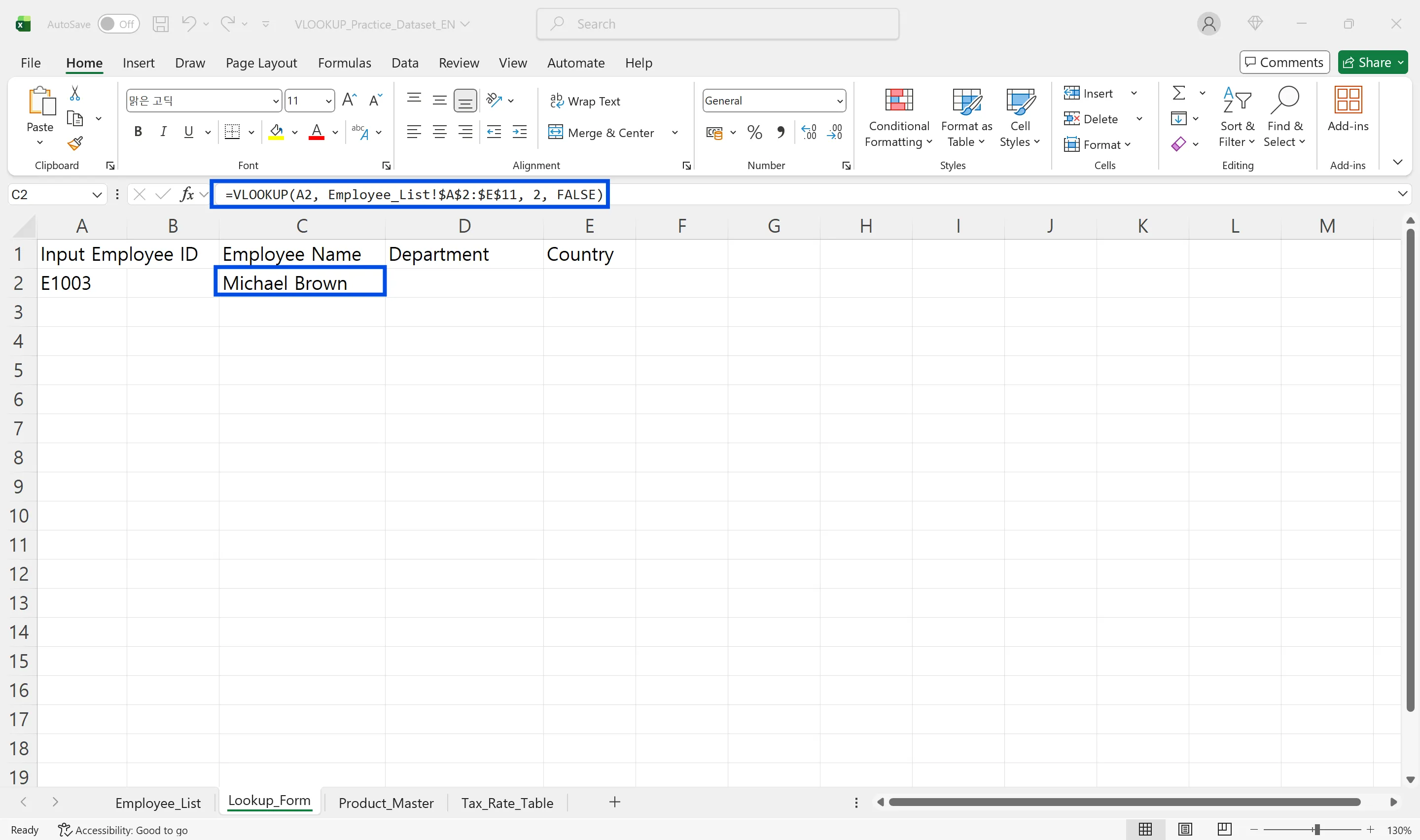
=VLOOKUP($A$4, Employee_List!$A$2:$D$11, 2, FALSE)처럼 시트명 뒤에 !를 붙이면 다른 시트의 범위를 조회합니다.
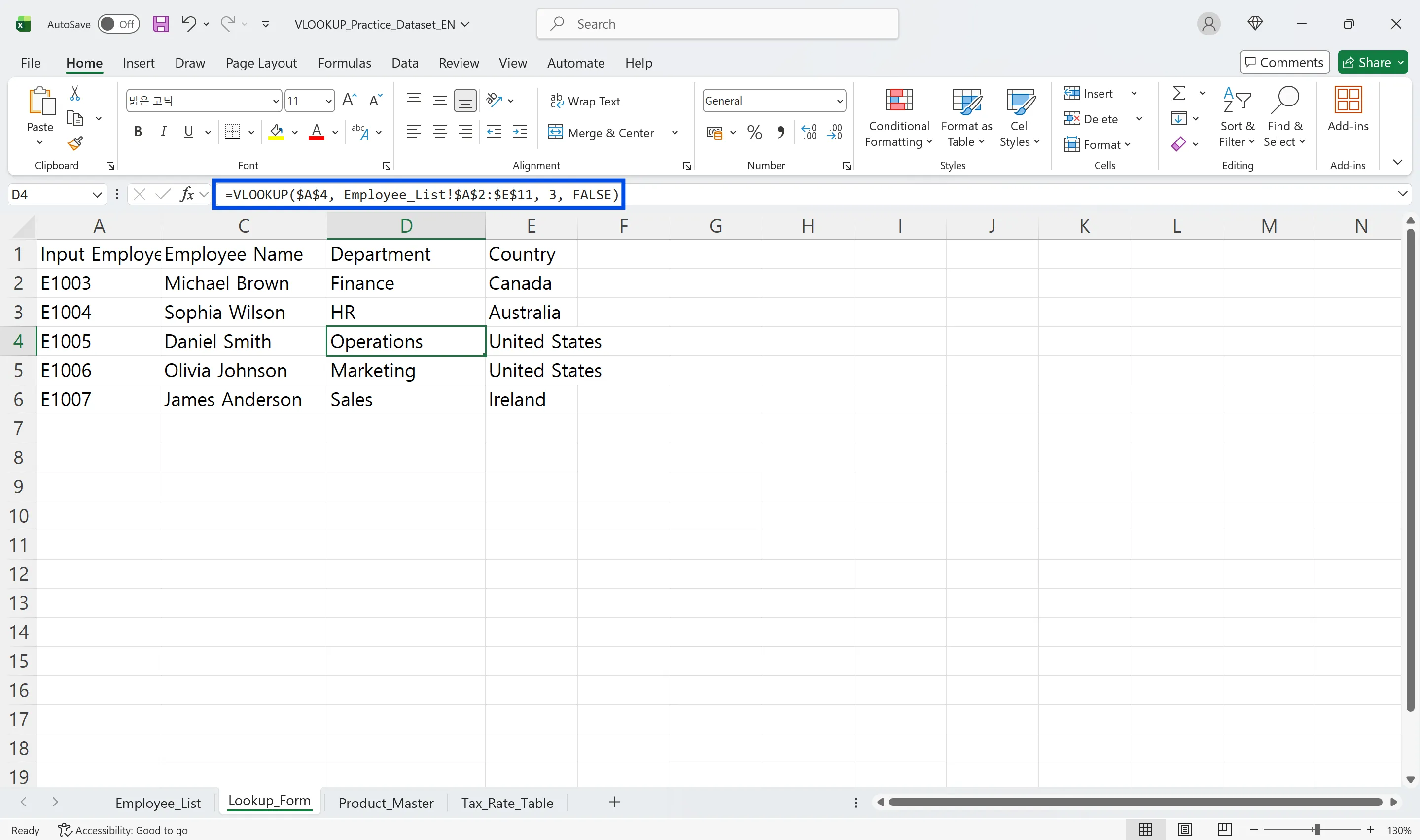
같은 범위에서 열 번호만 3으로 바꾸면 세 번째 열인 부서를 가져옵니다.
틀린 값이 나오는 세 가지 이유
- 범위를 고정하지 않음: 수식을 아래로 복사하면
A2:D100이A3:D101로 밀립니다.$A$2:$D$100처럼 고정하세요. - TRUE와 FALSE 혼동: 코드 조회에 근사값 검색이 적용되면 엉뚱한 행의 값이 나옵니다.
- 열 번호 착오: 범위가
C:F라면C=1,D=2로 셉니다.
TRUE는 구간표에만

TRUE는 조회값보다 작거나 같은 값 중 가장 큰 값을 찾습니다. 수량 구간별 할인율표처럼 "어느 구간에 속하는가"를 찾을 때만 쓰고, 기준 열은 오름차순으로 정렬돼 있어야 합니다.
VLOOKUP은 기준 열 왼쪽의 값을 가져올 수 없고, 중복된 키가 있으면 첫 번째 값만 돌려줍니다. 이럴 때는 INDEX/MATCH나 XLOOKUP을 고려하세요.
👉 엑셀 VLOOKUP 안될 때, AI 브라우저로 #N/A 원인 찾고 고치기
엑셀 VLOOKUP 자주 묻는 질문 (FAQ)
Q. 왜 #N/A 오류가 발생하나요?
조회값과 첫 번째 열 값이 정확히 일치하지 않을 때 발생합니다. 앞뒤 공백, 숫자와 텍스트 형식 차이가 흔한 원인이라 TRIM, VALUE, TEXT로 형식을 맞추면 해결되는 경우가 많습니다.
Q. AI가 넣은 수식이 틀리면 어떻게 하나요?
AI는 어떤 범위와 열 번호로 수식을 만들었는지 함께 알려 주므로 표본 몇 행으로 바로 확인할 수 있습니다. 기준이 다르면 "판매단가 말고 거래처 계약단가로"처럼 고쳐 말하면 다시 넣고, 바뀐 내역은 감사 로그에 남습니다.
Q. 권한이 없는 단가표도 참조할 수 있나요?
아닙니다. AI는 요청한 직원의 회사 계정 권한 안에서만 파일을 읽습니다. 볼 권한이 없는 단가표나 원가 정보는 조회하지 않습니다.
Q. 회사 데이터는 어디에 저장되나요?
데이터는 AWS에 저장되고 모델 학습에 쓰이지 않습니다. 모델 제공사와 eZDR 계약을 맺어 요청 내용과 파일이 모델 제공사에 저장되지 않습니다.
inline AI로 조회 수식과 예외 정리를 함께
VLOOKUP은 구조만 알면 어렵지 않지만, 표가 바뀔 때마다 범위와 열 번호를 다시 맞추고 #N/A를 하나씩 추적하는 일은 계속 남습니다. AI 브라우저에서는 파일 옆의 AI가 시트 구조를 읽고 맞는 수식을 넣은 뒤, 못 찾은 코드를 따로 모아 정리합니다. 모든 작업은 회사 계정과 권한, 승인 정책 안에서 이뤄지고 감사 로그에 남습니다.
이 작업, AI 브라우저에서는 한 줄 요청으로 끝납니다
inline AI OS는 직원이 회사 파일을 열어 둔 채 옆의 AI에게 일을 맡기는 업무용 AI 브라우저입니다. 우리 회사 업무에 맞는지 무료 도입 상담으로 먼저 확인해 보세요.
무료 도입 상담 받기