블로그
한글 파일 글자 깨짐 문제, 폰트 인코딩 붙여넣기 안됨 해결 가이드 - HWP 글자 깨짐 해결법
제출 직전에 한글 파일을 열었더니 "□, □, ???" 같은 깨진 문자만 가득합니다. 수정해야 하는데 어디서부터 손을 대야 할지조차 모르겠는 그 상황.
원인은 대부분 세 가지 중 하나입니다. 유니코드 선택 오류, 폰트 미설치, 인코딩 충돌. 이 세 가지를 순서대로 점검하면 90%는 5분 안에 해결됩니다. 복잡한 설명 없이, 실제로 작동하는 설정 경로와 실전 팁 중심으로 안내합니다.
한글 글자 깨짐, 왜 생기는 걸까?
한글에서 글자가 깨지는 대표적인 원인은 다음 3가지입니다.
-
유니코드 선택·붙여넣기 방식 문제
외부 문서(웹, PDF, 해외 문서 등)를 복사해 붙여넣을 때, 인코딩(UTF-8, EUC-KR 등)이 다르면 글자가 깨질 수 있습니다.
-
폰트(글꼴) 깨짐
문서에서 사용한 폰트가 내 PC에 없거나, 해당 폰트가 일부 문자를 지원하지 않을 때 발생합니다.
-
인코딩 오류(EUC-KR vs UTF-8 혼용)
오래된 국내 문서와 최신 웹·해외 문서가 섞이면 코드가 꼬여 특수문자·외국어가 깨질 수 있습니다.
유니코드 선택 깨짐 해결법
외부 문서를 붙여넣을 때, 한글이 “유니코드로 변환하여 붙여넣겠습니까?” 같은 경고창을 띄울 수 있습니다. 이때 다음 기준으로 선택하면 안전합니다.
-
외국어·특수문자·코드·이모지 포함 텍스트 → 유니코드 변환(예) 선택
-
한글·숫자 위주의 국내 문서 → 유니코드 선택 여부에 따른 차이가 크지 않음
-
웹·PDF에서 복사한 텍스트 → 유니코드 + 서식 없는 텍스트 조합이 가장 안전
골라 붙이기(선택하여 붙이기)로 깨짐 방지
-
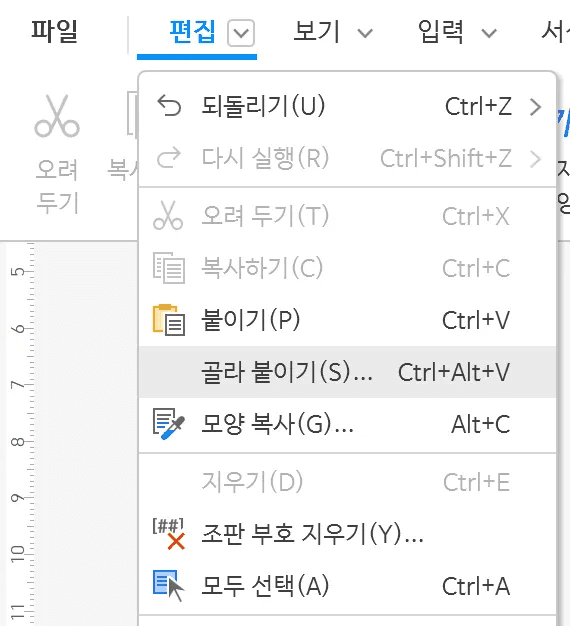
[편집] → [골라 붙이기] 또는 [선택하여 붙이기]합니다.
-
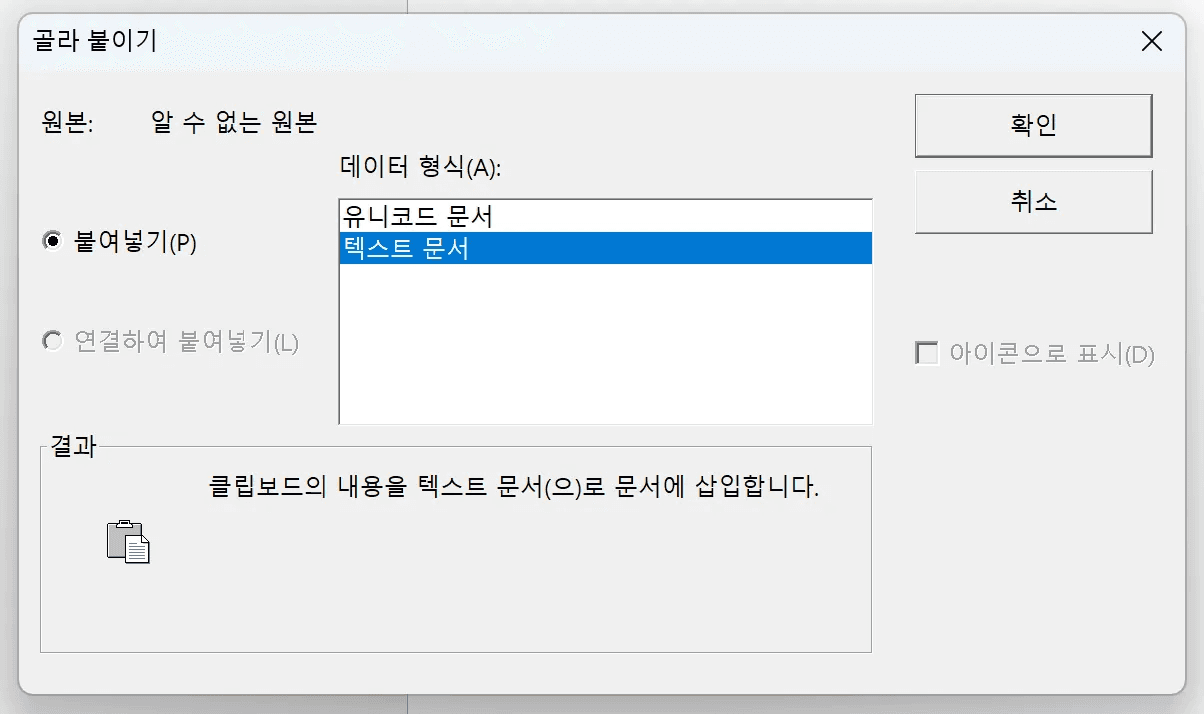
옵션 중에서 ‘유니코드 텍스트’, ‘텍스트 문서(유니코드)’ 등 텍스트/유니코드 관련 항목 선택합니다.
-
서식 때문에 깨질 때는 ‘텍스트 문서’를 선택합니다.
폰트 깨짐, 바로 해결하는 실전 팁
폰트 문제인지 확인하는 법
-
특정 폰트에서만 글자가 깨진다
-
글꼴을 바꾸면 정상적으로 보인다
-
다른 PC에서는 멀쩡한데 내 PC에서만 깨진다
사용된 폰트 확인 및 해결 방법
-
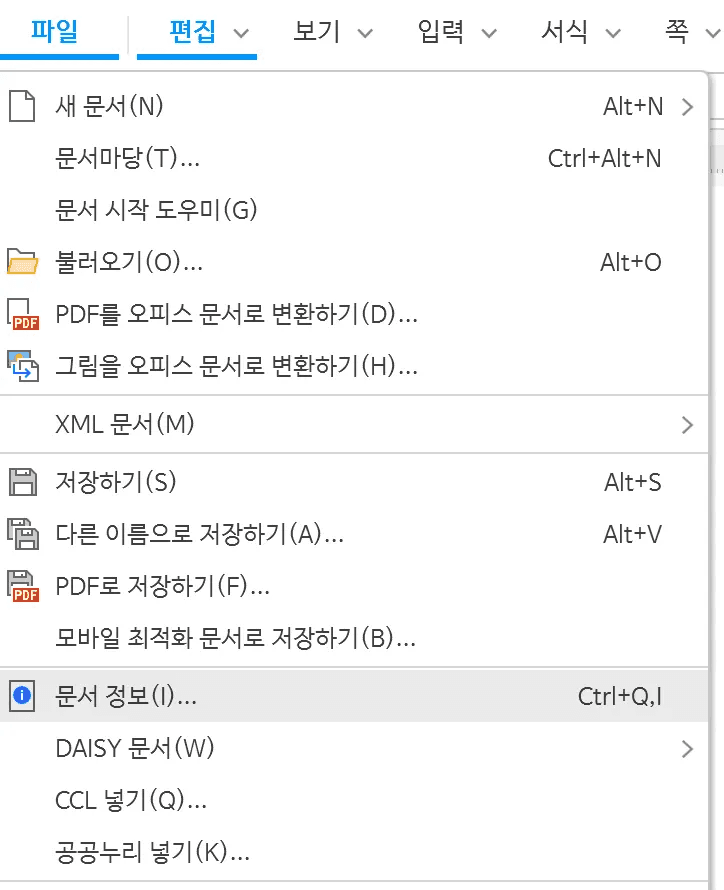
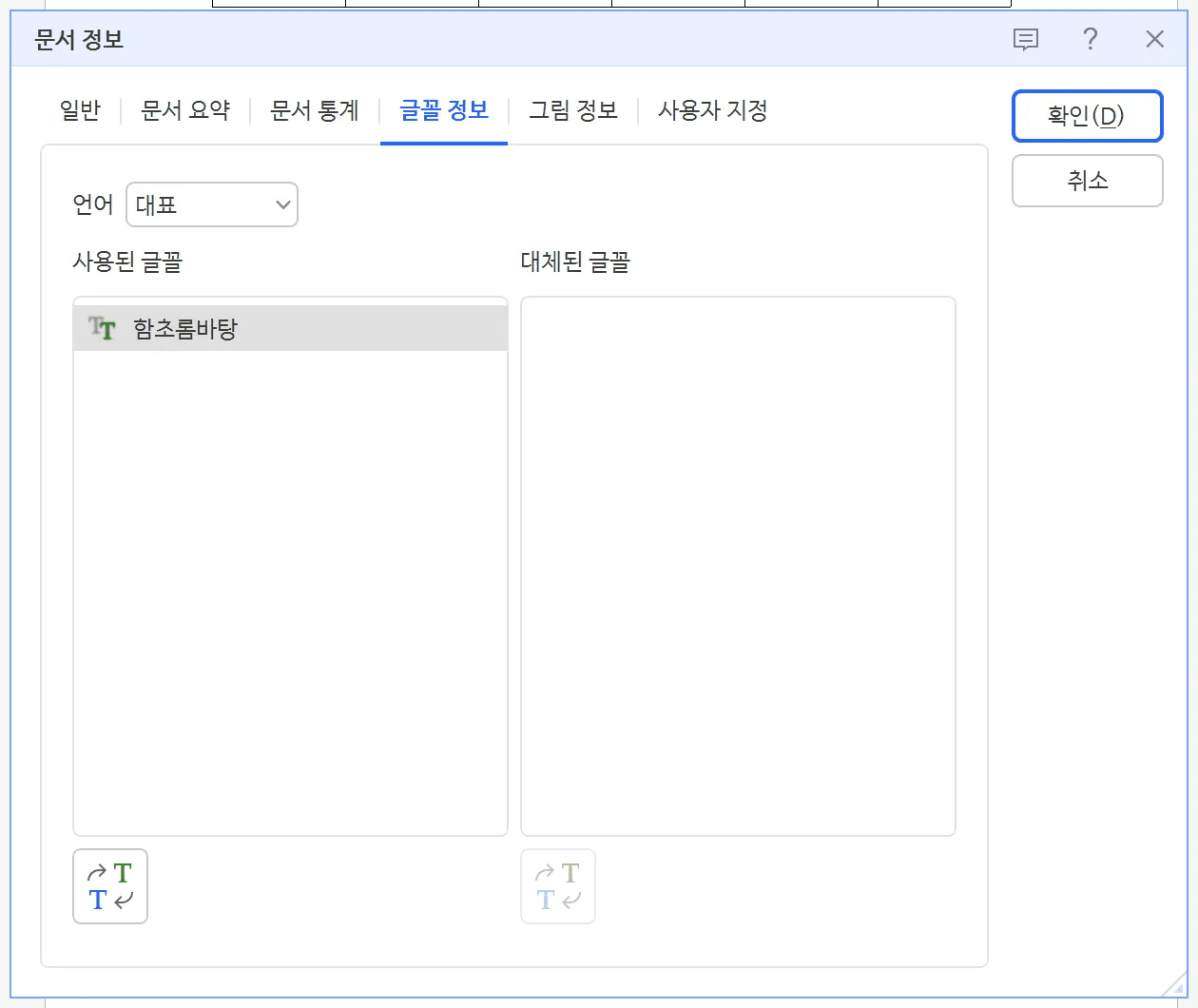
[파일] → [문서 정보] 또는 [도구] → [문서 정보/문서 검사] 메뉴에서 사용된 폰트 목록 확인합니다.
-
“설치 필요” 표시가 있으면 해당 폰트 설치합니다.
-
설치가 어렵거나 라이선스 문제가 있다면, [도구] → [문서정보] → [글꼴 정보] → [글꼴 바꾸기]를 통해 일괄 변경합니다.
폰트 깨짐 예방: 글꼴 포함 저장
[파일] → [다른 이름으로 저장] 또는 [도구] → [환경 설정] → [파일/저장] 메뉴에서
“문서에 사용된 글꼴 포함” 또는 “글꼴 포함 저장” 체크합니다.
인코딩 오류로 글자가 깨질 때
인코딩 오류가 생기는 상황
-
오래된 국내 문서(EUC-KR)와 최신 웹·해외 문서(UTF-8)가 섞일 때
-
따옴표, 긴 대시, 특수문자, 그리스 문자, 수식 기호 등이 깨지기 쉬움
깨진 특수문자·외국어 복구법
-
깨진 문자 블록 선택 → [입력] → [문자표] 를 엽니다.
-
문자표에서 유니코드 영역·특수문자·그리스 문자 등을 선택해 해당 기호를 다시 입력합니다.
-
논문·보고서의 수식·그리스 문자(α, β 등)는 문자표 또는 수식 입력기에서 직접 입력합니다.
인코딩 오류 예방 팁
-
MS Word ↔ 한글 변환 시, Word에서 HWP/HWPX로 저장하거나 UTF-8 텍스트로 내보낸 뒤 한글에서 “텍스트(UTF-8)” 형식으로 열기를 선택합니다.
-
웹 문서 복사 시, 항상 “서식 없이 텍스트” 또는 유니코드/텍스트 관련 옵션으로 붙여넣기 합니다.
-
코드·로그·외국어 텍스트는 기본 인코딩이 UTF-8인 경우가 많으므로, 유니코드 텍스트 붙여넣기를 우선 적용합니다.
파일 자체가 깨졌을 때: 윈도우·한글·복구 툴 활용
윈도우 언어·로컬 설정 점검
-
[설정] → [시간 및 언어] → [언어] 또는 [지역] 메뉴에서 시스템 로캘을 한국어(대한민국)로 설정합니다.
-
“세계 언어 지원을 위해 Unicode UTF-8 사용” 옵션에 체크되어 있으면 비활성화 후 재부팅합니다.
한글 기본값 초기화
%APPDATA%\HNC폴더 삭제 → 한글 재실행 → 기본값으로 초기화합니다. (Windows 탐색기 주소창에%APPDATA%를 입력하면 해당 경로로 이동합니다.)
다른 오피스·복구 프로그램 활용
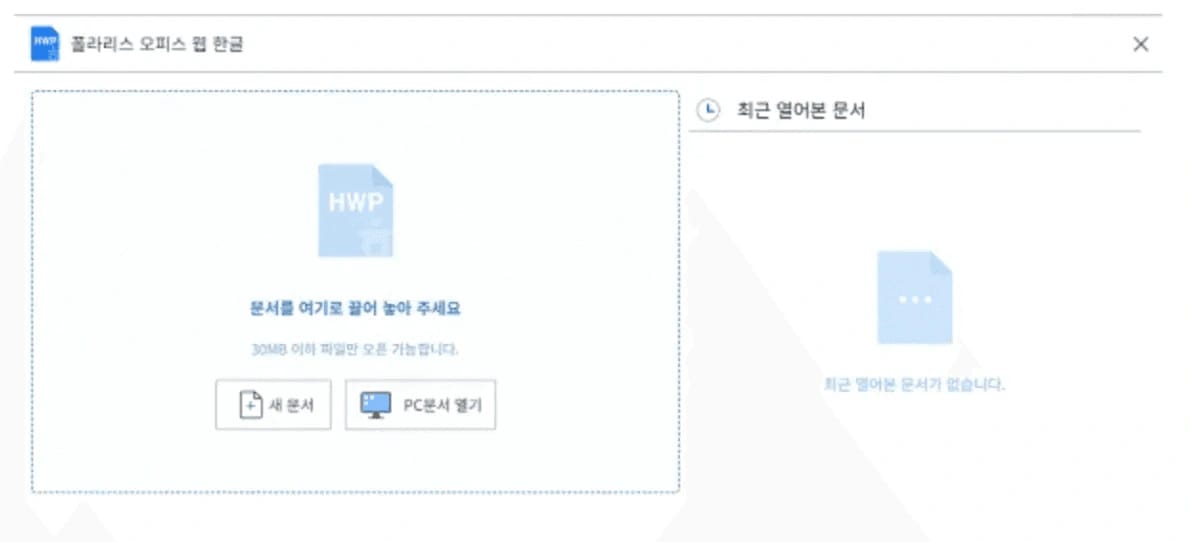
-
폴라리스 오피스 등으로 복구 프로그램을 활용합니다.
-
그래도 안 되면 4DDiG 등 데이터 복구 프로그램으로 디스크 스캔 후 손상·삭제된 HWP 파일 복구합니다.
한글 깨짐, 90%는 이 세 가지 안에서 해결됩니다
한글(HWP)은 국내 문서 환경에 최적화되어 있어 웹, PDF, 해외 문헌처럼 UTF-8 기반 자료와 혼합될 때 글자 깨짐이 자주 발생합니다. 하지만 대부분의 문제는 유니코드, 폰트, 인코딩 설정만 올바르게 잡아주면 즉시 해결됩니다. 겁먹을 필요 없습니다.
파일 자체가 손상된 경우라면 윈도우 복구, 한글 자체 복구 기능, 외부 복구 프로그램을 단계적으로 시도하세요. 이 글의 방법을 차례로 적용하면 대부분 5분 안에 끝납니다.
폰트 깨짐, 인코딩 오류 반복된다면: inline AI가 한글 문서 작업 자체를 바꿉니다
글자 깨짐을 고쳐도 다음엔 서식이 틀어지고, 그다음엔 표 레이아웃이 무너집니다. 한글 파일 특유의 반복 작업이 끊이질 않습니다.
inline AI는 한글(HWP) 파일 안에서 바로 AI와 대화하며 문서를 완성하는 데스크톱 기반 AI 에이전트입니다. "이 표 정리해줘", "항목별로 본문 채워줘" 한 마디면 본문 작성, 표 입력, 서식 정리까지 AI가 직접 처리합니다.
폰트 충돌, 인코딩 설정, 서식 정리에 쓰던 시간을 핵심 내용 작성에 쓰세요. 지금 바로 시작하면 오늘 업무가 달라집니다.
내 컴퓨터 안의 AI 비서, inline AI 다운로드하기