블로그
HWP 파일이 안 열릴 때, AI 브라우저에서 내용부터 살리는 법

HWP 파일이 안 열리는 증상은 세 가지로 나뉩니다. 프로그램이 '응답 없음'으로 멈추는 경우, 열리긴 하지만 글자가 □□□로 깨지는 경우, "손상된 파일"이라며 아예 열리지 않는 경우입니다. 회사에서는 여기에 하나가 더 붙습니다. 거래처가 메일로 보낸 발주서나 견적 요청서가 안 열리는 경우인데, 이때는 파일을 고치는 것보다 그 안의 수량과 납기를 빨리 확인하는 것이 더 급합니다.
inline AI의 AI 브라우저에서는 문제의 파일을 탭으로 열어 보고, 옆의 AI에게 "읽을 수 있는 내용부터 정리해줘"라고 요청합니다. 원본은 그대로 보존되고, AI는 살릴 수 있는 내용과 살리지 못한 부분을 구분해 알려 줍니다.
AI 브라우저에서 안 열리는 파일 다루기
장면: 거래처 발주서 첨부가 열리지 않을 때
주문관리 담당자가 웹 메일에서 프레시원이 보낸 메일을 열었습니다. 첨부된 발주서_1016.hwp가 깨져 보이고, 일부 표는 비어 있습니다. 거래처는 오늘 오후까지 출고 가능 여부를 알려 달라고 했습니다.
담당자는 첨부를 AI 브라우저 탭으로 열어 둔 채 AI 패널에 이렇게 입력합니다.
"이 발주서에서 읽을 수 있는 품목, 수량, 납기를 새 엑셀 표로 정리해줘. 깨져서 읽을 수 없는 부분은 따로 표시하고, 그 부분만 다시 보내 달라는 회신 초안도 써줘."
AI가 하는 일
- 파일에서 읽을 수 있는 텍스트와 표를 찾아 새 엑셀 파일에 품목, 수량, 납기로 정리합니다. 원본 파일은 바꾸지 않습니다.
- 글자가 일부 깨져 품목명이나 수량이 확실하지 않은 행은 추측해 채우지 않고 '확인 필요'로 남깁니다.
- 깨진 구간이 문서의 어느 부분인지(예: 2쪽 표의 아래 다섯 줄) 표시합니다.
- 그 구간만 다시 보내 달라는 회신 초안을 원본 메일 아래에 만듭니다. 메일은 자동으로 보내지 않습니다.
정리한 엑셀은 담당자가 출고 가능 여부를 판단하는 데 쓰는 작업용 표입니다. 깨진 부분이 다시 오면 같은 표에 이어서 채우도록 요청하면 됩니다.
직원이 확인할 것
- 정리된 수량과 납기가 깨지지 않은 부분의 원본과 같은지
- '확인 필요'로 남은 품목이 어느 제품인지
- 회신 초안의 문구와 수신자
권한, 승인, 감사 로그
AI는 요청한 직원이 볼 수 있는 메일과 파일만 열고, 회신 메일은 직원이 확인해 보내야 나갑니다. 무엇을 정리했는지는 감사 로그에 남습니다.
직접 할 때는: 증상별 복구 순서
프로그램이 멈출 때
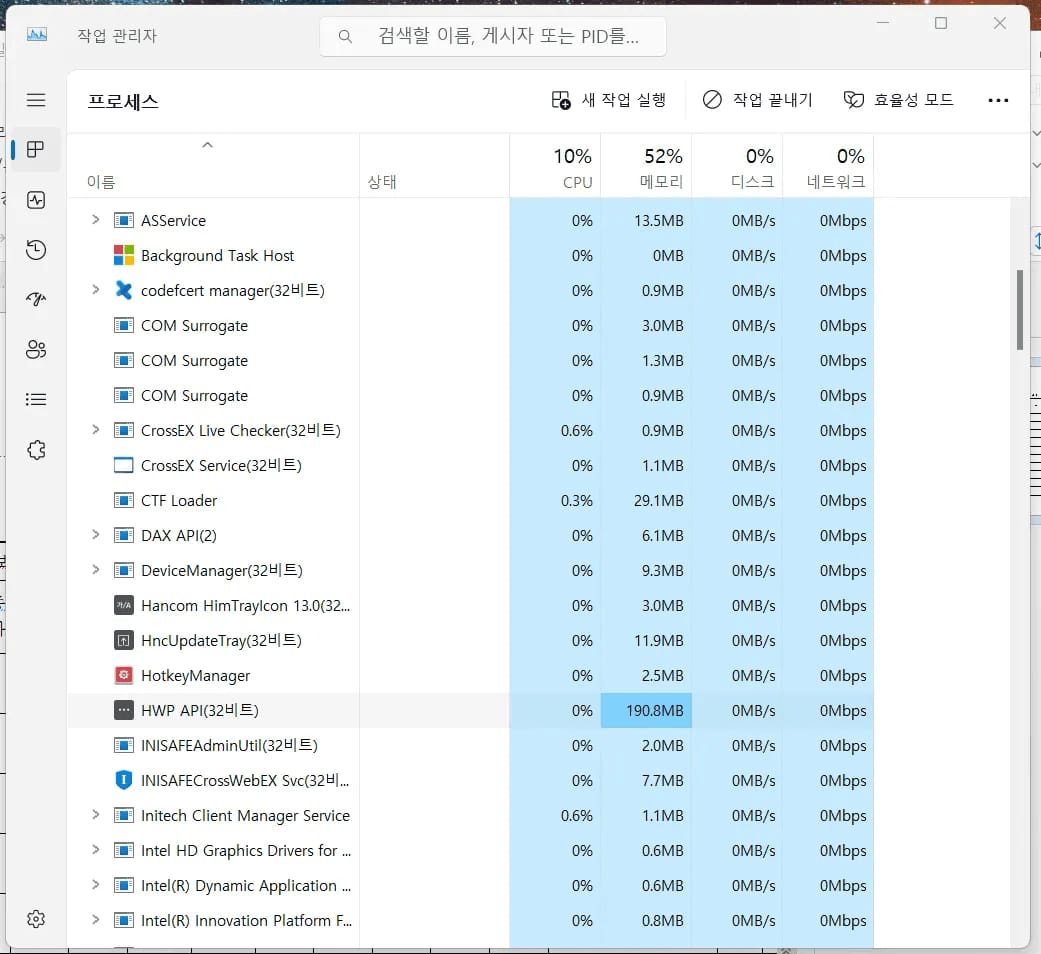
- Ctrl + Alt + Del로 작업 관리자를 엽니다.
- 'hwp.exe'를 선택하고 작업 끝내기를 누릅니다.
- 한글을 다시 실행해 자동 복구 메시지를 확인합니다.
파일 열기 오류가 날 때
상위 버전에서 저장한 파일은 하위 버전에서 열리지 않을 수 있습니다. 한컴오피스 Web에서 열어 하위 버전으로 저장해 보세요.
원본이 손상되어도 복사본은 열리는 경우가 있습니다. 파일을 USB나 다른 드라이브에 복사해 열어 보고, 확장자가 '.tmp'나 '.bak'이면 '.hwp'로 바꿔 연 뒤 다른 이름으로 저장합니다. 같은 드라이브에 복사하면 덮어쓰기 위험이 있으니 다른 저장 장치를 씁니다.
글꼴이 깨질 때
- Ctrl + Shift를 누른 채 한컴오피스를 실행해 안전 모드로 엽니다.
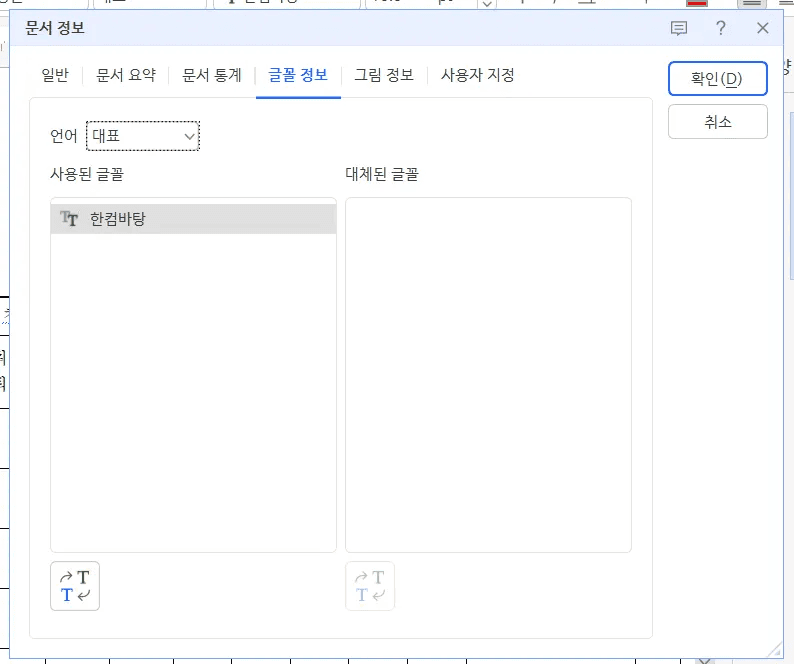
- '파일' → '문서 정보' → '글꼴 정보'에서 쓰인 글꼴을 확인합니다.
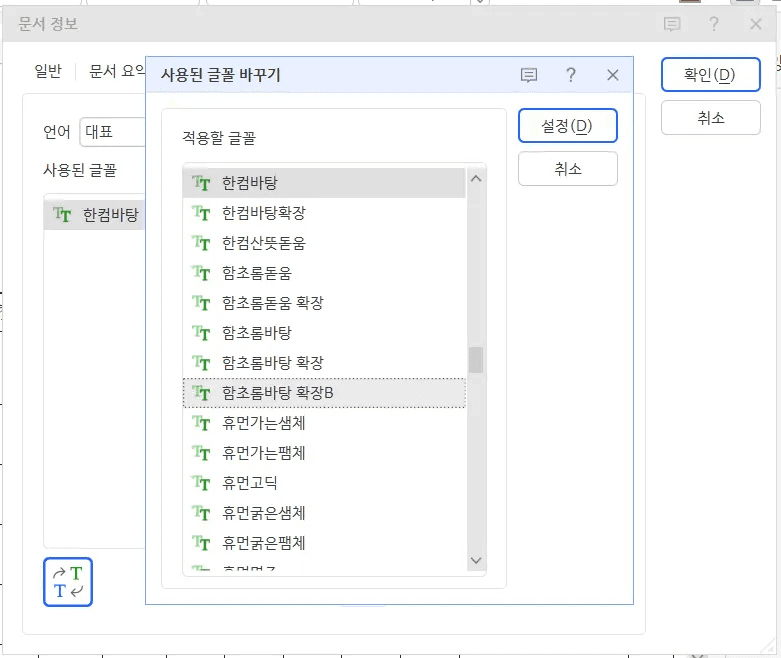
- 없는 글꼴은 같은 화면에서 대체 글꼴로 한 번에 바꿉니다. 맑은 고딕 자리에는 나눔고딕처럼 비슷한 글꼴을 고르면 디자인이 크게 흐트러지지 않습니다.
손상된 파일: 임시파일(.asv) 찾기
한글은 작업 중 복구용 임시파일(.asv)을 만듭니다.
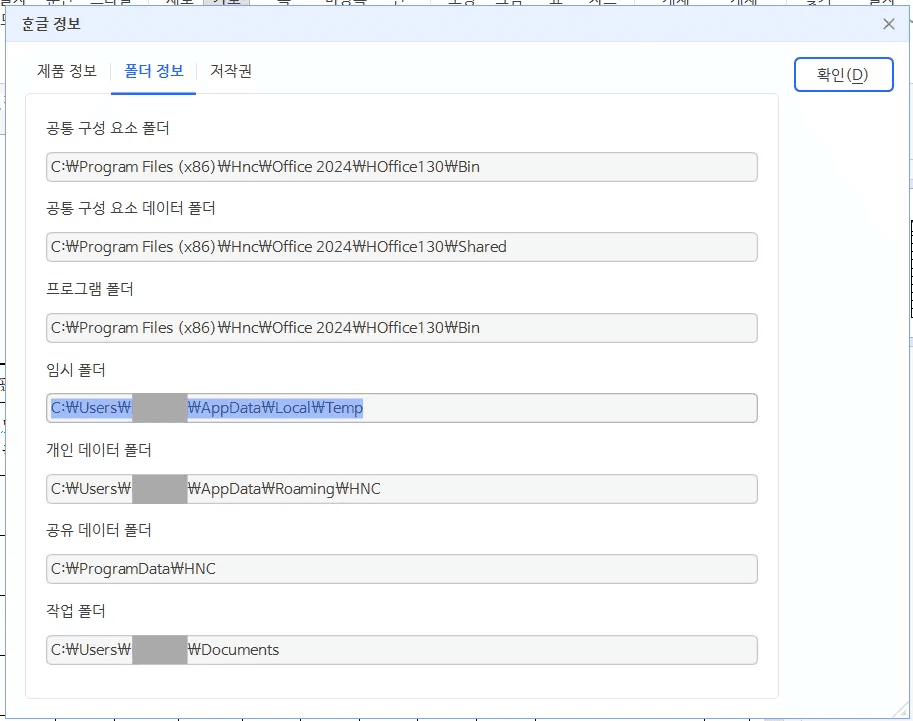
- 한글 오른쪽 위 도움말(물음표) → '한글 정보' → '폴더 정보'에서 임시 폴더 경로를 확인합니다.
- 그 경로에서 가장 최근의 .asv 또는 .bak 파일을 엽니다.
- 내용이 맞으면 즉시 다른 이름으로 .hwp로 저장합니다. 임시파일은 언제든 지워질 수 있습니다.
복구를 시도하기 전에 원본을 다른 드라이브에 복사해 두어야 실패해도 다시 시도할 수 있습니다. AppData 폴더가 보이지 않으면 파일 탐색기 '보기'에서 숨김 항목을 켭니다.
다시 겪지 않으려면: 자동 저장 설정
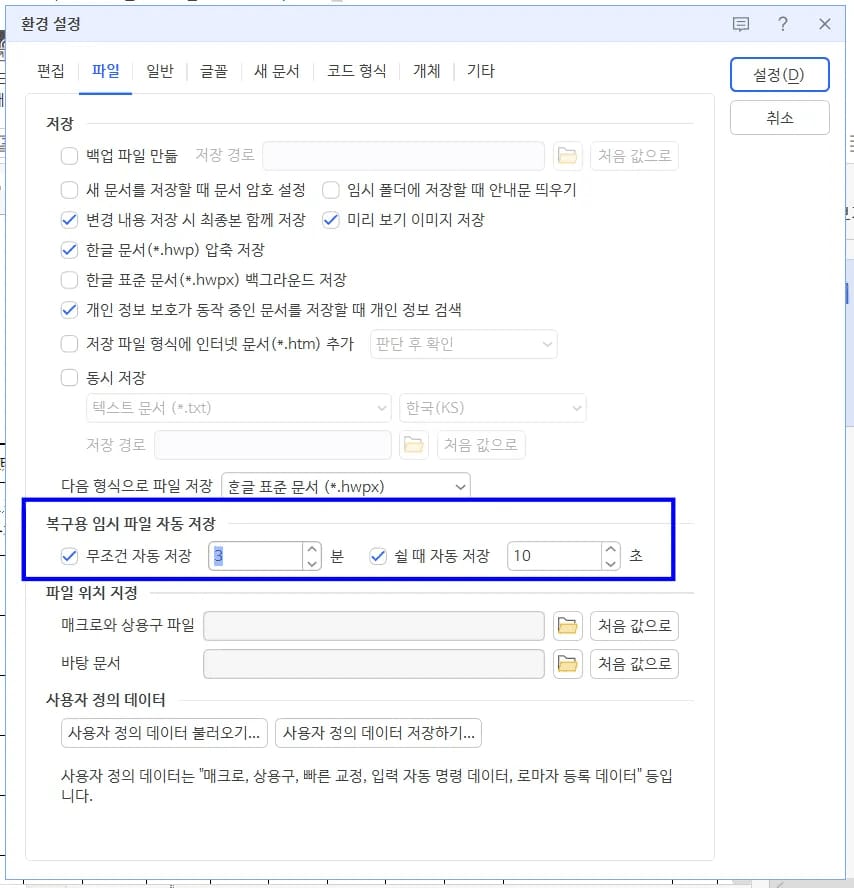
'도구' → '환경 설정' → '파일' 탭의 '복구용 임시 파일 자동 저장'에서 '무조건 자동 저장'을 켜고 간격을 짧게(예: 3분), '쉴 때 자동 저장'도 함께 켭니다.
👉 한글 파일 깨짐/복구/읽기전용, AI 브라우저에서 다시 맞추는 법
HWP 파일 안 열림 자주 묻는 질문 (FAQ)
Q. 한글 임시파일은 언제까지 남아 있나요?
정상 종료되면 대개 지워지고, 강제 종료나 전원 차단처럼 비정상 종료된 경우에만 임시 폴더에 남습니다. 발견하면 바로 다른 이름으로 저장해 두세요.
Q. AI가 깨진 파일에서 숫자를 잘못 읽으면 어떻게 하나요?
AI는 읽지 못한 부분을 추측해 채우지 않고 따로 표시합니다. 정리한 표는 작업용이므로, 담당자가 깨지지 않은 부분의 원본과 대조한 뒤에 출고 판단에 씁니다.
Q. 권한이 없는 공유 문서가 안 열리는 것도 AI가 해결해 주나요?
아니요. 권한 때문에 열리지 않는 문서는 AI도 열지 않습니다. AI는 요청한 직원의 권한을 그대로 따릅니다.
Q. 거래처 파일을 AI에게 보여 줘도 되나요?
회사 데이터는 AWS에 저장되고 AI 모델 학습에 쓰이지 않습니다. 모델 제공사와 eZDR 계약을 맺어 요청 내용과 파일이 모델 제공사에 저장되지 않습니다.
inline AI로 파일보다 내용을 먼저 살리기
임시파일 복구와 자동 저장 설정은 내가 만든 파일을 지키는 데는 효과가 있지만, 거래처가 보낸 파일이 깨졌을 때는 내용을 빨리 확인하는 일이 더 급합니다. inline AI의 AI 브라우저에서는 문제의 파일을 연 채 옆의 AI에게 요청하면 읽을 수 있는 내용을 정리하고 깨진 부분을 표시한 뒤, 재발송 요청 초안까지 준비합니다. 모든 작업은 직원의 회사 계정과 권한, 승인 정책 안에서 이뤄지고 감사 로그에 남습니다.
이 작업, AI 브라우저에서는 한 줄 요청으로 끝납니다
inline AI OS는 직원이 회사 파일을 열어 둔 채 옆의 AI에게 일을 맡기는 업무용 AI 브라우저입니다. 우리 회사 업무에 맞는지 무료 도입 상담으로 먼저 확인해 보세요.
무료 도입 상담 받기