블로그
한글 반복 문구 입력, AI 브라우저에서 회사 기준대로 채우는 법
한글 반복 문구 입력은 한 사람이 할 때보다 여러 사람이 같은 문서를 만들 때 더 큰 문제가 됩니다. 영업 담당자 세 명이 견적 안내 공문을 보내면 입금 계좌 문구, 납기 문의 연락처, 결제 조건 표현이 세 가지 버전으로 나갑니다. 상용구는 각자의 PC에 따로 저장되고, 회사 계좌나 담당자가 바뀌면 누가 옛 문구를 쓰고 있는지 알 수 없습니다.
inline AI의 AI 브라우저에서는 한글 파일을 탭으로 열어 둔 채 옆의 AI에게 "회사 표준 안내 문구로 채워줘"라고 요청합니다. AI는 회사가 정해 둔 문구와 거래처 정보를 읽어 문서에 직접 넣고, 직원은 바뀐 부분만 확인합니다. 이 글은 그 과정을 먼저 설명하고, 한글의 상용구/클립보드/글상자로 직접 하는 방법은 뒤에서 짧게 정리합니다.
AI 브라우저에서 반복 문구를 채우는 방법
장면: 견적 안내 공문을 열고 요청하기
영업팀 직원이 대한상사에 보낼 견적 안내 공문을 작성한다고 해 보겠습니다. AI 브라우저의 첫 번째 탭에는 견적안내_대한상사.hwp가, 두 번째 탭에는 팀 공유 폴더의 표준_안내문구.hwp가 열려 있습니다. 공문 본문은 썼지만 수신처 주소, 결제 조건, 입금 계좌, 납기 문의처, 맺음말은 아직 비어 있습니다.
직원은 오른쪽 AI 패널에 이렇게 입력합니다.
"이 공문의 수신처는 대한상사 거래처 정보대로 채우고, 끝부분에는 표준 안내 문구(결제 조건, 입금 계좌, 납기 문의 담당자)를 넣어줘. 서식은 지금 문서 그대로 유지해줘."
AI가 하는 일
- 열려 있는 한글 문서를 읽고 비어 있는 자리(수신처, 안내 문구, 맺음말)를 찾습니다.
- AI 브라우저 안에 연결된 ARP에서 대한상사의 정식 상호, 주소, 담당 부서를 가져옵니다. 문서에 적힌 이름과 다르면 임의로 고르지 않고 어느 쪽을 쓸지 묻습니다.
- 열려 있는
표준_안내문구.hwp에서 결제 조건, 입금 계좌, 납기 문의 문구를 찾아 공문의 글꼴과 문단 모양에 맞춰 넣습니다. - 바뀐 위치와 내용을 패널에 목록으로 보여 줍니다.
상용구처럼 "준말을 치고 단축키를 누르는" 단계가 없고, 문구의 최신본이 개인 PC가 아니라 공유 폴더의 파일 한 벌에 있다는 점이 다릅니다. 계좌나 담당자가 바뀌면 그 파일만 고치면 되고, 다음 공문부터 새 문구가 들어갑니다.
직원이 확인할 것
AI가 채운 뒤에는 세 가지만 보면 됩니다.
- 수신처가 이번 견적의 실제 거래처와 맞는지
- 결제 조건이 이 거래처와 약정한 조건과 같은지 (거래처마다 다른 조건이 있다면 AI에게 "이 거래처 조건으로 바꿔줘"라고 다시 요청)
- 맺음말과 서명 블록이 문서 끝에 한 번만 들어갔는지
권한, 승인, 감사 로그
AI는 요청한 직원의 권한 안에서만 문서를 고칩니다. 공문을 거래처로 발송하는 일처럼 밖으로 나가는 작업은 먼저 확인을 받고, AI가 바꾼 내용은 감사 로그에 남습니다.
여러 거래처에 같은 공문을 보낼 때
같은 안내 공문을 여러 거래처에 보낸다면 "이 공문을 대한상사, 한빛유통, 세진유통 앞으로 각각 만들어줘"라고 요청하면 됩니다. AI가 거래처마다 새 한글 파일을 만들어 수신처만 바꾸고, 표준 문구와 서식은 그대로 둡니다. 직원은 파일 목록을 보고 수신처가 맞는지만 확인합니다.
👉 한글 누름틀/체크박스 양식, AI 브라우저에서 만들고 회신까지 정리
직접 할 때는: 상용구, 클립보드, 글상자
AI 없이 한글만으로 반복 입력을 줄이려면 세 가지 기능을 씁니다. 개인 작업 속도를 올리는 데는 충분하지만, 문구를 회사 전체가 같은 버전으로 쓰도록 맞추지는 못한다는 점을 감안해야 합니다.

상용구: 준말로 긴 문장 불러오기
-
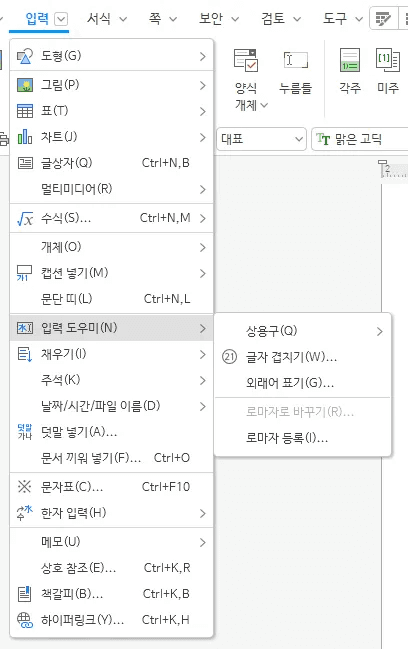
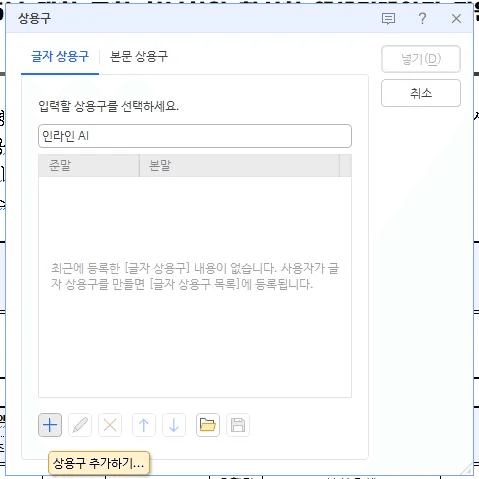
입력 → 입력 도우미 → 상용구 → 상용구 내용을 선택하거나 Ctrl + F3을 누릅니다.
-
‘+’ 버튼을 눌러 새 상용구를 추가합니다.
-
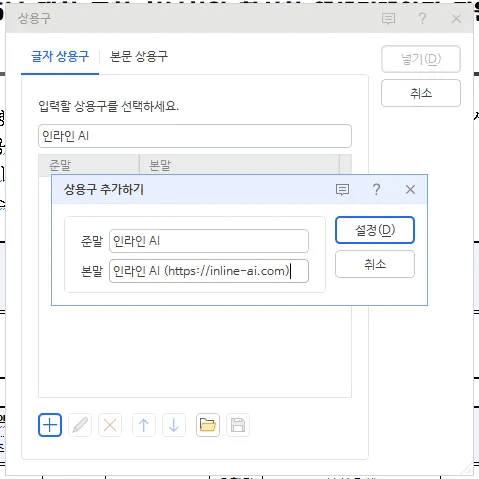
‘준말’(예: ‘계좌’)과 ‘본말’(예: 입금 계좌 안내 문장)을 입력하고 ‘설정’을 누릅니다.
-
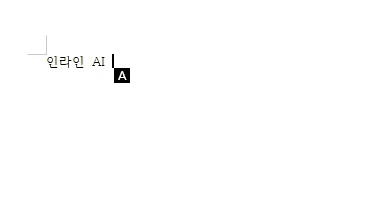
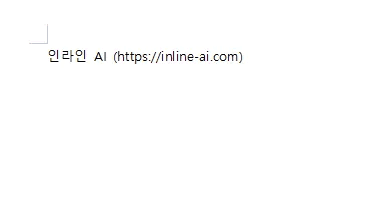
문서에서 준말을 입력한 뒤 Alt + I를 누르면 본말 전체가 들어갑니다.
등록한 상용구는 대화상자의 **‘저장하기’**로 .ido 파일로 백업해 다른 PC에서 불러올 수 있습니다. 다만 회사 계좌가 바뀌면 각자 파일을 다시 받아 덮어써야 합니다.
클립보드: 최근 복사한 문장 여러 개 꺼내 쓰기
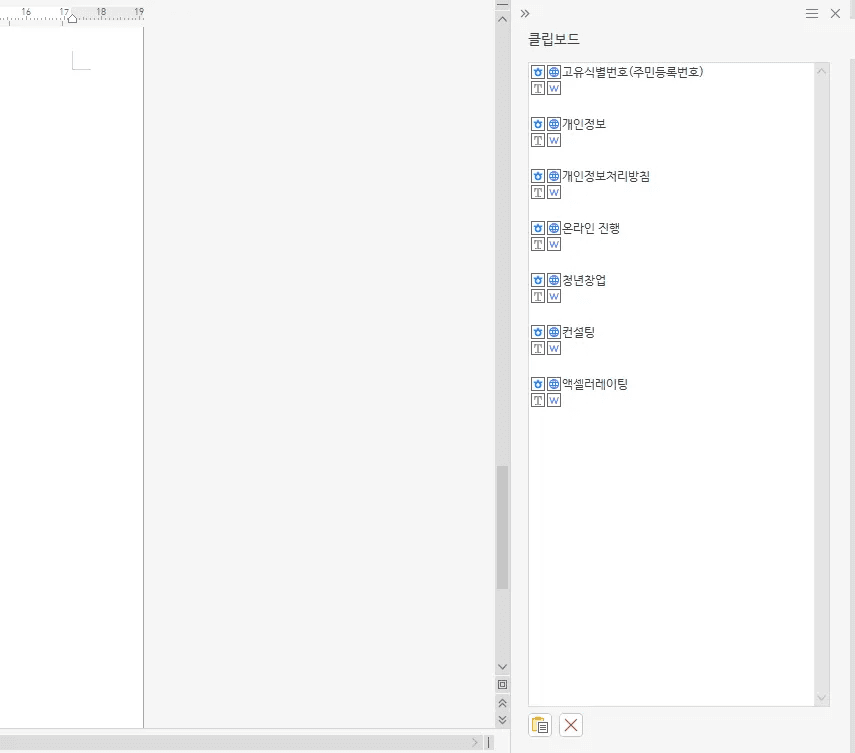
한글의 클립보드 작업 창은 최근 복사하거나 오려 둔 내용을 최대 16개까지 기억합니다.
-
붙일 문장들을 차례로 복사(Ctrl + C)합니다.
-
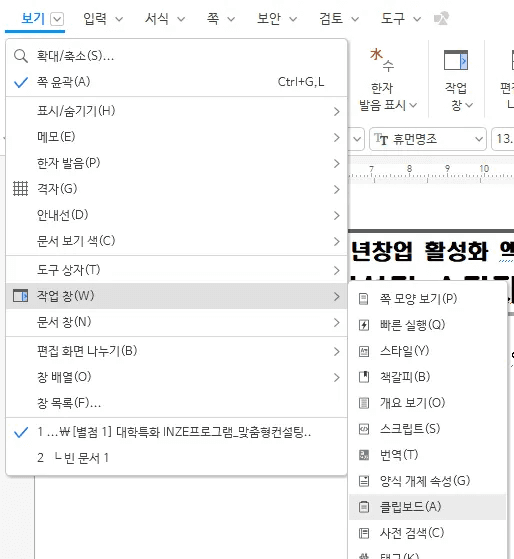
**[보기] → [작업 창] → [클립보드]**를 선택하거나 Ctrl + Alt + C를 누릅니다.
-
오른쪽 패널의 목록에서 원하는 문장을 클릭하면 커서 위치에 붙습니다.
글상자: 문구와 서식을 함께 보관하기
글상자는 텍스트와 함께 테두리, 배경색, 글꼴까지 담을 수 있어 "본 문서는 내부용입니다" 같은 고정 안내나 서명 블록에 어울립니다.
-
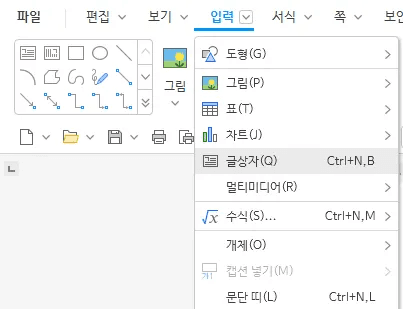
**[입력] → [글상자]**를 선택하고 문서에 드래그해 만듭니다.
-
안에 문구를 입력하고 글꼴/정렬/색을 맞춥니다.
-
테두리를 두 번 눌러 **[개체 속성]**에서 위치와 배치를 조정합니다.
글상자 삽입 모드에서 마우스를 끌지 않고 키 하나로 배치를 정할 수도 있습니다.
| 단축키 | 삽입되는 배치 |
|---|---|
| F 또는 Enter | [새 그리기 속성]에 지정한 위치 |
| D | 글자처럼 취급 |
| S / A / V | 어울림 (문단 / 쪽 / 종이) |
| C / X / Z | 자리 차지 (문단 / 쪽 / 종이) |
| 목적 | 한글 기능 |
|---|---|
| 반복 문장 자동 입력 | 상용구 + Alt + I |
| 여러 문구 임시 보관 | 클립보드 |
| 문구와 서식을 통째로 보관 | 글상자 + 클립보드 |
한글 반복 문구 입력 자주 묻는 질문 (FAQ)
Q. 상용구 파일(.ido)을 팀에 나눠 주면 되지 않나요?
가능하지만 문구가 바뀔 때마다 모든 사람이 새 파일을 다시 불러와야 하고, 누가 옛 버전을 쓰는지 확인할 방법이 없습니다. AI 브라우저에서는 공유 폴더의 표준 문구 파일 하나를 열어 두고 쓰므로 고치는 곳도 한 곳입니다.
Q. AI가 잘못된 거래처 정보를 넣으면 어떻게 하나요?
AI는 문서의 이름과 거래처 정보가 맞지 않으면 직접 고르지 않고 묻습니다. 채운 결과는 바뀐 위치 목록으로 보여 주므로 확인한 뒤 다시 고치라고 요청하면 됩니다. 문서를 회사 밖으로 보내는 단계는 승인을 거치기 때문에 확인 없이 나가지 않습니다.
Q. 권한이 없는 거래처나 문서는 어떻게 되나요?
AI는 요청한 직원의 권한을 그대로 따릅니다. 직원이 열 수 없는 거래처 정보나 문서는 AI도 읽지 않고, 그 사실을 패널에 알려 줍니다.
Q. 회사 데이터는 어디에 저장되나요?
회사 데이터는 AWS에 저장되고 AI 모델 학습에 쓰이지 않습니다. 모델 제공사와는 eZDR 계약을 맺어, 요청 내용과 파일이 모델 제공사에 저장되지 않습니다.
inline AI로 회사 문구를 한 벌로 관리하기
상용구와 글상자는 한 사람의 입력 속도를 올려 주지만, 여러 사람이 같은 문구를 같은 버전으로 쓰게 만들지는 못합니다. inline AI의 AI 브라우저에서는 한글 파일을 연 채 옆의 AI에게 요청하면 표준 문구와 거래처 정보로 문서를 직접 채우고, 직원은 바뀐 부분만 확인합니다. 작업은 직원의 권한 안에서 이뤄지고 감사 로그에 남습니다.
이 작업, AI 브라우저에서는 한 줄 요청으로 끝납니다
inline AI OS는 직원이 회사 파일을 열어 둔 채 옆의 AI에게 일을 맡기는 업무용 AI 브라우저입니다. 우리 회사 업무에 맞는지 도입 상담으로 먼저 확인해 보세요.
도입 상담