블로그
한글파일 PDF/워드 변환과 용량 줄이기, AI 브라우저에서 한 번에
한글파일 PDF 변환과 워드 변환, 용량 줄이기는 각각 따로 보면 어렵지 않습니다. PDF는 한글의 'PDF로 저장하기'로, 워드는 '다른 이름으로 저장'에서 형식을 바꾸면 되고, 용량은 그림 줄이기로 대부분 해결됩니다. 회사에서 번거로운 이유는 이 세 가지가 한 번에 요청되기 때문입니다. 거래처 구매팀은 수정할 본문은 워드로, 검토만 할 부록은 PDF로, 메일 첨부는 10MB 이하로 보내 달라고 합니다. 변환하고, 표가 깨지지 않았는지 보고, 용량을 줄이고, 메일을 쓰는 사이에 한 시간이 지나갑니다.
inline AI의 AI 브라우저에서는 원본 한글 파일과 거래처 메일을 탭으로 나란히 열고, 옆의 AI에게 요청 내용대로 파일을 준비해 달라고 하면 됩니다. AI가 변환과 용량 조정을 하고 회신 초안까지 만들면, 직원은 결과를 확인하고 보내기만 합니다.
AI 브라우저에서 변환하고 회신 준비하기
장면: 거래처가 워드와 PDF를 따로 요청할 때
영업 담당자의 웹 메일에 대한상사 구매팀의 메일이 와 있습니다. "제안서 본문은 저희가 수정할 수 있게 워드로, 부록의 성적서 사진은 PDF로, 메일 한 통 첨부 10MB 이하로 부탁드립니다." AI 브라우저 다른 탭에는 납품제안서_대한상사.hwp가 열려 있고, 부록에는 고해상도 사진이 많아 파일이 큽니다.
담당자는 AI 패널에 이렇게 입력합니다.
"메일 요청대로 제안서 본문은 워드로, 부록은 PDF로 만들어줘. 두 파일 합쳐서 10MB가 넘지 않게 부록 사진 해상도를 줄이고, 워드로 바꿀 때 표나 번호가 달라진 곳이 있으면 알려줘. 그다음 두 파일을 첨부한 회신 초안을 원래 메일 아래에 써줘."
AI가 하는 일
- 원본을 본문과 부록으로 나눠 본문은 워드(.docx), 부록은 PDF로 만듭니다. 원본 한글 파일은 바꾸지 않습니다.
- 워드 파일에서 원본과 표 구조, 문단 번호, 쪽 나눔이 달라진 곳을 찾아 목록으로 보여 줍니다.
- 부록 사진의 해상도를 화면용으로 낮춰 두 파일의 합이 10MB 아래가 되게 맞추고, 최종 용량을 알려 줍니다.
- 두 파일을 첨부한 회신 초안을 원래 메일 아래에 만듭니다. 메일은 자동으로 보내지 않습니다.
직원이 확인할 것
- 워드 파일에서 달라졌다고 표시된 표와 번호
- 해상도를 낮춘 사진에서 성적서 글자가 읽히는지
- 회신 초안의 수신자와 첨부
안전하게 동작하는 방식
AI는 담당자가 열 수 있는 메일과 파일만 다루고, 메일 발송처럼 밖으로 나가는 작업은 담당자의 확인을 받습니다. 만든 파일과 바꾼 내용은 기록으로 남습니다.
👉 한글 PDF 내보내기 오류, AI 브라우저에서 보내기 전에 잡는 법
직접 할 때는: 변환과 용량 줄이기
한글에서 PDF로 저장하기
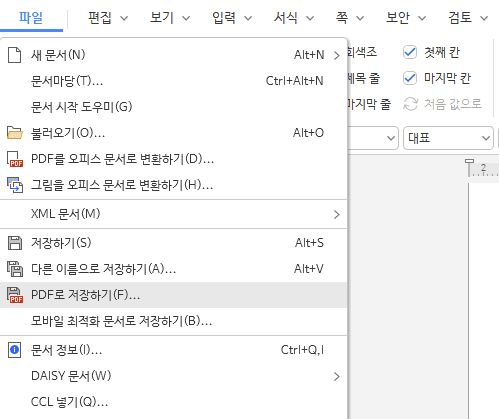
한글에서 '파일' → 'PDF로 저장하기'를 누르고, 옵션에서 글꼴 포함을 체크하고 이미지 품질을 높게 정합니다. 표와 수식이 많은 문서도 서식이 가장 정확하게 유지되는 방법입니다.
무료 한글 문서 변환과 온라인 도구
한글 프로그램 없이 바꿔야 한다면 무료 한글 문서 변환에서 HWP/HWPX 파일을 PDF나 Word로 바꿀 수 있고, 여러 파일을 한 번에 변환할 수 있습니다.
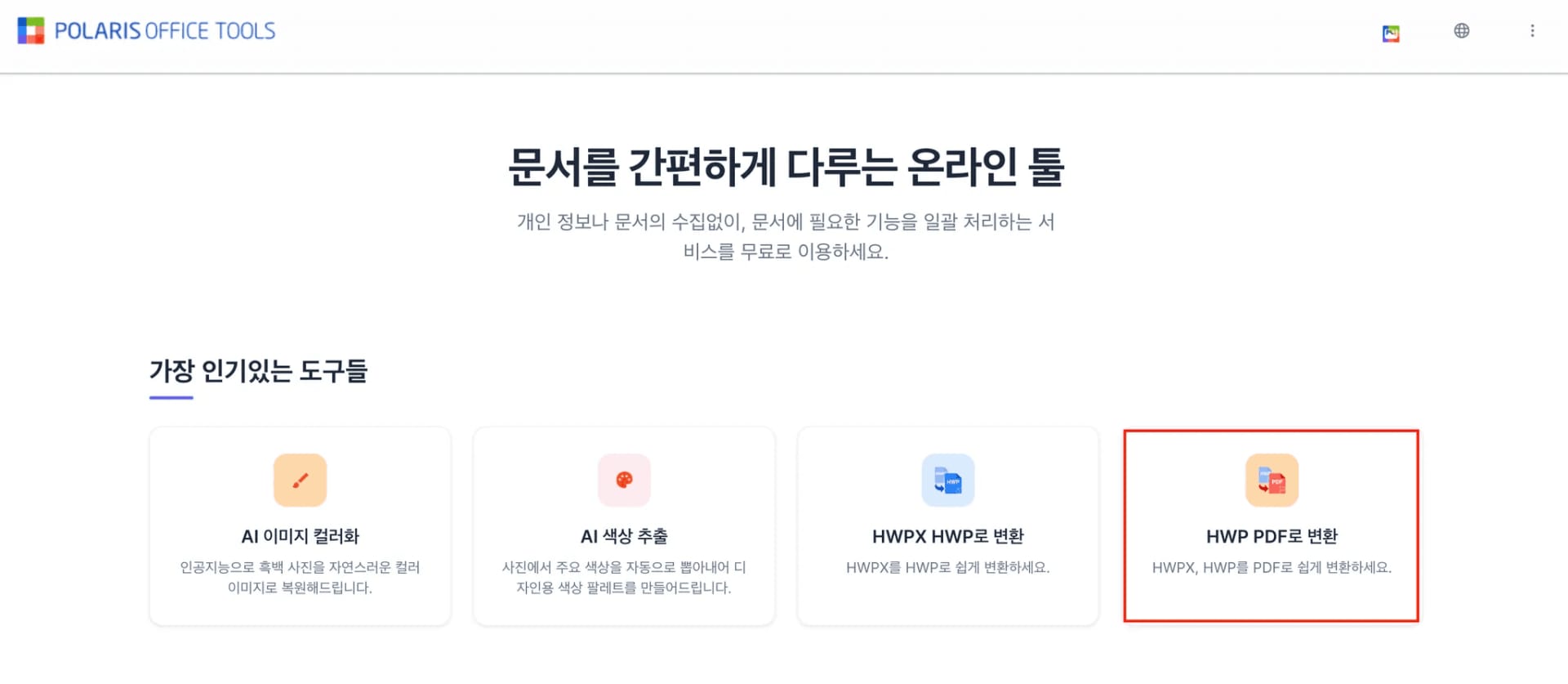
PolarisOffice Tools나 AllInPDF 같은 온라인 도구도 있습니다. 외부 서비스에 파일을 올리기 전에 회사의 문서 반출 기준을 확인하세요.
워드로 바꾸기
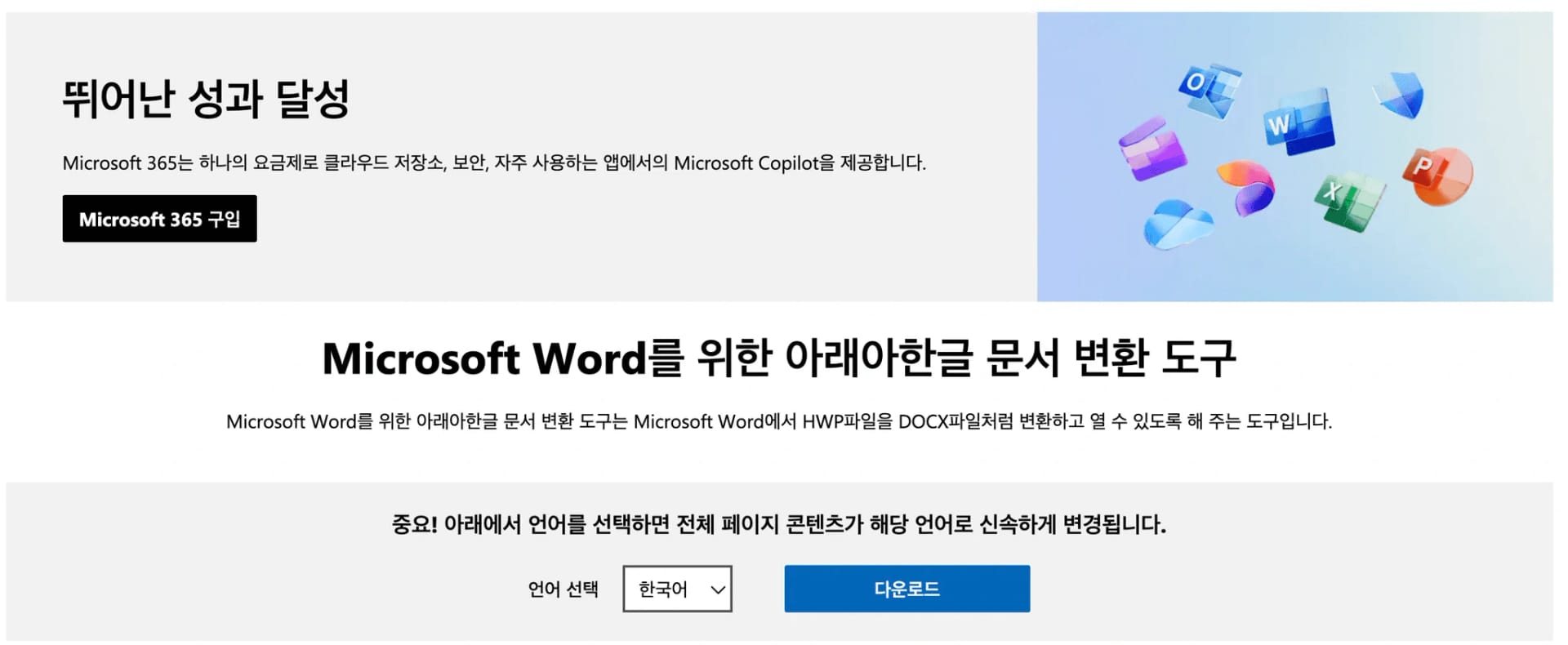
Word에서 HWP 파일을 직접 열려면 Microsoft가 제공하는 한글 문서 변환 도구를 Word 버전(32비트/64비트)에 맞춰 설치합니다. 여러 파일을 한꺼번에 바꿀 때는 함께 제공되는 일괄 변환 도구(BATCHHWPCONV.exe)로 원본 폴더와 대상 폴더를 지정합니다.
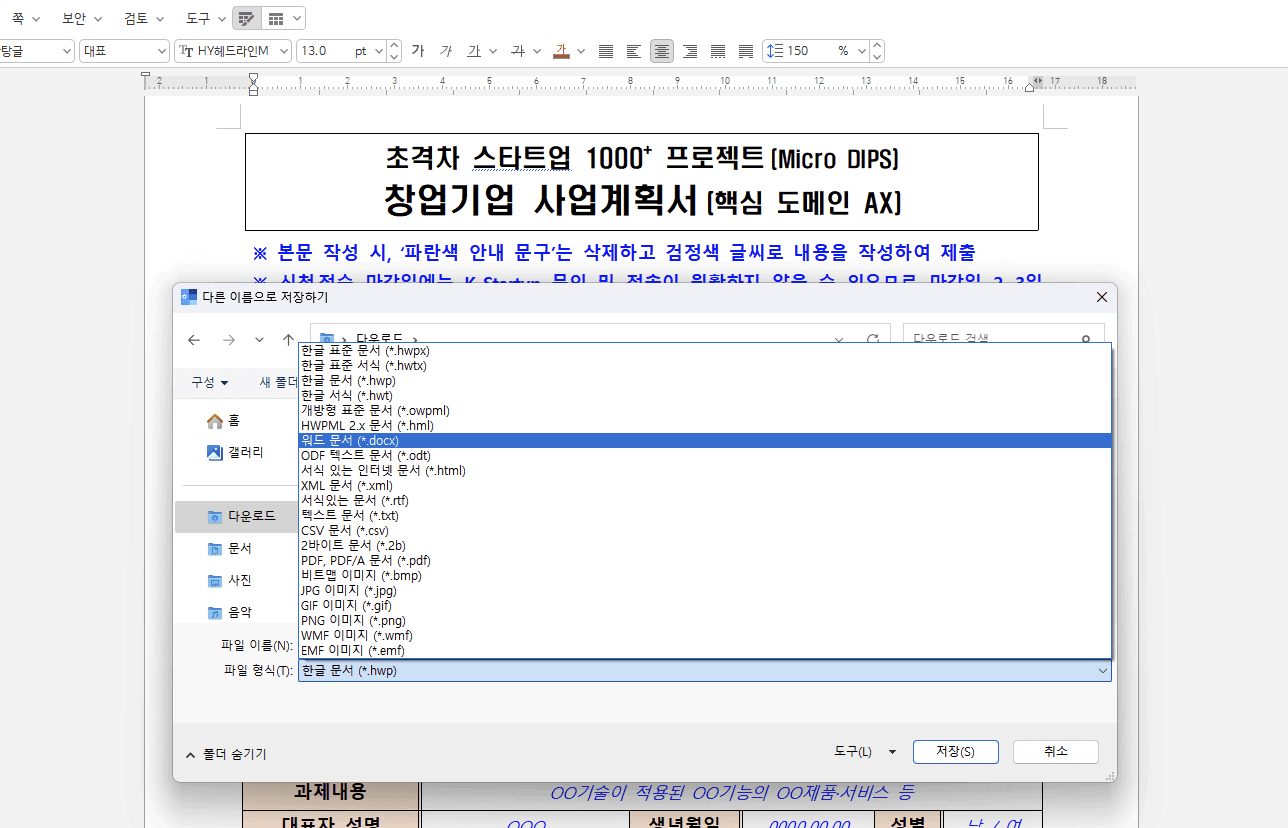
한글에서 '다른 이름으로 저장'의 파일 형식을 Microsoft Word(.docx)로 바꿔 저장할 수도 있습니다. 어떤 방법이든 표와 복잡한 배치는 달라질 수 있으니 변환 후 꼭 확인합니다.
그림 용량 줄이기
용량이 커지는 주원인은 스마트폰 사진 같은 고해상도 그림입니다.
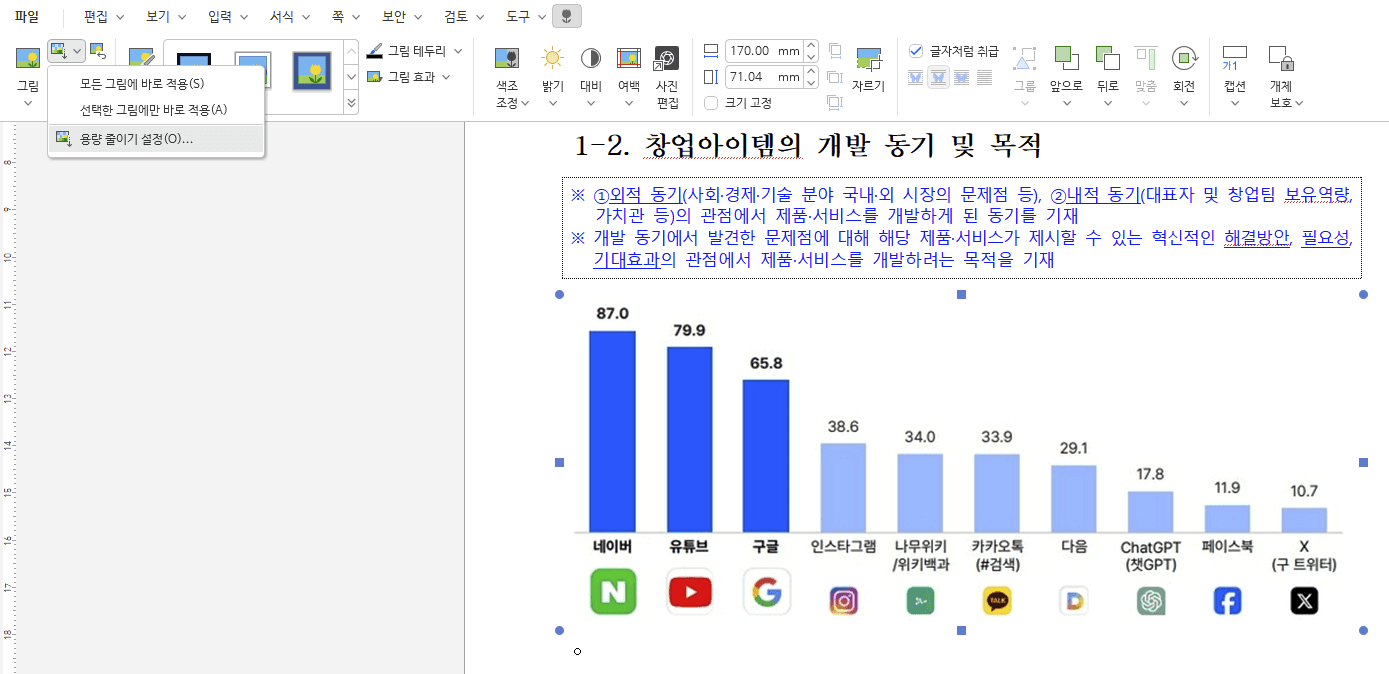
- 그림을 하나 선택하면 나타나는 그림 탭에서 '용량 줄이기'를 누릅니다.
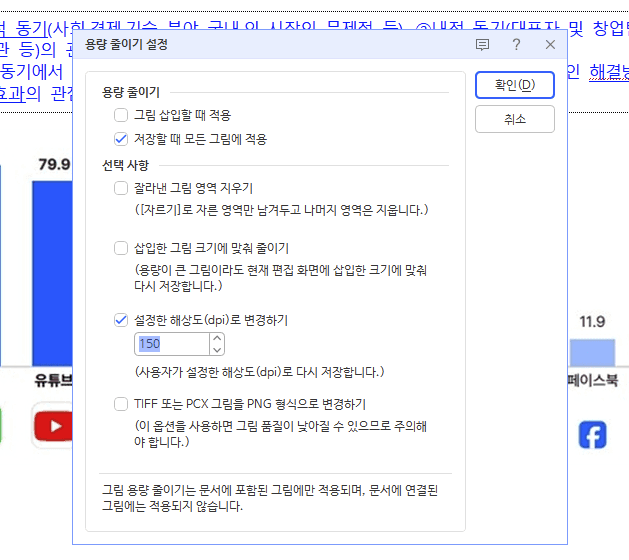
- 설정 창에서 모든 그림에 적용, 삽입한 그림 크기에 맞춰 줄이기, 잘라낸 영역 지우기를 체크하고 해상도를 72~150dpi로 정합니다.
- '모든 그림에 바로 적용'을 누릅니다.
모바일 최적화 문서로 저장
'파일' → '모바일 최적화 문서로 저장하기'를 쓰면 배치는 그대로 두고 이미지를 줄입니다. 차트와 글맵시, OLE 개체는 그림으로 바뀌어 다시 편집하기 어려우므로 원본을 따로 남겨 둡니다.
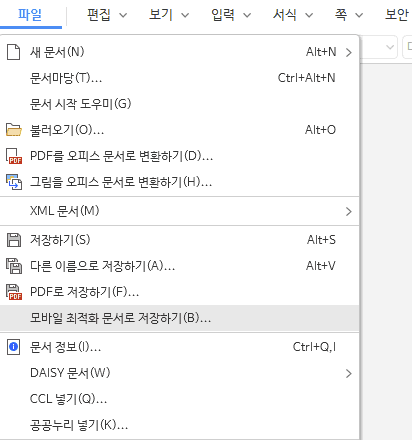
'도구' → '환경 설정' → '파일'에서 압축 저장을 켜 두면 이후 저장하는 파일이 압축됩니다. 그림은 넣기 전에 해상도를 낮추고, PNG 사진은 JPG로 바꿔 넣는 것도 도움이 됩니다.
한글 PDF/워드 변환 자주 묻는 질문 (FAQ)
Q. 워드로 바꾸면 표가 틀어져요.
한글과 워드는 표와 문단 처리 방식이 달라 완전히 같게 바뀌지 않습니다. Microsoft 변환 도구가 비교적 정확하지만, 바꾼 뒤에는 표 너비와 병합 셀을 직접 확인하세요.
Q. AI가 사진을 너무 줄여서 글자가 안 보이면요?
AI는 줄인 뒤의 용량을 알려 주므로, 성적서 글자가 흐리면 "이 사진은 해상도를 유지해줘"처럼 다시 요청하면 됩니다. 원본 파일은 그대로 남아 있습니다.
Q. AI가 거래처에 메일을 바로 보내나요?
아니요. AI는 회신 초안까지만 만들고, 메일은 직원이 직접 보냅니다. 외부 발송에 승인이 필요한 문서는 승인 뒤에 보낼 수 있습니다.
Q. 변환하는 파일이 외부에 저장되지 않나요?
회사 데이터는 AWS에 저장되고 AI 모델 학습에 쓰이지 않습니다. 모델 제공사와 eZDR 계약을 맺어 요청 내용과 파일이 모델 제공사에 저장되지 않습니다.
inline AI로 변환 요청을 한 번에 처리하기
변환 도구와 용량 줄이기를 알면 파일 하나는 금방 바꾸지만, 형식과 용량 조건이 함께 붙은 요청은 변환, 확인, 압축, 메일 작성을 차례로 반복해야 합니다. inline AI의 AI 브라우저에서는 원본과 요청 메일을 나란히 열고 옆의 AI에게 맡기면 형식별 파일과 용량 조정, 달라진 곳 목록, 회신 초안까지 준비합니다. AI는 직원의 권한 안에서만 움직이고, 바꾼 내용은 기록으로 남습니다.
이 작업, AI 브라우저에서는 한 줄 요청으로 끝납니다
inline AI OS는 직원이 회사 파일을 열어 둔 채 옆의 AI에게 일을 맡기는 업무용 AI 브라우저입니다. 우리 회사 업무에 맞는지 무료 도입 상담으로 먼저 확인해 보세요.
무료 도입 상담 받기