

블로그
한글 각주/미주 넣기, 번호/모양 설정법

한글 각주는 본문의 낱말 뒤에 번호를 달고 그 쪽 아래에 보충 설명이나 출처를 적는 기능이고, 미주는 같은 내용을 구역이나 문서 맨 끝에 모아 적는 기능입니다. 회사 문서에서는 사양서의 수치 근거, 보고서의 통계 출처, 계약서의 용어 설명을 다는 데 씁니다. 근거 없는 수치가 들어간 사양서는 거래처 검토에서 "이 값의 출처가 무엇이냐"는 질문으로 돌아오고, 손으로 번호를 붙인 각주는 문단 하나만 옮겨도 번호가 꼬입니다.
메뉴와 단축키는 한컴오피스 2024 한/글 기준이며, 한컴오피스 2022에서도 같습니다.
각주와 미주, 언제 무엇을 쓰나
한/글 2024 도움말의 각주/미주 모양 항목에 따르면 둘의 차이는 내용이 놓이는 위치입니다. 각주는 번호가 달린 쪽의 아래에 내용이 나와서 읽는 사람이 바로 확인할 수 있고, 미주는 번호가 달린 쪽과 상관없이 장이나 문서 끝에 모여서 한곳에서 한꺼번에 볼 수 있습니다.
| 구분 | 각주 | 미주 |
|---|---|---|
| 단축키 | Ctrl+N,N | Ctrl+N,E |
| 내용 위치 | 번호가 있는 쪽 아래 | 구역 끝 또는 문서 끝 |
| 어울리는 문서 | 사양서, 보고서, 제안서처럼 근거를 바로 봐야 하는 문서 | 매뉴얼, 연구 보고서처럼 출처가 많아 끝에 모으는 문서 |
| 장점 | 본문과 근거를 한 화면에서 봄 | 본문 쪽이 깔끔하고 출처 목록이 한곳에 모임 |
회사 문서는 대부분 각주가 맞습니다. 사양서나 보고서를 읽는 사람은 수치 바로 아래에서 근거를 확인하고 싶어 하기 때문입니다. 출처가 수십 개인 긴 보고서라면 미주로 모아 두는 편이 본문이 덜 복잡합니다.
한글 각주 넣는 법
- 본문에서 각주를 달 낱말 바로 뒤에 커서를 둡니다.
- 입력 > 주석 > 각주를 고르거나
Ctrl+N,N을 누릅니다. - 커서 자리에 번호가 붙고, 커서가 쪽 아래 각주 영역으로 옮겨집니다. 이때 화면 위에 주석 탭이 나타납니다.
- 자동으로 붙은 "1)" 뒤에 내용을 씁니다.
Shift+Esc를 누르거나 주석 탭의 닫기를 누르면 본문의 원래 자리로 돌아옵니다.
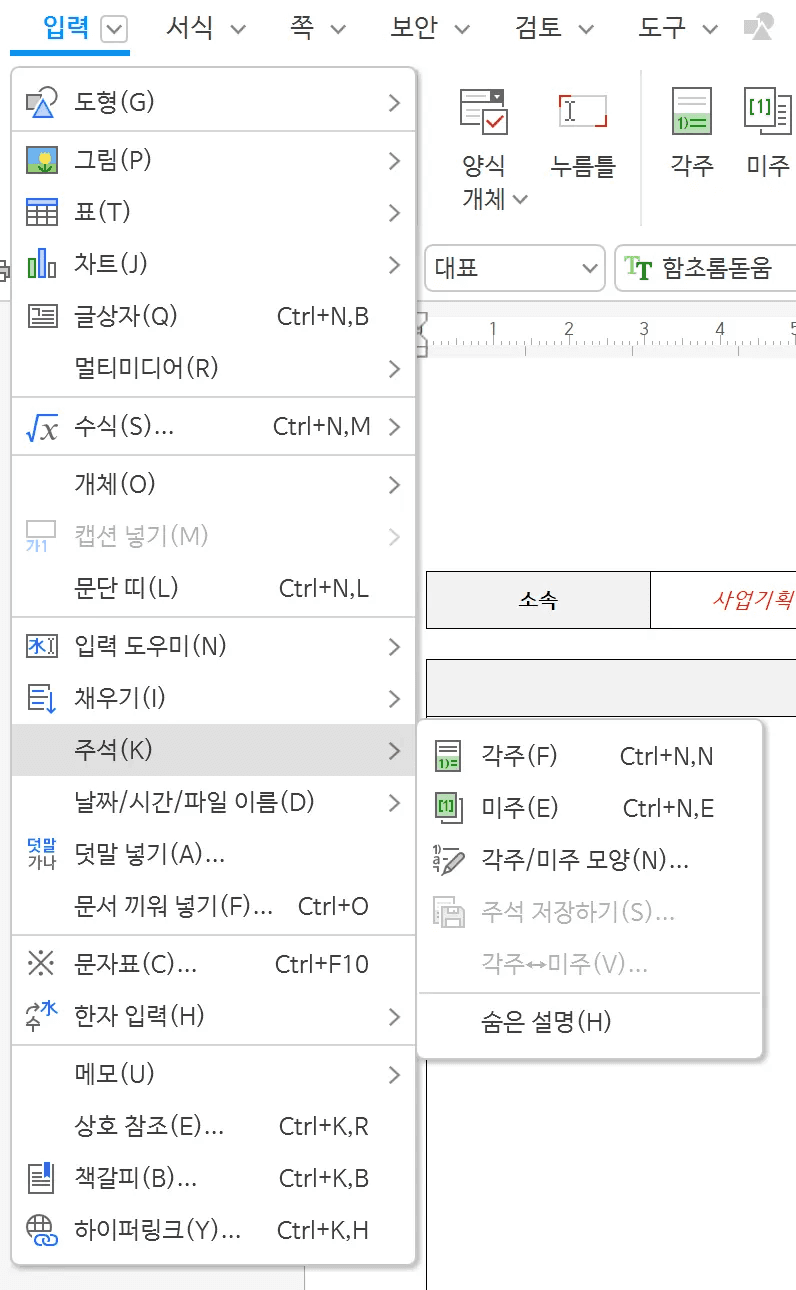
미주도 같은 순서로 Ctrl+N,E를 누르면 됩니다. 커서가 문서 끝의 미주 영역으로 옮겨지는 것만 다릅니다.
각주 도움말에 따르면 각주는 표와 글상자 안에도 넣을 수 있고, 그 내용은 표나 글상자가 있는 쪽 아래에 놓입니다. 반대로 머리말/꼬리말, 숨은 설명, 바탕쪽 안에는 각주를 넣을 수 없습니다. 꼬리말에 출처를 달려다 메뉴가 회색이라면 이 때문이므로 본문으로 옮겨 답니다.
각주 고치기와 지우기
이미 넣은 각주 내용을 고치려면 본문의 각주 번호를 마우스로 두 번 누르거나, 쪽 아래 각주 내용을 직접 눌러 고칩니다. 주석 탭의 이전 주석, 다음 주석 단추를 누르면 각주를 차례로 넘기며 고칠 수 있어 출처 표기를 일괄 점검할 때 편합니다.
각주를 지울 때는 본문의 번호를 지웁니다. 번호는 보통 글자처럼 Delete나 BackSpace로 지워지고, 번호를 지우면 쪽 아래 내용도 함께 사라지며 뒤의 번호가 하나씩 당겨집니다. 쪽 아래의 내용만 지우면 빈 각주 번호가 본문에 남으므로 주의합니다.
각주 번호와 모양 바꾸기
번호 모양, 구분선, 간격은 입력 > 주석 > 각주/미주 모양에서 바꿉니다. 주석 모양 대화 상자가 열리면 각주 모양 탭과 미주 모양 탭이 따로 있습니다.
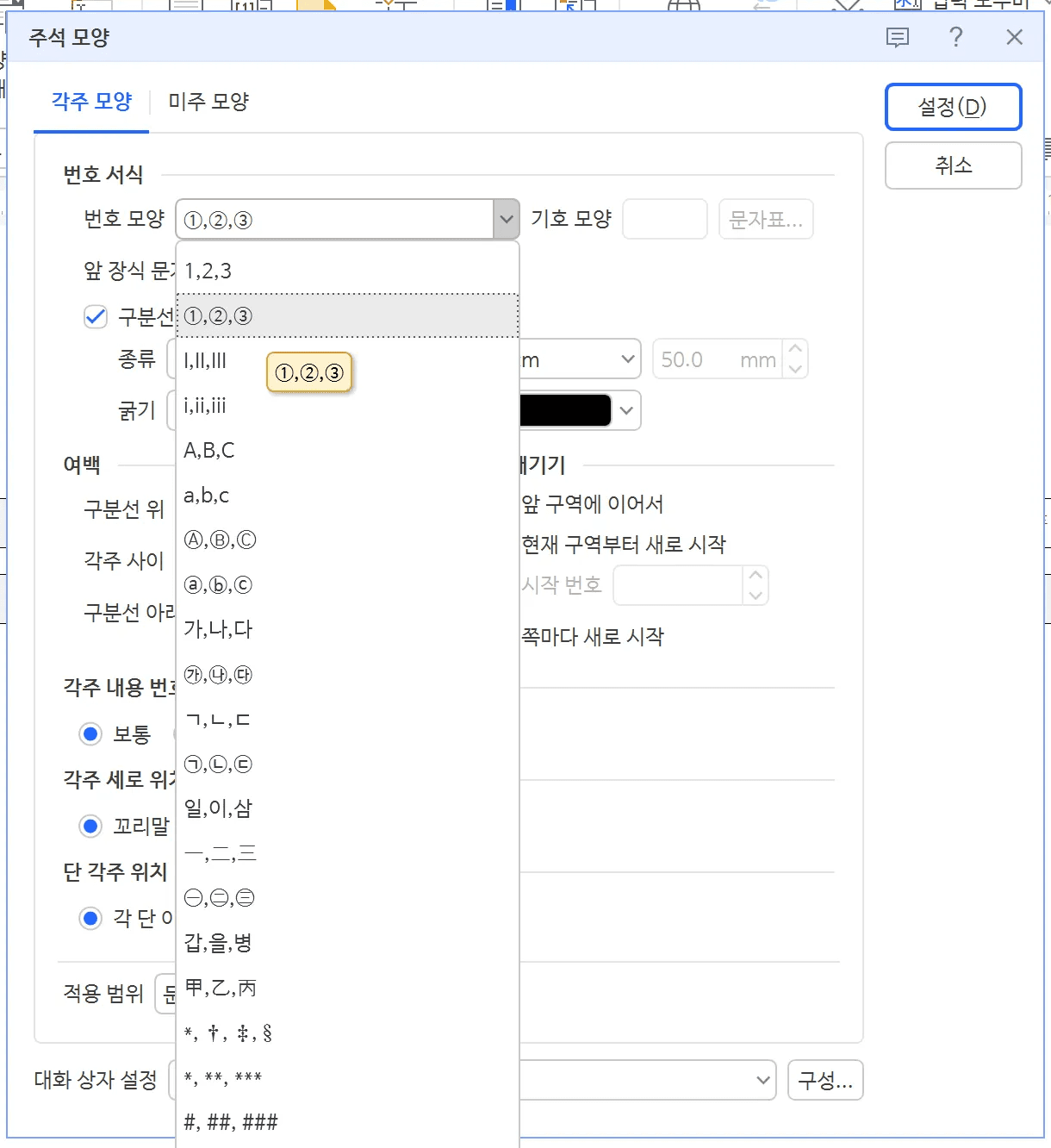
번호 서식에서 번호 모양을 1, 2, 3이나 ①, ②, ③, 가, 나, 다 등으로 고르고, 앞 장식 문자와 뒤 장식 문자로 괄호를 붙이거나 뺍니다. 처음 값은 번호 1, 2, 3에 뒤 장식 문자 ")"입니다. 구분선 넣기에서는 본문과 각주 사이 선의 길이, 종류, 굵기, 색을 정합니다. 여백의 처음 값은 구분선 위 3mm, 구분선 아래 2mm, 각주 사이 1mm입니다.
각주 세로 위치도 알아 두면 좋습니다. 꼬리말 바로 위를 고르면 본문이 짧은 쪽에서도 각주가 쪽 아래쪽에 붙고, 본문 아래를 고르면 본문 바로 밑에 각주가 이어집니다. 마지막 쪽처럼 본문이 반만 찬 쪽에서 각주가 너무 멀리 떨어져 보인다면 본문 아래로 바꿉니다.
각주 번호가 1로 다시 시작할 때
각주 번호가 중간부터 1로 돌아간다면 번호 매기기 설정을 봅니다. 앞 구역에 이어서, 쪽마다 새로 시작, 현재 구역부터 새로 시작 세 가지 중 하나를 고르는데, 문서 전체에 번호를 이어 가려면 앞 구역에 이어서를 고르고 적용 범위를 문서 전체로 둡니다.
번호 모양을 *, **, ***처럼 기호로 바꾼 경우에도 번호가 쪽마다 1로 돌아갑니다. 각주 모양 도움말에 따르면 기호 번호는 높은 숫자를 표현하기 어려워서, 기호를 고르면 쪽마다 새로 시작이 자동으로 설정됩니다. 각주가 많은 문서는 숫자 번호를 쓰는 것이 맞습니다.
다른 문서를 끼워 넣어 구역이 나뉜 문서는 그 구역의 각주 모양이 현재 구역부터 새로 시작으로 되어 있으면 그 구역부터 번호가 1로 돌아갑니다. 각주 모양은 구역마다 따로 정할 수 있기 때문에, 번호가 돌아가는 구역에 커서를 두고 같은 대화 상자에서 앞 구역에 이어서로 바꿉니다.
각주 글자 모양 통일하기
각주 내용의 글자 모양은 스타일로 관리합니다. 도움말에 따르면 각주를 넣으면 문서 스타일 목록의 각주 스타일이 자동으로 적용됩니다. F6 스타일 대화 상자에서 각주 스타일을 골라 글꼴과 크기, 줄 간격을 바꾸면 문서 안 모든 각주가 한 번에 바뀝니다.
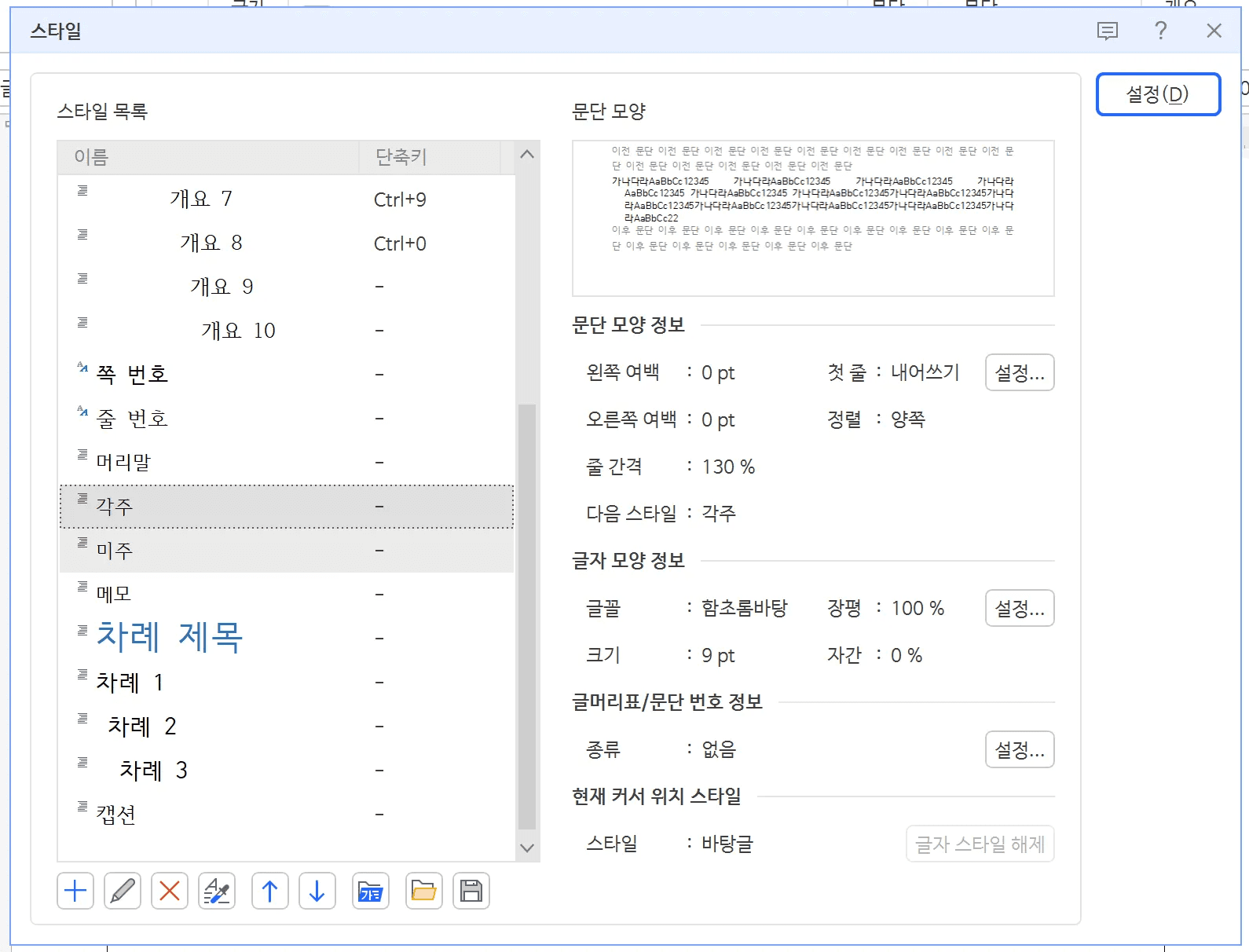
도움말은 관례로 각주 글자를 본문보다 2포인트 정도 작게 하되 8포인트보다 작게는 하지 말고, 미주는 본문보다 작되 각주보다는 크게 하라고 안내합니다. 본문 10포인트 보고서라면 각주 8~9포인트가 적당합니다.
같은 출처를 같은 번호로 가리키기
사양서에서는 시험성적서 하나가 여러 수치의 근거가 되는 일이 많습니다. 수치마다 각주를 새로 달면 같은 내용의 각주가 3), 5), 8)로 반복됩니다. 이럴 때는 처음 한 번만 각주를 달고, 나머지 자리에는 상호 참조로 그 각주 번호를 가져옵니다.
- 두 번째 수치 뒤에 커서를 둡니다.
- 입력 > 상호 참조(
Ctrl+K,R)를 엽니다. - 참조 대상 종류를 각주로, 참조 내용을 각주 번호로 고릅니다.
- 목록에서 처음 단 각주를 고르고 넣기를 누릅니다.
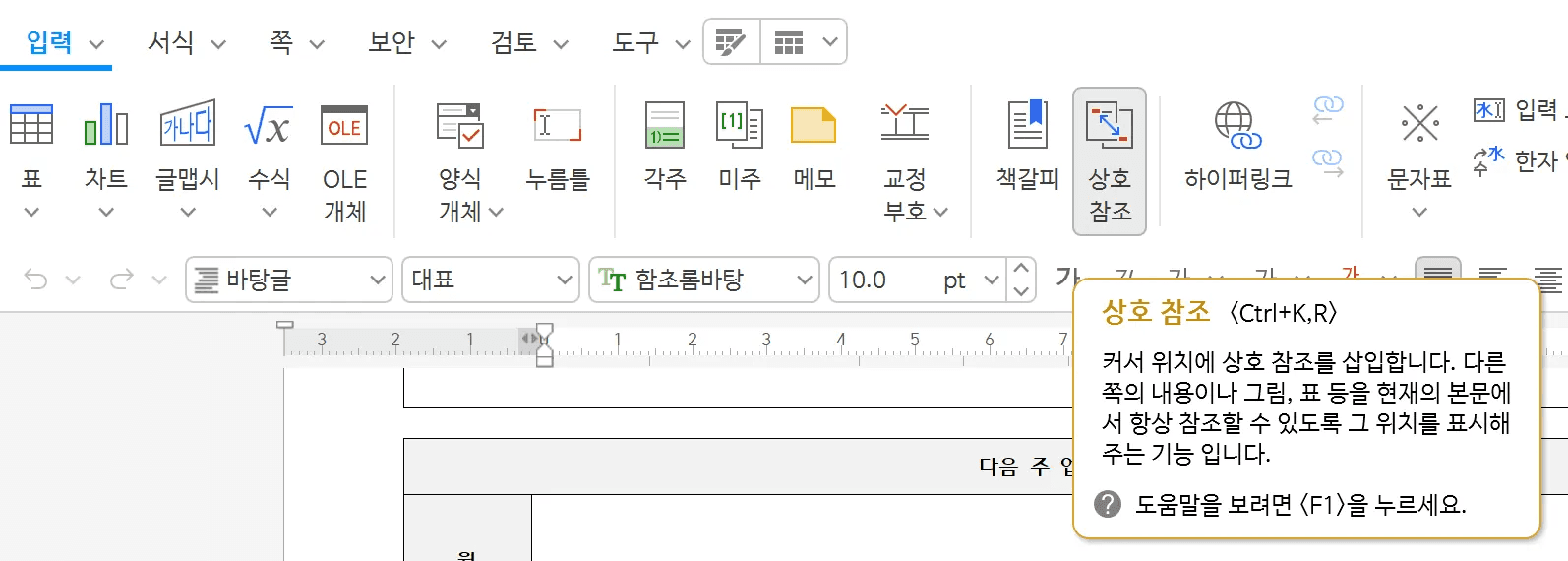
이렇게 넣은 번호는 앞쪽에 각주가 추가되어 원래 각주 번호가 밀려도 함께 바뀝니다. 다만 상호 참조로 가져온 번호는 본문 글자 모양을 따르므로, 위 첨자 모양이 필요하면 블록으로 잡고 Alt+Shift+P로 위 첨자를 적용합니다.
👉 한글 상호 참조, 그림/표 번호 자동 연결법
각주를 미주로, 미주를 각주로 바꾸기
각주로 다 달아 놓았는데 출처를 문서 끝에 모아 달라는 요청을 받았다면, 하나씩 옮길 필요가 없습니다. 입력 > 주석의 각주/미주 변환에서 모든 각주를 미주로 바꾸기를 고르고 변환을 누르면 문서의 각주가 한 번에 미주가 됩니다. 반대로 모든 미주를 각주로 바꾸기, 둘을 서로 바꾸기도 있습니다. 도움말에 따르면 이 변환은 구역과 상관없이 현재 파일 전체에 적용됩니다.
참고 문헌 목록이 필요할 때
각주로 출처를 하나씩 다는 대신 문서 끝에 참고 문헌 목록을 두는 보고서라면 도구 탭의 인용 기능을 씁니다. 인용 > 참고 문헌 추가하기에서 출처 종류와 언어를 고르고 제목, 저자, 연도 같은 칸을 채우면 참고 문헌이 등록됩니다. 본문의 인용할 문장 끝에 커서를 두고 인용에서 그 문헌을 고르면 인용 표시가 들어가고, 참고 문헌을 넣을 자리에 커서를 두고 참고 문헌 삽입을 누르면 목록이 들어갑니다.
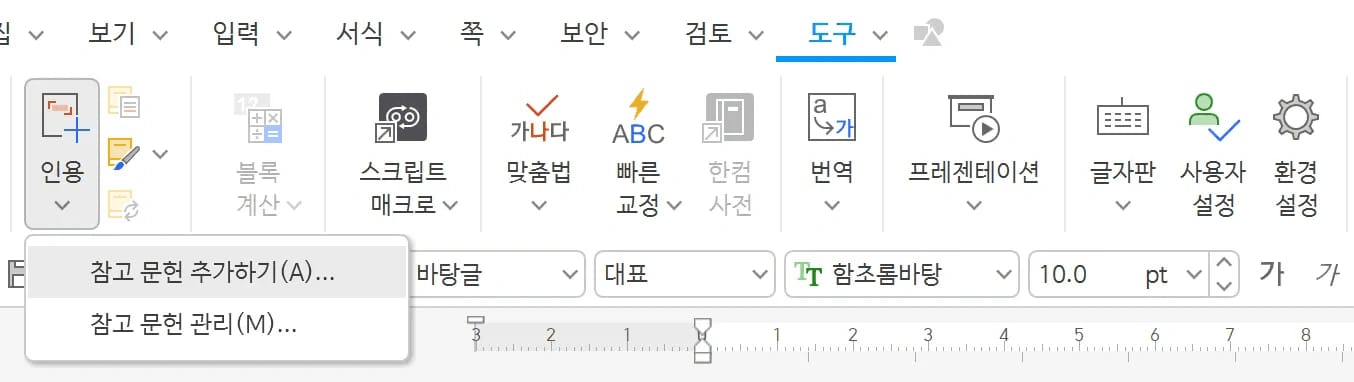
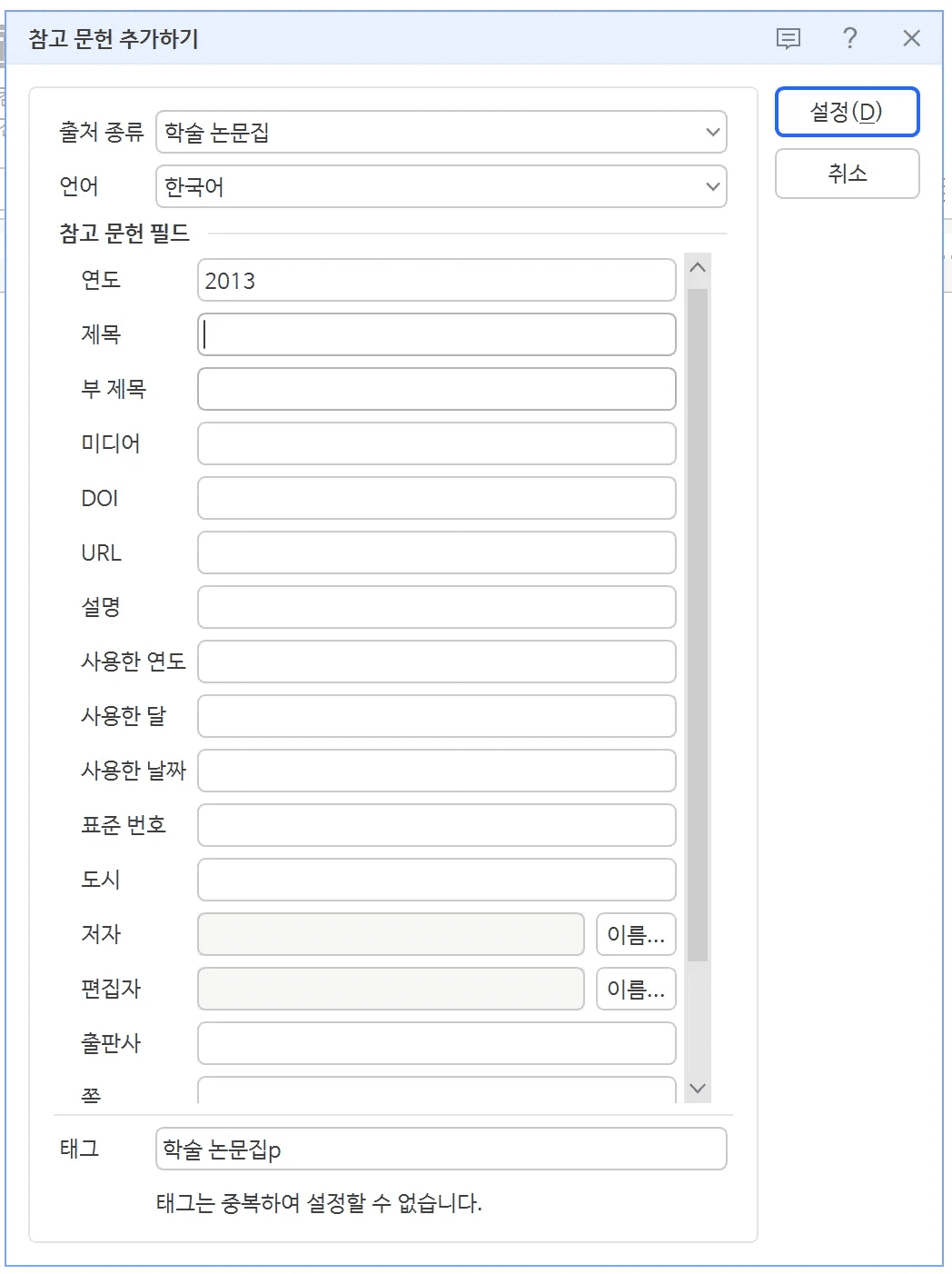
인용 스타일은 APA, Chicago, IEEE, ISO 등에서 고를 수 있습니다. 한 번 등록한 문헌은 참고 문헌 관리의 저장된 참고 문헌 목록에 남아 다음 문서에서도 다시 고를 수 있어, 같은 규격서와 시험 기준을 반복해 인용하는 품질 부서에 쓸모가 있습니다.
각주 달 때 자주 하는 실수
가장 흔한 실수는 각주 번호를 손으로 치는 것입니다. 낱말 뒤에 위 첨자로 1)을 쓰고 쪽 아래에 내용을 따로 적으면 처음에는 똑같아 보이지만, 문단을 옮기거나 쪽이 바뀌면 번호와 내용이 따로 놉니다. 다른 문서에서 넘겨받은 파일이라면 각주 번호를 마우스로 두 번 눌러 보고, 각주 영역으로 이동하지 않으면 손 번호이므로 진짜 각주로 바꿉니다.
두 번째는 각주 안에 긴 표나 그림 설명을 넣는 것입니다. 각주가 길어지면 다음 쪽으로 넘어가 본문과 떨어지고, 쪽마다 본문 영역이 줄어듭니다. 긴 근거 자료는 부록으로 빼고 각주에는 자료 이름과 번호만 적습니다.
세 번째는 출처 표기 형식이 사람마다 다른 것입니다. 시험성적서 번호, 시험기관, 시험일의 순서를 문서 앞에서 정해 두고, 주석 탭의 다음 주석으로 각주를 넘기며 형식을 맞추면 검토하는 사람이 근거를 찾기 쉽습니다.
실무 예시: 제품 사양서에 근거 각주 달기
대영식품 품질팀이 수출 거래처에 보낼 건조 야채 제품 사양서를 정리하는 상황입니다. 2쪽 품질 기준 표에 수분 6.0% 이하, 일반세균 1.0x10⁵ CFU/g 이하, 대장균군 음성 같은 수치가 있고, 각 수치는 공인 시험기관의 시험성적서 두 건과 사내 검사 기준서 하나가 근거입니다.
담당자는 먼저 각주/미주 모양에서 번호를 1, 2, 3에 뒤 장식 문자 ")", 번호 매기기를 앞 구역에 이어서로 정합니다. 수분 수치 뒤에 Ctrl+N,N으로 첫 각주를 넣어 시험성적서 번호와 시험일을 적고, 같은 성적서가 근거인 일반세균과 대장균군 뒤에는 상호 참조로 각주 1)을 가져옵니다. 사내 기준서가 근거인 보관 온도에는 새 각주 2)를 답니다.
모두 넣은 뒤 주석 탭의 다음 주석으로 각주를 차례로 넘기며 성적서 번호와 날짜를 원본과 대조합니다. 마지막으로 각주 스타일을 9포인트로 맞추고 PDF로 저장합니다. 나중에 품질 기준 표 앞에 원료 원산지 각주가 하나 추가되어도 번호와 참조가 함께 밀려 맞춰지므로 다시 손볼 일이 없습니다.
한글 각주/미주 자주 묻는 질문 (FAQ)
Q. 각주 내용이 다음 쪽으로 넘어갑니다.
쪽 마지막 줄에 각주를 달았는데 그 쪽에 각주 내용이 다 들어갈 자리가 없거나, 각주 하나가 너무 길면 다음 쪽으로 넘어갑니다. 각주를 짧게 줄이거나 각주가 달린 문장을 조금 앞으로 옮기면 같은 쪽에 붙습니다.
Q. 각주 구분선을 없앨 수 있나요?
각주/미주 모양의 각주 모양 탭에서 구분선 넣기 선택을 해제하면 됩니다. 길이만 바꾸려면 같은 자리의 길이 값을 고칩니다.
Q. 단이 나뉜 문서에서 각주는 어디에 나오나요?
각주 모양 탭의 단 각주 위치에서 각 단 아래, 전단, 오른쪽 단 아래 중에서 고릅니다. 배분 단이나 평행 단을 쓰는 문서는 전단으로 지정해야 합니다.
Q. 본문의 각주 번호가 너무 크게 보입니다.
본문 각주 번호는 위 첨자 크기로 들어가는 것이 기본입니다. 크게 보인다면 번호 주변 글자 모양을 직접 바꾼 경우이므로, 번호를 블록으로 잡고 Alt+Shift+P로 위 첨자를 다시 적용합니다.
inline AI로 근거 각주를 빠짐없이 달기
사양서와 보고서의 수치마다 근거를 달아야 하는 품질/영업 부서라면, 시험성적서를 찾아 번호와 날짜를 옮기는 일이 문서마다 반복됩니다. inline AI는 RDMS에 보관된 시험성적서와 한/글 사양서를 함께 읽어 수치마다 근거 각주를 달고, 같은 성적서는 같은 번호로 묶어 정리합니다.
inline AI에게 문서 작업부터 회사 업무까지 맡기세요.
회사 파일을 연 채 말로 맡기면 AI가 문서를 바로 고치고 새로 만듭니다. 회사용 AI OS까지 함께 쓰면 ERP를 비롯한 회사 업무 전체를 AI가 처리합니다.
도입 상담