블로그
한글 표 테두리 편집, AI 브라우저에서 회사 양식대로 맞추는 법

한글 표 테두리는 표를 선택하고 L 키를 누르면 바로 바꿀 수 있지만, 문서 안의 표가 열 개를 넘으면 이야기가 달라집니다. 영업 담당자들이 각자 만든 견적서를 보면 같은 회사 문서인데도 어떤 표는 바깥선이 굵고, 어떤 표는 모든 선이 같은 두께이고, 다른 파일에서 붙여 온 표는 선이 아예 없습니다. 거래처가 받는 것은 결국 표 모양이 들쭉날쭉한 견적서입니다.
inline AI의 AI 브라우저에서는 견적서를 탭으로 열어 둔 채 옆의 AI에게 "표를 회사 표준 모양으로 맞춰줘"라고 요청합니다. AI가 문서의 모든 표에 같은 테두리 규칙을 적용하고, 인쇄에서 빠질 수 있는 선까지 확인합니다.
AI 브라우저에서 표 테두리 맞추기
장면: 품목이 많은 견적서의 표를 정리할 때
영업 담당자가 바른마켓에 보낼 견적서를 마무리합니다. 견적서에는 품목 표, 납품 일정 표, 결제 조건 표가 있고, 품목 표 일부는 지난 견적서에서 붙여 와 선 모양이 다릅니다. AI 브라우저 탭에는 견적서_바른마켓_1017.hwp가 열려 있습니다.
담당자는 AI 패널에 이렇게 입력합니다.
"이 견적서의 표를 회사 표준 표 모양으로 맞춰줘. 바깥 테두리와 머리행 아래는 굵은 실선, 안쪽은 가는 실선, 합계 행 위는 이중선으로. 인쇄에서 빠질 만큼 얇거나 연한 선이 있으면 같이 바꿔주고, 품목 표 합계가 품목별 금액을 더한 값과 다르면 알려줘."
AI가 하는 일
- 문서 안의 표를 모두 찾아 머리행, 본문, 합계 행을 구분합니다.
- 표마다 바깥선, 머리행 아래선, 안쪽선, 합계 행 위 선을 요청한 규칙대로 바꿉니다. 셀 안의 글자와 숫자는 건드리지 않습니다.
- 너무 얇거나 흰색/연한 색이라 인쇄에서 빠질 수 있는 선을 찾아 함께 바꿉니다.
- 품목 표의 합계 행이 품목별 금액을 더한 값과 맞는지 확인하고, 다르면 표시만 해 두고 숫자는 고치지 않습니다.
다음 견적서를 열었을 때도 같은 문장으로 요청하면 같은 규칙으로 맞춰지므로, 담당자마다 표 모양이 달라지는 일이 줄어듭니다.
직원이 확인할 것
- 합계 행이 제대로 인식됐는지(합계가 없는 표에 이중선이 들어가지 않았는지)
- 합계 차이가 표시된 표
- 인쇄 미리보기에서 표가 쪽 밖으로 넘치지 않는지
권한, 승인, 감사 로그
AI는 요청한 직원이 편집할 수 있는 문서만 고칩니다. 견적서를 거래처에 보내는 일처럼 밖으로 나가는 작업은 먼저 확인을 받고, 바꾼 내용은 감사 로그에 남습니다.
👉 한글 표 넘어감/표 나누기, AI 브라우저에서 단가표 정리하는 법
직접 할 때는: 쪽 테두리와 표 테두리
쪽 테두리 만들기와 없애기
-
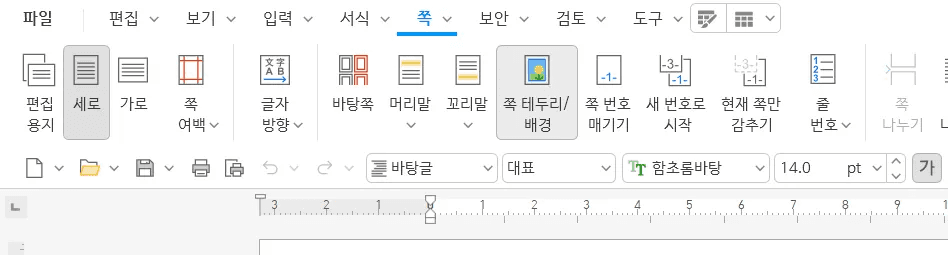
[쪽] → [쪽 테두리/배경](Alt + W, B)을 엽니다.
-
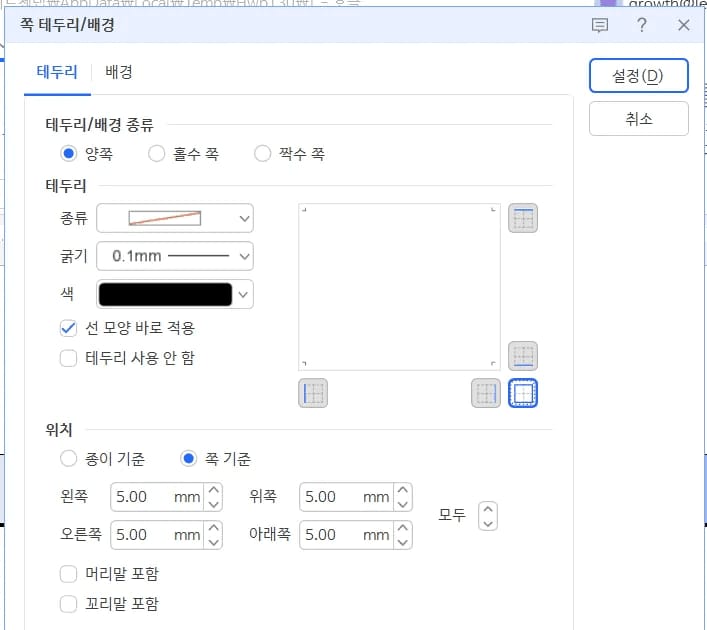
[테두리] 탭에서 선 모양, 굵기, 색, 적용할 면(위/아래/왼쪽/오른쪽)을 고릅니다.
-
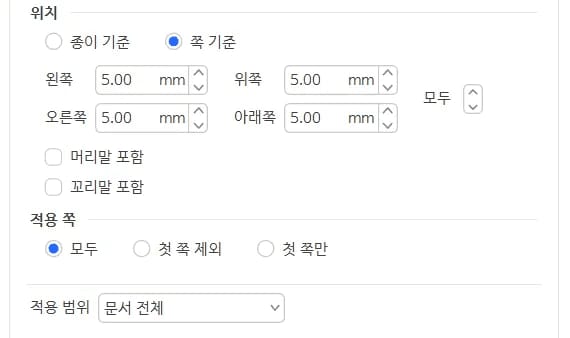
위치 기준을 정합니다. 본문 영역 안쪽에 두려면 '쪽 기준', 종이 가장자리 쪽으로 빼려면 '종이 기준'입니다. 종이 기준은 프린터에 따라 잘릴 수 있습니다.
-
적용 범위를 고르고 **[설정]**을 누릅니다.
없앨 때는 같은 창의 테두리 종류에서 **[선 없음]**을 고르고 설정을 누릅니다.
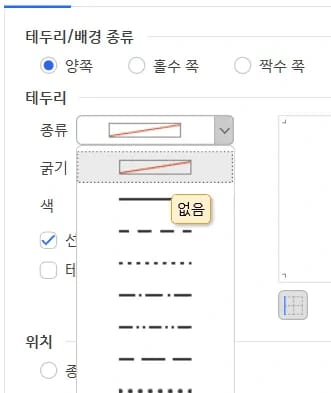
표 테두리 편집하기
-
표 전체 또는 바꿀 셀을 선택하고 L 키를 누르거나 **[표 도구] → [테두리/배경]**을 엽니다.
-
[테두리] 탭에서 선 종류, 색, 굵기를 고르고 적용할 위치(바깥쪽, 안쪽, 위, 아래 등)를 누른 뒤 **[설정]**을 누릅니다.
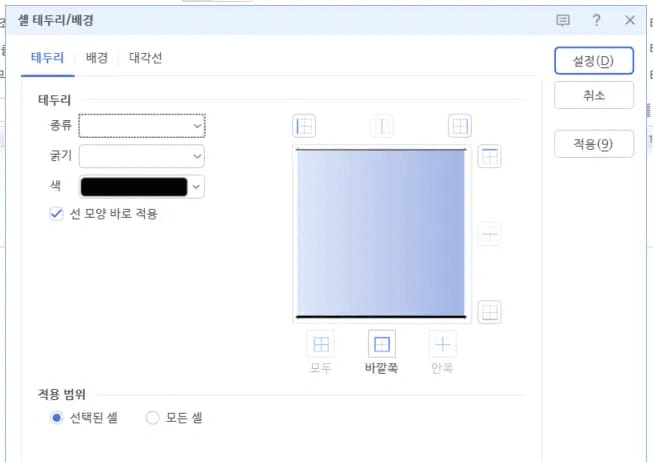
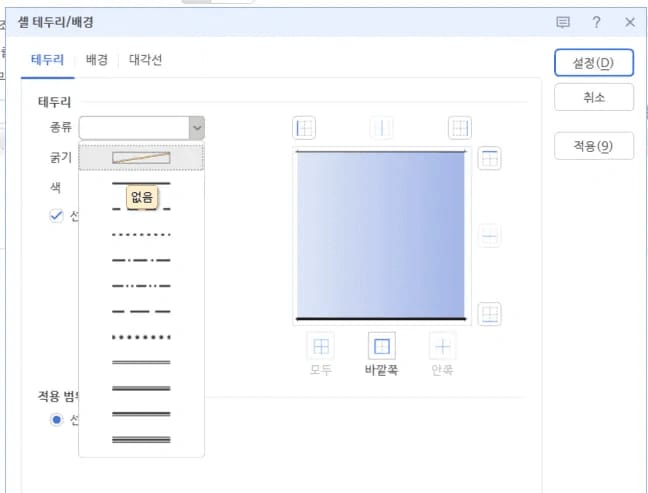
머리행만 아래선을 굵게 하면 제목과 본문이 분명하게 나뉩니다. 테두리를 없앨 셀은 드래그로 선택한 뒤 같은 창에서 '없음'을 고릅니다.
테두리가 보이지 않거나 인쇄되지 않을 때
| 확인할 것 | 내용 |
|---|---|
| 보기 설정 | [보기]의 표/테두리 표시 옵션이 꺼져 있으면 화면에서 안 보일 수 있습니다 |
| 인쇄 설정 | [파일] → [인쇄]에서 개체/테두리 인쇄 옵션과 프린터 드라이버 설정을 확인합니다 |
| 표 속 표 | 셀 안에 들어간 표는 내부 셀을 직접 선택해 테두리를 따로 지정합니다 |
| 선 두께/색 | 너무 얇거나 연한 선은 출력되지 않을 수 있으니 굵기와 색을 바꿉니다 |
한글 표 테두리 자주 묻는 질문 (FAQ)
Q. 표 전체를 선택했는데 일부 셀만 테두리가 바뀌어요.
셀이 병합되어 있거나 표 안에 다른 표가 들어 있는 경우입니다. 해당 셀이나 내부 표를 따로 선택해 다시 지정하세요.
Q. AI가 표 안의 숫자까지 바꾸지는 않나요?
테두리를 맞추라는 요청에서는 선 모양만 바꾸고 셀 내용은 건드리지 않습니다. 합계가 맞지 않을 때도 바로 고치지 않고 차이를 표시해 직원이 판단하게 합니다.
Q. 다른 담당자의 견적서도 같은 규칙으로 맞출 수 있나요?
그 견적서를 편집할 권한이 있다면 가능합니다. AI는 요청한 직원의 권한을 그대로 따르므로, 편집할 수 없는 문서는 고치지 않습니다.
Q. 견적서 내용이 외부에 저장되지 않나요?
회사 데이터는 AWS에 저장되고 AI 모델 학습에 쓰이지 않습니다. 모델 제공사와 eZDR 계약을 맺어 요청 내용과 파일이 모델 제공사에 저장되지 않습니다.
inline AI로 문서의 표 모양을 한 기준으로
테두리/배경 창의 사용법을 알면 표 하나는 금방 고치지만, 표가 많은 문서와 여러 사람이 만든 문서를 같은 모양으로 맞추는 일은 여전히 손이 많이 갑니다. inline AI의 AI 브라우저에서는 견적서나 보고서를 연 채 옆의 AI에게 요청하면 모든 표에 회사 표준 테두리를 적용하고 인쇄에서 빠질 선과 금액 차이까지 알려 줍니다. 모든 작업은 직원의 회사 계정과 권한, 승인 정책 안에서 이뤄지고 감사 로그에 남습니다.
이 작업, AI 브라우저에서는 한 줄 요청으로 끝납니다
inline AI OS는 직원이 회사 파일을 열어 둔 채 옆의 AI에게 일을 맡기는 업무용 AI 브라우저입니다. 우리 회사 업무에 맞는지 무료 도입 상담으로 먼저 확인해 보세요.
무료 도입 상담 받기