
블로그
한글 자동 목차/상호참조, AI 브라우저에서 긴 보고서 구조 잡는 법
한글 자동 목차는 제목에 개요 수준이 지정되어 있어야 만들어집니다. 표/그림 번호와 "표 3 참조" 같은 문장도 캡션과 상호참조로 연결해 두어야 순서가 바뀌어도 따라 바뀝니다. 혼자 처음부터 쓰는 문서라면 이 순서를 지키기 어렵지 않지만, 분기 경영 보고서처럼 영업/구매/생산 담당자가 각자 쓴 장을 모아 만드는 문서는 제목 스타일이 제각각이고 표 번호는 손으로 적혀 있습니다. 결국 제출 전날 누군가 목차와 번호를 손으로 맞추게 됩니다.
inline AI의 AI 브라우저에서는 합친 보고서를 탭으로 연 채 옆의 AI에게 "구조를 잡아줘"라고 요청합니다. AI가 제목 수준을 정리하고 자동 목차, 캡션 번호, 상호참조를 연결하면 직원은 결과만 확인합니다.

AI 브라우저에서 보고서 구조 잡기
장면: 부서별 원고를 합친 분기 경영 보고서
경영지원팀 직원이 3분기 경영 보고서를 마무리합니다. 영업팀의 매출 분석, 구매팀의 원자재 단가 동향, 생산팀의 불량률 분석이 한 파일로 합쳐져 있고 표와 그래프가 스무 개 넘게 들어 있습니다. 직원은 3분기_경영보고서.hwp를 AI 브라우저 탭에 열어 두었습니다.
직원은 AI 패널에 이렇게 입력합니다.
"장 제목은 개요 1, 절 제목은 개요 2로 맞추고 표지 다음 쪽에 자동 목차를 넣어줘. 표와 그래프에는 '표 n', '그림 n' 캡션 번호를 달고, 본문에서 '표 3 참조'처럼 손으로 쓴 참조는 상호참조로 연결해줘."
AI가 하는 일
- 문서 전체를 읽어 장/절 제목을 찾고 개요 수준을 지정합니다. 제목처럼 보이지만 확실하지 않은 문단은 표시해 두고 묻습니다.
- 표지 다음 쪽에 필드 방식의 자동 목차를 넣어, 나중에 차례 새로 고침으로 갱신되게 합니다.
- 표와 그림에 캡션 번호를 문서 순서대로 붙입니다.
- 본문에서 손으로 쓴 참조 번호를 찾아 해당 표/그림과 짝지은 목록을 만들고, 상호참조로 바꿉니다. 가리키는 대상이 없는 참조는 따로 알려 줍니다.
- 부서마다 다르게 쓴 제목 글꼴과 표 캡션 위치를 하나의 스타일로 맞추고, 바꾼 곳을 목록으로 보여 줍니다.
직원이 확인할 것
- 목차의 장/절 구성이 의도한 순서인지
- 대상이 없다고 표시된 참조를 지울지, 표를 다시 넣을지
- 제목으로 볼지 묻는다고 표시된 문단의 수준
권한, 승인, 감사 로그
AI는 요청한 직원이 편집할 수 있는 문서만 고치고, 완성본을 배포하거나 외부로 보내는 일은 먼저 확인을 받습니다. 요청과 변경 내용은 감사 로그에 남습니다.
👉 한글 번호 매기기 꼬임, AI 브라우저에서 문서 전체를 다시 맞추는 법
직접 할 때는: 제목 스타일부터 상호참조까지
제목 스타일 지정
제목을 선택하고 F6(스타일) 또는 단축키로 개요 수준을 지정합니다. [보기] → [문단 기호]로 수준이 맞게 들어갔는지 확인할 수 있습니다.
| 스타일 | 단축키 | 예시 |
|---|---|---|
| 개요 1 | Ctrl+1 | 1. 서론 |
| 개요 2 | Ctrl+2 | 1-1. 배경 |
| 개요 3 | Ctrl+3 | 1-1-1. 내용 |
자동 목차 만들기
-
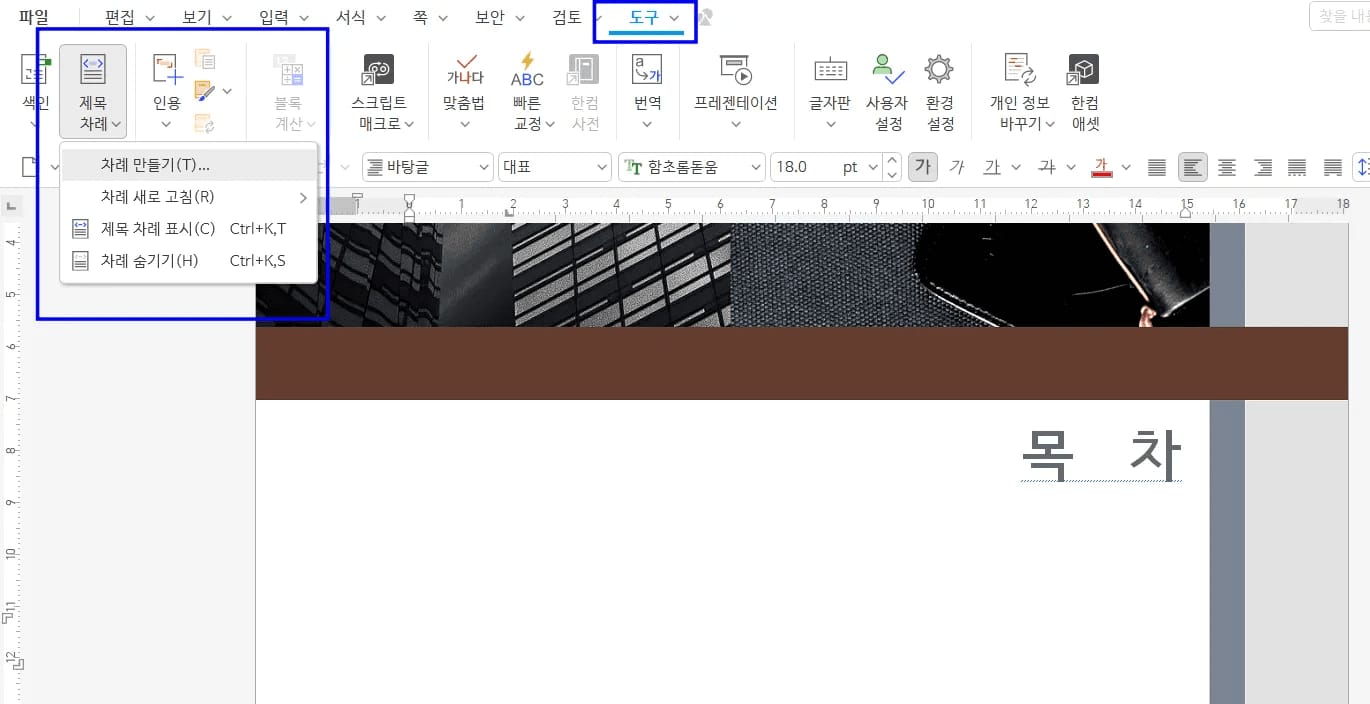
목차를 넣을 위치에 커서를 두고 [도구] → [제목 차례] → [차례 만들기]를 선택합니다.
-
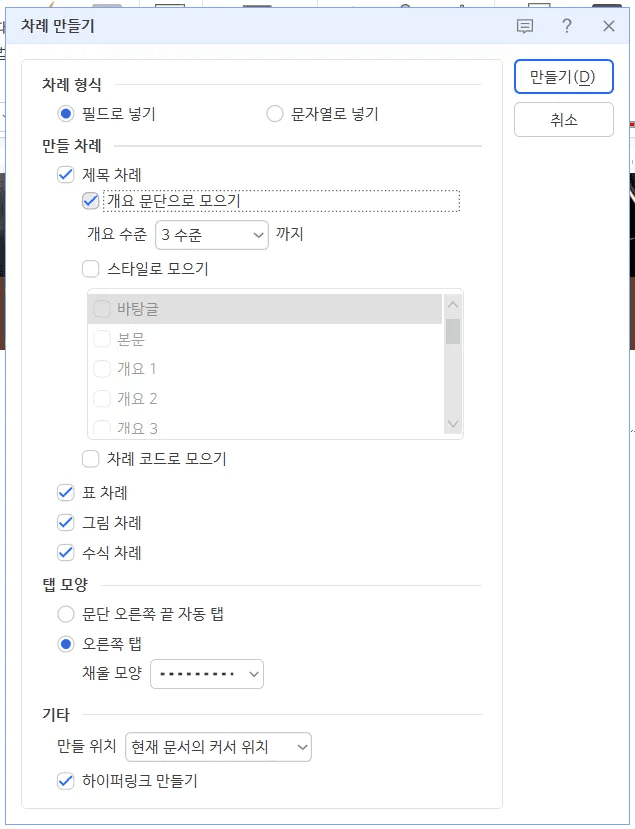
차례 형식은 '필드로 넣기', 모으기 방식은 '개요 문단으로 모으기', 개요 수준은 1~3, 탭 모양은 오른쪽 탭과 점선으로 지정합니다.
-
[만들기]를 누릅니다. 구조가 바뀌면 목차 안에서 우클릭 → [차례 새로 고침]을 누릅니다.
표/그림 캡션 번호
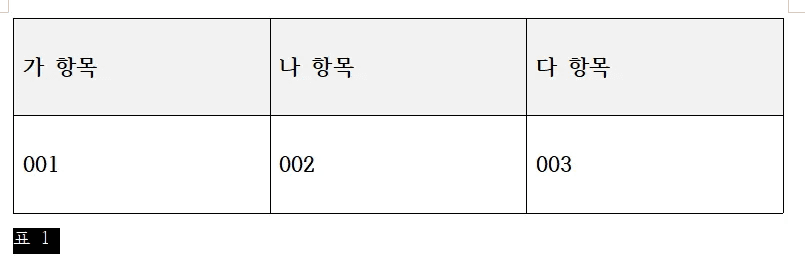
표는 [표 레이아웃] 탭 → [캡션]으로 "표 1." 형식의 번호를 붙입니다.
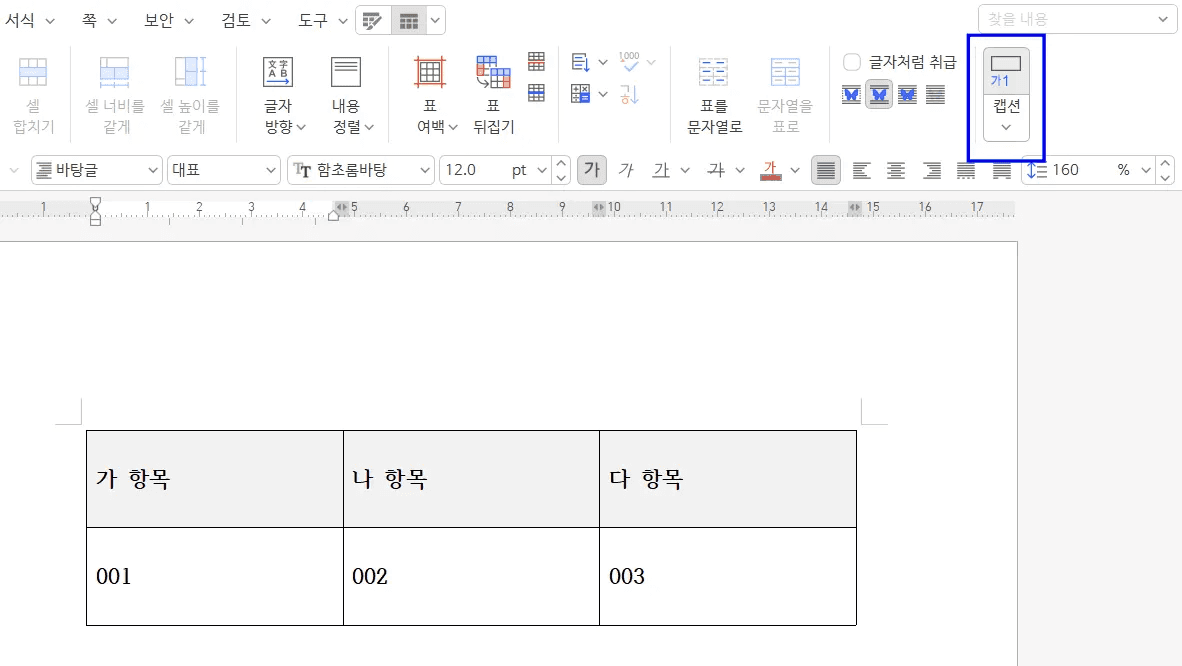
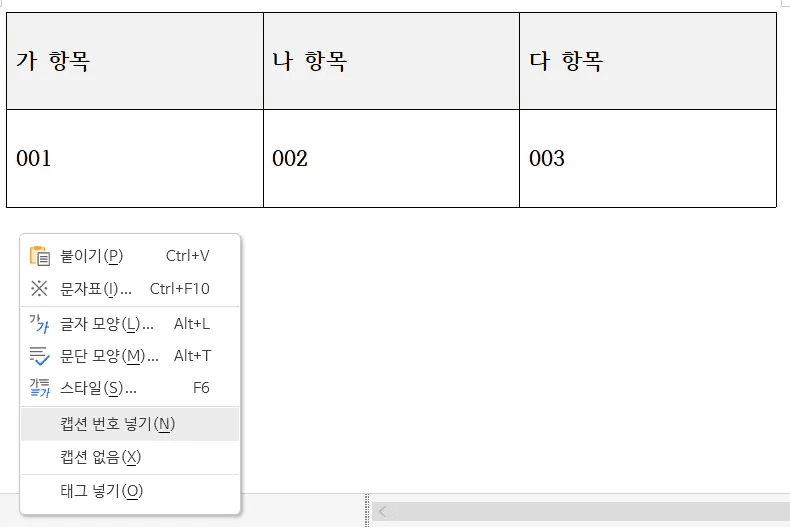
번호를 지웠다가 다시 넣을 때는 번호 자리에서 우클릭 → [캡션 번호 넣기]를 씁니다.
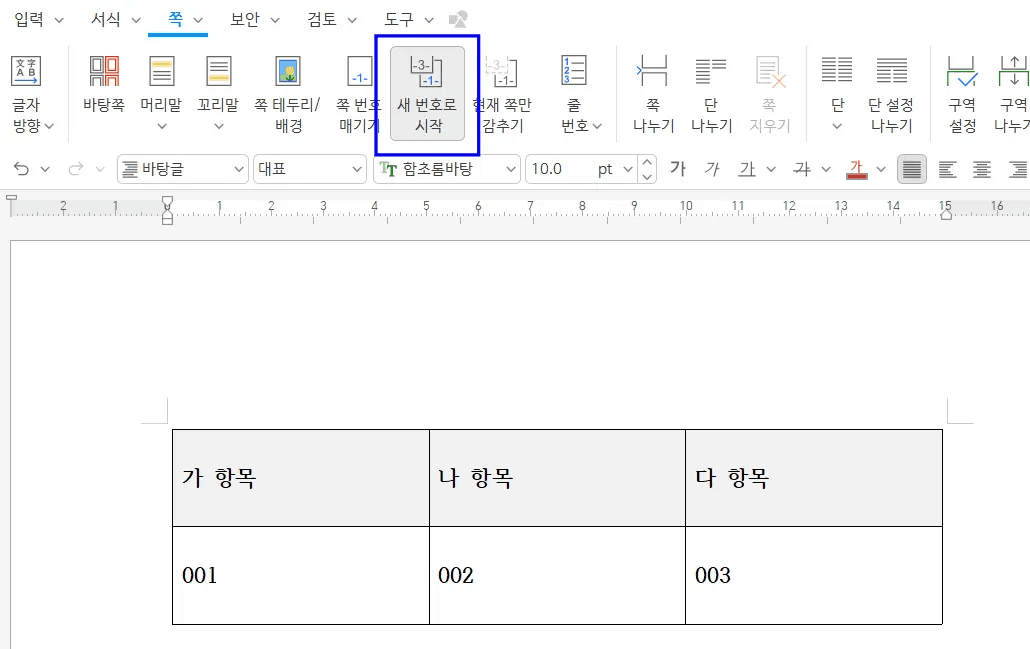
특정 번호부터 시작하려면 [쪽] → [새 번호로 시작]에서 '표 번호'를 체크하고 시작 번호를 지정합니다.
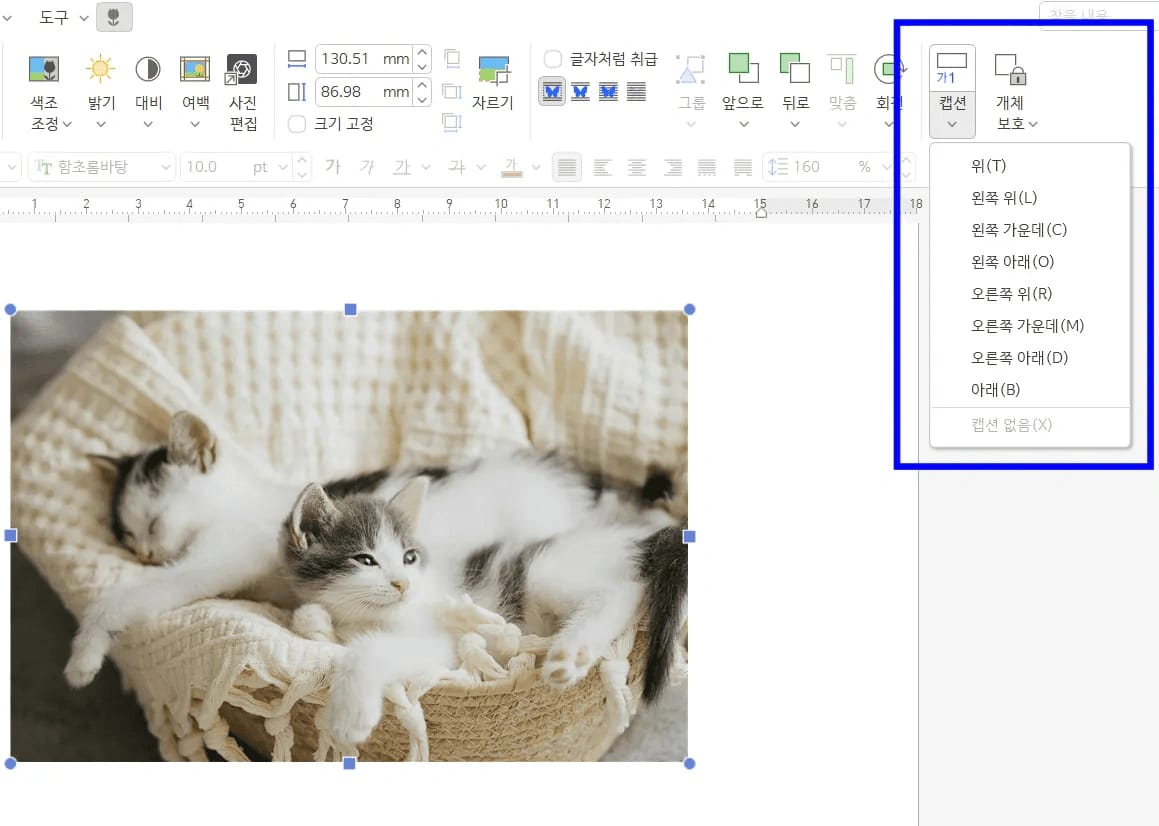
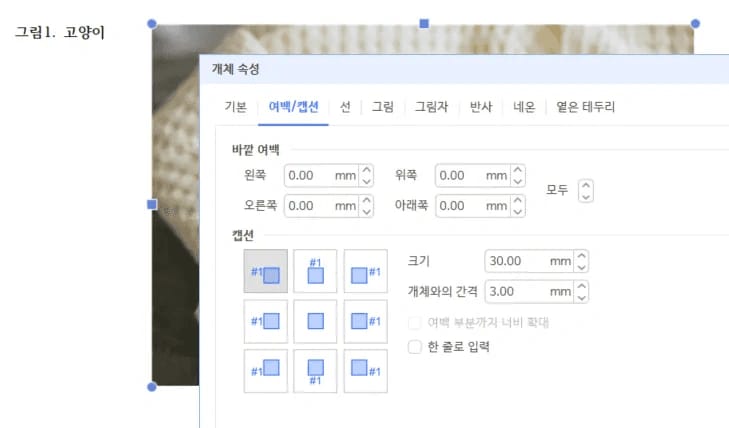
그림은 [입력] → [캡션 넣기]에서 위치를 고르고, 여백과 간격은 [개체 속성]에서 조정합니다.
책갈피와 상호참조
-
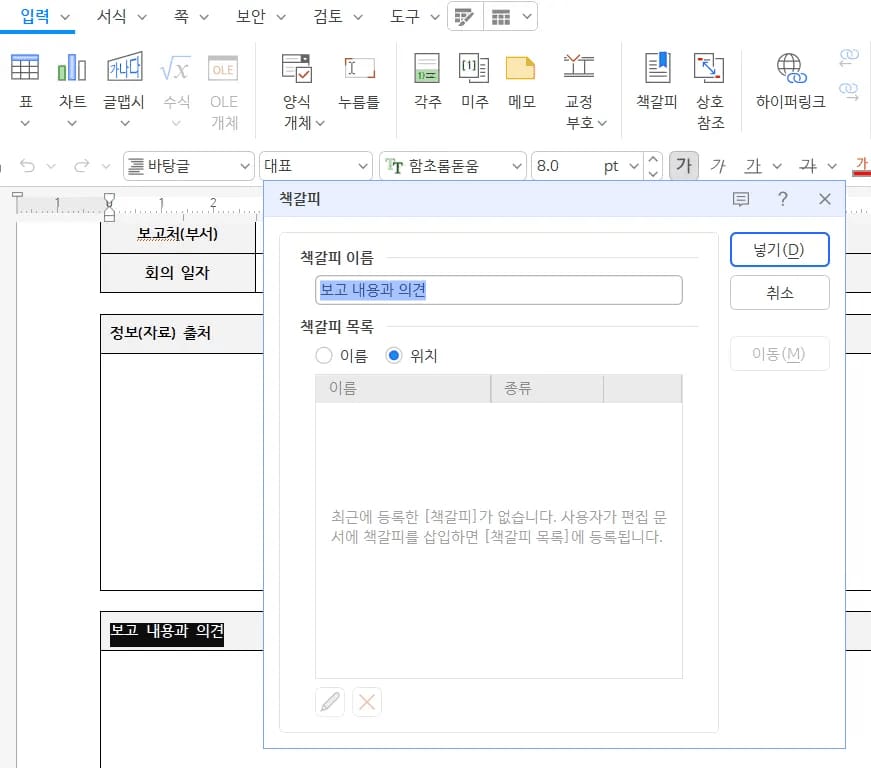
제목을 블록으로 잡고 [입력] → [책갈피]에서 이름을 확인한 뒤 [넣기]를 누릅니다.

-
쪽 번호나 표 번호를 넣을 자리에서 [입력] → [상호참조]를 열고, 참조 대상 종류와 참조 내용(예: 책갈피가 있는 쪽 번호)을 골라 [넣기]를 누릅니다.

목차의 점선이 사라졌다면 목차 영역을 선택하고 Alt + T → [탭 설정]에서 오른쪽 탭과 점선을 다시 지정합니다.
한글 자동 목차 자주 묻는 질문 (FAQ)
Q. 목차를 만들었는데 일부 제목이 빠졌어요.
빠진 제목에 개요 수준이 지정되지 않았거나, 차례 만들기에서 지정한 개요 수준 범위 밖에 있는 경우입니다. 수준을 지정한 뒤 차례 새로 고침을 누르세요.
Q. AI가 제목이 아닌 문단을 제목으로 잡으면요?
애매한 문단은 AI가 먼저 표시하고 묻습니다. 결과는 바뀐 위치 목록으로 보여 주므로 확인 후 다시 요청하면 되고, 모든 변경은 감사 로그에 남습니다.
Q. 다른 부서가 쓴 장도 AI가 고칠 수 있나요?
합친 문서를 요청한 직원이 편집할 수 있다면 가능합니다. AI는 직원의 권한을 그대로 따르므로, 직원이 편집할 수 없는 문서는 AI도 고치지 않습니다.
Q. 경영 보고서 내용이 외부에 저장되지 않나요?
회사 데이터는 AWS에 저장되고 AI 모델 학습에 쓰이지 않습니다. 모델 제공사와 eZDR 계약을 맺어 요청 내용과 파일이 모델 제공사에 저장되지 않습니다.
inline AI로 긴 보고서의 구조를 한 번에 맞추기
제목 스타일, 자동 목차, 캡션, 상호참조를 처음부터 지켜 쓰면 구조는 유지되지만, 여러 사람의 원고를 합친 문서는 대개 그 순서를 지키지 않은 채 모입니다. inline AI의 AI 브라우저에서는 합친 보고서를 연 채 옆의 AI에게 요청하면 제목 수준을 정리하고 목차와 캡션 번호, 상호참조를 연결한 뒤 확인할 곳을 알려 줍니다. 모든 작업은 직원의 회사 계정과 권한, 승인 정책 안에서 이뤄지고 감사 로그에 남습니다.
이 작업, AI 브라우저에서는 한 줄 요청으로 끝납니다
inline AI OS는 직원이 회사 파일을 열어 둔 채 옆의 AI에게 일을 맡기는 업무용 AI 브라우저입니다. 우리 회사 업무에 맞는지 무료 도입 상담으로 먼저 확인해 보세요.
무료 도입 상담 받기