
블로그
한글 제목줄 반복/제목 디자인, AI 브라우저에서 양식대로 맞추는 법
한글 제목줄 자동 반복은 표의 첫 줄을 '제목 셀'로 지정하고 표 속성에서 '제목줄 자동 반복'을 켜야 작동합니다. 표가 '글자처럼 취급'으로 되어 있으면 이 설정은 동작하지 않습니다. 여기에 장 제목을 글상자나 1줄짜리 표로 꾸미는 일까지 더하면, 보고서 하나의 형식을 맞추는 데 생각보다 많은 설정이 필요합니다. 재고 실사 보고서처럼 품목 표가 여러 쪽에 걸치는 문서라면 둘째 쪽부터 머리행이 없어 읽는 사람이 열 이름을 찾아 앞으로 넘겨 보게 됩니다.
inline AI의 AI 브라우저에서는 보고서를 탭으로 연 채 옆의 AI에게 "제목은 회사 양식대로, 긴 표는 제목줄이 반복되게 해줘"라고 요청합니다. AI가 제목 상자와 표 속성을 맞추고, 반복이 안 되는 원인까지 함께 정리합니다.

AI 브라우저에서 제목과 제목줄 맞추기
장면: 분기 재고 실사 보고서를 정리할 때
물류팀 직원이 3분기_재고실사보고.hwp를 마무리합니다. 창고별 실사 결과 표가 각각 서너 쪽에 걸쳐 있고, 장 제목은 굵은 글씨만 있거나 담당자마다 다른 상자로 꾸며져 있습니다. AI 브라우저 첫 번째 탭에는 이 보고서가, 두 번째 탭에는 회사 보고서 양식이 열려 있습니다.
직원은 AI 패널에 이렇게 입력합니다.
"장 제목을 보고서 양식의 제목 상자 모양(아래 굵은 선, 좌우 선 없음, 연한 배경)으로 바꿔줘. 창고별 실사 표는 쪽이 넘어가도 머리행이 반복되게 하고, 한 행이 두 쪽으로 쪼개지지 않게 해줘."
AI가 하는 일
- 양식 문서의 제목 상자 모양(테두리, 굵기, 배경색, 글꼴)을 읽습니다.
- 보고서의 장 제목을 찾아 같은 모양의 1줄 표 제목으로 바꿉니다. 제목 글자는 그대로 둡니다.
- 실사 표의 첫 줄을 제목 셀로 지정하고 제목줄 자동 반복을 켭니다. 표가 '글자처럼 취급'으로 되어 있어 반복이 안 되는 경우, 그 속성을 바꾸고 무엇을 바꿨는지 알려 줍니다.
- 표의 쪽 경계 설정을 '셀 단위로 나눔'으로 맞춰 한 행이 두 쪽에 걸쳐 잘리지 않게 합니다. 표 안의 수량과 글자는 건드리지 않습니다.
직원이 확인할 것
- 바뀐 장 제목이 목차와 맞는지
- 둘째 쪽 이후에 머리행이 반복되는지(인쇄 미리보기)
- 쪽이 넘어가는 자리에서 행이 잘리지 않았는지
권한, 승인, 감사 로그
AI는 요청한 직원이 편집할 수 있는 문서만 고칩니다. 표 배치 속성처럼 문서 구조에 영향을 주는 변경은 먼저 알려 주고, 바꾼 내용은 감사 로그에 남습니다.
👉 한글 표 테두리 편집, AI 브라우저에서 회사 양식대로 맞추는 법
직접 할 때는: 글상자 제목, 표 제목, 제목줄 반복
글상자와 표, 무엇으로 만들까
| 도구 | 잘하는 것 | 못하는 것 |
|---|---|---|
| 글상자 | 둥근 모서리, 그림자, 시각 효과 | 특정 방향 테두리만 지우거나 굵기를 다르게 하기 |
| 표(1줄 1칸) | 아래선만 굵게, 좌우선 숨기기 | 둥근 모서리, 그림자 |
글상자로 제목 만들기
-
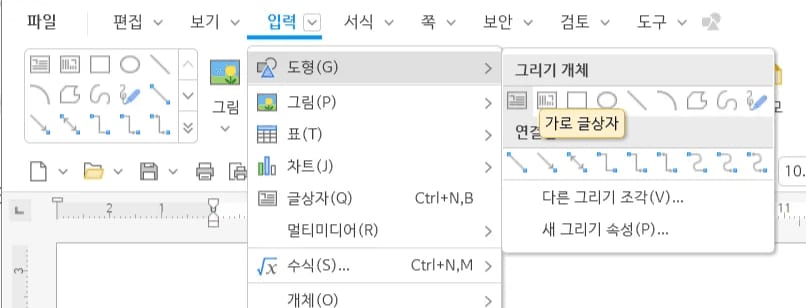
'입력' → '도형'에서 '가로 글상자'를 고르고 쪽 너비에 맞게 그립니다(Ctrl+N, B).
-
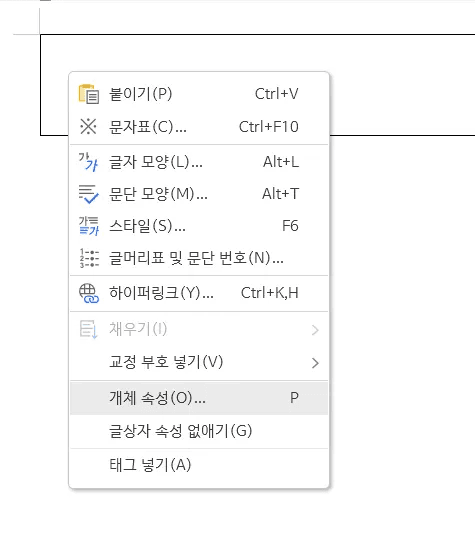
우클릭 → '개체 속성' → [기본] 탭에서 너비를 '쪽에 따라' 100%로 정합니다.
-
같은 탭에서 '글자처럼 취급'을 켜면 글상자가 문단처럼 움직이고, 아래로 본문을 이어 쓸 수 있습니다.
글상자 꾸미기
-
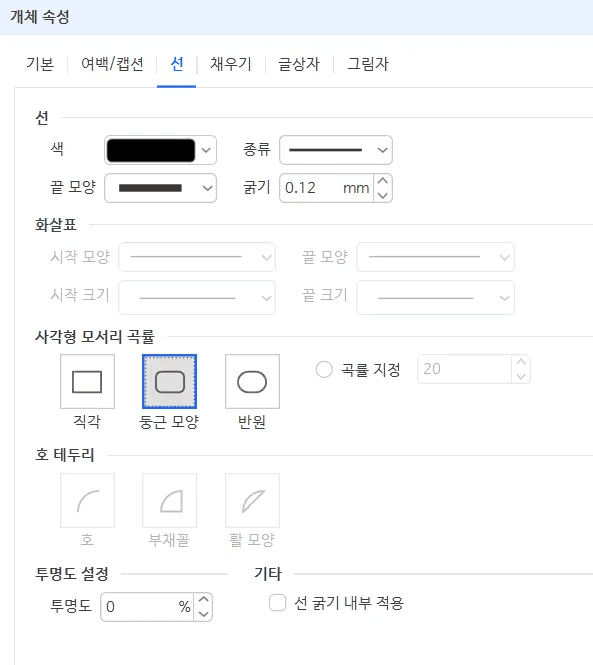
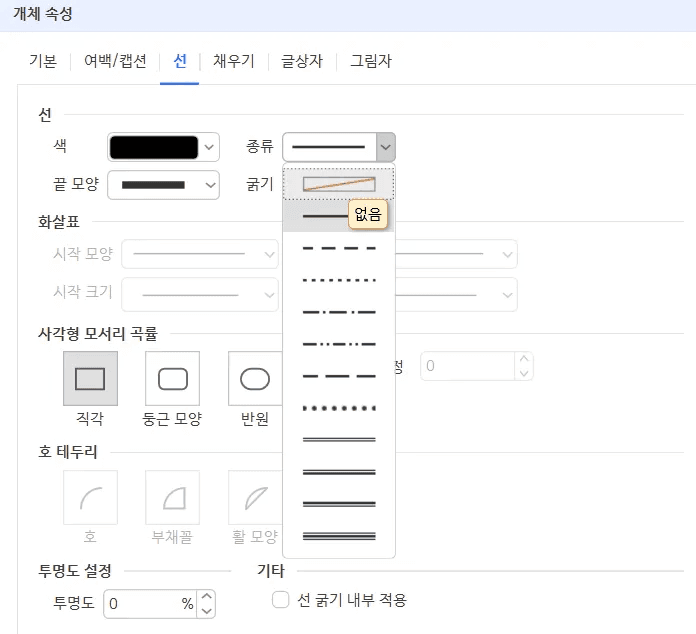
둥근 모서리: '개체 속성' → [선] 탭 → '사각형 모서리 곡률'
-
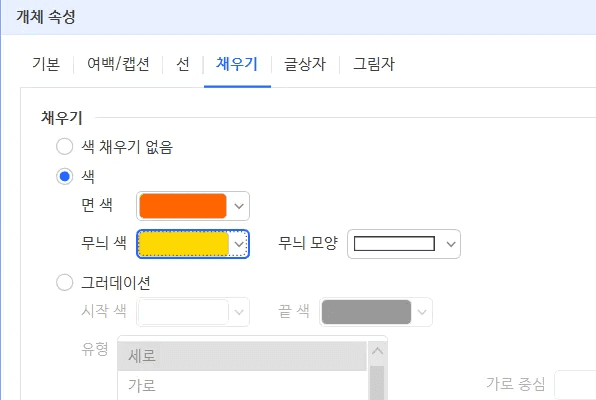
배경색: [채우기] 탭 → '면 색', 필요하면 무늬 색과 모양
-
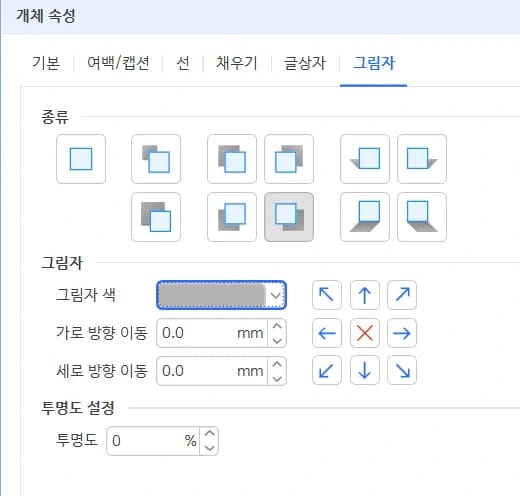
그림자: [그림자] 탭에서 위치 선택
-
선 종류와 색: [선] 탭, 테두리를 없애려면 '선 없음'
표로 제목 만들기
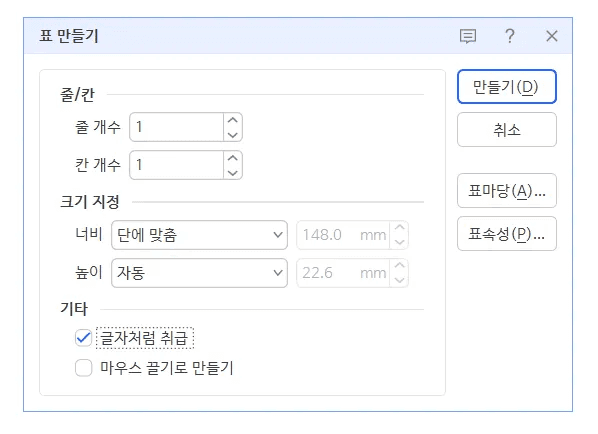
'입력' → '표'에서 1줄 1칸 표를 만들고, F5로 셀을 선택한 뒤 Ctrl + 방향키로 너비와 높이를 조절합니다.

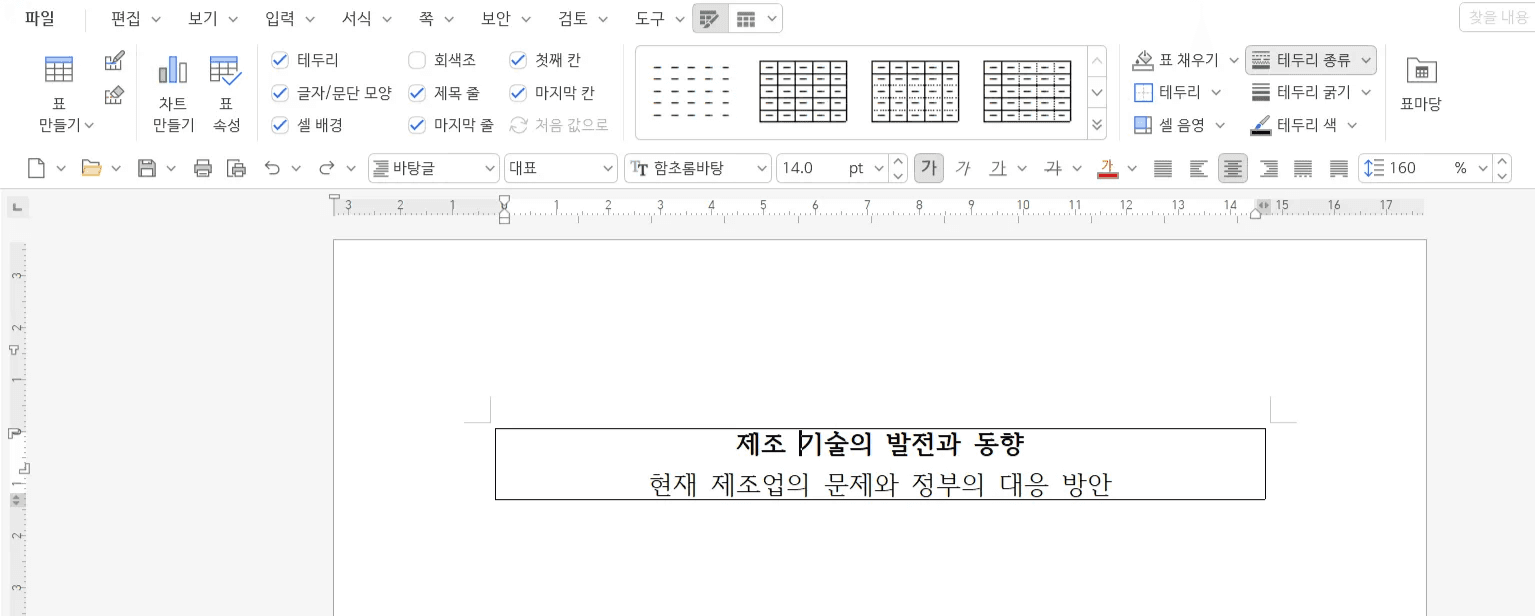
표 제목 꾸미기: 아래선만 굵게
-
셀을 선택하고 L 키로 테두리 창을 엽니다.
-
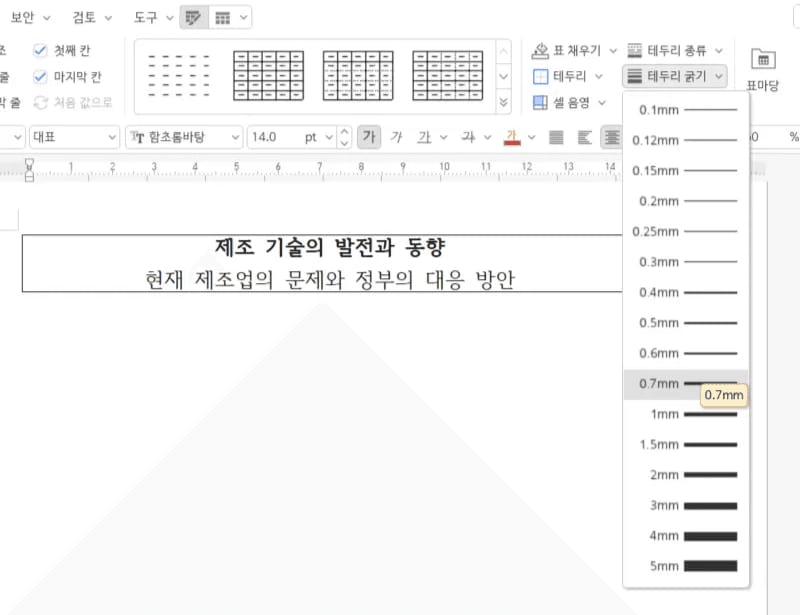
실선, 굵기 0.7mm 안팎, 색을 고르고 '아래쪽 테두리'만 적용합니다.
-
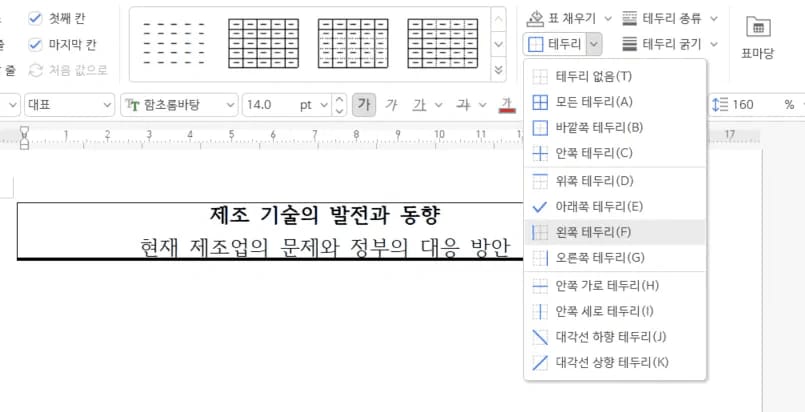
'선 없음'을 고르고 왼쪽/오른쪽 테두리에 적용합니다.
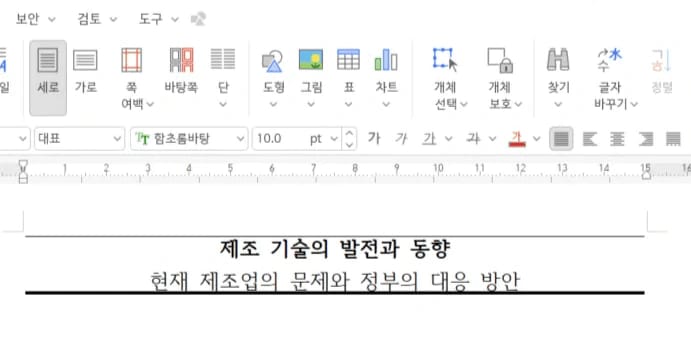
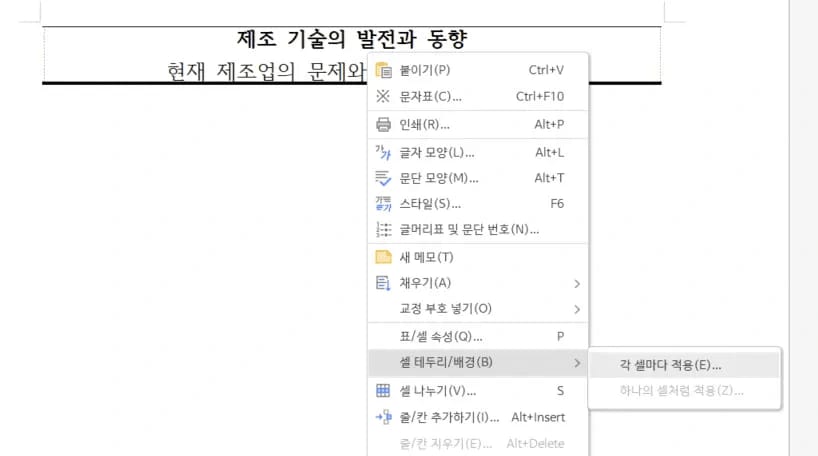
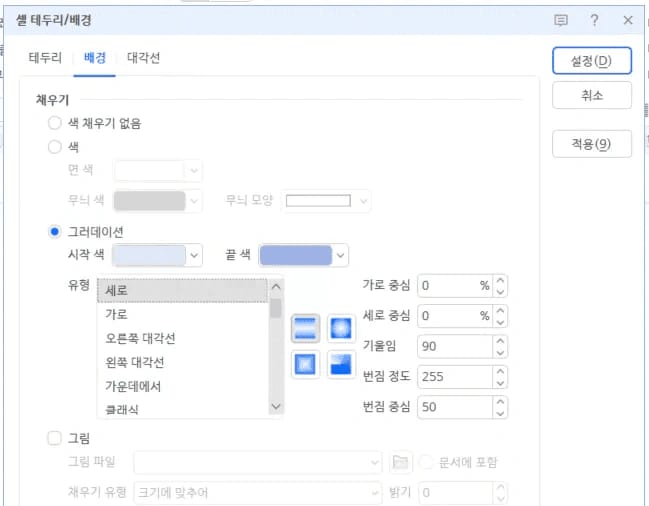
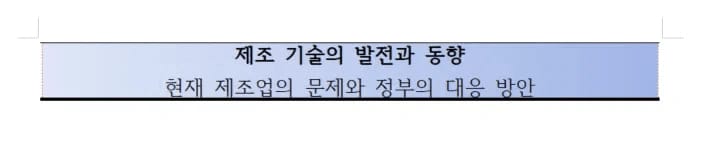
배경은 '셀 테두리/배경' → [배경] 탭에서 색이나 그라데이션(시작 색, 끝 색, 방향)을 지정합니다.
같은 제목 상자를 반복해서 쓰기
완성한 제목 상자는 복사해 붙여 넣고 글자만 바꿔 쓰거나, 상용구로 등록해 둡니다. 제목 상자를 선택하고 Alt + I로 상용구 등록 창을 열어 준말(예: 제목1)을 정하면, 다음부터 준말을 입력하고 Alt + I를 눌러 불러올 수 있습니다.
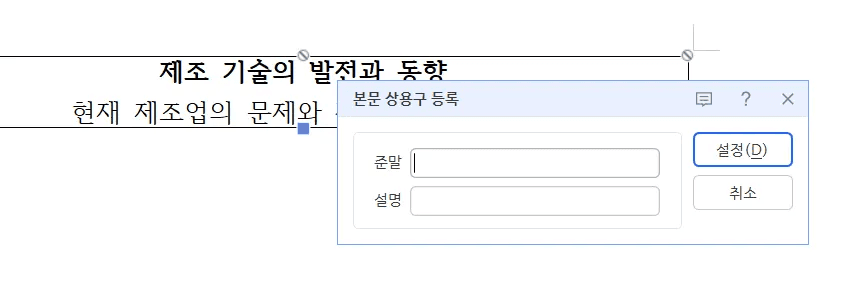
표 제목줄 자동 반복 켜기
-
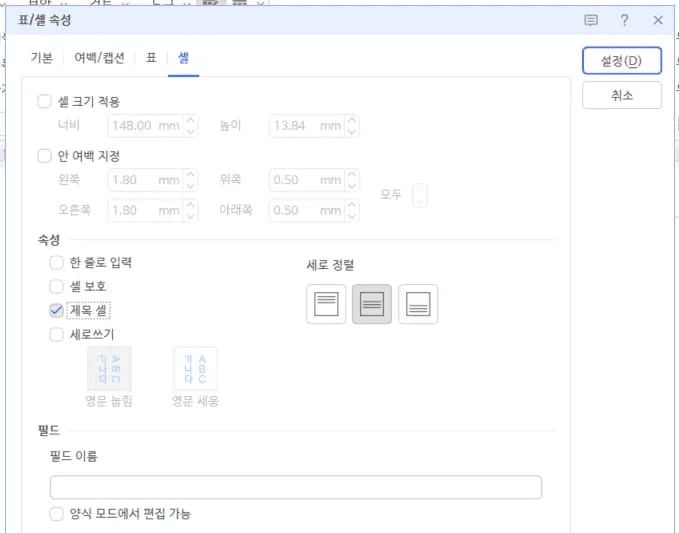
표의 첫 줄에 커서를 두고 우클릭 → [표/셀 속성] → '셀' 탭에서 '제목 셀'을 체크합니다.
-
[표] 탭에서 '제목줄 자동 반복'을 체크하고 설정을 누릅니다.
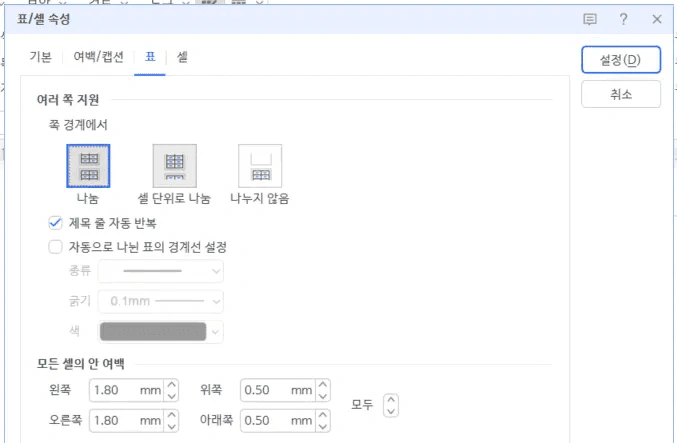
'글자처럼 취급'이 켜져 있으면 제목줄이 반복되지 않습니다. 반드시 해제되어 있는지 확인하세요.
한글 제목줄 자주 묻는 질문 (FAQ)
Q. 제목줄 자동 반복을 켰는데 다음 쪽에 머리행이 안 나와요.
표가 '글자처럼 취급'으로 되어 있거나, 첫 줄이 제목 셀로 지정되지 않은 경우입니다. 두 설정을 확인하고, 표가 쪽 나눔 없이 한 덩어리로 넘어가도록 설정되어 있지 않은지도 보세요.
Q. AI가 제목을 바꾸다 목차가 틀어지지는 않나요?
AI는 제목 글자와 개요 수준은 그대로 두고 모양만 바꿉니다. 바뀐 위치는 목록으로 보여 주고, 목차는 차례 새로 고침으로 갱신합니다. 모든 변경은 감사 로그에 남습니다.
Q. 표 안의 수량까지 바뀌지는 않나요?
제목과 제목줄을 맞추라는 요청에서는 서식과 표 속성만 바꾸고 셀 안의 숫자와 글자는 그대로 둡니다. AI는 직원이 편집할 수 있는 문서만 고칩니다.
Q. 재고 자료가 외부에 저장되지 않나요?
회사 데이터는 AWS에 저장되고 AI 모델 학습에 쓰이지 않습니다. 모델 제공사와 eZDR 계약을 맺어 요청 내용과 파일이 모델 제공사에 저장되지 않습니다.
inline AI로 보고서 형식을 한 번에 맞추기
글상자와 표, 상용구, 제목줄 반복을 익히면 제목 모양은 원하는 대로 만들 수 있지만, 긴 보고서에서 제목과 표 설정을 하나씩 맞추는 일은 매번 반복됩니다. inline AI의 AI 브라우저에서는 보고서와 회사 양식을 나란히 열고 옆의 AI에게 요청하면 제목 상자와 제목줄 반복을 맞추고, 반복이 안 되던 표 속성까지 함께 고칩니다. 모든 작업은 직원의 회사 계정과 권한, 승인 정책 안에서 이뤄지고 감사 로그에 남습니다.
이 작업, AI 브라우저에서는 한 줄 요청으로 끝납니다
inline AI OS는 직원이 회사 파일을 열어 둔 채 옆의 AI에게 일을 맡기는 업무용 AI 브라우저입니다. 우리 회사 업무에 맞는지 무료 도입 상담으로 먼저 확인해 보세요.
무료 도입 상담 받기