학습 센터
워드 빈 페이지 삭제 안될 때: 원인 진단부터 확실히 지우는 법

빈 페이지에 커서를 올리고 Backspace를 백 번 눌러도 지워지지 않는다면, 그건 문서가 고장 난 것이 아닙니다. 워드에서 페이지는 지우거나 옮길 수 있는 개체가 아니라, 단락과 나누기가 쌓인 결과로 만들어지는 화면일 뿐입니다. 그래서 워드 빈 페이지 삭제가 안 될 때 필요한 것은 더 세게 지우는 방법이 아니라, 그 페이지를 만들어 낸 원인을 찾아내는 일입니다. 이 글에서는 원인을 다섯 가지로 나눠 진단하고, 문서 중간의 빈 페이지와 마지막 빈 페이지를 각각 어떤 절차로 없애는지 순서대로 정리했습니다.
워드 빈 페이지가 Delete로 지워지지 않는 5가지 이유
빈 페이지는 크게 두 위치에서 생깁니다. 문서 중간이거나, 문서 맨 끝입니다. 두 경우는 원인도 해법도 다르기 때문에 먼저 어느 쪽인지부터 구분해야 합니다.
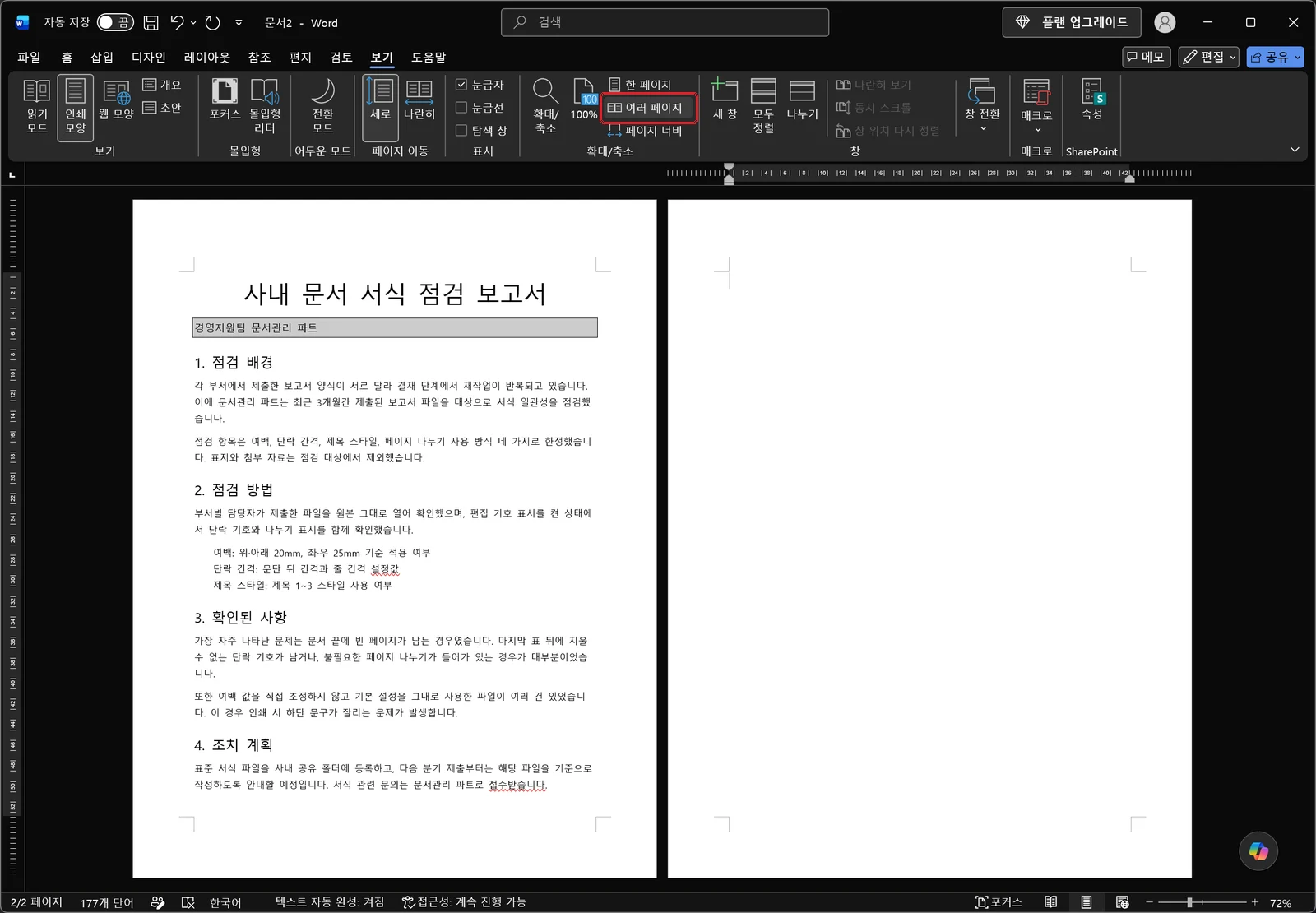
보기 탭에서 '여러 페이지'를 누르면 위 화면처럼 두 페이지가 한 번에 보입니다. 왼쪽 페이지에는 본문이 채워져 있는데 오른쪽 페이지는 완전히 비어 있는 상태입니다. 이렇게 나란히 놓고 보면 빈 페이지가 문서 끝에 붙어 있는지, 본문 사이에 끼어 있는지 한눈에 파악됩니다.
문서 맨 끝 단락 기호는 삭제할 수 없다
워드 문서에는 항상 마지막 단락 기호가 하나 존재하고, 이 기호는 어떤 방법으로도 지울 수 없습니다. 앞 페이지가 꽉 차 있으면 이 단락 하나가 다음 페이지로 넘어가면서 빈 페이지처럼 보입니다. 즉 마지막 페이지가 남는 것은 오작동이 아니라 정해진 동작이고, 해법은 삭제가 아니라 그 단락을 앞 페이지로 끌어올리는 것입니다.
표 바로 뒤에는 반드시 빈 단락이 들어간다
표가 문서의 마지막 요소라도 워드는 표 뒤에 단락 기호를 하나 놓습니다. 표로 문서가 끝나야 그다음에 글을 이어 쓸 수 있기 때문입니다. 이 단락 역시 지울 수 없으므로, 표가 페이지 아래쪽까지 내려와 있으면 뒤따르는 빈 단락이 다음 페이지로 밀립니다. 이때는 단락을 없애는 대신 크기를 줄이거나 숨김 처리해야 합니다.
페이지 나누기·구역 나누기가 페이지를 밀어낸다
문서 중간의 빈 페이지는 대부분 나누기 표시 때문에 생깁니다.
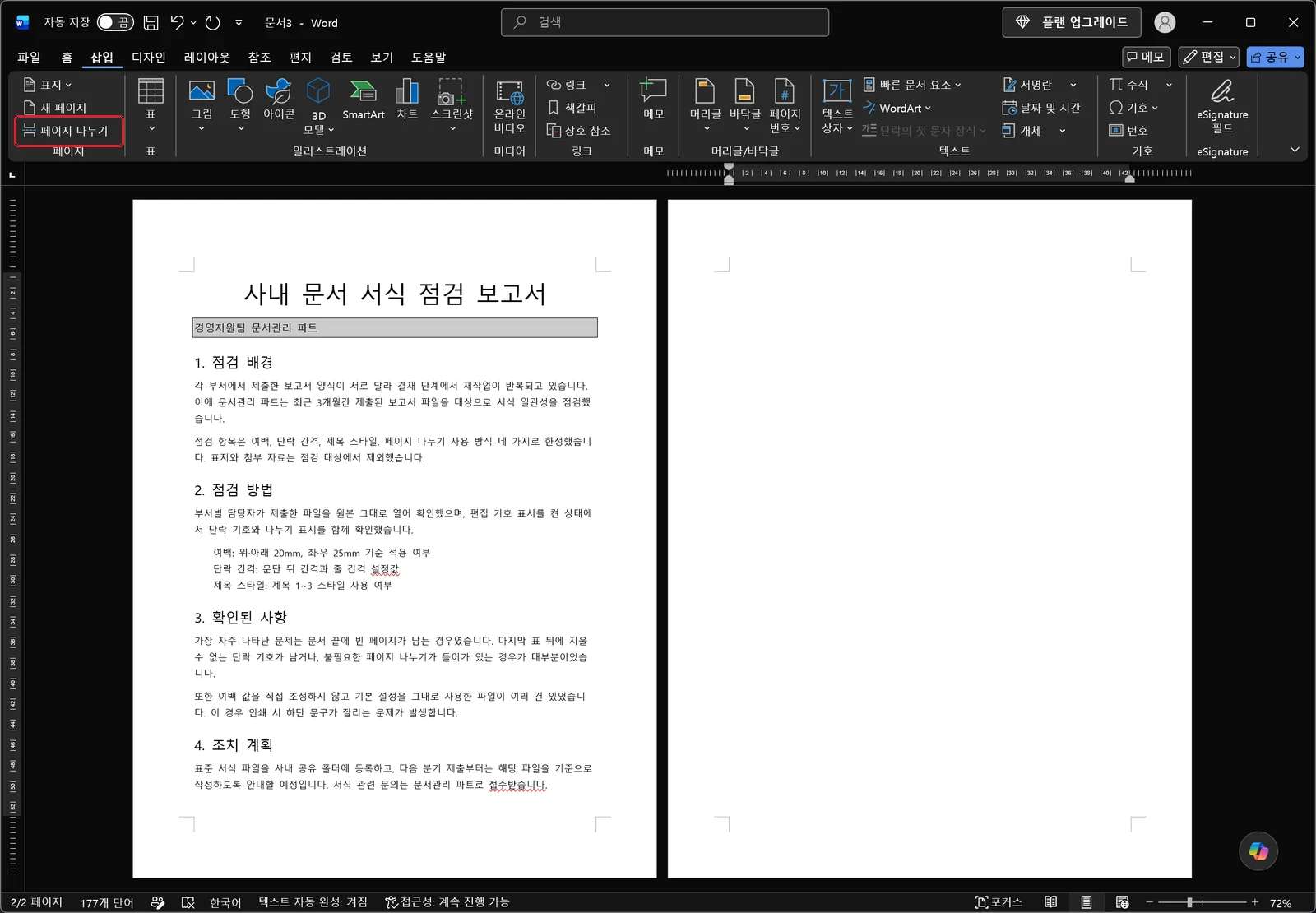
삽입 탭 페이지 그룹의 '페이지 나누기'는 커서 위치에서 강제로 다음 페이지를 시작하게 만듭니다. 문단을 띄우려고 Enter를 여러 번 눌렀거나 여기서 나누기를 넣어 둔 자리가 나중에 내용이 줄면서 그대로 빈 페이지로 남는 경우가 흔합니다. 구역 나누기도 같은 방식으로 페이지를 밀어내지만, 서식 정보까지 함께 들고 있어 처리 방법이 다릅니다.
단락 뒤 간격이나 표 관련 서식이 페이지를 넘긴다
눈에 보이는 빈 줄이 하나도 없는데 페이지가 넘어간다면 단락 서식을 봐야 합니다. 마지막 단락에 뒤 간격이 크게 잡혀 있거나 줄 간격이 넓으면, 글자는 앞 페이지에 있어도 그 아래 여유 공간이 다음 페이지를 만들어 냅니다. 표 속성에서 행이 페이지를 넘어 나뉘지 않도록 설정된 경우에도 표 전체가 통째로 다음 페이지로 넘어가면서 앞쪽이 비어 보일 수 있습니다.
구역 시작 설정과 PDF 변환에서 생기는 빈 페이지
화면에서는 멀쩡한데 PDF로 저장하거나 인쇄할 때만 빈 페이지가 늘어난다면, 구역 시작이 홀수 페이지 또는 짝수 페이지로 지정되어 있을 가능성이 높습니다. 새 구역을 홀수 페이지에서 시작하려면 앞 구역이 짝수 페이지로 끝나야 하므로, 워드가 자동으로 빈 페이지 한 장을 끼워 넣습니다. 이 페이지는 본문에 아무 내용이 없어 Delete로는 손댈 수 없고, 구역 설정을 바꿔야 사라집니다.
삭제 전 준비: 편집기호 표시와 빈 페이지 위치 확인
원인을 눈으로 확인하지 않으면 어떤 키를 눌러도 결과가 달라지지 않습니다. 지우기 전에 세 가지를 먼저 해 두면 작업이 훨씬 단순해집니다.
Ctrl+Shift+8로 편집기호 켜기
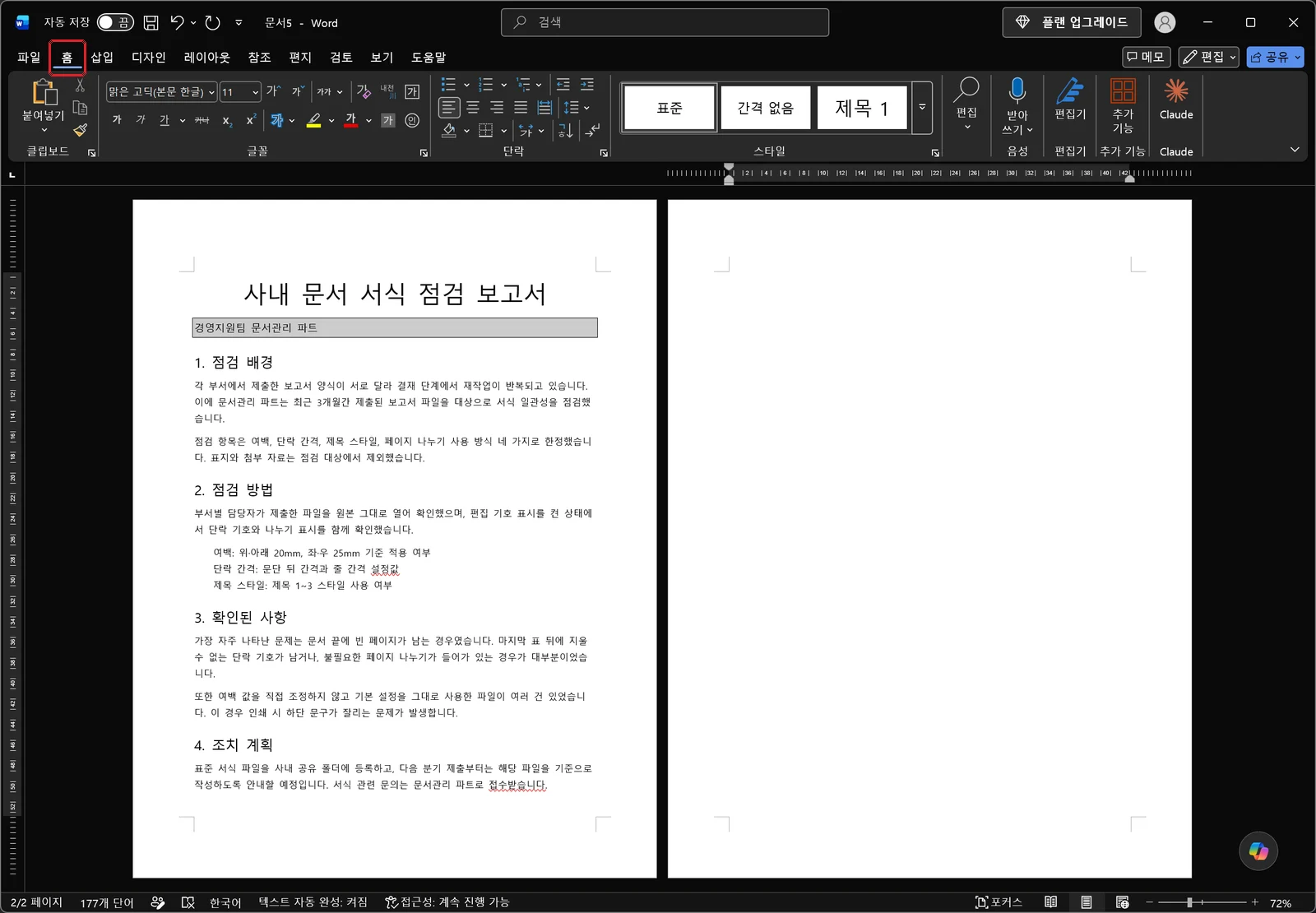
'홈' 탭 단락 그룹에는 문단 기호 모양의 편집기호 표시 단추가 있습니다. 이 단추를 누르거나 Ctrl+Shift+8을 누르면 화면에 숨어 있던 표시들이 드러납니다. 단축키의 8은 키보드 위쪽 숫자열의 8이고, 숫자 키패드로는 동작하지 않습니다.
편집기호를 켜면 빈 단락은 ¶ 기호로, 페이지 나누기는 '페이지 나누기'라는 글자가 붙은 점선으로, 구역 나누기는 종류가 함께 표시된 이중 점선으로 나타납니다. 이 세 가지를 구분하는 것만으로 원인의 절반은 밝혀집니다.
탐색 창으로 몇 번째 페이지가 비어 있는지 특정하기
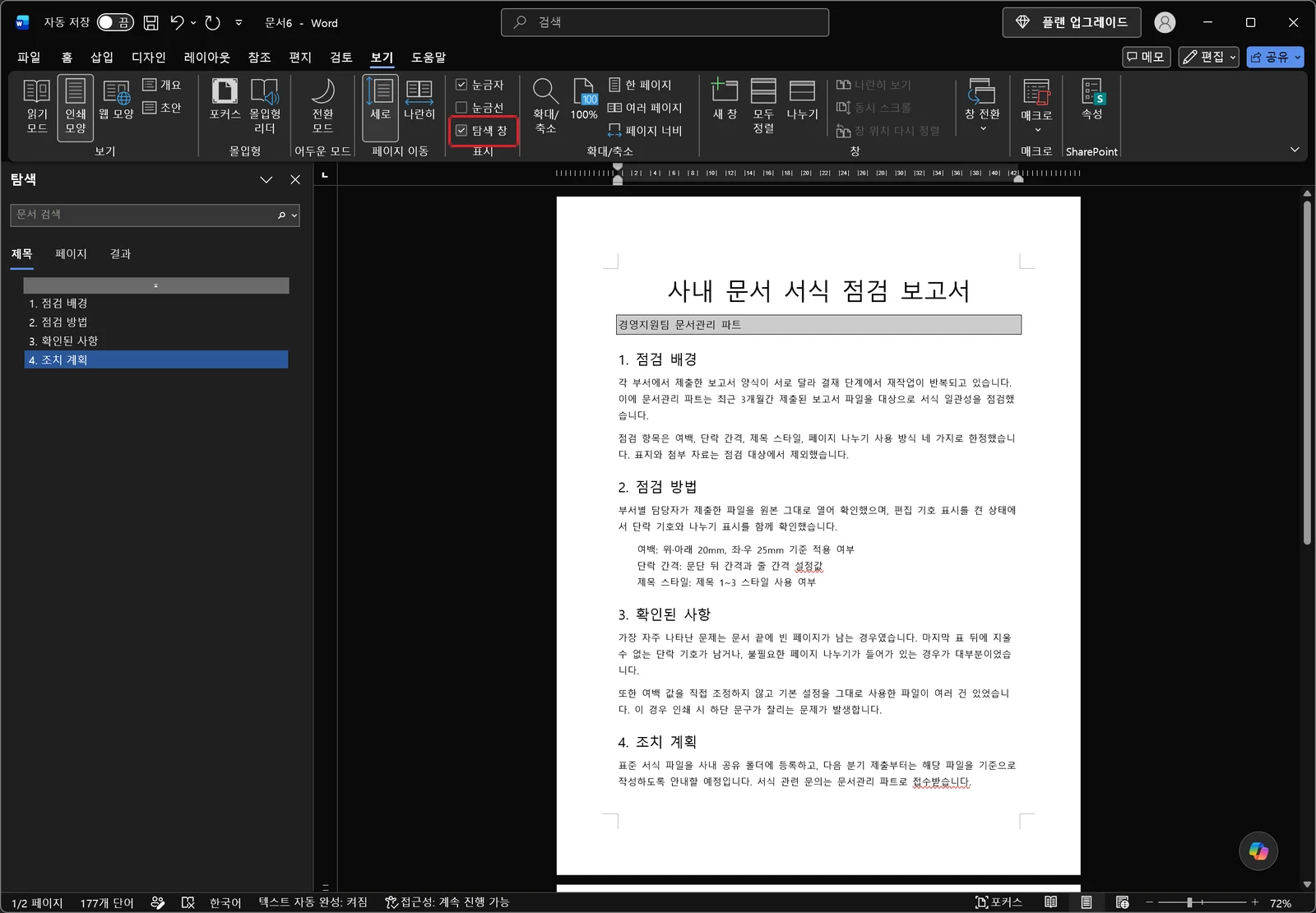
보기 탭의 '탐색 창'을 체크하면 문서 왼쪽에 창이 하나 열립니다. 제목 목록으로 문서 구조를 훑을 수 있고, 페이지 탭으로 바꾸면 페이지 축소판이 세로로 나열되어 비어 있는 페이지가 몇 번째인지 바로 보입니다. 빈 페이지가 여러 장이라면 이 단계에서 개수와 위치를 메모해 두는 편이 좋습니다.
초안으로 전환해 나누기 표시만 골라내기
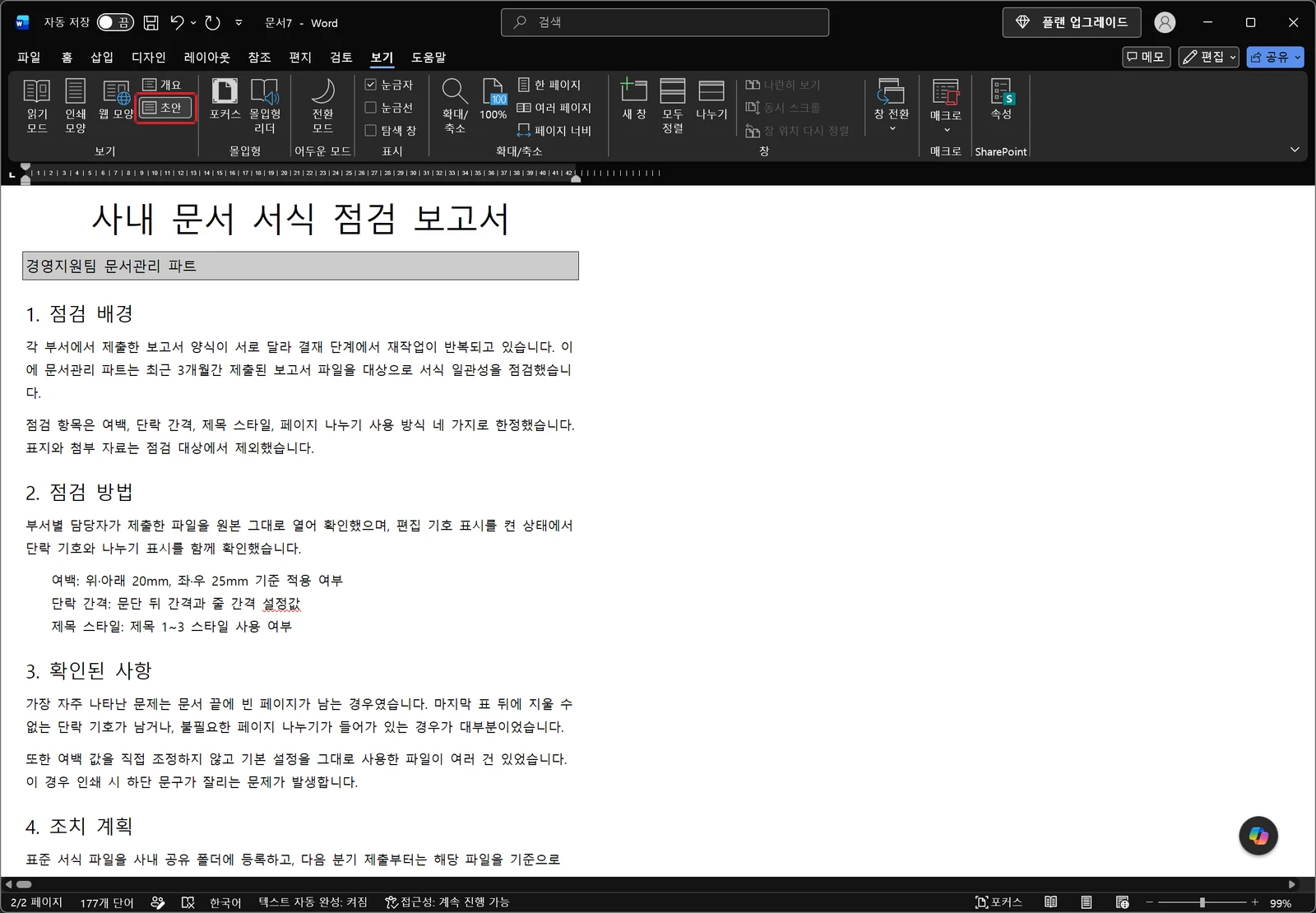
보기 탭 보기 그룹에서 '초안'을 누르면 여백과 페이지 경계 없이 본문이 한 줄기로 이어지는 보기로 바뀝니다. 페이지 모양을 계산하지 않기 때문에 문서를 위아래로 훑으면서 나누기만 빠르게 찾아낼 수 있습니다. 구역 나누기가 어디에 몇 개나 들어 있는지 확인할 때 가장 빠른 방법입니다.
나누기를 지울 때의 조작 원칙은 간단합니다. 나누기 표시 바로 앞에 커서를 두고 Delete를 누르거나, 표시 바로 뒤에 커서를 두고 Backspace를 누릅니다. 표시를 드래그로 선택한 뒤 지워도 됩니다.
중간 빈 페이지 삭제: 페이지 나누기와 구역 나누기 지우기
문서 중간에 낀 빈 페이지는 원인이 명확한 편입니다. 편집기호를 켠 상태에서 그 페이지 앞뒤를 보면 대개 나누기 표시가 하나 보입니다.
페이지 나누기는 표시 앞에 커서를 두고 Delete
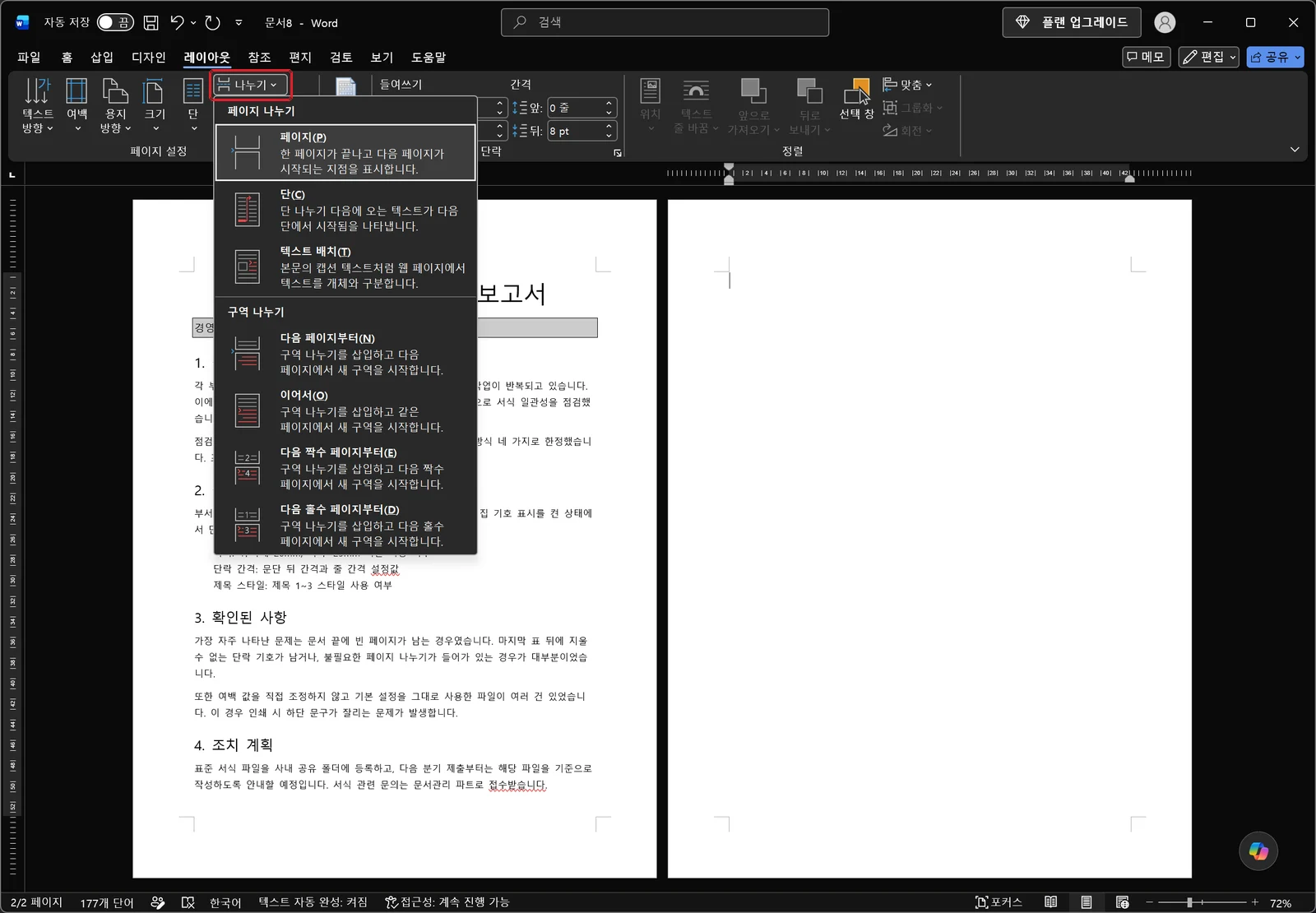
레이아웃 탭의 '나누기'를 누르면 어떤 나누기를 넣을 수 있는지 목록이 펼쳐집니다. 위쪽 '페이지 나누기' 묶음에는 '페이지', '단', '텍스트 배치' 세 항목이 있고, 아래쪽 구역 나누기 묶음은 '다음 페이지부터', '이어서', '다음 짝수 페이지부터', '다음 홀수 페이지부터'처럼 구역을 새로 여는 항목들입니다. 지금 문서에 들어 있는 표시가 어느 쪽인지 알면 처리 방법도 정해집니다.
페이지 나누기 계열은 서식을 품고 있지 않으므로 그냥 지우면 됩니다. 편집기호를 켠 상태에서 '페이지 나누기' 점선 바로 앞을 클릭하고 Delete를 누르면 뒤 내용이 앞 페이지로 올라옵니다. 빈 단락(¶)이 여러 개 쌓여 있는 경우에도 같은 방식으로 필요한 만큼만 남기고 지웁니다.
구역 나누기를 지우면 머리글과 용지 방향이 바뀌는 이유
구역 나누기 표시에는 그 앞 구역의 페이지 설정이 담겨 있습니다. 머리글과 바닥글, 페이지 번호, 용지 방향, 여백이 모두 여기에 묶여 있어서 표시를 지우면 앞 구역이 뒤 구역의 설정을 그대로 따라가게 됩니다. 가로로 눕혀 둔 표 페이지가 갑자기 세로로 바뀌거나 머리글이 사라지는 일이 이때 생깁니다.
서식을 그대로 유지해야 한다면 구역 나누기를 지우지 말고 시작 방식만 바꾸는 편이 안전합니다.
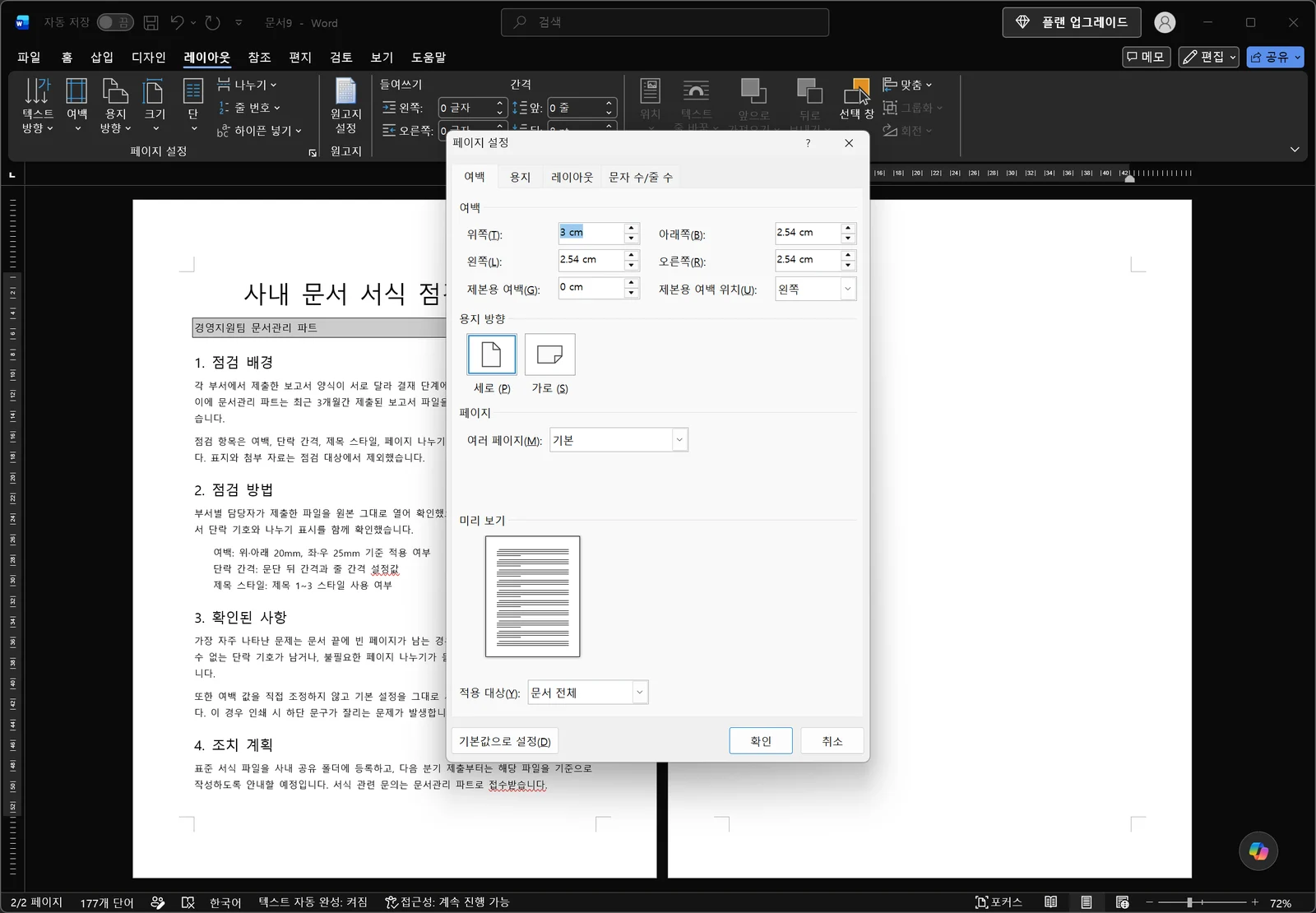
레이아웃 탭 여백 갤러리 아래쪽의 '사용자 지정 여백'을 고르면 위와 같은 페이지 설정 대화상자가 열립니다. 여백, 용지, 레이아웃, 문자 수/줄 수 네 개의 탭이 있고, 처음에는 여백 탭이 열려 위쪽·아래쪽·왼쪽·오른쪽 여백과 제본용 여백, 용지 방향이 보입니다. 아래쪽에는 설정을 어디까지 적용할지 고르는 적용 대상 목록이 있는데 기본값은 '문서 전체'입니다. 구역 시작 방식은 이 대화상자의 '레이아웃' 탭을 눌러 바꾸며, 적용 대상을 '현재 구역'으로 바꿔 두면 다른 구역 서식은 건드리지 않고 그 구역만 조정할 수 있습니다.
페이지 나누기를 찾기 및 바꾸기로 한 번에 제거하기
빈 페이지가 여러 장이고 원인이 전부 페이지 나누기라면 하나씩 지울 필요가 없습니다. Ctrl+H로 찾기 및 바꾸기를 열고 찾을 내용에 ^m을 입력한 뒤 바꿀 내용은 비워 두고 모두 바꾸기를 누르면 문서 전체의 페이지 나누기가 사라집니다. 구역 나누기는 ^b로 찾을 수 있지만, 앞에서 설명한 것처럼 지우는 순간 서식이 따라 바뀌므로 일괄 처리보다 하나씩 확인하며 처리하는 편이 낫습니다.
작업이 끝나면 보기 탭에서 '인쇄 모양'을 눌러 원래 보기로 돌아옵니다. 초안에서는 페이지 경계를 그리지 않기 때문에 빈 페이지가 정말 없어졌는지는 인쇄 모양에서 확인해야 합니다.
👉 워드 줄간격 줄이기: 1.5·고정 값까지 원하는 수치로 맞추는 법
마지막 페이지가 안 지워질 때: 표 뒤 빈 단락과 끝 단락 기호
문서 맨 끝의 빈 페이지는 지운다는 접근 자체가 성립하지 않습니다. 마지막 단락 기호는 삭제 대상이 아니기 때문에, 그 단락이 차지하는 자리를 줄여서 앞 페이지로 끌어올리는 방식으로 해결합니다. 아래 순서대로 시도하면 대부분 첫 두 단계에서 끝납니다.
1단계: 빈 단락 글꼴 크기를 1pt로 줄이기
빈 단락 안에 커서를 두고 홈 탭 글꼴 크기 칸에 1을 직접 입력합니다. 목록에는 1pt가 없으므로 숫자를 타이핑한 뒤 Enter를 눌러야 적용됩니다. 단락 높이가 1pt로 줄어들면 넘어가 있던 단락이 앞 페이지 아래쪽으로 올라옵니다.
2단계: 글꼴 대화상자에서 숨김 적용하기
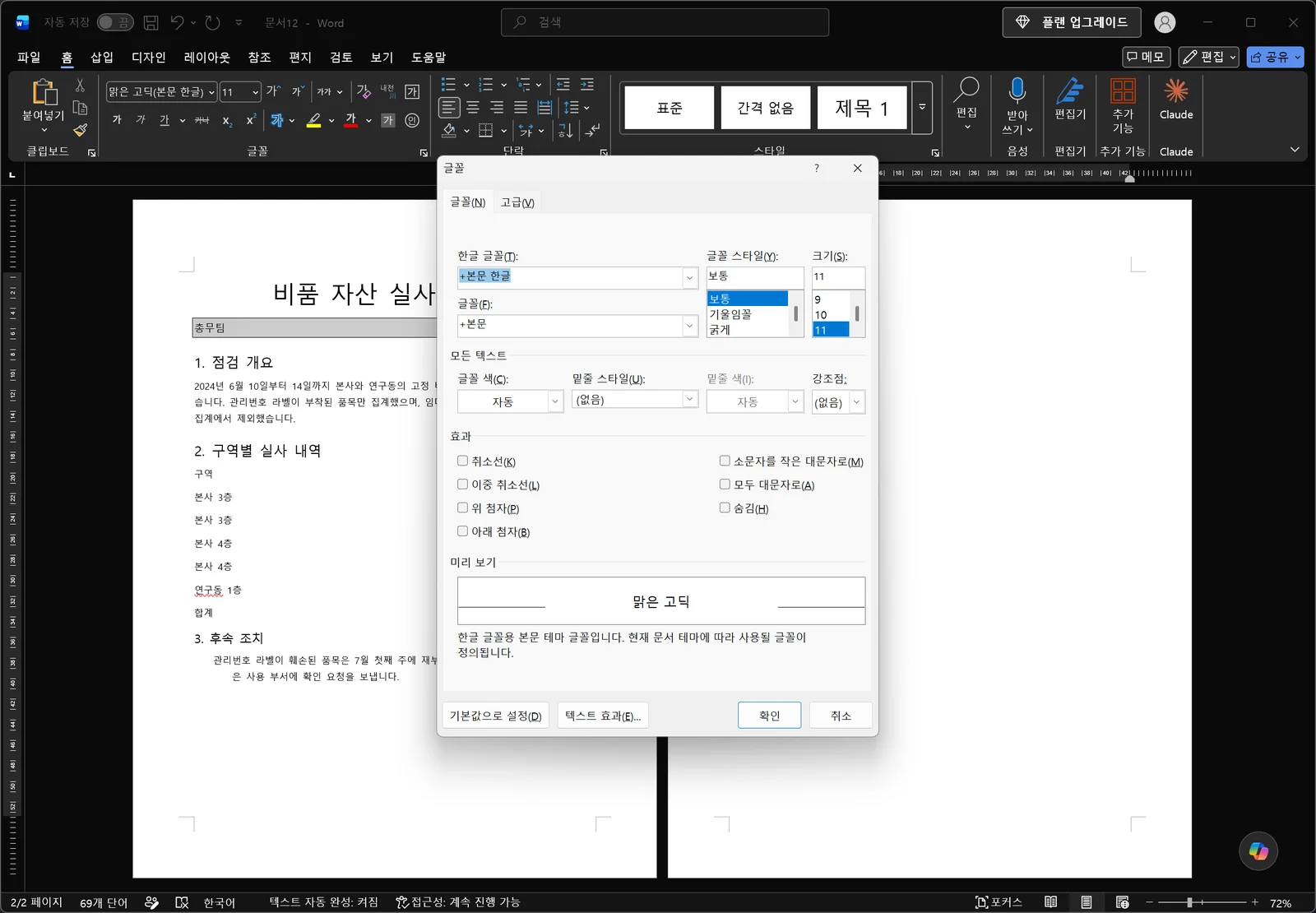
1pt로도 남는다면 그 단락을 선택한 상태에서 Ctrl+D를 눌러 글꼴 대화상자를 엽니다. 위 화면처럼 글꼴, 글꼴 스타일, 크기 목록 아래에 효과 체크박스들이 모여 있고 그중 숨김 항목이 있습니다. 숨김을 적용하면 편집기호를 끈 상태에서 화면에서도 보이지 않고 인쇄와 PDF 저장 결과에도 나타나지 않습니다. 표가 문서 마지막에 있어 빈 단락 자체를 지울 수 없는 상황에서는 이 방법이 가장 확실합니다.
3단계: 단락 뒤 간격과 줄 간격 줄이기
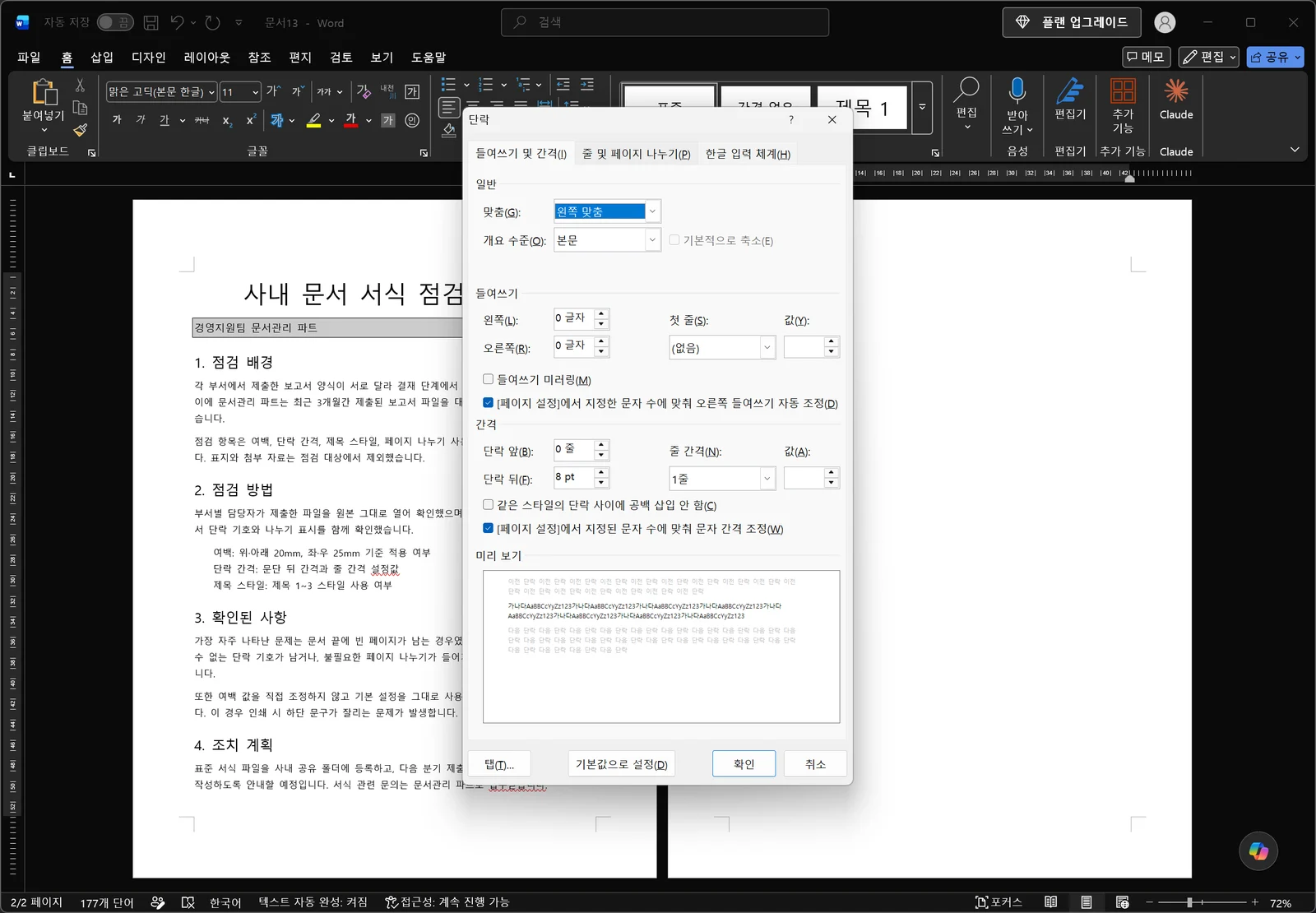
빈 단락이 아니라 그 단락에 붙은 간격이 문제인 경우도 있습니다. 단락 대화상자의 들여쓰기 및 간격 탭에는 단락 앞 간격과 뒤 간격 입력 칸, 줄 간격 목록과 값 입력 칸이 함께 있습니다. 뒤 간격을 0으로 내리고 줄 간격을 고정 값으로 지정하면 단락이 차지하는 높이를 정확히 통제할 수 있습니다.
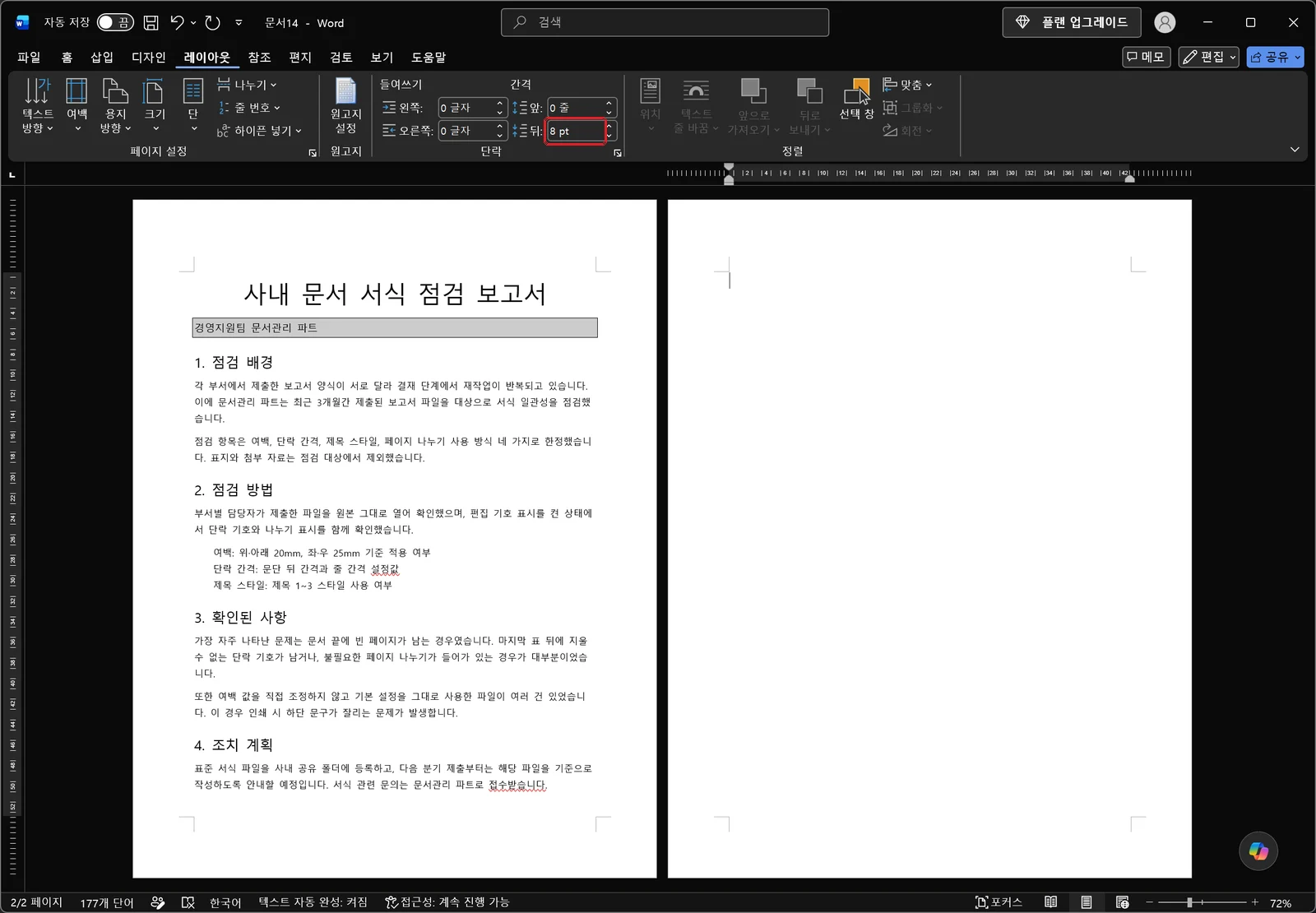
대화상자를 열지 않고 리본에서 바로 조정해도 됩니다. 레이아웃 탭 단락 그룹의 간격 항목에는 '앞:'과 '뒤:' 입력 칸이 있는데, 위 화면의 '뒤:' 칸에는 아직 8 pt가 들어 있습니다. 이 칸에 0을 입력하면 커서가 놓인 단락 아래 여유가 사라집니다. 한 줄 때문에 페이지가 넘어가던 문서라면 이 조정만으로 정리되는 경우가 많습니다.
4단계: 아래쪽 여백을 조금 줄이기
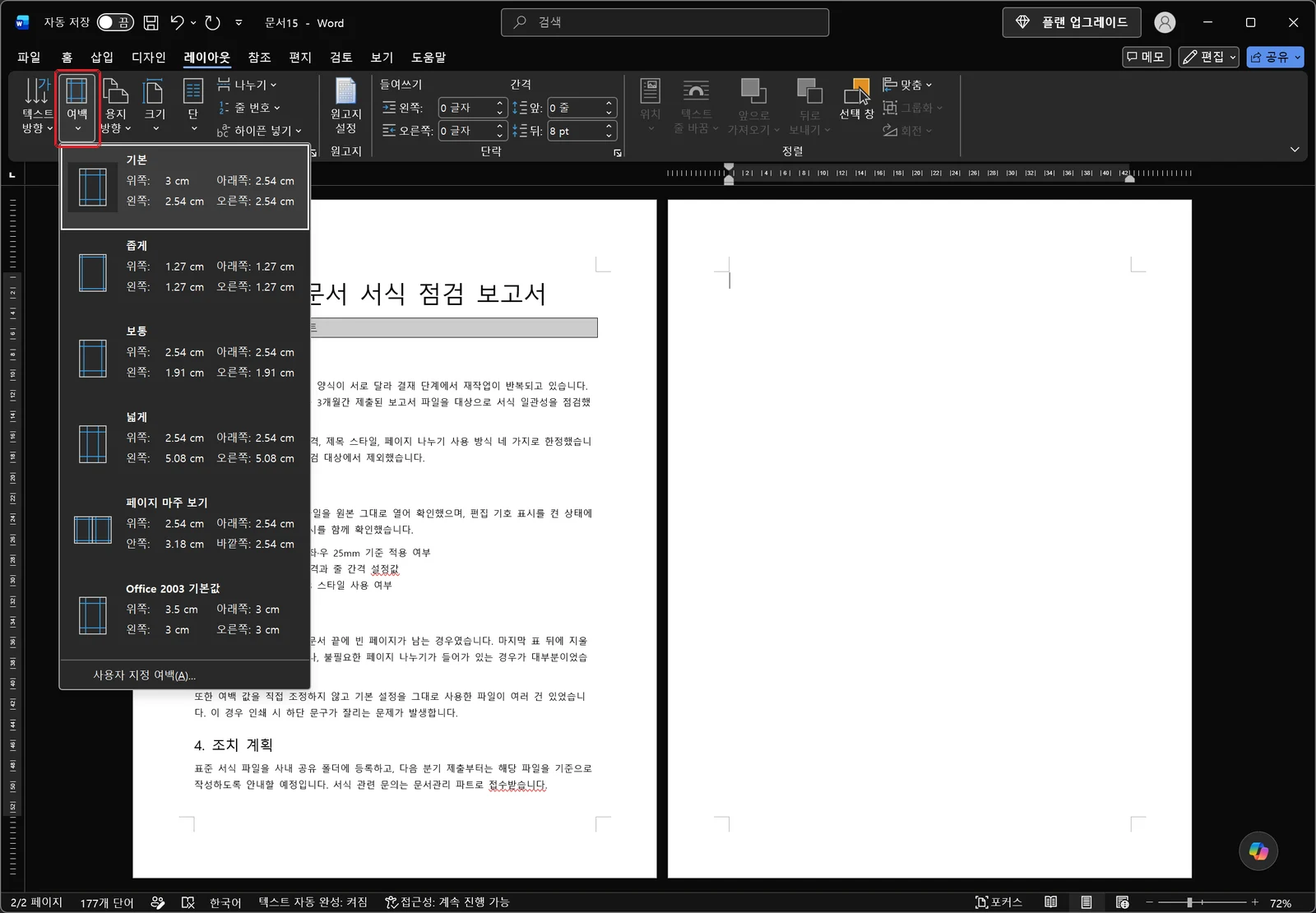
여기까지 해도 한 줄이 남는다면 레이아웃 탭의 '여백'을 눌러 사전 설정 값을 바꿔 봅니다. 목록에는 기본, 좁게, 보통, 넓게, 페이지 마주 보기, Office 2003 기본값 항목이 여백 수치와 함께 표시되어 있어 어느 정도 줄어드는지 미리 가늠할 수 있습니다(페이지 마주 보기만 안쪽·바깥쪽 수치로 표시됩니다). 맨 아래의 '사용자 지정 여백'을 고르면 값을 직접 입력할 수 있습니다. 아래 여백을 1~2mm만 줄여도 넘어가 있던 마지막 한 줄이 앞 페이지로 올라오는 경우가 있습니다. 다만 문서 서식 기준이 정해진 보고서라면 여백 조정은 마지막 수단으로 남겨 두세요.
그래도 안 될 때 점검 목록과 PDF 변환 주의사항
빈 페이지가 여러 개일 때 정리하는 순서
원인이 섞여 있으면 손대는 순서가 결과를 좌우합니다. 아래 순서대로 진행하면 앞 단계에서 정리된 내용이 뒤 단계 판단에 영향을 주지 않습니다.
- Ctrl+Shift+8로 편집기호를 켭니다.
- 탐색 창에서 빈 페이지가 몇 번째에 몇 장인지 확인합니다.
- Ctrl+H에서
^m으로 페이지 나누기를 일괄 삭제합니다. - 초안에서 구역 나누기를 찾아 하나씩 판단합니다. 서식이 필요 없으면 삭제하고, 필요하면 구역 시작 방식만 바꿉니다.
- 표 뒤나 문서 끝의 빈 단락은 1pt 또는 숨김으로 처리합니다.
- 마지막으로 단락 뒤 간격과 여백을 조정합니다.
머리글·바닥글, 각주, 텍스트 상자가 만드는 빈 페이지
본문에는 아무것도 없는데 페이지가 계속 생긴다면 본문 밖을 봐야 합니다. 각주가 길어져 다음 페이지로 넘어간 경우, 큰 도형이나 텍스트 상자가 페이지 경계 밖으로 밀려나 있는 경우, 머리글이나 바닥글 영역 높이가 지나치게 크게 잡힌 경우가 대표적입니다. 텍스트 상자와 도형은 편집기호를 켜도 표시되지 않으므로, 빈 페이지 안쪽을 드래그해서 선택되는 개체가 있는지 확인해 보면 빠릅니다.
PDF·인쇄에서만 나타나는 빈 페이지 확인법
화면 페이지 수와 인쇄 미리 보기의 총 페이지 수가 다르다면 구역 설정을 의심합니다. 초안에서 구역 나누기를 찾아 그 위치의 구역 시작이 홀수 페이지나 짝수 페이지로 되어 있는지 확인하고, 필요 없다면 새 페이지로 바꿉니다. 수정한 뒤에는 다시 인쇄 미리 보기를 열어 페이지 수가 줄었는지 확인하는 것이 확실합니다.
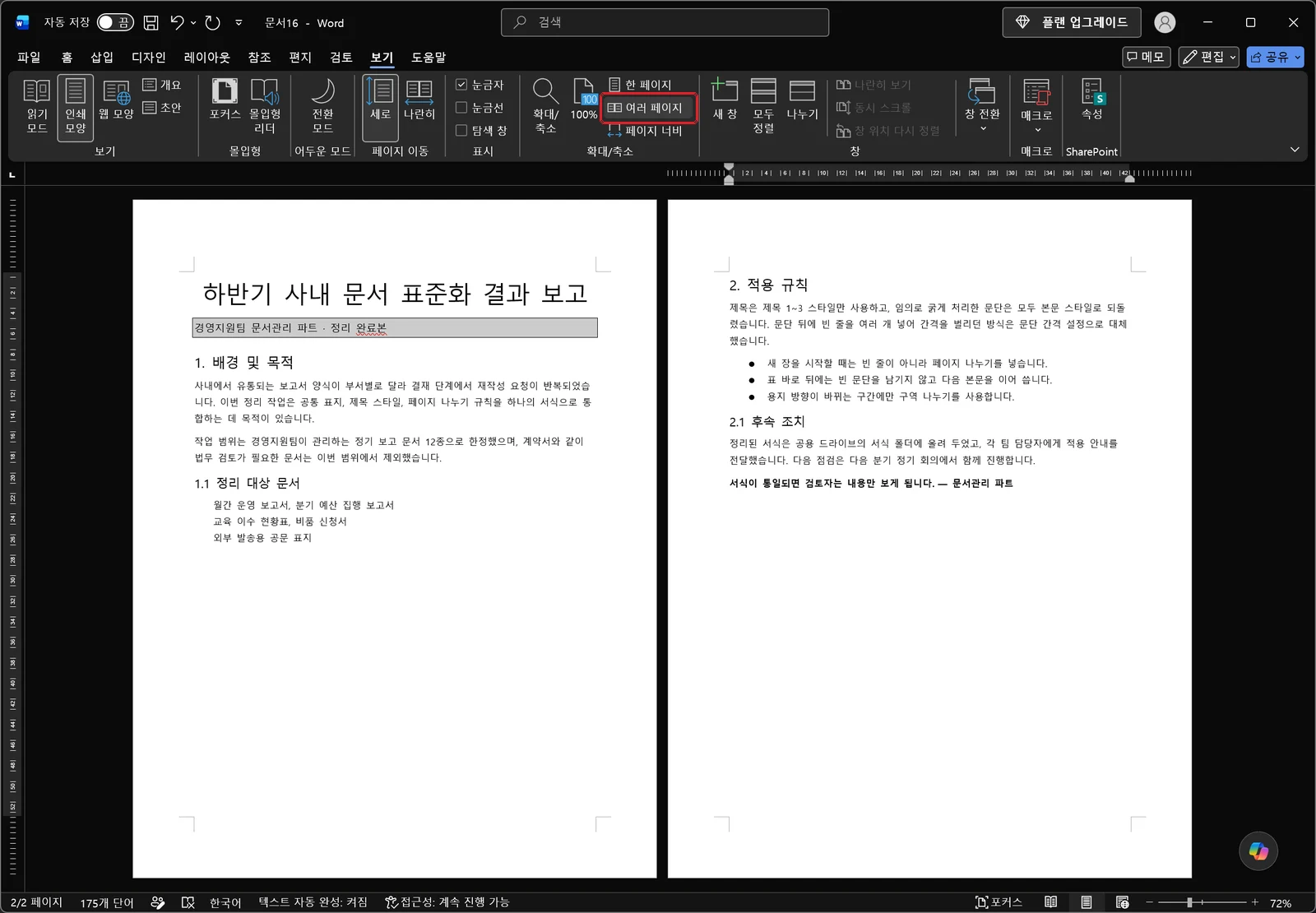
정리가 끝나면 다시 '여러 페이지' 보기로 결과를 확인합니다. 위 화면처럼 두 페이지가 모두 본문으로 채워지고 사이나 끝에 빈 페이지가 남지 않았다면 작업이 마무리된 것입니다.
👉 엑셀에서 Word로 메일 머지 하는 법: 라벨·편지 자동 완성
워드 빈 페이지 삭제 자주 묻는 질문 (FAQ)
Q. 마지막 페이지가 Delete로도 지워지지 않는데 파일이 손상된 건가요?
손상이 아니라 정상 동작입니다. 워드는 문서의 마지막 단락 기호를 삭제할 수 없고, 그 단락이 새 페이지로 넘어가 있으면 빈 페이지처럼 보입니다. 지우는 대신 앞 페이지로 끌어올려야 하며, 글꼴 크기 1pt → Ctrl+D의 숨김 → 단락 뒤 간격 0 → 아래 여백 축소 순으로 시도하면 됩니다.
Q. 편집기호를 켜는 단축키는 무엇인가요?
Ctrl+Shift+8입니다. 여기서 8은 키보드 위쪽 숫자열의 8이고 숫자 키패드로는 동작하지 않습니다. '홈' 탭 단락 그룹의 문단 기호 단추와 같은 기능이며, 다시 누르면 꺼집니다. 빈 단락과 페이지 나누기, 구역 나누기를 구분하는 첫 단계이므로 작업 전에 반드시 켜 두세요.
Q. 표 뒤에 생긴 빈 페이지는 어떻게 없애나요?
표가 문서 마지막에 있으면 표 뒤 빈 단락은 삭제할 수 없습니다. 그 단락에 커서를 두고 글꼴 크기를 1로 입력하고, 그래도 남으면 Ctrl+D를 눌러 글꼴 대화상자의 숨김을 적용합니다. 레이아웃 탭 단락 그룹 간격의 '뒤:' 칸을 0으로 맞추면 표 아래 여유까지 사라져 빈 페이지가 정리됩니다.
Q. 구역 나누기를 지웠더니 머리글과 용지 방향이 바뀌었습니다. 왜 그런가요?
구역 나누기 표시가 앞 구역의 페이지 설정을 담고 있기 때문입니다. 표시를 지우면 앞 구역이 뒤 구역의 머리글·바닥글, 페이지 번호, 용지 방향, 여백을 그대로 따라가게 됩니다. 서식을 유지해야 한다면 삭제하지 말고, 페이지 설정 대화상자의 레이아웃 탭에서 구역 시작을 새 페이지로 바꿔 빈 페이지만 없애는 편이 안전합니다.
Q. PDF로 저장할 때만 빈 페이지가 생기는 이유는 무엇인가요?
구역 시작이 홀수 페이지나 짝수 페이지로 지정되어 워드가 빈 페이지를 자동으로 끼워 넣는 경우가 대부분입니다. 초안에서 구역 나누기를 찾아 해당 구역의 시작 방식을 새 페이지로 바꾸고, 인쇄 미리 보기의 총 페이지 수로 결과를 확인하면 됩니다.
inline AI로 문서 정리 작업 덜어내기
여기까지의 방법은 원인을 알고 나면 어렵지 않지만, 결국 문서를 한 장씩 열어 편집기호를 켜고 나누기를 확인하는 수작업입니다. 파일이 수십 개로 늘어나면 같은 점검을 반복해야 합니다. inline AI는 PC에 있는 엑셀과 한글 파일을 직접 읽고 편집하는 로컬 AI 에이전트로, 여러 파일에 흩어진 데이터를 정리하거나 서식을 맞추는 반복 작업을 자연어 요청으로 처리합니다. 파일을 클라우드에 올리지 않고 내 컴퓨터 안에서 처리하기 때문에 사내 보고서나 개인정보가 담긴 문서도 외부로 나가지 않습니다.
우리 회사에서 에이전트가 맡을 업무, 30분 상담으로 확인하세요.